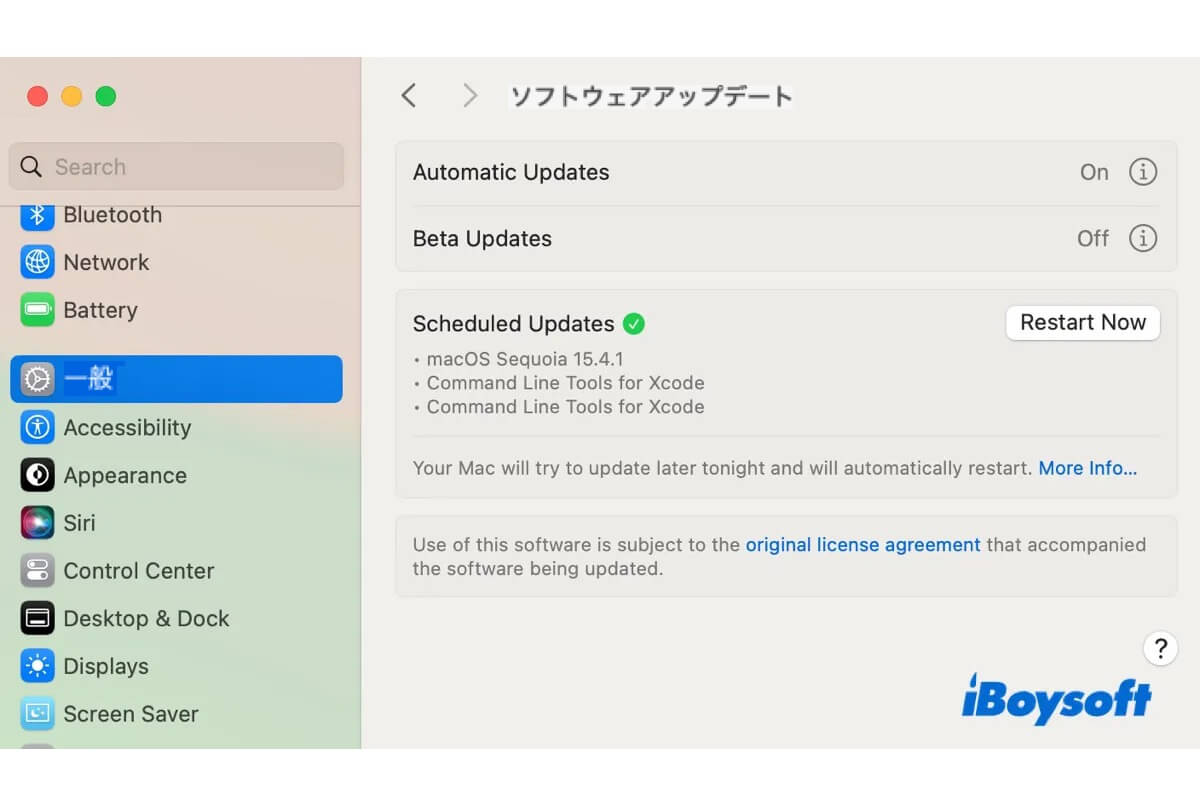
パブリックバージョンのmacOS Sequoia 15.7は2025年9月15日にリリースされました。それ以来、多くのMacユーザーがこのmacOS Sequoiaアップデートをインストールしようとしました。アップデートに成功したユーザーもいる一方で、アップデートエラー、カーネルパニック、アプリのクラッシュ、バッテリーの消耗、Wi-Fiの問題、SafariでのiCloudプライベートリレー接続の失敗など、Sequoiaアップデートに関する問題が報告されています。
この記事では、macOS Sequoia 15.7のインストール時に発生する可能性のある一般的な問題について説明します。macOS Sequoiaのダウンロードで問題が発生した場合は、こちらから直接ダウンロードしてください(macOS Sequoiaダウンロード)。
注意: 最新のmacOSバージョンであるmacOS Tahoeは2025年9月15日にリリースされました。その問題についてはこの記事を参照してください: 既知のmacOS Tahoeの問題、バグ、問題点を修正する
macOS Sequoia 15.7アップデートが見つかりません
症状:
- アップデートの確認中に停止している
- アップデートが見つかりません。要求された macOS バージョンは利用できません」というメッセージが表示される
- macOS Sequoia 15.7のアップデートが表示されない
解決策:
1. MacがmacOS Sequoiaに対応しているかを確認してください。
macOS SequoiaをサポートするMacモデルのリストです:
- iMac Pro(2017年以降)
- Mac mini(2018年以降)
- MacBook Pro(2018年以降)
- iMac(2019年以降)
- Mac Pro (2019 以降)
- MacBook Air(2020年以降)
- Mac Studio(2022年以降)
2. インターネット接続を確認してください。
より強力なネットワークに切り替えるか、Ethernetケーブルを使用してから、ソフトウェア・アップデートを再度開いてください。
3. macOSセーフモードを確認してください
macOSセーフモードに起動して、macOS Sequoia 15.7アップデートが表示されるかどうかを確認してください。表示される場合は、通常モードで再起動し、ソフトウェア・アップデートからmacOS Sequoiaをアップデートしてみてください。通常モードでアップデートが表示されない場合は、セーフモードから直接アップデートしてみてください。
macOS 15.7のインストール/更新ができません
macOS Sequoia 15.7にアップデートする際、さまざまなアップデートエラーが発生したり、インストールの特定の段階で停止したりすることがあります。
症状:
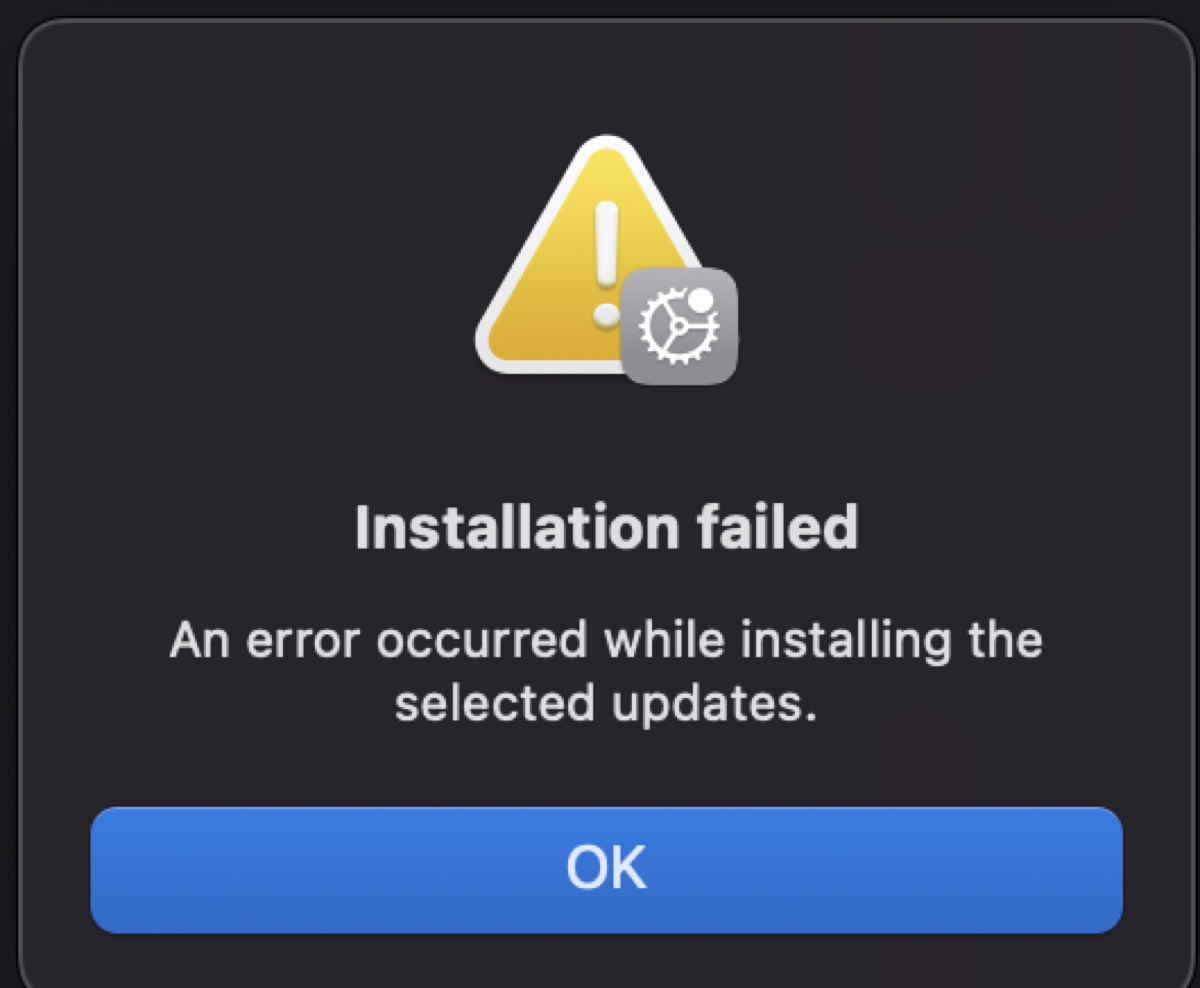
- macOS Sequoia 15.7のアップデートが「インストールに失敗しました。選択したアップデートのインストール中にエラーが発生しました」と表示されます。
- このバージョンのmacOS 15.7はこのコンピューターにインストールできません。
- パッケージ「InstallAssistant.pkg」のスクリプト実行中にエラーが発生しました。
- このコピーのInstall macOS Sequoia.appアプリケーションが破損しており、macOSをインストールするために使用できません。
- macOS Sequoiaを検証できません。
- Macintosh HDにmacOS Sequoiaをインストールできません。
- macOS 15.7をインストールするのに十分な空き容量がありません。
- macOS Sequoiaの準備が30分で停止しています。
- 無限の再起動ループ。
修正方法:
1. ターミナルからmacOS 15.7をインストールする
ターミナルからのインストールは、macOS Sequoia 15.7アップデートに関する一般的な問題の解決策です。ソフトウェア・アップデートからSequoiaにアップデートできない場合は、以下の手順でターミナルからmacOS 15.7をダウンロードしてインストールしてください。
- ターミナルを起動します。
- 以下のコマンドを実行して、利用可能なソフトウェアアップデートを検索します。softwareupdate -l
- macOS Sequoiaバージョン番号(15.7)をメモします。
- macOS Sequoia 15.7をダウンロードします。softwareupdate --fetch-full-installer -full-installer-version 15.7
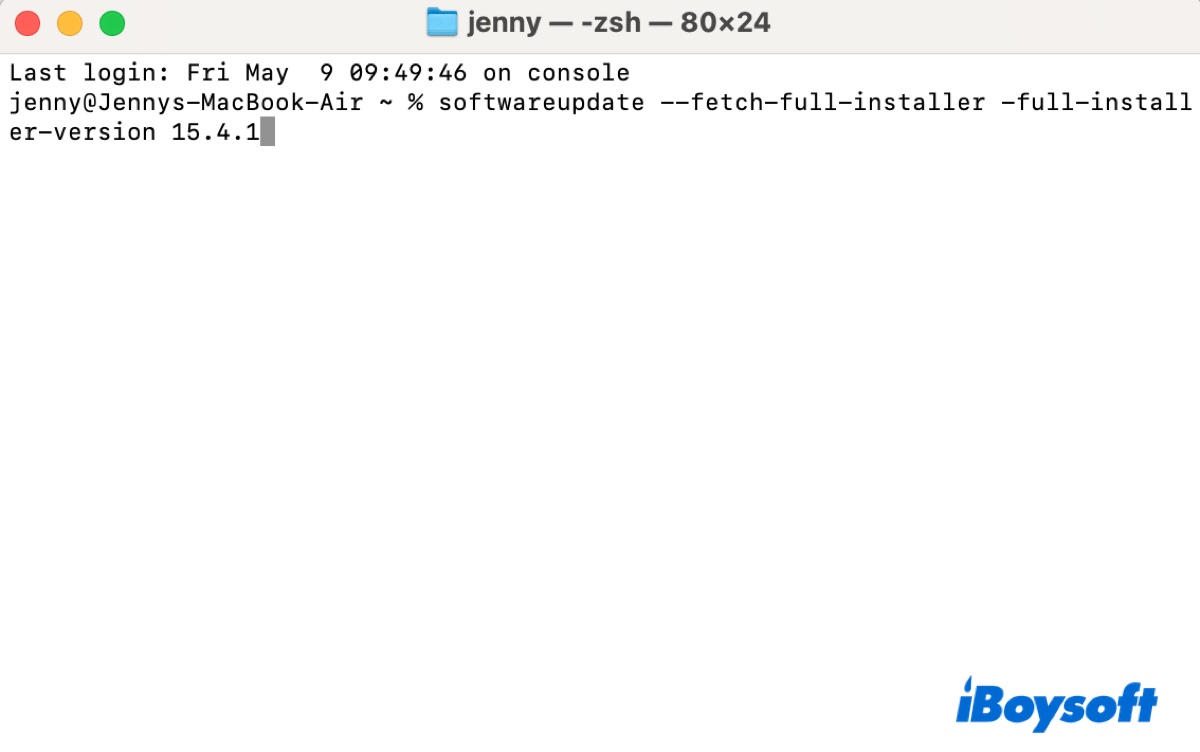
- ダウンロードが完了したら、インストーラを実行してmacOS Sequoiaをアップデートします。
2. macOS Sequoia 15.7を直接ダウンロードしてインストーラを実行する
macOS 15.7がインストールされない場合は、Appleのサーバーから直接ダウンロードし、インストーラを開いてアップデートをインストールしてください。
- macOS 15.7インストーラをダウンロードします。
- InstallAssistant.pkgファイルをダブルクリックして開きます。
- 画面の指示に従ってpkgをインストールします。
- アプリケーションフォルダにあるmacOS Sequoiaインストーラを見つけてください。
- インストーラを開いてmacOS 15.7をインストールしてください。
3. Macをクリーンアップしてアップデートを再試行する
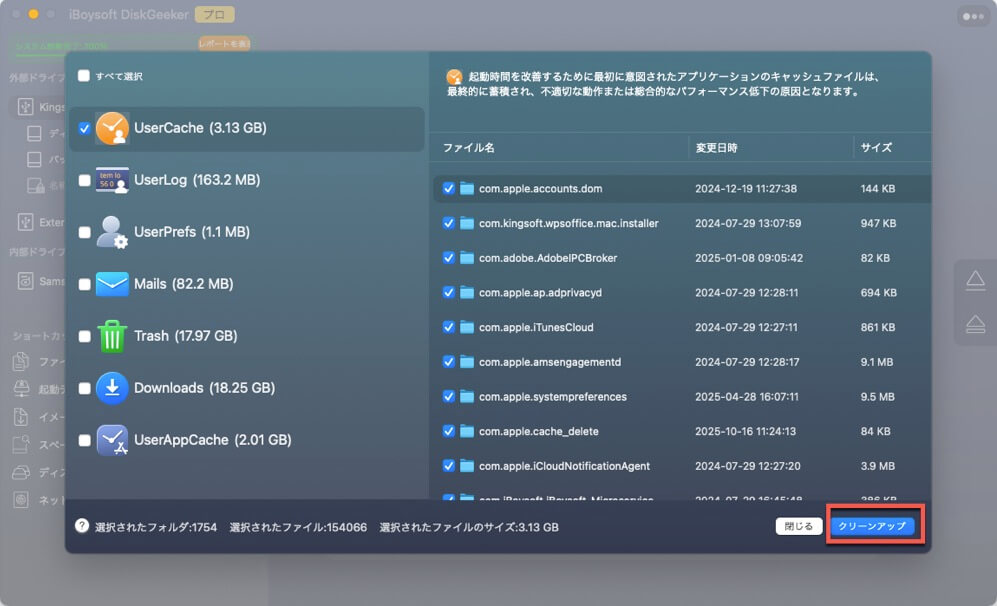
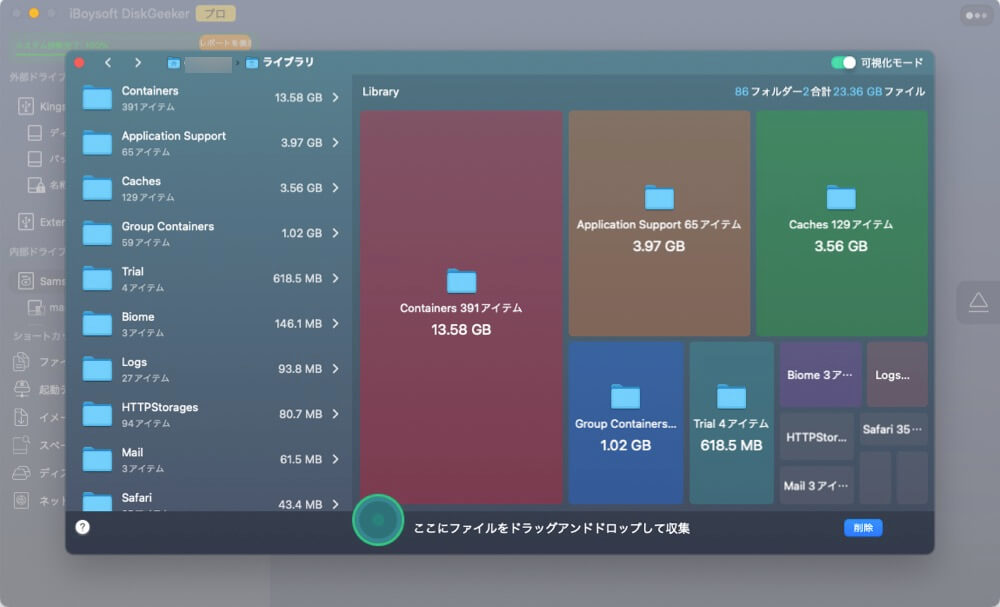
空き容量不足もmacOS 15.7のアップデートエラーを引き起こす可能性があります。Macの空き容量が十分でない場合は、iBoysoft DiskGeekerを使用して不要なファイルやジャンクを削除してください。これは、Mac上の不要なファイルを見つけて削除する多機能ディスク管理ツールです。
4. iCloud設定で「Macを探す」をオフにする
それでもmacOS Sequoiaにアップデートできない場合は、「Macを探す」をオフにしてみてください。システム環境設定を開き、「インターネットアカウント」>「iCloud」>「すべて表示」の順にクリックして、「Macを探す」を無効にしてください。
macOS Sequoia 15.7のクラッシュ
アプリがクラッシュする症状:
- メール、メッセージ、Safariなどのアプリが突然終了する
- アプリが起動時にフリーズする
- Hallmark Studioのグリーティングカードプログラムが動作しない
macOS Sequoia 15.7にアップデート後、アプリが突然クラッシュしたり、予期せず終了したりすることがあります。これは通常、アプリとSequoiaのアップデートとの非互換性が原因です。例えば、HallmarkプログラムはまだmacOS Sequoiaと互換性がなく、動作しません。この問題を解決するには、新しいアップデートが利用可能になったらアプリをアップデートしてください。そうでない場合は、アプリをアンインストールするか、別のプログラムに切り替えてください。
アプリがRosetta経由で動作する場合は、ターミナルで以下のコマンドを実行してRosettaを再インストールしてください。
softwareupdate --install-rosetta --agree-to-license
Macのクラッシュの症状:
- Macがスリープモードから起動するときに1日に複数回クラッシュし、「MacBookは問題のため再起動しました」というメッセージが表示される
- Macがランダムにクラッシュする
しばらくスリープ状態になった後にMacがクラッシュする場合は、「システム設定」>「バッテリー」>「オプション」を開き、「ディスプレイがオフのときに自動的にスリープしない」をオンにして、自動スリープを回避してみてください。
クラッシュの原因がわからない場合は、「コンソール」でクラッシュレポートを確認できます。詳しくは、以下をお読みください:Macが頻繁にクラッシュする原因と解決方法
macOS Sequoia 15.7アップデートエラーの解決策が参考になったら、ぜひ共有してください!
macOS 15.7アップデート後のMacフリーズ
症状:
- Finder、メッセージなどのアプリが応答しない
- Macが頻繁にフリーズするか、遅くなる
- カーソルがすぐに移動しない
- テキストが遅れて表示される
修正方法:
Mac が応答しない、または動作が遅い場合は、CPU 使用率が高い、メモリが不足している、または空き容量が不足している可能性があります。Mac の動作が遅くなった場合は、アクティビティモニタでどのプロセスが CPU またはメモリリソースを最も多く使用しているかを確認することをお勧めします。その後、関連するソフトウェアをアンインストールまたはアップグレードしてください。
疑わしいプロセスがない場合は、Mac の空き容量を増やしてみてください。十分な空き容量があれば、Mac のパフォーマンスが大幅に向上します。
macOS 15.7アップデート後の外部ドライブが動作しない
症状:
- macOS Sequoia 15.7をインストールした後、Macで外部ハードドライブにアクセスできない
- ドライブはディスクユーティリティには表示されるが、デスクトップや Finder には表示されない
- macOS 15.7アップデート後に外部ドライブがマウントされない
修正方法:
macOS 15.7アップデート後、外部ドライブがマウントされないかMacに表示されない場合は、次のヒントを試してみてください:
- 別の USB ケーブルまたはポートを試す
- ディスクユーティリティのファーストエイドでドライブを修復する
- ドライブのデータをバックアップして再フォーマットする
- macOS Sequoiaを以前のバージョンにダウングレードする
macOS Sequoia 15.7にアップデートした後のメールの問題
症状:
- メールに5000件以上の削除済みメールが復元される
- メールが開かないまたは応答しない
- 返信や新しい送信メールを送信できない
- メールの送信ボタンがグレーアウトしている
修正方法:
- メールアカウントを削除してMacを再起動し、再度追加します。
- 「設定」>「アカウント」を開き、「このアカウントを有効にする」のチェックを外して、すべてのメールアカウントを無効にしてから、再度有効にしてください。
送信ボタンがグレーになってメールが送信できない場合:
- 文法やスペルミスを確認してください。
- 「スペルチェック」機能を変更してください。(「メール」>「設定」>「作成」>「スペルチェック」に移動し、「入力時に自動実行」または「しない」に変更してください。)
macOS Sequoia 15.7 で外部ディスプレイが認識されない
macOS Sequoia 15.7 にアップグレードした後に発生する可能性のあるもう 1 つの問題は、Mac が外部ディスプレイを認識しないことです。
症状:
- モニターを接続後約 5 秒間動作しますが、その後画面が真っ暗になります。
- システム設定の「ディスプレイ」パネルで外部ディスプレイが検出されません。
- macOS Sequoia 15.7 で LG モニターは検出されませんが、Hisense テレビは検出されます。
- リフレッシュレートを 144 Hz に設定すると、外部ディスプレイが真っ暗になります。
- macOS Sequoiaを更新した後、外部モニターがちらつきます。
修正方法:
- すべての外部デバイスを取り外して、SMCとNVRAMをリセットします。
- /Library/Preferences/com.apple.windowserver.displays.plistファイルを削除し、ごみ箱を空にしてMacを再起動します。(Finderを開き、移動>フォルダに移動をクリックし、ファイルパスを入力します。)
- 別のディスプレイケーブルを使用してください。
- モニターの電源を切ってから再度入れます。
- 外付けモニターを一度取り外し、再度接続してください。
- 内蔵ディスプレイのリフレッシュレートを低く設定し、リソースの問題を引き起こす可能性のあるその他のオプションをオフにしてください。
- True ToneとHDRを無効にしてください。(システム設定 > ディスプレイで、True Toneとハイダイナミックレンジ(HDR)をオフにしてください。)
- 別のポートやモニターを試してください。
- macOS Sequoiaの更新を確認してください。
macOS Sequoia 15.7アップデートの問題についての解決策を共有してください!
macOS 15.7のバッテリー消耗
症状:
- Mac が通常より熱くなる
- バッテリーの消耗が早い
修正方法:
- macOS Sequoiaアップデート後にバッテリーが早く消耗する場合、アクティビティモニタを開き、「エネルギー」タブを選択して、どのプロセスが原因かを確認してください。プロセスが機能に関するものであれば、そのプロセスをオフにしてください。プロセスがアプリケーションに関するものであれば、必要に応じてアップデートまたはアンインストールしてみてください。
- Mac を使用していないときは、Wi-Fi を切断してください。
macOS 15.7のWiFiに関する問題
症状:
インターネット接続が不安定になり、安定性に問題が発生する
修正:
- VPN や Microsoft Defender などのセキュリティソフトウェアを無効にするかアンインストールする
- プライベート Wi-Fi アドレスを固定またはオフにする。(システム設定 > Wi-Fi > ご利用のネットワークの横にある「詳細」をクリックし、「プライベート Wi-Fi アドレス」を無効にする)
- ネットワーク設定で「IP アドレスの追跡を制限する」をオフにする
- システム設定でファイアウォールをオフにする
macOS Sequoia 15.7でのBluetoothの問題
症状:
- Bluetoothデバイスが切断される
- ヘッドフォンでのオーディオ遅延や音切れ
- Bluetoothサウンドの出力ボリュームが低い
修正:
- Bluetoothデバイスをオフにしてから再度オンにする
- Bluetoothをリセットする(ターミナルを開き、sudo rm /Library/Preferences/com.apple.Bluetooth.plist sudo rebootと入力して、管理者パスワードを入力しEnterを押す)
- Bluetoothデバイスを削除してMacと新たにペアリングする
macOS Sequoia 15.7後にMacが起動しない
症状:
- macOS Sequoia 15.7アップデート後、Mac がログイン画面で停止する
- macOSアップデート後のブラックスクリーンになるMac
修正:
リカバリモードからデータ復旧ソフトウェアを実行して重要なファイルを復元し、macOS Sequoia をクリーンインストールします。
macOS Sequoia 15.7をインストール後に十分なスペースがない
macOS Sequoia 15.7 にアップデート後、Mac の空き容量がほとんどなくなることがあります。ストレージの概要を確認すると、システムデータが膨大な容量を占有していることに気付くかもしれません。(あるユーザーの場合、システムデータが 562GB も使用しています。)
さらに悪いことに、一部のユーザーでは、データを削除しても空き容量が回復しません。削除したものはシステムデータに戻ってしまうのです。例えば、20GB のビデオを削除すると、ビデオの容量は 20GB 減りますが、システムデータは 20GB 増加します。
修正:
- このガイド(Macでシステムデータが大きい問題を解決する)に記載されているようにSpotlightファイルを削除する
- iBoysoft DiskGeekerでファイルを削除する(ディスククリーナーを開き、内蔵ハードドライブを選択し、スペースを分析をクリックし、どのファイルがスペースを取っているかを確認して不要なファイルを削除する)
macOS Tahoe が利用可能になりましたので、macOS Tahoe26ベータのダウンロードとインストールをお試しください。もしmacOS 26ベータを実行する際に問題が発生した場合は、macOS Tahoeベータの問題と修正をご覧ください。
この投稿を共有して、他のユーザーが macOS Sequoia 15.7 の問題を解決できるようお手伝いください。