macOS Tahoe 26の安定性はどうでしょうか? macOS 26 Tahoe の新機能に魅力を感じている方も多いでしょう。一方で、MacRumors などのフォーラムでmacOS Tahoe Betaの不具合や問題についての投稿を目にすると、macOS Tahoe Betaの安定性に不安を感じるかもしれません。
macOS Tahoe Betaのインストールを予定している方や、新しいシステムで予期しない問題が発生している方に向けて、この記事では対処法を紹介します。
この記事では、MacBook Pro、MacBook Air、Mac mini、iMacでmacOS 26 Betaをテストし、macOS 26 Tahoe Betaでよくある不具合や問題をまとめました。さらに、それぞれの対処法も紹介します。
| macOS Tahoe Betaの不具合・問題 | 対処法 |
| アップデートに失敗する | 1. MacがmacOS Tahoeに対応しているか確認する 2. ネットワーク接続を確認する 3. Macを再起動する |
| メモリリーク | 1. 使用していないアプリを終了する 2. ログイン項目を無効にする |
| アプリが動作しない | 1. アプリをアップデートする 2. macOS Tahoeに対応した類似アプリをダウンロードする |
| Macの動作が遅い | iBoysoft DiskGeekerを使って不要ファイルを削除し、Macの動作を軽くする |
| MacBookのバッテリーが早く減る | 1. バッテリーの状態を確認する 2. 低電力モードを有効にする 3. Macのディスプレイ設定を変更する 4. 使用していないアプリを終了する |
| Wi-Fiが機能しない、インターネット接続が頻繁に切れる | 1. ネットワーク設定をリセットする 2. Macでルーターのファームウェアをアップデートする |
| Bluetoothの接続が繰り返し切断される | 1. Bluetoothをいったん無効にしてから、再び有効にする 2. 不要なワイヤレスデバイスの接続を解除する 3. Bluetoothの.plistファイルを作り直す |
| macOS Tahoe Betaが突然クラッシュする | 1. macOS Tahoeに対応していないアプリをアンインストールする 2. Macを再起動する 3. Macをアップデートする |
最新情報: macOS Tahoeの正式公開版は、2025年9月15日にリリースされました。
👉 macOS Tahoeの完全インストーラは、こちらから入手できます: macOS Tahoeをダウンロード
👉 正式リリース版で確認されている問題については、こちらの記事をご覧ください: macOS Tahoe 26の既知の問題・バグ・不具合18選と対処法
🙋 macOS Tahoeのインストールを迷っている場合は、アップデートのメリットとデメリットを確認してください: 今すぐmacOS Tahoeにアップデートすべき?それとも待つべき?
macOS Tahoeベータ版でアップデートに失敗する場合
macOS Tahoe Beta 8またはパブリックベータへのアップデート時に、次のような問題が発生することがあります。
- ソフトウェアアップデートにmacOS Tahoeベータ版が表示されない。
- 「アップデートが見つかりません。要求されたバージョンのmacOSは利用できません」と表示される。
- 「アップデートを確認できません」と表示される。
- 「アップデートを確認中…」の画面で止まる。
- 「macOSをダウンロードできませんでした」と表示される。
注: macOS Tahoeベータ版を使用する場合は、macOS Tahoeベータ版をダウンロードしてインストールする方法をご覧ください。
macOS Tahoeベータ版のアップデートに失敗する場合は、次の手順をお試しください。
1. MacがmacOS Tahoeに対応しているか確認する
Appleメニュー > このMacについてを開き、お使いのMacが次のリストに含まれているか確認してください。
- Appleシリコン搭載のMacBook Pro(2020年以降)
- Appleシリコン搭載のMacBook Air(2020年以降)
- MacBook Pro(2020年、2019年)
- iMac(2020年以降)
- Mac mini(2020年以降)
- Mac Studio(2022年以降)
- Mac Pro(2019年以降)
このチェックリストを共有して、ほかのユーザーが自分のMacでmacOS Tahoeを利用できるか確認できるようにしましょう。
2. ネットワーク接続を確認する
Wi-Fiの接続が不安定になっていないか、速度が低下していないか確認してください。問題がある場合は、別のネットワークに接続するか、ルーターを再起動します。Ethernet接続を試すこともできます。
3. Macを再起動する
Macを再起動すると、macOSのアップデートやダウンロードが途中で止まる問題を解消できる場合があります。また、システムが更新され、macOS Tahoeベータ版のインストールに影響する一時的なエラーが解消されることもあります。
macOS Tahoeベータ版で発生するメモリリーク
また、macOS Tahoe Beta 3ではメモリリークも発生することを確認しました。Apple Liquid Glass、ゲームアプリ、電話アプリなどの新機能は常に大量のメモリを消費するためです。Beta版は安定しない場合があるため、一度に多くのアプリを起動しないことをおすすめします。
メモリ使用量が増えた場合は、次の方法で使用量を減らせます。
1. 使用していないアプリを終了する
使っていない起動中のアプリを直接終了してください。または、アクティビティモニタを開き、メモリを過剰に消費しているプログラムを確認して、強制終了します。

2. ログイン項目を無効にする
Macの起動時に自動的に立ち上がるアプリが、メモリを大量に消費している可能性があります。次の手順で設定を確認してください。
- Appleメニュー > システム設定 > 一般 > ログイン項目をクリックします。
- 「ログイン時に開く」リストから項目を選択し、「-」(削除ボタン)をクリックして、Macの起動時に開かないようにします。
- 「バックグラウンドでの実行を許可」セクションで、見覚えのないプログラムを無効にします。

macOS Tahoe Betaで一部のアプリが動作しない
Appleは2025年6月9日の WWDC 2025 でmacOS Tahoe Developer Betaを公開しましたが、多くのアプリ開発者はまだ新しいシステムに対応するためのアップデートを完了していません。実際にテストしたところ、DropboxはmacOS Tahoe Betaで動作しませんでした。
そのため、macOS Tahoe Betaで一部の アプリが動作しないのは、珍しいことではありません。App Storeで対象アプリにアップデートがあるか確認してください。アップデートが提供されている場合は適用し、ない場合は対応版が公開されるまで待ちましょう。
macOS Tahoe Betaへのアップデート後にMacの動作が遅い
macOS Tahoe Betaで起こるもう1つの問題は、動作速度の低下です。MacBook Pro、MacBook Air、Mac mini、iMacの動作が遅くなることを、macOS Tahoe Beta 3へのアップグレード後に程度の差はあるものの確認しました。
原因としては、新しいmacOSの不安定さが考えられる一方、Macの空き容量が不足している可能性もあります。
macOS Tahoe Betaのインストーラの容量は7.05 GBです。インストール後は、システムキャッシュ、ユーザーログファイル、ユーザーキャッシュなどが生成され、さらに多くの空き容量が消費されます。
Macの動作を速くするには、不要なファイルを整理して空き容量を増やす方法があります。ただし、Mac内の不要なファイルの多くは隠れているため、手作業で削除するには時間と手間がかかります。
そこで、この作業には専用のMacクリーナーを利用することをおすすめします。iBoysoft DiskGeeker for Macは、Mac内の不要なファイルを整理できる多機能ツールです。これを使えば、不要なファイルを数秒で直接削除できます。
手順は次のとおりです。
- MacにiBoysoft DiskGeekerをダウンロード、インストールして起動します。
- ユーザーデータボリューム(Macintosh HD - Data または macOS - Data)を選択し、「Clean Junk」をクリックします。
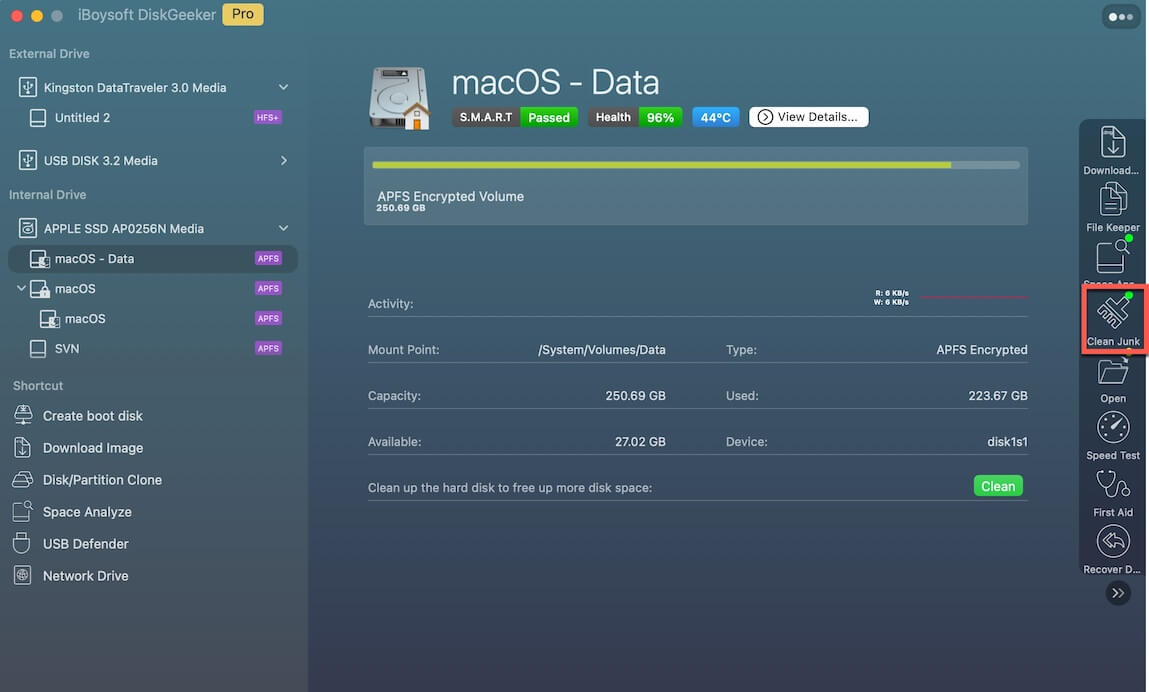
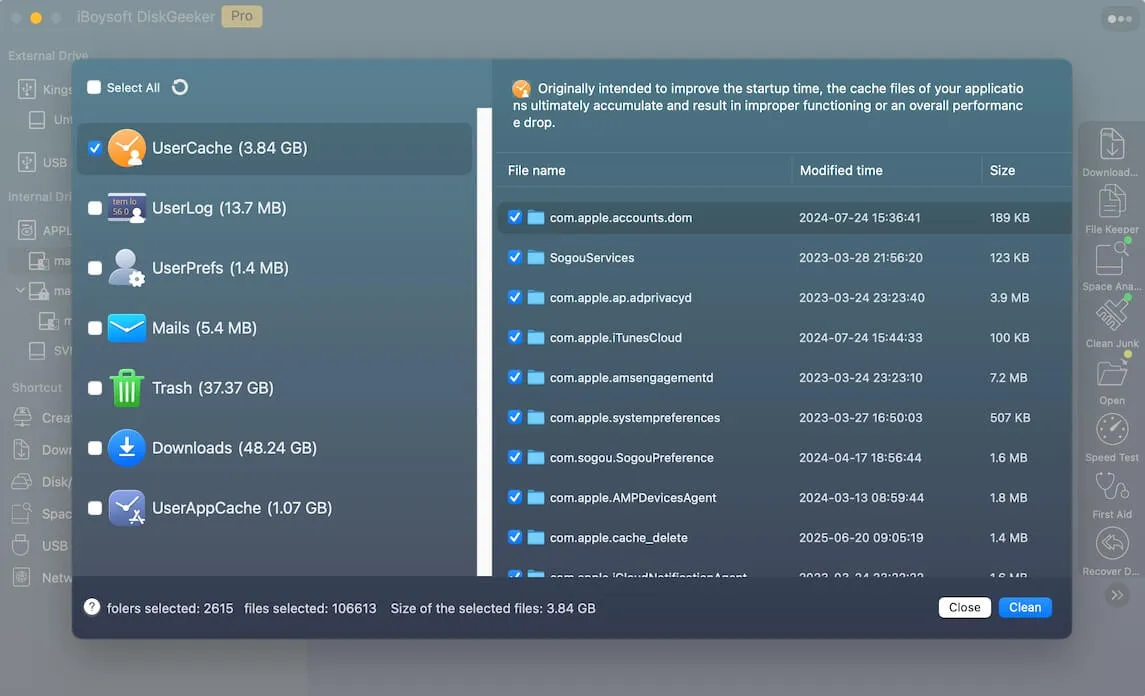
- ツールがMac内のさまざまな不要ファイルを検索するまで待ちます。
- 検索結果から不要なファイルを選択し、「Clean」をクリックしてMacから直接削除します。
この使いやすいMacクリーナーを友人にも教えてあげましょう。
macOS Tahoeベータ版でMacBookのバッテリーがすぐに減る
一部のユーザーから、macOS Tahoeベータ版でMacBookのバッテリーが急速に減るという報告が寄せられました。私たちはMacBook Pro(2024年、M4 Pro)とMacBook Air(2023年、M3)にmacOS Tahoeベータ版をインストールして確認しましたが、同様の問題は確認できませんでした。
調査とテストの結果、「バッテリー残量が少ない」という通知は、macOS Tahoeベータ版が原因ではなく、バッテリーの劣化、低電力モードが無効になっていること、ディスプレイ設定、起動中のアプリが多すぎることなどが原因で表示されている可能性があります。
macOS Tahoeベータ版でMacBookのバッテリーが早く減る場合は、次の方法を試してみてください。
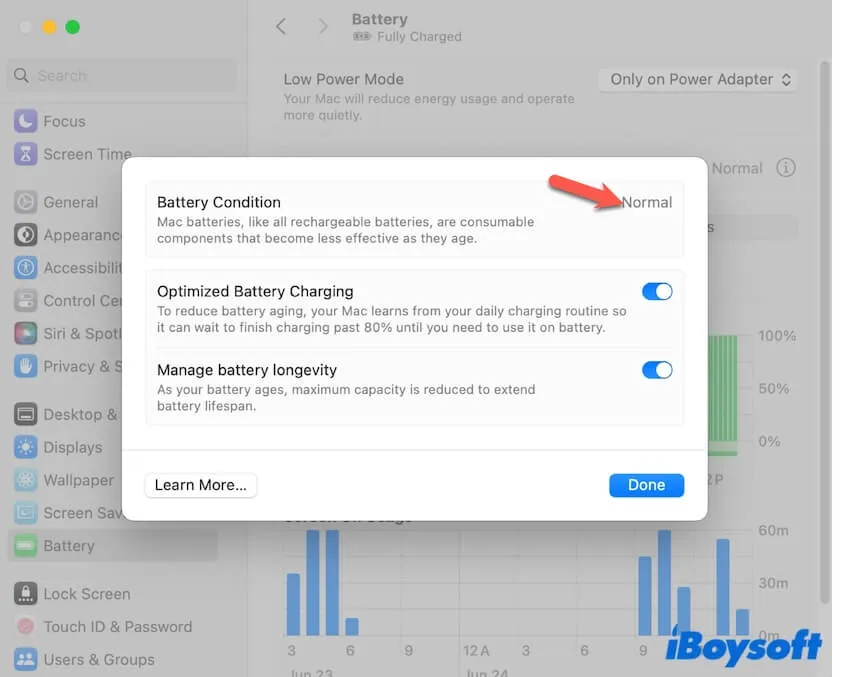
1. バッテリーの状態を確認する
「システム設定」>「バッテリー」の順に開きます。「バッテリーの状態」セクションで、「正常」と表示されているか確認してください。その横にある情報ボタンをクリックし、「バッテリー充電の最適化」と「バッテリーの寿命を管理」を有効にします。
2. 低電力モードを有効にする
「バッテリー」設定の「低電力モード」で「バッテリー使用時のみ」を選択すると、消費電力を抑え、バッテリー駆動時間を延ばせます。
3. Macのディスプレイ設定を変更する
「システム設定」>「ディスプレイ」の順に開き、「明るさを自動調整」を有効にします。また、「True Tone」を無効にすると、バッテリー効率がわずかに向上する可能性があります。

4. 使用していないアプリを終了する
Wi-Fiが機能しない、またはインターネット接続が頻繁に切れる
新しいmacOSには、古いWi-Fiチップや他社製のWi-Fiチップに完全には対応していない、更新されたWi-Fiドライバが含まれていることがあります。また、macOS Tahoeでは、WPA3やDFSチャンネルなど最新のWi-Fiプロトコルの処理方法が変更されている可能性もあります。さらに、他社製のVPNクライアントやファイアウォールが、新しいネットワーク権限やサンドボックスルールと競合することもあります。
macOS Tahoeベータ版でWi-Fiが機能しない、またはインターネット接続がランダムに切れる場合は、次の方法を試してみてください。
1. ネットワーク設定をリセットする
- Finderを開き、画面上部のFinderメニューバーから「移動」>「フォルダへ移動」をクリックします。
- /Library/Preferences/SystemConfiguration/と入力し、Returnキーを押してこのフォルダを開きます。
- 次のファイルをゴミ箱にドラッグ&ドロップします。
- com.apple.airport.preferences.plist
- com.apple.network.identification.plist
- NetworkInterfaces.plist
- preferences.plist - Finderを再起動するかMacを再起動すると、ネットワーク設定が自動的にリセットされます。
2. Macでルーターのファームウェアを更新する
- MacがWi-Fi(またはEthernet)経由でルーターに接続されていることを確認します。
- 「システム設定」>「ネットワーク」>「Wi-Fi」(または「Ethernet」)を開きます。
- 接続中のWi-Fiの横にある「詳細」をクリックします。
- 「ルーター」欄に表示されたIPアドレス(例:192.168.1.1)をコピーします。

- Safariなどのブラウザを開き、検索バーにIPアドレスを入力してReturnキーを押します。
- 管理者の認証情報を入力してログインします。

- 「Firmware Update」セクションを開き、「Check for Updates」または「Upgrade」ボタンをクリックして、画面の指示に従いルーターのファームウェアを更新します。
ファームウェアを更新できない場合は、メーカーのサポートサイトにアクセスし、ルーターのファームウェアを手動で更新してください。
Bluetoothが繰り返し切断される
macOS Tahoe 26 Betaでは、Bluetoothが機能しない問題もよく発生します。Bluetoothの切断が原因で、Apple製のワイヤレスキーボード、Magic Mouse、AirPodsなどに接続できない場合は、次の方法でBluetooth接続の問題を解消できる可能性があります。
- Bluetoothをいったんオフにしてから、再度オンにします。
- 不要なワイヤレスデバイスの接続を解除します。
- Bluetoothの.plistファイルを作り直します。Finderを開き、「移動」>「フォルダへ移動」を選択します。検索ボックスに/Library/Preferences/com.apple.Bluetooth.plistと入力してReturnキーを押し、このファイルを探します。ファイルをゴミ箱にドラッグ&ドロップしてから、Macを再起動してください。

macOS Tahoe Betaがランダムにクラッシュする
その他のmacOS Tahoeでよくある不具合として、システムクラッシュが挙げられます。この問題は、互換性のない他社製アプリが原因で発生します。macOS Tahoeに対応するよう更新されていないアプリをアンインストールしてからMacを再起動すると、問題を解消できる場合があります。
macOS Tahoe Betaの問題と不具合の対処法についての記事が参考になった場合は、より多くの人に共有してください。
macOS Tahoe Betaの不具合と対処法に関するFAQ
- QmacOS Tahoe ベータ版は安定していますか?
-
A
正直なところ、macOS 26 Betaは安定していません。試す場合は、発生する可能性のある不具合を受け入れる必要があります。
- QMacをmacOS Tahoe ベータ版にアップデートすべきですか?
-
A
If you are an app developer, you need to update macOS Tahoe Developer Beta for tests. If you aren't, I suggest you wait for the public version.