DMG (ディスクイメージ)はmacOS標準のディスクイメージ形式ですが、WindowsやLinuxでは直接サポートされていません。一方、ISO (光学ディスクイメージ)は複数のOSで利用でき、VirtualBoxやParallels、VMware Fusionといった仮想化ソフトでも一般的に使われる定番フォーマットです。
そのため、DMGファイルをISOに変換しておくと、異なる環境や仮想マシンで使いたい場合に非常に便利です。この記事では、Mac・Windows・LinuxでDMGを無料でISOに変換する方法を、標準機能やオープンソースツールを使って紹介します。
ご注意:DMGファイルはmacOSに特化したディスクイメージで、MacでUSBインストーラを作成する際には最適な形式です。一方、ISOファイルはMac・Windows・Linuxいずれの環境でもUSB起動ディスクの作成など多用途に利用できます。
Macでブート可能なUSBインストーラを作成したい場合は、変換は不要です。iBoysoft DiskGeekerを使えば、目的のmacOS DMGファイルのダウンロードからUSBインストーラの作成までクリックだけで簡単に行えます。
1. MacにiBoysoft DiskGeekerをインストールし、空のUSBメモリを接続します。
2. USB内のボリュームを選択し、「ブートディスクを作成」>「続ける」をクリックします。
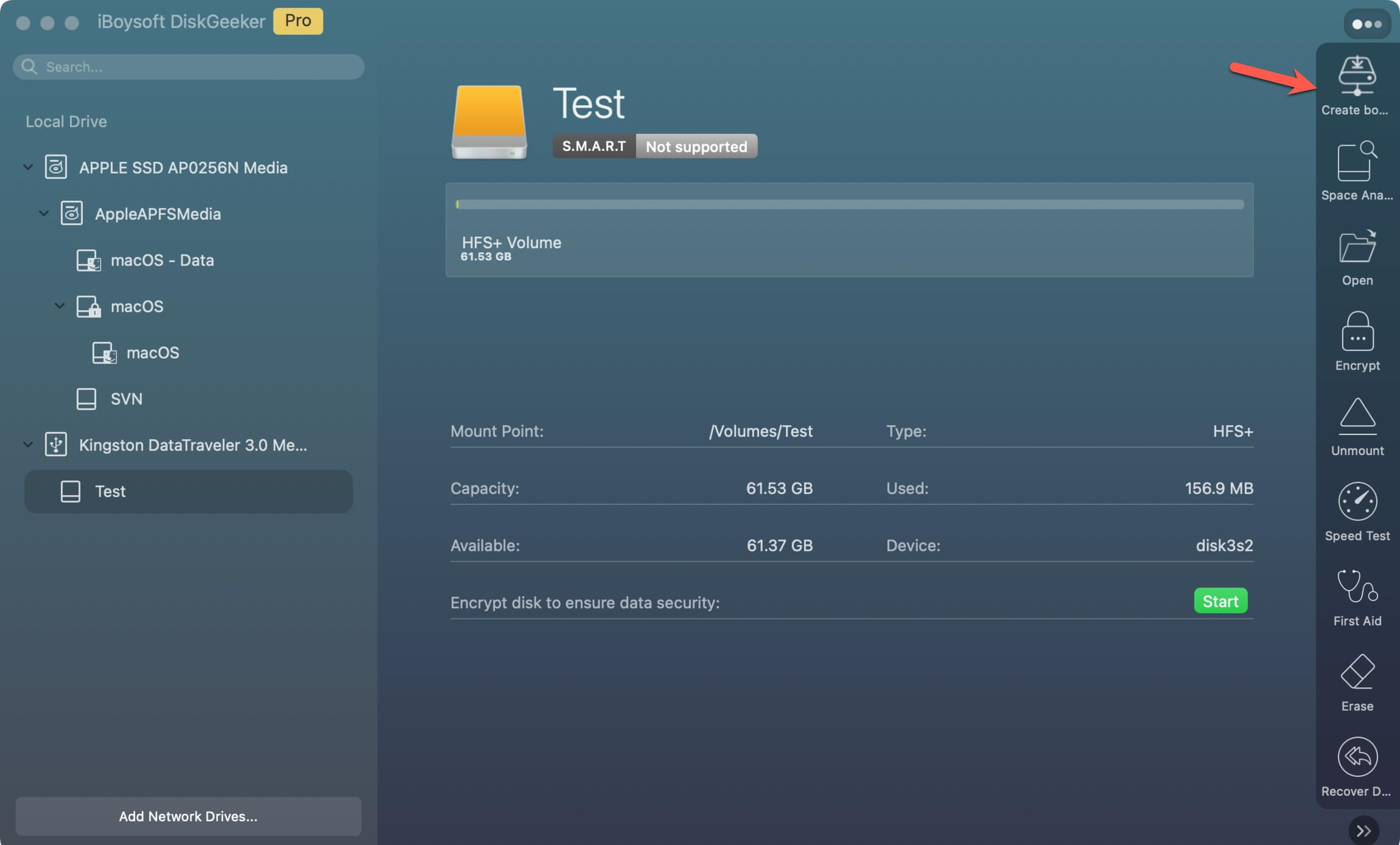
3. インストールしたいmacOSバージョンを指定し、「ブートディスクを作成」>「OK」をクリックすると、macOS用のDMGファイルも自動でダウンロードされます。
4. 「OK」をクリックして作成を開始し、完了まで待ちます。
MacでDMGファイルをISOに変換する方法
MacでDMGファイルをISO形式に変換するには、無料で使える2つの方法があります。どちらも標準搭載のアプリ「ディスクユーティリティ」と「ターミナル」です。それぞれのツールを使った手順を順にご紹介します。また、Mac OSのISOファイルを直接ダウンロードすることもできます。
MacでISOをDMGに変換したい場合は、こちらをご覧ください:MacでISOをDMGに変換する方法
ディスクユーティリティでDMGをISOに変換する方法(Mac)
- MacのLaunchpad > その他からディスクユーティリティを開きます。
- 画面上部の「表示」メニューで「すべてのデバイスを表示」を選択します。
ここにDMGファイルが表示されない場合は、DMGファイルが保存されているフォルダーを開き、ダブルクリックしてまずマウントしてください。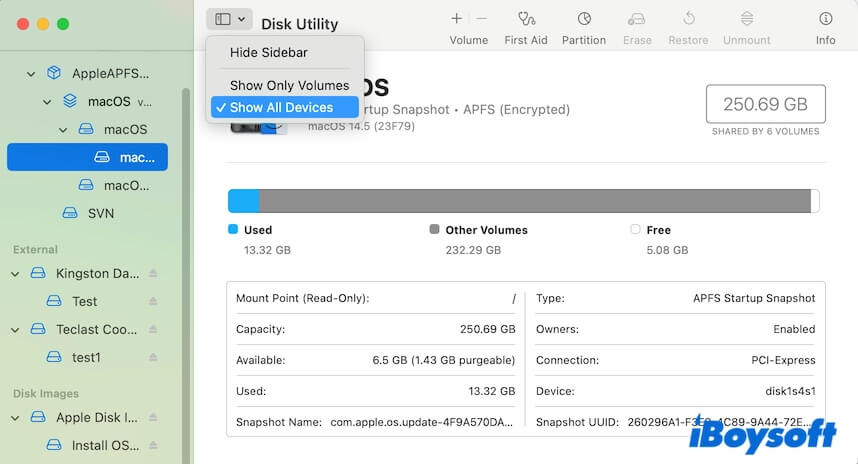
- サイドバーから変換したいディスクイメージを選びます。
- ディスクユーティリティ上部のメニューバーから「ファイル」>「新規イメージ」>「“Apple Disk Image Media”からイメージ」をクリックします。
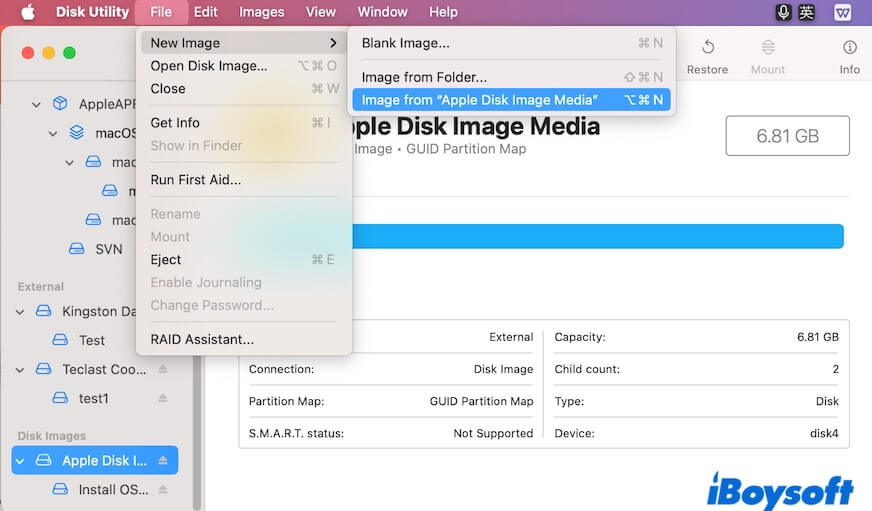
- 名前と保存先を指定し、「フォーマット」で「DVD/CDマスター」を選択して保存すると、DMGファイルがCDR形式に変換されます。
この.cdrファイルは、ほぼ.isoファイルと同等です。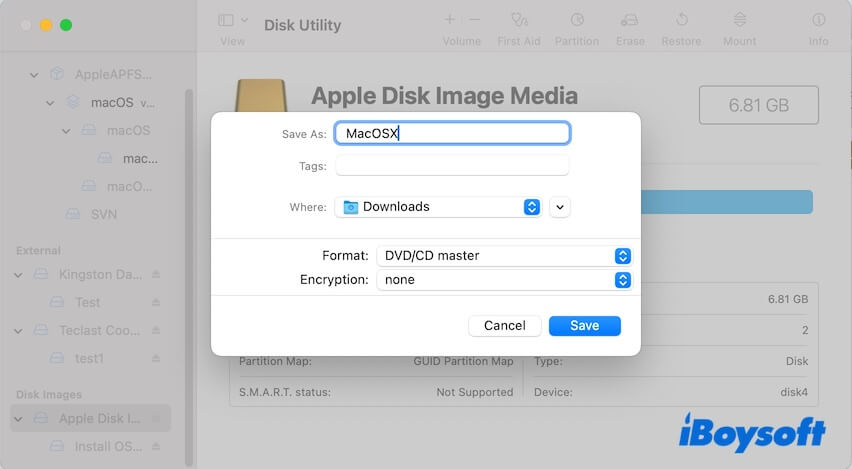
- 変換処理が完了するまで待ちます。
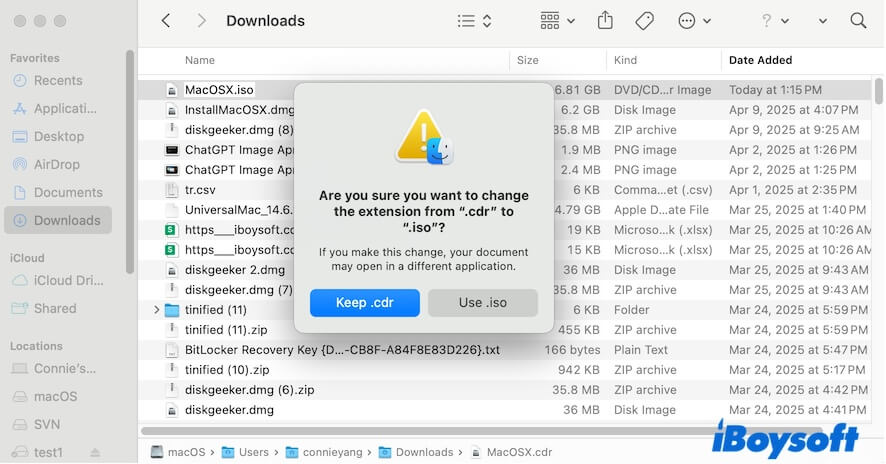
- FinderでCDRファイルを保存したフォルダーを開きます。
- CDRファイルを選択し、Returnキーでファイル名編集状態にして拡張子を.cdrから.isoへ変更し、プロンプトで「.isoを使用」を選択します。
ターミナルでDMGをISOに変換する方法(Mac)
- MacのLaunchpad > その他からターミナルを開きます。
- ターミナルで以下のコマンドを入力します。(hdiutilコマンドの詳細はこちら)hdiutil convert /path/to/example.dmg -format UDTO -o /path/to/example.isoヒント:hdiutil convertと入力しスペース、次にDMGファイルをターミナルウィンドウへドラッグし、スペースを入力、その後-format UDTO -oと入力し、さらにスペース、もう一度DMGファイルのパスをコピーし拡張子を.dmgから.isoに変更すると、同じ場所に変換後のISOファイルを保存できます。
例:hdiutil convert /Users/connieyang/Downloads/InstallMacOSX.dmg -format UDTO -o /Users/connieyang/Downloads/InstallMacOSX.iso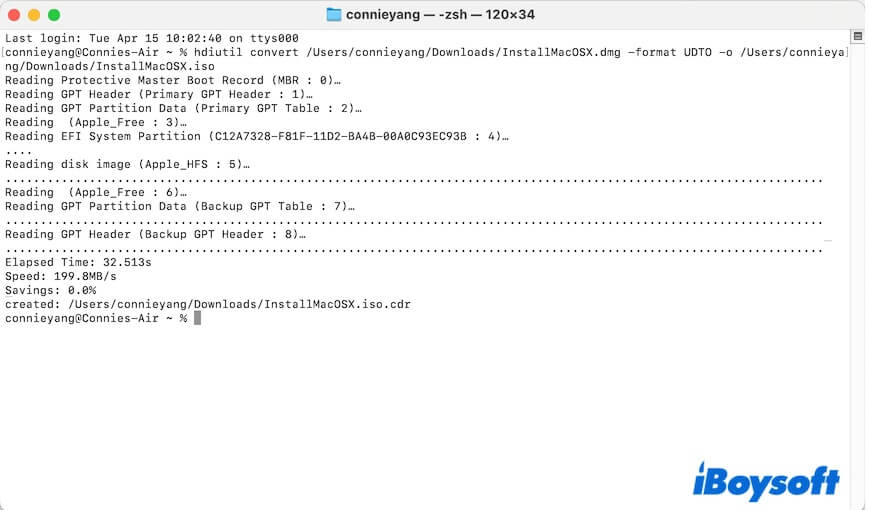
- 変換後、保存先フォルダーにできたISOファイルの拡張子が.iso.cdrの場合は.isoにリネームしてください。
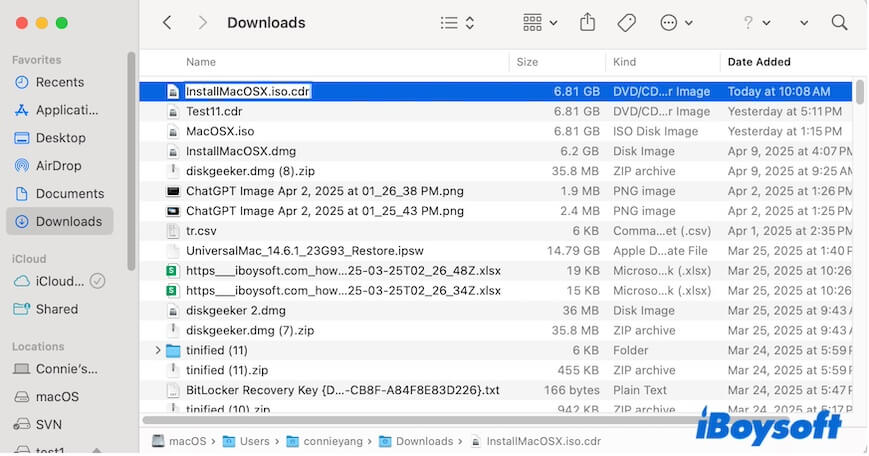
注意: hdiutilコマンドでmacOSイメージを変換しようとした際に「hdiutil: convert failed - file too large」というエラーが表示された場合は、まずディスクイメージをマウント解除してください。ディスクユーティリティでイメージ内のボリュームを選択し、「マウント解除」ボタンをクリックします。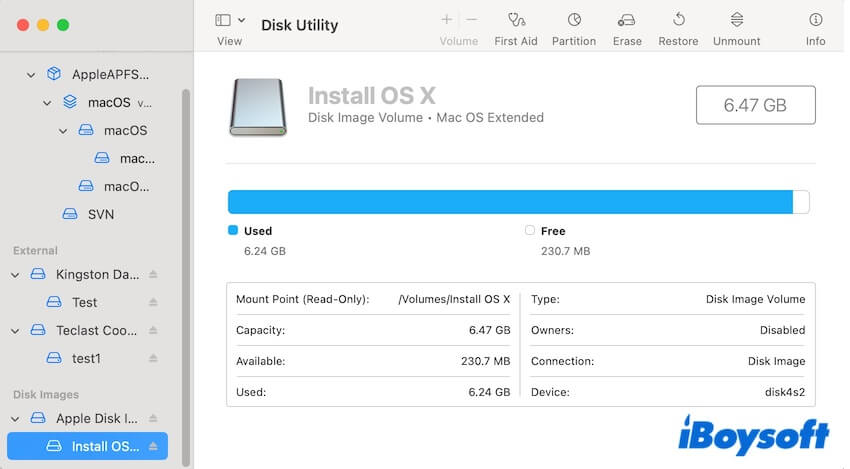
これでmacOSのISOファイルが作成されました。Windows、Linux、macOS間でファイルを転送でき、Parallels Desktop、VMware Fusion、VirtualBoxなどの仮想マシン作成にも利用できます。
DMGからISOへの変換方法を多くの方にシェアしましょう。
Windows 11/10でDMGをISOに変換する方法
Windows 11/10では.dmgファイルが標準対応していないため、サードパーティ製ツールが必要です。dmg2imgは、無料かつオープンソースのコマンドラインツールで、DMGをISOへ変換できます。
以下に、Windows上でdmg2imgを使ってDMGファイルをISOに変換する手順を紹介します。
- dmg2imgをダウンロードして、Windowsパソコンに保存します。
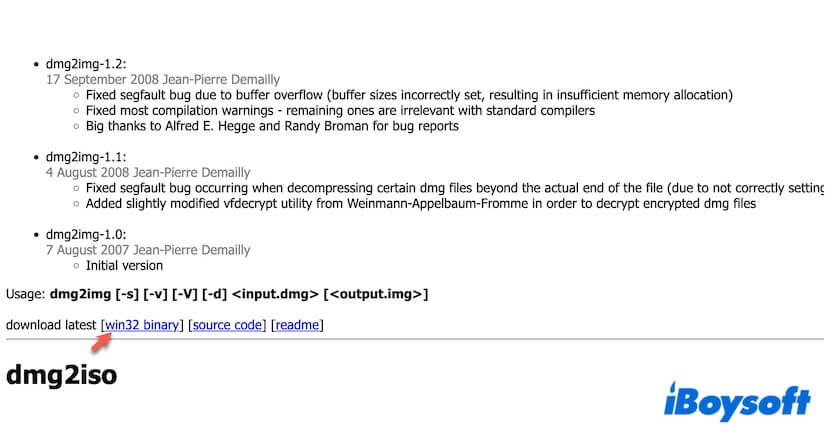
- dmg2img.zipファイルを右クリックし、「すべて展開」を選択してフォルダーに解凍します。
- 検索バーに「cmd」と入力し、「コマンドプロンプト」を管理者として実行します。
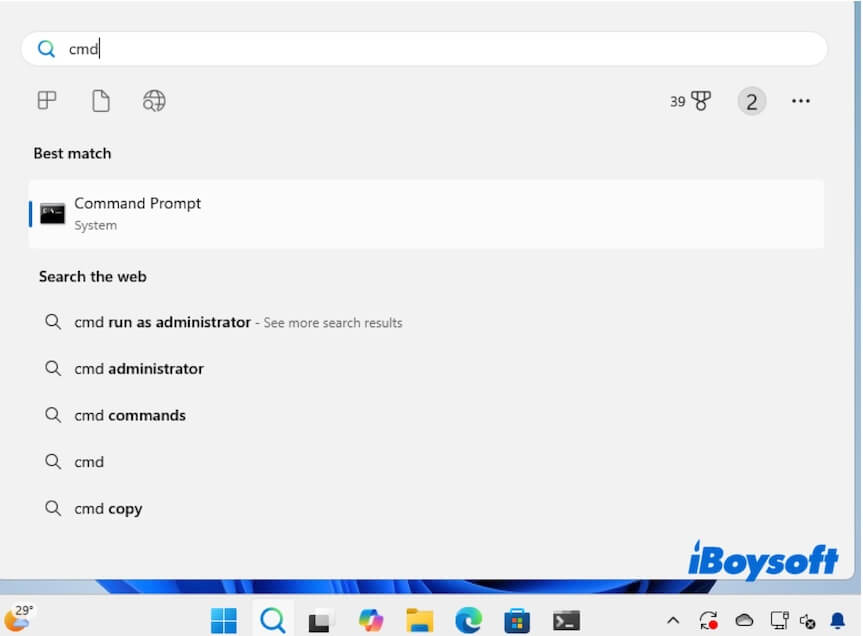
- まず、dmg2imgフォルダーがあるドライブのドライブレターを「:」付きで入力して移動します。例:
e: - 続いて、下記コマンドでコマンドプロンプト上でdmg2imgフォルダーの場所へ移動します。cd \path\to\dmg2img \path\to\dmg2imgは実際のフォルダーのパスに置き換えてください。例えば:cd E:\dmg2img-1.6.7-win32dmg2imgフォルダーのパスは、フォルダーを右クリックして「パスのコピー」を選ぶと取得できます。コピーしたパスから二重引用符(")は除き、そのままコマンドウィンドウに貼り付けてください。
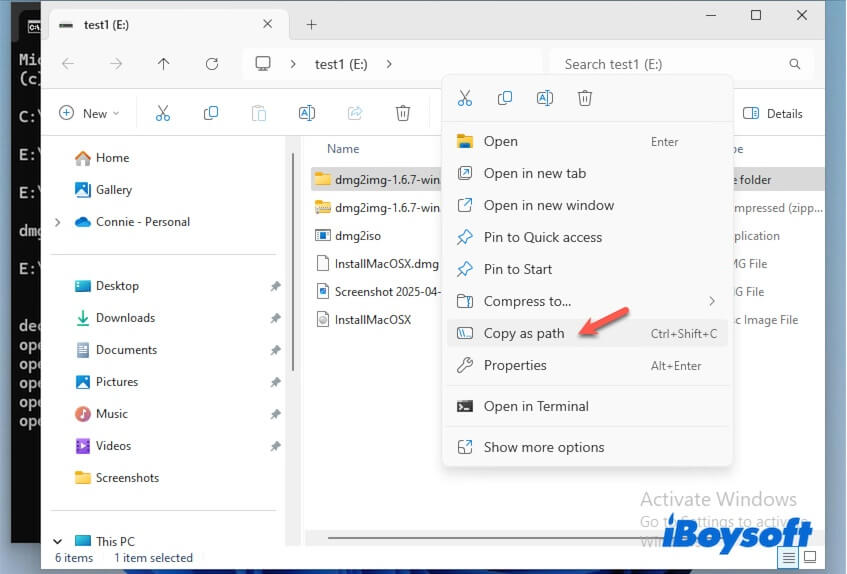
- Enterキーを押します。
- 続いて、以下のコマンドで.dmgファイルを.isoファイルに変換します。dmg2img \path\to\example.dmg \path\to\example.iso ここでは、\path\to\example.dmg を実際のDMGファイルのパス、\path\to\example.iso を出力したいISOファイルの保存先に置き換えてください。DMGファイルを右クリックして「パスのコピー」を選ぶことでパスを取得できます。
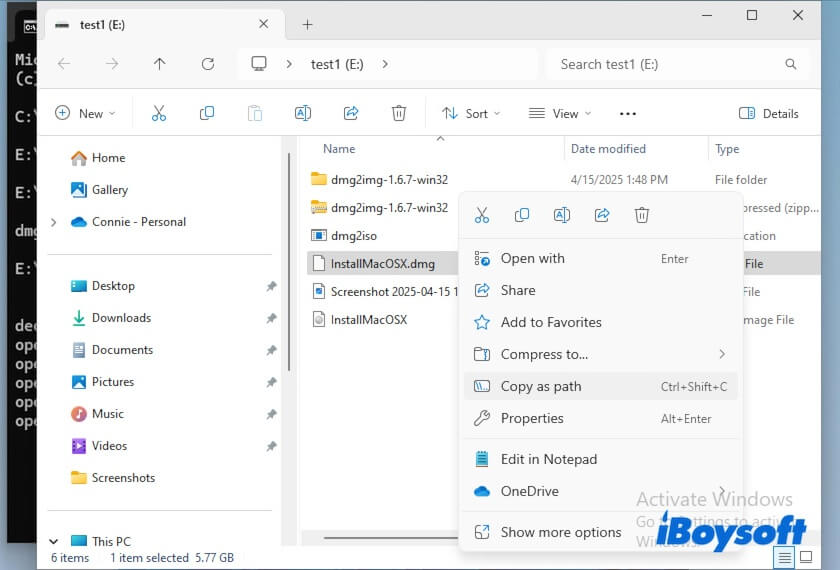
例:dmg2img E:\InstallMacOSX.dmg E:\InstallMacOSX.iso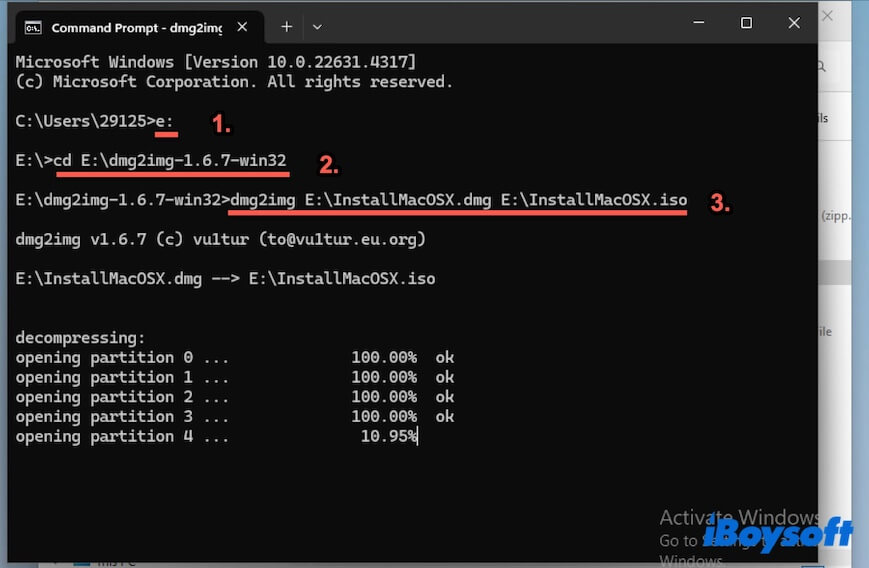
- 変換処理が完了するまで待ちます。
これで、作成したmacOSのISOファイルを使って、Windows上でRufusでmacOSブータブルUSBを作成したり、VirtualBoxなどの仮想マシン用ディスクとして利用できます。
ぜひ、WindowsでDMGをISOに無料変換する方法を他の方にもシェアしてください。
LinuxでDMGをISOに変換する方法
Linuxでも、dmg2imgを使いコマンドでDMGファイルをISO形式に変換できます。ここではUbuntuを例に手順を紹介します。
- 以下のコマンドでdmg2imgをインストールします:sudo apt-get update
sudo apt-get install dmg2img - 次に、下記コマンドでDMGファイルをISOに変換します。inputはDMGファイルのパス、outputはISOファイルの保存先に書き換えてください。dmg2img input.dmg output.iso
DMGをISOにオンラインで変換する方法
CloudConvertなど、DMGファイルをISO形式に変換できる無料のオンラインツールはいくつか存在します。ただし、ほとんどのサービスではファイルサイズに上限があります。各サービスの制限を確認し、ご自身のファイルサイズに合ったものを選択してください。
仮想ディスクイメージの作成目的でDMGをISOにオンライン変換するのが難しい場合は、macOSやWindowsに標準搭載されているツールを利用する方法もあります。
macOS ISOファイルの直接ダウンロードリンク
実は、DMGファイルをISOに変換しなくても、macOSのISOファイルを直接ダウンロードしたり、Mac上でISOファイルを作成したりできます。以下のmacOSダウンロードデータベースから入手可能です。
macOS Golden Gate パブリックベータ ダウンロード
macOS Sequoia フルインストーラー・ISO・DMG ダウンロード
macOS Sonoma フルインストーラー・ISO・DMG ダウンロード
macOS Ventura フルインストーラー・ISO・DMG ダウンロード
macOS Monterey フルインストーラー・ISO・DMG ダウンロード
macOS Big Sur フルインストーラー・ISO・DMG ダウンロード
macOS Catalina フルインストーラー・ISO・DMG ダウンロード
macOS High Sierra フルインストーラー・ISO・DMG ダウンロード
macOS Mojave フルインストーラー・ISO・DMG ダウンロード
あわせて読みたい:
Windows PCでVMwareにmacOSをインストールする方法
非対応のMacにmacOS Sequoiaをインストールする方法
本記事で紹介したVirtualBox用のDMGからISOへの無料変換方法が役立った場合は、ぜひ他の方にもシェアしてください。