Abgesehen von der Startfestplatte erlaubt Mac-Benutzern auch, es von anderen Startoptionen zu starten, vorausgesetzt, dass das Betriebssystem, das in den Optionen enthalten ist, vom Arbeitsplatz unterstützt wird, oder ein Patch erforderlich ist.
Heute werden wir Sie anleiten, alle Mac-Startoptionen kennenzulernen, die Ihnen bei der Zusammenarbeit mit dem Gerät begegnen können, und auch behandeln, wie Sie mit verschiedenen Tastenkombinationen darauf zugreifen können. Fangen wir also an!
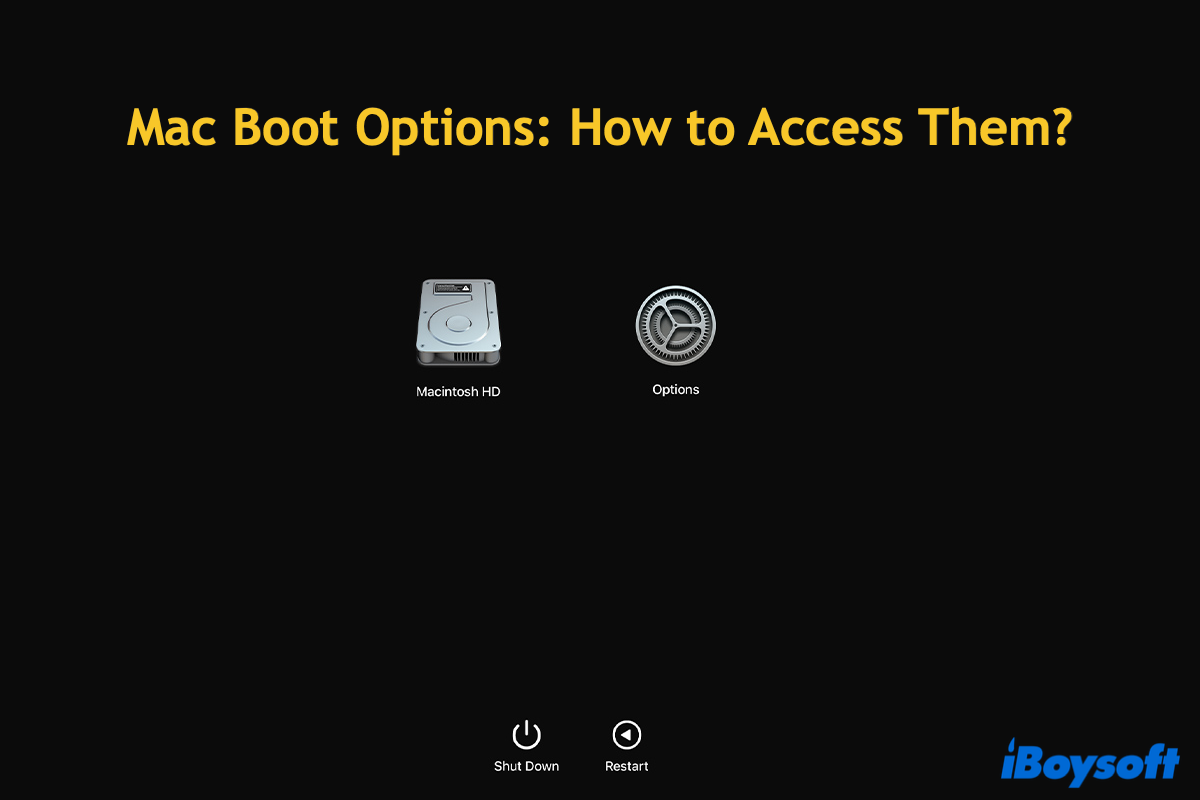
Mac-Startoptionen: Grundlagen
Zwei Optionen ermöglichen einem Benutzer, ein Gerät zu starten: die Startfestplatte, ein anderes funktionierendes Gerät und ein bootfähiges USB-Laufwerk. Lassen Sie uns sie nacheinander erkunden:
Startfestplatte
Ihr Mac zeigt normalerweise den Anmeldebildschirm an, da Sie oder das Betriebssystem zuvor die Startfestplatte als erste Startoption ausgewählt haben.
Die Startfestplatte wird standardmäßig als "Ohne Titel" gefolgt vom aktuellen Betriebssystem und der Seriennummer angezeigt. Sie können die Startoption ändern, indem Sie das Apple-Menü > Systemeinstellungen > Startvolume in macOS Monterey und früheren Betriebssystemen auswählen, und durch Apple-Menü > Systemeinstellungen > Allgemein > Startvolumen in macOS Ventura und neueren Versionen auswählen. Geben Sie dann Ihr Benutzerkennwort oder Touch ID ein, wenn zur Bestätigung aufgefordert.
Egal, ob Sie die Startoption auf eine andere Partition auf der gleichen Festplatte, auf ein anderes physisches Laufwerk oder auf ein Netzwerkvolumen ändern, Ihr Gerät wird vom neu ausgewählten Laufwerk gestartet, wobei alle Daten intakt bleiben. Wenn Sie absolute Datensicherheit wünschen, dann ist ein Backup nicht übertrieben.
Ein bootfähiges USB-Laufwerk
Ein bootfähiges USB-Laufwerk oder Medium ist eine von Ihnen erstellte Startoption, das das gewünschte Betriebssystem enthält, das Sie auf Ihrem Gerät ausführen möchten. Mit diesem bootfähigen Laufwerk zur Hand können Sie Ihr Gerät starten, um Ihr bevorzugtes macOS auszuführen, ohne die Mac-Festplatte zu löschen, insbesondere wenn Sie beabsichtigen, leichte Fehler auf Ihrem Mac zu diagnostizieren und zu beheben.
Sie können ein bootfähiges USB-Laufwerk erstellen durch den Install Disk Creator für Mac für das gewünschte Betriebssystem, dann starten Sie Ihr Gerät von diesem externen Laufwerk, indem Sie die Option-Taste drücken, wenn der Mac neu startet.
Hinweis: Ziel-Diskussionsmodus ermöglicht Benutzern, eine Mac-Festplatte zu mounten, zu öffnen, zu formatieren und zu partitionieren, kann jedoch die Maschine nicht booten. Daher kann der Ziel-Diskussionsmodus streng genommen nicht als Ansatz zum Booten eines Macs angesehen werden.
Teilen Sie diesen Beitrag mit mehr Personen, um mehr über die möglichen Mac-Bootoptionen zu erfahren.
Wie greift man auf die Mac-Bootoptionen zu?
In diesem Abschnitt zeigen wir Ihnen, wie Sie über Tastenkombinationen den Bildschirm der Mac OS X Bootoptionen betreten. Jeder Ansatz hat seine eigenen Highlights, die in verschiedenen Situationen verwendet werden.
① Option (Startup-Manager): Das Drücken der Option-Taste zusammen mit dem Neustart des Macs ist der häufigste und einfachste Weg, um zum Bildschirm der Mac-Bootoptionen zu gelangen, auf dem Sie die Standard-Boot-Disk, das Boot-Volume auf derselben Festplatte wie die Standard-Boot-Disk und die von Ihnen erstellte physische Boot-Disk anzeigen können.
Klicken Sie einfach auf eines und tippen Sie auf Fortfahren, dann bootet der Mac wie erwartet zum gewünschten Betriebssystem.
② Befehl - R-Tasten: Drücken Sie die Befehls- - R-Tasten, dann betritt der Mac den macOS-Wiederherstellungsmodus, in dem Sie macOS neu installieren und dann den Mac von dem installierten macOS booten können. Darüber hinaus können Sie diesen Modus verwenden, um aus den Time Machine-Backups wiederherzustellen, die Festplatte zu löschen, die interne Festplatte zu untersuchen und auf das Internet zuzugreifen.
③ Befehl - Option - R-Tasten: Diese Tastenkombinationen rufen den macOS-Internet-Wiederherstellungsmodus ab, in dem Sie macOS neu installieren und dann die Maschine vom installierten OS booten können.
Darüber hinaus können Sie den Mac aus einem Time Machine-Backup wiederherstellen, das Festplatten-Dienstprogramm nutzen, um Erste Hilfe zur Verifizierung und Reparatur von Festplatten durchzuführen, die Mac-Startdiskette zu formatieren, die Start-Sicherheitsrichtlinie mit Start-Sicherheitsdienstprogramm zu ändern und so weiter.
Abschließende Worte
Dieser Beitrag enthält die Bootoptionen für Mac und zeigt, wie Sie den Bootbildschirm erreichen können, um die Maschine wie gewünscht zu starten. Interessiert? Dann fangen Sie an zu lesen!