Normalerweise dauert es einige Sekunden, bis ein Mac hochfährt, nachdem Sie den Netzschalter gedrückt haben, abhängig von der Hardwarekonfiguration.
Wenn Ihr Mac jedoch 10 Minuten zum Starten benötigt. Oder Ihr MacBook Pro scheint eine Ewigkeit für den Startvorgang zu brauchen. Warum und was sollten Sie tun?
In diesem Beitrag erfahren Sie die Gründe und finden alle bestätigten Methoden zur Behebung des Problems mit dem langsamen Mac/MacBook Pro-Start. Danach wird der langsame Mac-Startvorgang erheblich beschleunigt.
MacBook Pro ist langsam beim Starten, wie kann man es beschleunigen?
Ob Ihr altes MacBook Pro, iMac oder das neue Apple M1 MacBook mit macOS Monterey eine Ewigkeit zum Booten braucht oder langsam hochfährt, es gibt Möglichkeiten, die Startzeit zu verkürzen.
Wir haben alle möglichen und funktionierenden Lösungen zusammengefasst, um Ihnen bei der Fehlersuche des langsamen Mac-Starts zu helfen.
Speicherplatz freigeben
Jedes Mal, wenn Ihr Mac startet, lädt er das Betriebssystem und zugehörige Programme und erzeugt einige Zwischenspeicherdateien. Wenn Ihr Mac nicht genügend Speicherplatz für das Laden dieser Daten hat, dauert es länger, die vorherigen temporären Dateien zu löschen, um Platz für das Laden des Systems zu schaffen.
Daher wird die Startzeit verzögert. Oder noch schlimmer, Ihr Mac bleibt lange auf dem Ladebildschirm hängen.
Dann müssen Sie zur Optimierung des Startvorgangs Ihres Macs die Junk-Dateien auf dem Mac bereinigen, um den Speicherplatz der Mac-Festplatte freizugeben.
- Klicken Sie auf das Apple-Symbol > Über diesen Mac und wählen Sie das Speicher-Tab aus.
- Klicken Sie auf die Verwalten-Option in der oberen rechten Ecke.
- Löschen Sie unnötige Anwendungen, Dokumente, Fotos und andere Dateien einzeln, um Speicherplatz freizugeben.

Allerdings ist der oben genannte Weg zeitaufwändig und kann nicht verwendet werden, um Caches auf Ihrem Mac zu löschen.
Alternativ können Sie ein professionelles Festplattenreinigungstool wie iBoysoft DiskGeeker verwenden, um unnötige Caches und Junk-Dateien in Stapeln schnell zu löschen. Dieser Festplattenreiniger hilft, mehr Festplattenspeicher freizugeben und Ihren Mac zu optimieren.
Entfernen Sie Login-Elemente von Drittanbietern
Wenn Sie sich bei Ihrem Mac einloggen, werden die Login-Elemente automatisch geöffnet und im Hintergrund ausgeführt, was den Startvorgang Ihres Macs verlangsamt.
Möglicherweise haben Sie niemals Startprogramme auf dem Mac hinzugefügt. Aber einige Drittanbieteranwendungen tragen Skripte mit sich, die sich automatisch zu Ihrer Liste der Login-Elemente hinzufügen können.
Sie können daher Ihre Login-Elemente in den Systemeinstellungen überprüfen und deaktivieren. Sie können die Login-Elemente auf macOS Ventura in den Systemeinstellungen finden.
- Klicken Sie auf das Apple-Menü > Systemeinstellungen > Benutzer & Gruppen.
- Wählen Sie die Option Login-Elemente aus.
- Wählen Sie die Login-Elemente in der Liste aus und klicken Sie auf das „-“ Symbol, um sie einzeln zu entfernen.

Aktualisieren Sie macOS
Wenn Ihr Mac die alte macOS-Version ausführt und macOS schon lange nicht mehr aktualisiert wurde, kann dies zu Leistungsproblemen des Macs wie einem langsamen Startvorgang führen.
Der beste Weg, Ihren Mac in bestem Zustand zu halten, besteht darin, Ihr Mac-Gerät auf die neueste macOS-Version zu aktualisieren, da dies die Leistung des Macs verbessern und Systemfehler beheben kann.
Vor dem Aktualisieren Ihres Macs sollten Sie besser Ihre wichtigen Dateien sichern, um Datenverlust zu vermeiden.
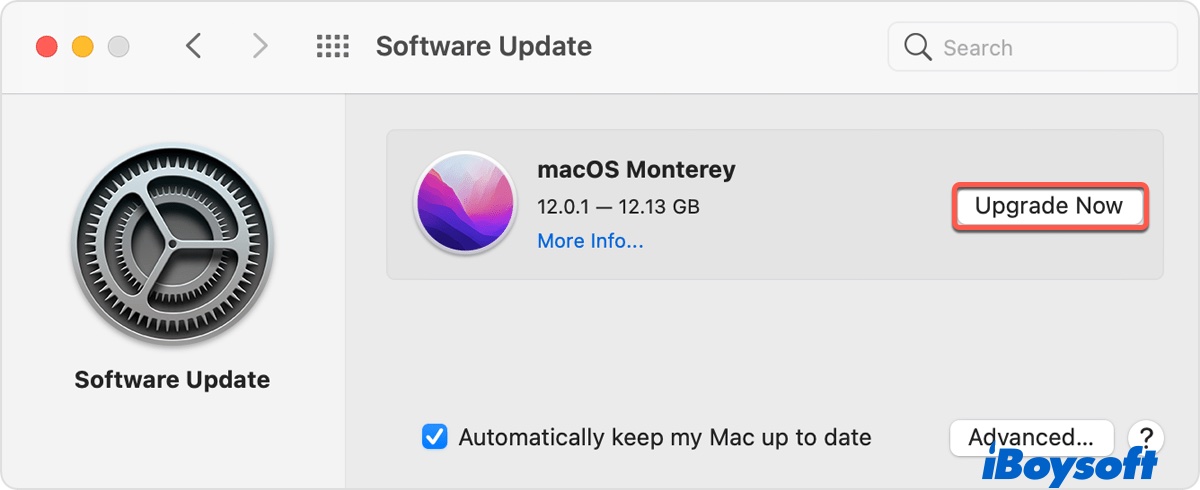
- Klicken Sie auf das Apple-Menü > Systemeinstellungen > Softwareupdate.
- Klicken Sie auf Jetzt aktualisieren oder Update jetzt und folgen Sie der Bildschirmanweisung, um mit einem Softwareupdate fortzufahren.
Programme beim Neustart des Macs nicht erneut öffnen
Wenn Ihr Mac viel langsamer startet als üblich, überprüfen Sie, ob Sie die Option "Fenster beim erneuten Anmelden wieder öffnen" in der Neustartbestätigung ausgewählt haben.
Mit dieser Funktion kann Ihr Mac zum Zustand vor dem Ausschalten zurückkehren. Um den langsamen Start Ihres Macs zu beschleunigen, können Sie das Apple-Menü auswählen > Neu starten und "Fenster beim erneuten Anmelden öffnen" im Pop-up-Fenster abwählen.
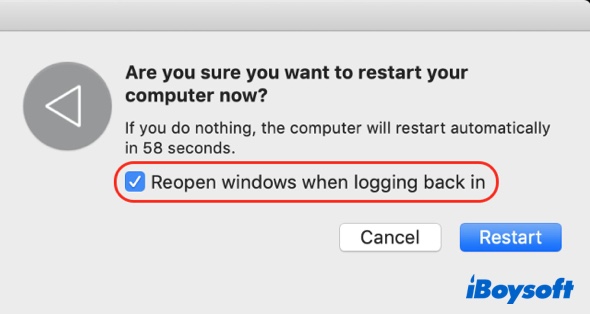
Dann wird Ihr Mac-Gerät beim nächsten Start weniger Zeit benötigen.
Trennen Sie nicht verwendete Peripheriegeräte
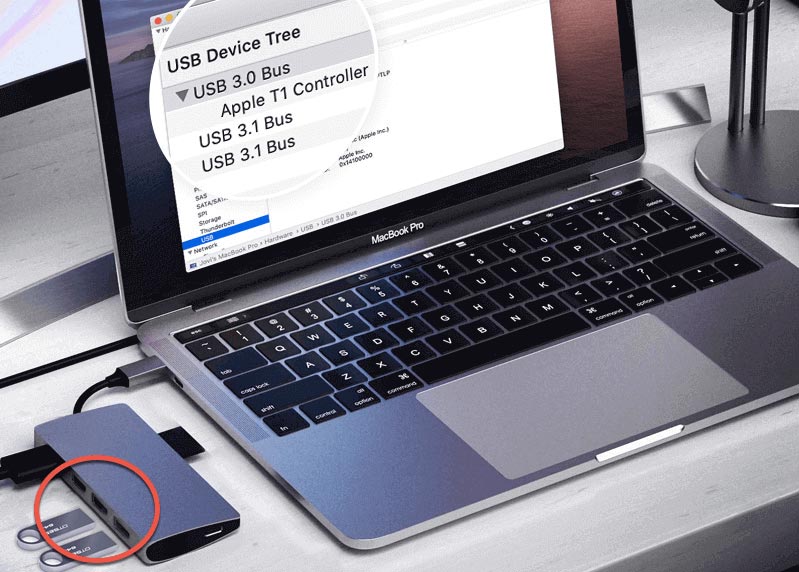
Betrachten Sie Ihren Mac nicht als Zentrale für alles. Wenn Sie verschiedene externe Geräte wie Drucker, Festplatte, Kamera und iPhone-Ladegerät über einen USB-Hub mit Ihrem Mac verbinden, liegt hier wahrscheinlich der Grund, warum Ihr MacBook Pro beim Starten langsam ist. Das System muss beim Booten gleichzeitig unterschiedliche Arten von Peripheriegeräten erkennen.
Sie können diese unbrauchbaren externen Geräte trennen. Überprüfen Sie auch, ob die angeschlossenen Geräte mit Ihrem Mac kompatibel sind. Eine Softwareinkompatibilität zwischen den externen Geräten und dem Mac kann ebenfalls zu einer abnormalen Leistung des Macs führen, wie zum Beispiel einem trägen Start.
Räumen Sie Ihren Schreibtisch auf
Da der Startvorgang eines Macs das Laden und Auflisten aller Elemente auf dem Schreibtisch beinhaltet, können Sie Ihre Desktop-Dateien und -Ordner aufräumen, um den langen Startvorgang Ihres Macs zu verkürzen.
- Verschieben Sie unbrauchbare und doppelte Dateien in den Papierkorb.
- Reduzieren Sie das Chaos von Dateien und Ordnern auf dem Schreibtisch, indem Sie sie manuell organisieren. Alternativ können Sie einen Ordner mit der rechten Maustaste anklicken und Stapel verwenden auswählen, um sie automatisch zu sortieren.
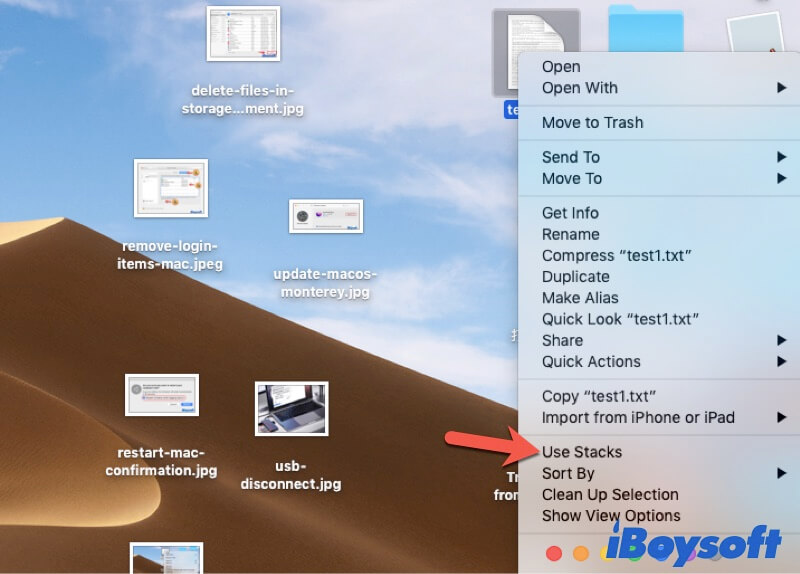
- Behalten Sie nur die häufig verwendeten Apps, Ordner oder Dokumente auf dem Schreibtisch.
Starten Sie Ihren Mac im abgesicherten Modus
Abgesicherter Modus kann als Diagnosemodus angesehen werden. Wenn Ihr Mac sich unsachgemäß verhält, wie z.B. langsam beim Starten, können Sie ihn verwenden, um Ihren Mac zu überprüfen und zu reparieren.
Wenn Sie Ihren Mac sicher starten, werden nur die grundlegenden Startelemente und erforderlichen Kernelerweiterungen geladen, um Ihren Mac auszuführen. Darüber hinaus führt der abgesicherte Modus einen Verzeichnischeck Ihrer Startfestplatte durch und bereinigt temporäre Dateien, um Ihren Mac zu beschleunigen.
Daher können Sie Ihren Mac im abgesicherten Modus starten und ihn anschließend neu starten, um die Startgeschwindigkeit Ihres Macs zu beschleunigen.
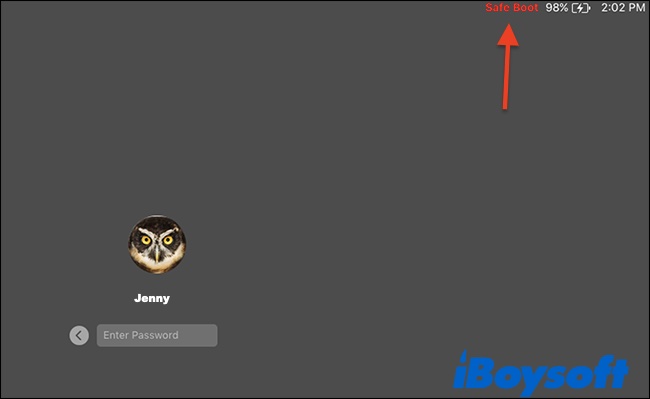
Um einen Mac mit Intel-Chip im abgesicherten Modus zu starten:
- Schalten Sie Ihren Mac aus und warten Sie einen Moment.
- Starten Sie Ihren Mac neu und drücken Sie sofort die Umschalttaste.
- Lassen Sie die Taste los, wenn das Anmeldefenster erscheint.
Um einen Apple M1 Mac im abgesicherten Modus zu starten:
- Fahren Sie Ihren Mac herunter und warten Sie einen Moment.
- Drücken Sie die Ein-/Aus-Taste, bis die Startoptionen und das Zahnrad-Symbol auf dem Bildschirm angezeigt werden.
- Wählen Sie Ihre Startfestplatte aus.
- Drücken Sie die Umschalttaste und klicken Sie auf Fortfahren im abgesicherten Modus.
- Lassen Sie die Umschalttaste los.
Im abgesicherten Modus klicken Sie auf das Apple-Symbol > Neustart, um zu überprüfen, ob Ihr Mac nach dem sicheren Start schnell hochgefahren wird.
Deinstallieren Sie kürzlich installierte Drittanbieter- oder verdächtige Software
Einige Drittanbieter-Software ist darauf ausgelegt, beim Laden des Betriebssystems Ihres Macs ausgeführt zu werden. Und einige können Viren enthalten. Deshalb kann die Startgeschwindigkeit Ihres MacBook Pro langsamer werden, nachdem Sie diese Apps installiert haben.
Um das frustrierende Problem des langsamen MacBook-Startvorgangs zu beheben, können Sie versuchen, die kürzlich installierten Drittanbieter-Apps zu deinstallieren, insbesondere solche, die außerhalb des App Stores heruntergeladen wurden. Sie können die Äquivalente dieser Apps herunterladen, um zu überprüfen, ob die zuvor installierten Apps Ihren Startvorgang beeinträchtigt haben.
NVRAM zurücksetzen
NVRAM (nichtflüchtiger Arbeitsspeicher) wird verwendet, um OS-bezogene Einstellungen zu speichern und Ihren Mac-Startvorgang zu beschleunigen. Wenn in NVRAM ein Fehler auftritt, kann Ihr Mac nicht mehr so schnell starten wie zuvor.
Sie können NVRAM zurücksetzen, um die Systemeinstellungen zu aktualisieren und Ihren langsamen Mac-Startvorgang schneller zu machen. Wenn Sie einen M1 Mac verwenden, müssen Sie NVRAM nicht manuell zurücksetzen, da dies automatisch geschieht, wenn dies beim Start Ihres Macs erforderlich ist.
- Fahren Sie Ihren Mac herunter und warten Sie einige Sekunden.
- Drücken Sie die Ein-/Aus-Taste, um Ihren Mac neu zu starten, und drücken Sie etwa 20 Sekunden lang die Option + Befehl + P + R Tasten.
- Lassen Sie die Tasten los, wenn Sie den zweiten Startton hören. Bei einem Mac mit T2-Chip wird kein Startton abgespielt, aber das Apple-Logo erscheint zweimal.
Führen Sie eine Erste Hilfe durch, um Ihre Startfestplatte zu überprüfen
Fehler auf Ihrer Startfestplatte können ebenfalls dazu führen, dass Ihr Mac langsam hochfährt. Glücklicherweise sind Mac-Computer mit einem Festplattenprüf- und -reparatur-Feature namens Festplattendienstprogramm ausgestattet. Es hilft, die kleinen Fehler auf der Mac-Festplatte und externen Laufwerken zu überprüfen und zu reparieren.
So führen Sie die Erste Hilfe durch, um die Startfestplatte zu überprüfen:
- Starten Sie Ihr MacBook im macOS-Wiederherstellungsmodus.
- Wählen Sie den Festplattendienstprogramm aus den vier macOS-Dienstprogrammen im Wiederherstellungsmodus aus.
- Wählen Sie die Startfestplatte aus und klicken Sie oben im Festplattendienstprogramm auf Erste Hilfe.
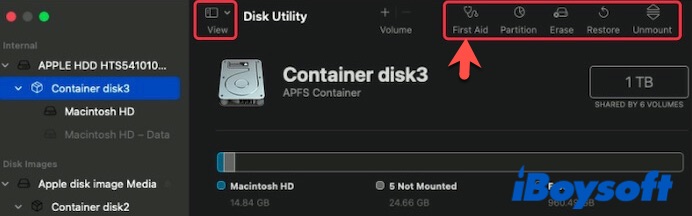
- Klicken Sie auf Starten und warten Sie, bis die Erste Hilfe Überprüfung und Reparatur abgeschlossen ist.
Dann können Sie Ihren Mac neu starten, um zu überprüfen, ob der Startvorgang kürzer wird.
Hardware aufrüsten
Wenn die oben genannten Methoden Ihnen nicht bei dem langsamen Mac-Startproblem helfen können, müssen Sie darüber nachdenken, ob Sie die Hardware Ihres Mac aufrüsten müssen.
Der alte Mac-Computer kann keine neuen Funktionen in der neuesten macOS-Version und Apps von großer Größe bewältigen. Daher dauert der Startvorgang ewig.
Sie können Ihren alten Mac in ein lokales Apple-Reparaturzentrum bringen, um eine vollständige Überprüfung durchführen zu lassen und Ihre Festplatte durch eine neue SSD zu ersetzen und mehr RAM hinzuzufügen.
Warum braucht mein Mac so lange zum Starten?
Es kann verschiedene Ursachen für das langsame Startproblem des MacBooks oder iMacs geben, da die Situationen von Person zu Person variieren. Aber im Allgemeinen sind die Gründe wie folgt:
- Nicht genügend Speicherplatz zum Laden des Systems.
- Bestimmte oder zu viele Anmeldeprogramme verlangsamen den Mac-Start.
- Altes macOS.
- Einige Apps laufen im Hintergrund während des Mac-Startvorgangs.
- Die Hardware Ihres Mac ist zu alt.
- Sie haben Ihren alten Mac auf die neueste oder eine nicht kompatible macOS-Version aktualisiert.
- Probleme mit Systemerweiterungen.
Häufige Fragen zum langsamen Start des Macs
- Q1. Warum ist mein Mac plötzlich so langsam?
-
A
Im Allgemeinen dauert es bei einem Mac-Computer etwa 30 Sekunden oder weniger, bis er vollständig gestartet ist, abhängig davon, ob er mit einem SSD (Solid-State-Drive) oder einem HDD (Festplattenlaufwerk) konfiguriert ist. Macs mit SSDs (Flash-Speicher) laden in der Regel viel schneller als solche mit HDDs.
- Q2. Wie finde ich heraus, was meinen Mac verlangsamt?
-
A
Um herauszufinden, was Ihren Mac verlangsamt, können Sie Ihren CPU-Verbrauch im Aktivitätsmonitor überprüfen. Wenn der CPU-Verbrauch fast aufgebraucht ist, wird Ihr Mac immer langsamer. Gehen Sie auch zum Apple-Menü > Über diesen Mac > Speicher, um zu überprüfen, ob noch mindestens 20% des Festplattenspeichers frei sind. Wenn Ihr Mac fast den gesamten Festplattenspeicher verwendet, kann er schnell laufen.
- Q3. Wie lange sollte der Mac-Start dauern?
-
A
Im Allgemeinen dauert es bei einem Mac-Computer etwa 30 Sekunden oder weniger, bis er vollständig gestartet ist, abhängig davon, ob er mit einem SSD (Solid-State-Drive) oder einem HDD (Festplattenlaufwerk) konfiguriert ist. Macs mit SSDs (Flash-Speicher) laden in der Regel viel schneller als solche mit HDDs.
- Q4. Warum dauert es so lange, bis mein Mac gestartet ist?
-
A
Die möglichen Gründe sind, dass Ihr Mac über zu wenig Speicherplatz verfügt, viele Programme und Apps im Hintergrund während des Mac-Starts ausgeführt werden, die Hardware und das System Ihres Macs zu alt sind, Virenangriffe, usw.