通常、Macは電源ボタンを押した後、数秒かかって起動しますが、ハードウェア構成に応じて異なります。
しかし、Macが起動に10分かかることがわかったり、MacBook Proが起動に永遠にかかるように思えることがあります。なぜでしょうか? そして、何をすべきですか?
この投稿では、その理由を説明し、Mac/MacBook Proの起動が遅い問題を修正するためのすべての実証された方法をリストアップします。すると、遅いMacの起動プロセスが大幅に速くなります。
MacBook Proの起動が遅い時の高速化方法
古いMacBook Pro、iMac、またはmacOS Montereyを実行する新しいApple M1 MacBookが起動に非常に長い時間を要するか、起動が遅い場合は、起動時間を短縮する方法があります。
私たちは、すべての可能な解決策をまとめて、Macの起動が遅い問題のトラブルシューティングを支援します。
ディスク容量を解放する
Macが起動するたびに、オペレーティングシステムと関連するプログラムをロードし、一部のキャッシュファイルを生成します。 Macがこれらのデータをロードするための十分なストレージ容量がない場合、前の一時ファイルをクリアしてシステムをロードするスペースを確保するのに時間がかかります。
そのため、起動時間が遅れます。 それともさらに悪いのは、Macが長時間ロード画面に立ち往生することです。
Mac の起動プロセスを最適化するには、Mac のハードドライブのストレージ容量を解放するために、Mac 上のゴミファイルを削除する必要があります。
- Apple アイコンをクリックし、この Mac に移動して、ストレージタブを選択します。
- 右上隅にある「管理」オプションをクリックします。
- 不要なアプリケーション、ドキュメント、写真、その他のファイルを1つずつ削除して、ディスク容量を解放します。

ただし、上記の方法は時間がかかり、Mac 上のキャッシュをクリアするのには使用できません。
代わりに、iBoysoft DiskGeekerのようなプロフェッショナルなディスククリーニングツールを使用して、不要なキャッシュとゴミファイルを一括で迅速に削除できます。このディスククリーナーは、より多くのディスク容量を解放し、Mac を最適化します。
サードパーティのログイン項目を削除する
Mac にログインすると、ログイン項目が自動的に開き、バックグラウンドで実行され、Mac の起動が遅くなります。
たぶん、あなたはMac にスタートアッププログラムを追加したことはありません。しかし、スクリプトを持ついくつかのサードパーティアプリケーションが、自動的にログイン項目リストに追加される可能性があります。
そのため、システム環境設定でログイン項目を確認し、無効にします。System Settings で macOS Ventura 上でログインアイテムを見つけることができます。
- Apple メニューをクリックし、システム環境設定に移動して、ユーザーとグループを選択します。
- ログイン項目オプションを選択します。
- リストからログイン項目を選択し、「-」アイコンをクリックして1つずつ削除します。

macOS をアップデートする
Mac が古い macOS バージョンを実行し、長い間 macOS をアップデートしていない場合、Mac のパフォーマンスの問題や遅い起動が発生する可能性があります。
Mac を最高の状態に保つ最良の方法は、Mac マシンを常に最新の macOS にアップデートすることです。これにより、Mac のパフォーマンスが向上し、システムのバグが修正されます。
Mac をアップデートする前に、重要なファイルをバックアップしておくことをお勧めします。
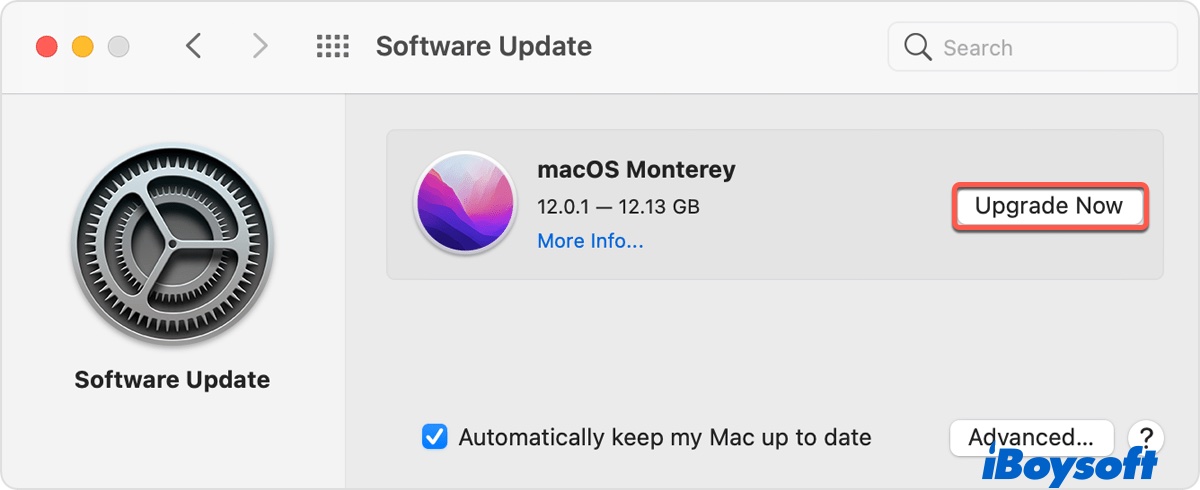
- Apple メニューをクリックし、システム環境設定に移動して、ソフトウェアアップデートを選択します。
- 「今すぐアップグレード」または「今すぐ更新」をクリックし、画面の指示に従いソフトウェアアップデートを進めます。
Mac を再起動する際にアプリケーションを再オープンしない方法
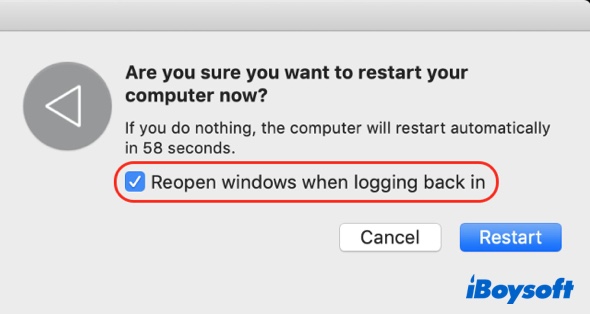
Mac の起動が通常の起動よりもはるかに遅い場合は、再起動確認アラートで「ログイン時にウィンドウを再度開く」オプションにチェックを入れているかどうかを確認してください。
この機能により、Mac は電源を切る前の状態に戻ることができます。Mac の起動を速めるには、Apple メニューを選択して、「ログイン時にウィンドウを再度開く」のチェックを外して再起動してください。
すると、今回の Mac 起動にかかる時間が短縮されることがわかります。
未使用の周辺機器を切断する
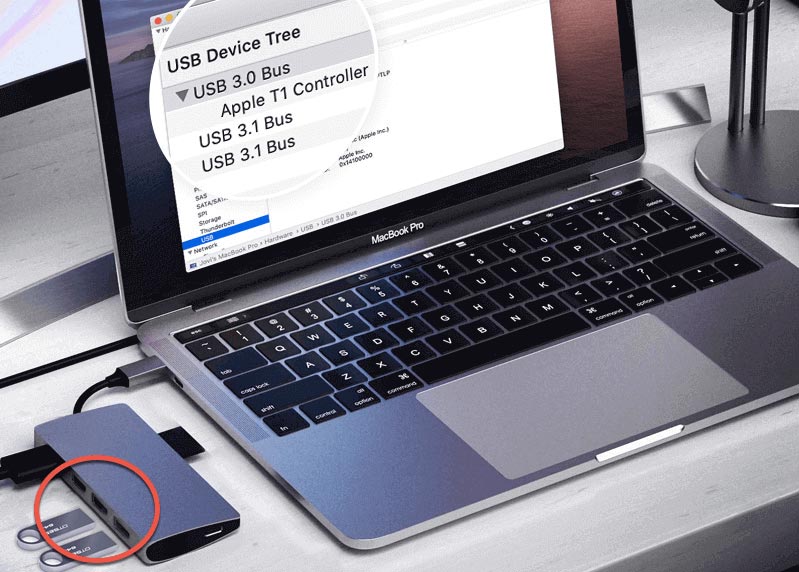
Mac をすべての機器の中継地点と考えないでください。プリンター、ハードドライブ、カメラ、iPhone 充電器など種類の異なる外部デバイスを USB ハブを介して Mac に接続している場合、そのためにMacBook Pro の起動が遅いのです。システムは起動時に異なるタイプの周辺機器を同時に検出する必要があります。
これらの不要な外部デバイスを切断することができます。また、接続された周辺機器が Mac と互換性があるかどうかを確認してください。外部デバイスと Mac の間のソフトウェアの非互換性も、遅い起動などの異常な Mac の動作を引き起こす可能性があります。
デスクトップを整理する
Mac の起動プロセスには、デスクトップ上のすべてのアイテムを読み込む作業が含まれているため、デスクトップのファイルやフォルダーを整理することで、長い Mac の起動プロセスを短縮することができます。
- 使わない重複ファイルをゴミ箱に移動します。
- 手動で整理することでデスクトップ周りの混雑したファイルやフォルダーを減らす。または、フォルダーを右クリックして整理を選択して自動的に整理することもできます。
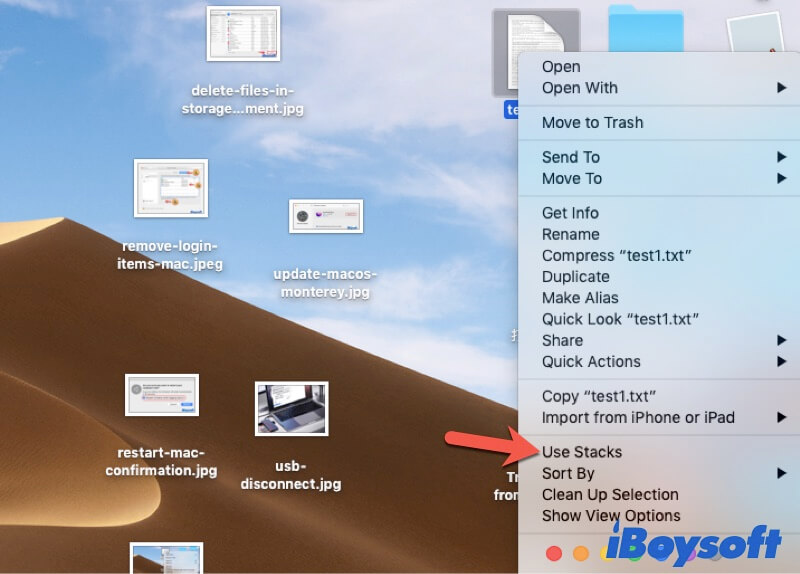
- デスクトップにはよく使うアプリ、フォルダー、またはドキュメントのみを残します。
Mac をセーフモードで起動
セーフモードは診断モードと考えることができます。Mac が起動時に遅いなどの不具合がある場合は、それをチェックして修復するために使用できます。
Mac を安全に起動すると、基本的な起動アイテムと必要なカーネル拡張のみが読み込まれます。また、セーフモードでは起動ディスクのディレクトリチェックが行われ、Mac のスピードを上げるために一時ファイルがクリアされます。
したがって、Mac をセーフモードで起動し、その後再起動することで、Mac の起動スピードを加速させることができます。
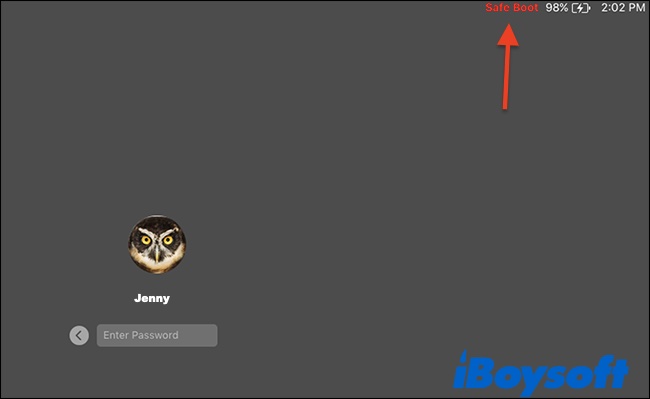
Intel ベースの Mac をセーフモードで起動するには:
- Macを切って、しばらく待ちます。
- Macの電源を入れ、すぐにShiftキーを押し続けます。
- ログインウィンドウが表示されたら、キーを離します。
Apple M1 Macをセーフモードで起動するには:
- Macをシャットダウンし、しばらく待ちます。
- 起動オプションと Options ギアアイコンが画面に表示されるまで電源ボタンを押し続けます。
- 起動ディスクを選択します。
- Shiftキーを押し続け、セーフモードで継続をクリックします。
- Shiftキーを離します。
セーフモードで、Appleアイコンをクリックして > 再起動して、Macがセーフブート後に迅速に起動するかどうかを確認してください。
最近インストールしたサードパーティ製のアプリをアンインストールします
一部のサードパーティ製ソフトウェアは、MacがOSをロードすると同時に動作するように設計されています。また、ウイルスを持っていることがあります。このため、これらのアプリをインストールした後、MacBook Proの起動速度が遅くなります。
MacBookの遅い起動問題を解決するために、特にApp Store以外からダウンロードしたものを含む、最近インストールしたサードパーティアプリをアンインストールしてみてください。過去にインストールしたアプリが起動プロセスに影響を与えているかどうかを確認するために、これらのアプリの代替品をダウンロードできます。
NVRAMをリセットします
NVRAM (不揮発性ランダムアクセスメモリ)はMacの起動を高速化するためにOS関連の設定を保存するために使用されます。NVRAMにエラーがある場合、Macは以前のように迅速に起動できません。
システム設定をリフレッシュして、遅いMacの起動を速くするためにNVRAMをリセットできます。M1 Macを使用している場合は、Macの起動中に必要に応じてNVRAMが自動リセットされるため、手動でNVRAMをリセットする必要はありません。
- Macをシャットダウンし、数秒待ちます。
- 電源ボタンを押してMacを再起動し、Option + Command + P + R キーを約20秒間押し続けます。
- 2回目の起動音を聞いたときにキーを離します。T2ベースのMacの場合、起動音は出ませんが、代わりにAppleロゴが2回表示されます。
スタートアップディスクをチェックするためにFirst Aidを実行します
スタートアップディスク上のエラーも、Macの遅い起動の原因となる場合があります。幸いにも、MacコンピュータにはDisk Utilityと呼ばれるディスクのチェックや修復機能が備わっています。これにより、Macハードドライブや外部ドライブ上の細かなエラーをチェックおよび修復できます。
スタートアップディスクをチェックするためにFirst Aidを実行する方法は次の通りです:
- MacBookをmacOSリカバリモードで起動します。
- リカバリモード内の4つのmacOSユーティリティからディスクユーティリティを選択します。
- 起動ディスクを選択し、ディスクユーティリティウィンドウの上部で「ファーストエイド」をクリックします。
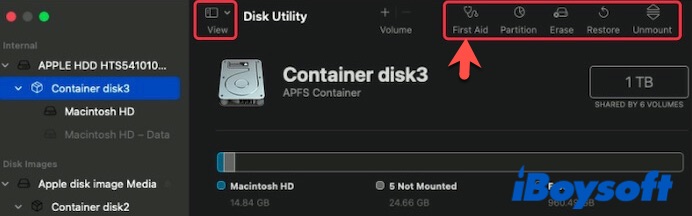
- 実行をクリックし、ファーストエイドがチェックと修復を完了するのを待ちます。
その後、Macを再起動して、起動プロセスが短縮されているか確認できます。
ハードウェアをアップグレードする
上記の方法でもMacの起動が遅いトラブルを解決できない場合は、Macのハードウェアをアップグレードする必要があります。
古いMacコンピューターは、最新のmacOSバージョンの新機能や大容量のアプリを処理できません。そのため、起動に時間がかかります。
古いMacを地元のApple修理センターに送り、フルチェックを受け、ハードドライブを新しいSSDに交換し、RAMを追加できます。
Macの起動が遅い理由
MacBookまたはiMacの起動が遅い問題の原因は、状況によって異なるため、個人によって異なります。しかし一般的な理由は次のとおりです:
- システムの読み込みに十分なストレージスペースがない。
- ログインプログラムが遅くなるか、多すぎる。
- 古いmacOS。
- Macの起動時にバックグラウンドでいくつかのアプリが実行されている。
- Macのハードウェアが古すぎる。
- 古いMacを最新のmacOSバージョンや互換性のないバージョンにアップグレードした。
- システム拡張機能の問題。
Macの起動が遅いに関するFAQ
- Q1.なぜMacが突然遅くなったのか?
-
A
一般的に、MacコンピューターはSSD(ソリッドステートドライブ)またはHDD(ハードディスクドライブ)で構成されているかによって、完全に起動するまで約30秒かそれ以下で完了します。SSD(フラッシュストレージ)を搭載したMacは、通常HDDを搭載したMacよりもはるかに高速に読み込みます。
- Q2.どうすればMacの遅さの原因を見つけることができますか?
-
A
Macの遅さの原因を調べるには、アクティビティモニターでCPU使用率をチェックしてください。 CPU使用率がほぼ枯渇すると、Macはますます遅くなります。また、Appleメニュー>このMacについて>ストレージに移動して、ディスクスペースの少なくとも20%が残っているかどうかを確認してください。 Macがほぼ全てのディスクスペースを使用している場合、Macが高速に動作する可能性があります。
- Q3. Macの起動にはどれくらい時間がかかるべきですか?
-
A
一般的に、MacコンピューターはSSD(ソリッドステートドライブ)またはHDD(ハードディスクドライブ)で構成されているかによって、完全に起動するまで約30秒かそれ以下で完了します。SSD(フラッシュストレージ)を搭載したMacは、通常HDDを搭載したMacよりもはるかに高速に読み込みます。
- Q4. Macが起動に時間がかかるのはなぜですか?
-
A
可能な理由は、Macのストレージスペースが不足している、Macの起動中に多くのプログラムやアプリがバックグラウンドで実行されている、Macのハードウェアやシステムが古すぎる、ウイルスの攻撃などがあります。