Geralmente, um Mac leva vários segundos para inicializar após pressionar o botão de energia, dependendo da configuração de hardware.
No entanto, se você perceber que seu Mac leva 10 minutos para inicializar. Ou se o seu MacBook Pro parece levar uma eternidade para inicializar. Por que e o que você deve fazer?
Aqui, este post apresenta as razões e lista todos os métodos comprovados para corrigir o problema de Mac/MacBook Pro com inicialização lenta. Então, o processo lento de inicialização do Mac será acelerado significativamente.
MacBook Pro está lento na inicialização, como acelerar?
Seja o seu antigo MacBook Pro, iMac, ou o novo MacBook Apple M1 rodando macOS Monterey leva uma eternidade para inicializar ou inicia lentamente, existem maneiras de acelerar o tempo de inicialização.
Nós resumimos todas as soluções possíveis e viáveis para ajudá-lo a solucionar a falha de inicialização lenta do Mac.
Liberar espaço em disco
Cada vez que o seu Mac é inicializado, ele carregará o sistema operacional e programas relacionados, gerando alguns arquivos de cache. Se o seu Mac tiver espaço de armazenamento insuficiente para carregar esses dados, levará mais tempo para limpar os arquivos temporários anteriores para abrir espaço para carregar o sistema.
Portanto, o tempo de inicialização é atrasado. Ou pior, o seu Mac fica preso na tela de carregamento por um longo tempo.
Em seguida, para otimizar o processo de inicialização do seu Mac, você precisa limpar arquivos desnecessários no Mac para liberar espaço de armazenamento no disco rígido do Mac.
- Clique no ícone da Apple > Sobre Este Mac e selecione a aba Armazenamento.
- Clique na opção Gerenciar no canto superior direito.
- Exclua os aplicativos, documentos, fotos e outros arquivos desnecessários um por um para liberar espaço em disco.

No entanto, o método acima é demorado e não pode ser usado para limpar caches no seu Mac.
Alternativamente, você pode usar uma ferramenta profissional de limpeza de disco como iBoysoft DiskGeeker para excluir rapidamente caches e arquivos desnecessários em lotes. Este limpador de disco ajuda a liberar mais espaço em disco e otimizar o seu Mac.
Remova itens de login de terceiros
Quando você fizer login na sua máquina Mac, os itens de login serão abertos automaticamente e serão executados em segundo plano, tornando a inicialização do Mac lenta.
Talvez você nunca tenha adicionado programas de inicialização no Mac. Mas alguns aplicativos de terceiros contêm scripts que podem se adicionar automaticamente à lista de itens de login.
Portanto, você pode verificar seus itens de login nas Preferências do Sistema e desativá-los. Você pode encontrar os itens de login no macOS Ventura nas Configurações do Sistema.
- Clique no menu da Apple > Preferências do Sistema > Usuários & Grupos.
- Selecione a opção Itens de Login.
- Escolha os itens de login na lista e clique no ícone “-” para removê-los um por um.

Atualize o macOS
Se o seu Mac estiver rodando a versão antiga do macOS e não tiver atualizado o macOS por um longo tempo, pode levar a problemas de desempenho do Mac, como uma inicialização lenta.
A melhor maneira de manter o seu Mac no melhor estado é mantendo a atualização do seu Mac para a versão mais recente do macOS, pois isso pode melhorar o desempenho do Mac e corrigir bugs do sistema.
Antes de atualizar o seu Mac, é melhor fazer backup dos seus arquivos importantes para evitar perda de dados.
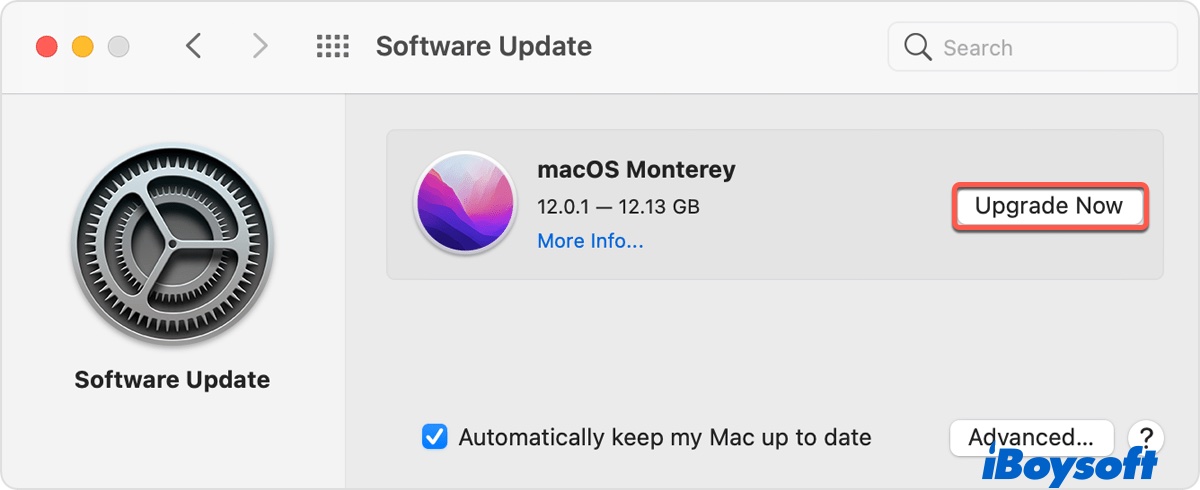
- Clique no menu da Apple > Preferências do Sistema > Atualização de Software.
- Clique em Atualizar Agora e siga o guia na tela para prosseguir com a atualização do software.
Não reabrir aplicativos ao reiniciar o Mac
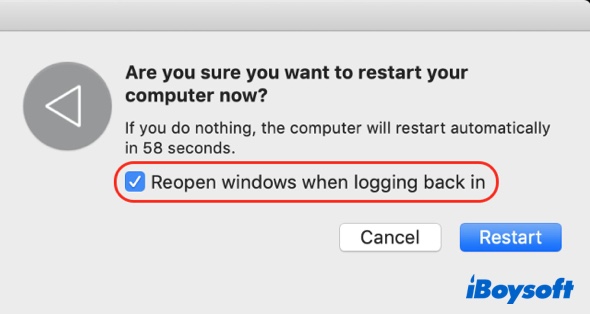
Se o seu Mac inicializa muito mais lentamente do que uma inicialização diária, verifique se você marcou a opção Reabrir janelas ao fazer login na caixa de diálogo de confirmação de reinicialização.
Essa funcionalidade permite que o seu Mac retorne ao estado em que estava antes de ser desligado. Para acelerar a inicialização lenta do seu Mac, você pode selecionar o menu da Apple > Reiniciar e desmarcar "Reabrir janelas ao fazer login" no pop-up.
Em seguida, você perceberá que o seu dispositivo Mac leva menos tempo para inicializar desta vez.
Desconecte periféricos não utilizados
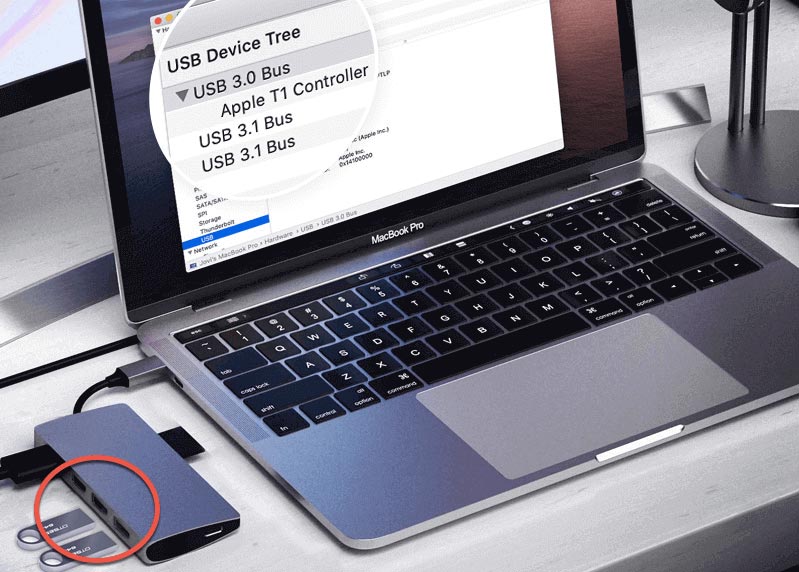
Não transforme seu Mac em um hub para tudo. Se você conecta tipos de dispositivos externos, como uma impressora, disco rígido, câmera e carregador de iPhone, ao seu Mac via um hub USB, é por isso que o seu MacBook Pro inicializa lentamente. O sistema precisa detectar diferentes tipos de periféricos simultaneamente durante a inicialização.
Você pode desconectar esses dispositivos externos inúteis. Além disso, verifique se os periféricos conectados são compatíveis com o seu Mac. A incompatibilidade de software entre os dispositivos externos e o Mac também pode resultar em um desempenho anormal do Mac, como uma inicialização lenta.
Arrume a sua Área de Trabalho
Já que o processo de inicialização de um Mac envolve carregar e listar todos os itens na Área de Trabalho, você pode organizar os arquivos e pastas da sua Área de Trabalho para encurtar o longo processo de inicialização do seu Mac.
- Mova os arquivos desnecessários e duplicados para a Lixeira.
- Reduza o número de arquivos e pastas bagunçados ao redor da Área de Trabalho organizando-os manualmente. Ou, você pode clicar com o botão direito em uma pasta e selecionar Usar Pilhas para organizá-los automaticamente.
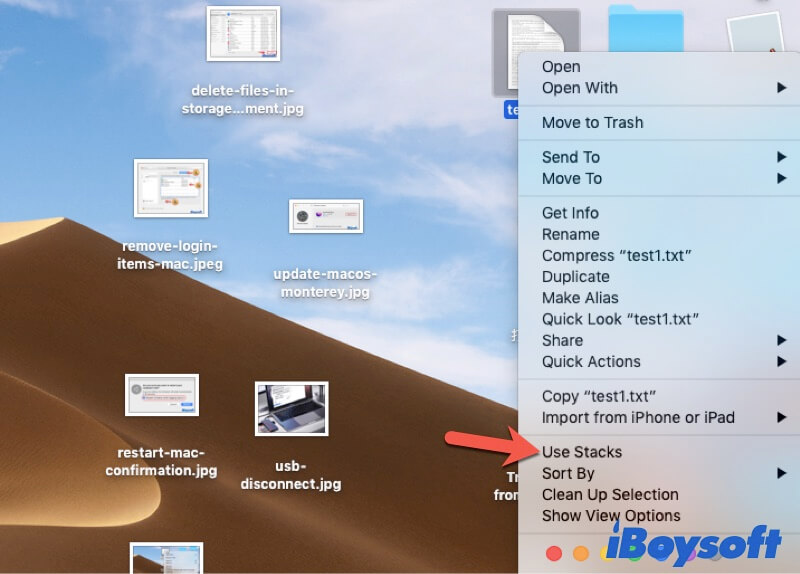
- Mantenha apenas os aplicativos, pastas ou documentos comumente usados na Área de Trabalho.
Inicialize o seu Mac no Modo de Segurança
Modo de Segurança pode ser considerado um modo de diagnóstico. Quando o seu Mac apresenta um desempenho inadequado, como lentidão na inicialização, você pode usá-lo para verificar e reparar o seu Mac.
Ao inicializar o seu Mac com segurança, apenas os itens básicos de inicialização e extensões de kernel necessárias serão carregados para executar o seu Mac. Além disso, o Modo de Segurança realiza uma verificação de diretório no disco de inicialização e limpará arquivos temporários para acelerar o seu Mac.
Assim, você pode inicializar o seu Mac no Modo de Segurança e então reiniciá-lo para acelerar a velocidade de inicialização do seu Mac.
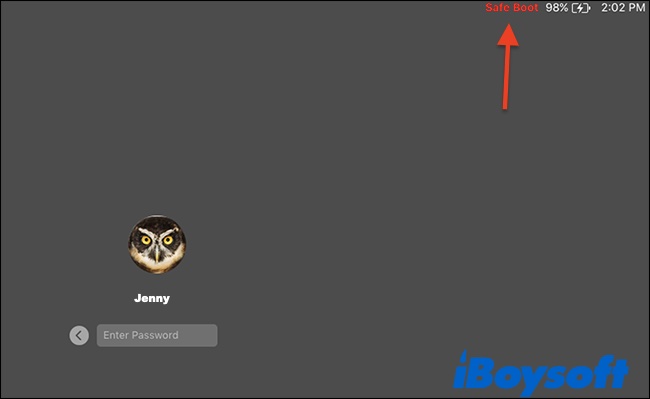
Para inicializar um Mac com base em Intel no Modo de Segurança:
- Desligue o seu Mac e aguarde por um momento.
- Reinicie o seu Mac e pressione imediatamente a tecla Shift.
- Solte a tecla quando a janela de login aparecer.
Para iniciar um Mac Apple M1 no Modo de Segurança:
- Desligue o seu Mac e aguarde por um momento.
- Pressione o botão de energia até que as opções de inicialização e o ícone de engrenagem Options apareçam na tela.
- Seleciona o disco de inicialização.
- Pressione a tecla Shift e clique em Continuar no Modo de Segurança.
- Solte a tecla Shift.
No Modo de Segurança, clique no ícone da Apple > Reiniciar para verificar se o seu Mac inicia rapidamente após a inicialização segura.
Desinstalar software de terceiros recentemente instalado ou suspeito
Alguns softwares de terceiros são projetados para serem executados a partir do momento em que o Mac carrega o sistema operacional. E alguns podem conter vírus. É por isso que a velocidade de inicialização do seu MacBook Pro está atrasada depois de instalar esses aplicativos.
Para resolver o frustrante problema de inicialização lenta do MacBook, você pode tentar desinstalar os aplicativos de terceiros recentemente instalados, especialmente aqueles baixados fora da App Store. Você pode baixar os equivalentes desses aplicativos para verificar se os previamente instalados afetaram o seu processo de inicialização.
Redefinir NVRAM
NVRAM (memória de acesso aleatório não volátil) é usada para armazenar as configurações relacionadas ao sistema operacional para impulsionar a inicialização do Mac. Se houver um erro na NVRAM, seu Mac não pode iniciar tão rapidamente quanto antes.
Você pode redefinir a NVRAM para atualizar as configurações do sistema e permitir que a inicialização lenta do Mac se torne mais rápida. Se você usar um Mac M1, não é necessário redefinir a NVRAM manualmente, pois ela é redefinida automaticamente quando necessário durante a inicialização do Mac.
- Desligue o seu Mac e aguarde alguns segundos.
- Pressione o botão de energia para reiniciar o seu Mac e pressione as teclas Option + Command + P + R por cerca de 20 segundos.
- Solte as teclas quando ouvir o segundo som de inicialização. Para um Mac com base no T2, nenhum som de inicialização será emitido, mas o logo da Apple aparecerá e desaparecerá duas vezes.
Executar Primeiros Socorros para verificar o seu disco de inicialização
Erros no seu disco de inicialização também podem ser a causa que leva o seu Mac a inicializar lentamente. Felizmente, os computadores Mac são projetados com um recurso de verificação e reparo de disco chamado Utilitário de Disco. Ele ajuda a verificar e reparar os pequenos erros no disco rígido do Mac e em unidades externas.
Aqui está como executar o Primeiros Socorros para verificar o disco de inicialização:
- Inicie o seu MacBook no Modo de Recuperação do macOS.
- Selecione Utilitário de Disco entre os quatro utilitários do macOS no Modo de Recuperação.
- Escolha o disco de inicialização e clique em Primeiros Socorros no topo da janela do Utilitário de Disco.
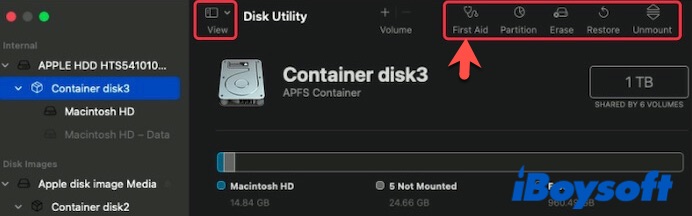
- Clique em Executar e aguarde o Primeiros Socorros terminar de verificar e reparar.
Em seguida, você pode reiniciar seu Mac para verificar se o processo de inicialização fica mais curto.
Atualize o hardware
Se as maneiras acima não resolverem o problema de inicialização lenta do Mac, você terá que considerar se precisa atualizar o hardware do seu Mac.
O computador Mac antigo não consegue lidar com os novos recursos da última versão do macOS e aplicativos de grande tamanho. Assim, leva uma eternidade para iniciar.
Você pode enviar seu Mac antigo para um centro de reparo local da Apple para fazer uma verificação completa e substituir o disco rígido por um novo SSD e adicionar mais RAM.
Por que o Mac está demorando tanto para iniciar?
Pode haver várias causas para o problema de inicialização lenta do MacBook ou iMac, pois as situações variam de pessoa para pessoa. Mas, em geral, as razões são as seguintes:
- Falta de espaço de armazenamento suficiente para carregar o sistema.
- Certos ou muitos programas de login diminuem a inicialização do Mac.
- macOS antigo.
- Alguns aplicativos são executados em segundo plano durante a inicialização do Mac.
- O hardware do seu Mac é muito antigo.
- Você atualizou o seu Mac antigo para a versão mais recente ou uma versão incompatível do macOS.
- Problemas de extensão do sistema.
Perguntas frequentes sobre a inicialização lenta do Mac
- Q1. Por que meu Mac está tão lento de repente?
-
A
Comumente, um computador Mac leva cerca de 30 segundos ou menos para iniciar totalmente, dependendo se está configurado com um SSD (unidade de estado sólido) ou um HDD (disco rígido). Macs equipados com SSDs (armazenamento flash) geralmente carregam muito mais rápido do que aqueles com HDDs.
- Q2. Como posso descobrir o que está deixando meu Mac lento?
-
A
Para verificar o que está deixando seu Mac lento, você pode verificar o uso da CPU no Monitor de Atividades. Se o uso da CPU estiver quase esgotado, seu Mac ficará cada vez mais lento. Além disso, vá para o menu Apple > Sobre Este Mac > Armazenamento para verificar se resta pelo menos 20% de espaço em disco. Se seu Mac estiver usando praticamente todo o espaço em disco, seu Mac pode executar lentamente.
- Q3. Quanto tempo a inicialização do Mac deve levar?
-
A
Comumente, um computador Mac leva cerca de 30 segundos ou menos para iniciar totalmente, dependendo se está configurado com um SSD (unidade de estado sólido) ou um HDD (disco rígido). Macs equipados com SSDs (armazenamento flash) geralmente carregam muito mais rápido do que aqueles com HDDs.
- Q4. Por que meu Mac está demorando tanto para inicializar?
-
A
As possíveis razões são que seu Mac está sem espaço de armazenamento, muitos programas e aplicativos em execução em segundo plano durante a inicialização do Mac, o hardware e o sistema do seu Mac são muito antigos, ataques de vírus, etc.