Genellikle, Mac'iniz güç düğmesine bastıktan sonra başlatmak için birkaç saniye alır, donanım yapılandırmasına bağlı olarak.
Ancak, Mac'inizin başlatılması 10 dakika sürer. Veya, MacBook Pro'nuzun başlatılması sonsuza kadar sürer gibi görünüyor. Neden ve ne yapmalısınız?
İşte, bu yazı size nedenleri anlatır ve Mac/MacBook Pro yavaş başlangıç sorununu düzeltmek için test edilmiş yöntemleri listeler. Daha sonra, yavaş Mac başlatma süreci çok hızlı hale gelecektir.
MacBook Pro başlangıçta yavaş, nasıl hızlandırılır?
Eski MacBook Pro'nuz, iMac'iniz veya macOS Monterey çalıştıran yeni Apple M1 MacBook'unuzun açılması çok uzun sürerse veya yavaş başlarsa, başlangıç süresini hızlandırmanın yolları vardır.
Mac yavaş başlangıç sorununu gidermenize yardımcı olacak tüm olası ve çalışabilir çözümleri özetledik.
Disk alanını temizleyin
Her Mac başlarken, işletim sistemi ve ilgili programları yükler ve bazı önbellek dosyaları oluşturur. Mac'iniz bu verileri yüklemek için yetersiz depolama alanına sahipse, önceki geçici dosyaları temizlemek için daha fazla zaman alacaktır.
Bu nedenle, başlangıç süresi gecikir. Ya da daha da kötüsü, Mac'iniz uzun bir süre ekran yükleme ekranında takılı kalır.
Makinenizin başlangıç işlemini optimize etmek için, Mac'in sabit sürücü depolama alanını boşaltmak için Mac'teki gereksiz dosyaları temizlemeniz gerekmektedir.
- Apple simgesine tıklayın > Bu Mac Hakkında'ya gidin ve Depolama sekmesini seçin.
- Üst sağ köşedeki Yönet'i tıklayın.
- Gerekli olmayan uygulamaları, belgeleri, fotoğrafları ve diğer dosyaları tek tek silerek disk alanını boşaltın.

Ancak yukarıdaki yöntem zaman alıcıdır ve Mac'inizdeki önbelleği temizlemek için kullanılamaz.
Alternatif olarak, iBoysoft DiskGeeker gibi profesyonel bir disk temizleme aracını kullanabilirsiniz. Bu disk temizleyici gereksiz önbellekleri ve gereksiz dosyaları partiler halinde hızla silebilir. Bu disk temizleyici daha fazla disk alanı açmanıza ve Mac'inizi optimize etmenize yardımcı olur.
Üçüncü taraf oturum açma öğelerini kaldırın
Mac'ınıza oturum açtığınızda, oturum açma öğeleri otomatik olarak açılacak ve arka planda çalışacaktır, bu da Mac'inizin başlangıcını yavaş hale getirecektir.
Belki de Mac'inize Mac'te başlangıç programları eklemediyseniz. Ancak kendiliğinden ekleyebilen betiklerden taşıyan bazı üçüncü taraf uygulamaları vardır.
Bu nedenle, Sistem Tercihlerinde oturum açma öğelerinizi kontrol edebilir ve devre dışı bırakabilirsiniz. Sistem Ayarlarında macOS Ventura'da oturum açma öğelerini bulabilirsiniz.
- Apple menüsüne tıklayın > Sistem Tercihleri > Kullanıcılar ve Gruplar.
- Oturum Açma Öğeleri seçeneğini seçin.
- Listede oturum açma öğelerini seçin ve bunları tek tek kaldırmak için "–" simgesine tıklayın.

macOS'u güncelleyin
Eski macOS sürümünü çalıştıran ve uzun süredir macOS'i güncellemeyen Mac'iniz, yavaş bir başlangıç gibi Mac performans sorunlarına yol açabilir.
Mac'inizi en iyi durumda tutmanın en iyi yolu, Mac makinenizi en son macOS sürümüne güncellemektir, çünkü bu, Mac performansını artırabilir ve sistem hatalarını düzeltebilir.
Mac'inizi güncellemeden önce, önemli dosyalarınızı yedeklemeniz daha iyi olacaktır, böylece veri kaybını önlersiniz.
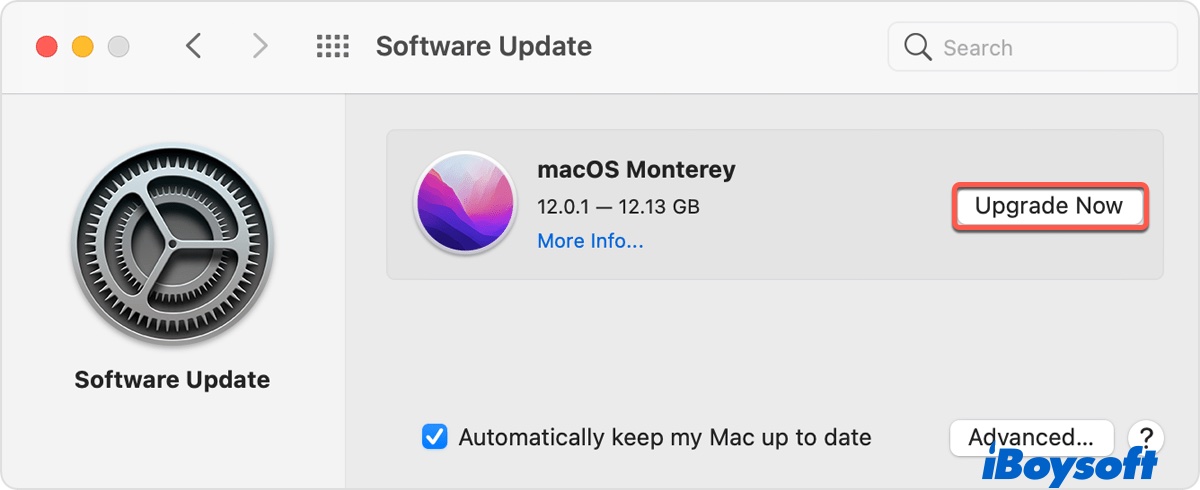
- Apple menüsüne tıklayın > Sistem Tercihleri > Yazılım Güncelleme.
- Şimdi Yükselt veya Şimdi Güncelle'yi tıklayın ve yazılım güncellemesi yapmak için ekrandaki yönergeleri takip edin.
Mac yeniden başlatıldığında uygulamaları otomatik açmayın
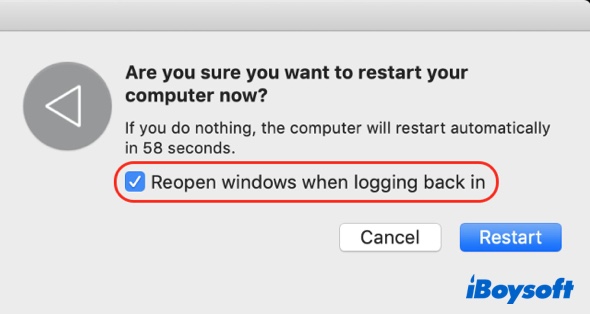
Eğer Mac'iniz gündelik başlangıçtan çok daha yavaş açılıyorsa, yeniden başlatma onayı penceresinde Giriş yaparken pencereleri yeniden aç seçeneğini işaretlediğinizi kontrol edin.
Bu özellik, Mac'inizin kapatılmadan önceki durumuna geri dönmesini sağlar. Yavaş Mac başlangıcınızı hızlandırmak için, Apple menüsünü seçerek > Yeniden başlat ve açılan pencerede "Giriş yaparken pencereleri yeniden aç" seçeneğini işaretlemeyin.
Ardından, bu sefer Mac cihazınızın açılma süresinin daha kısa olduğunu fark edeceksiniz.
Kullanılmayan donanımları bağlantısını kesin
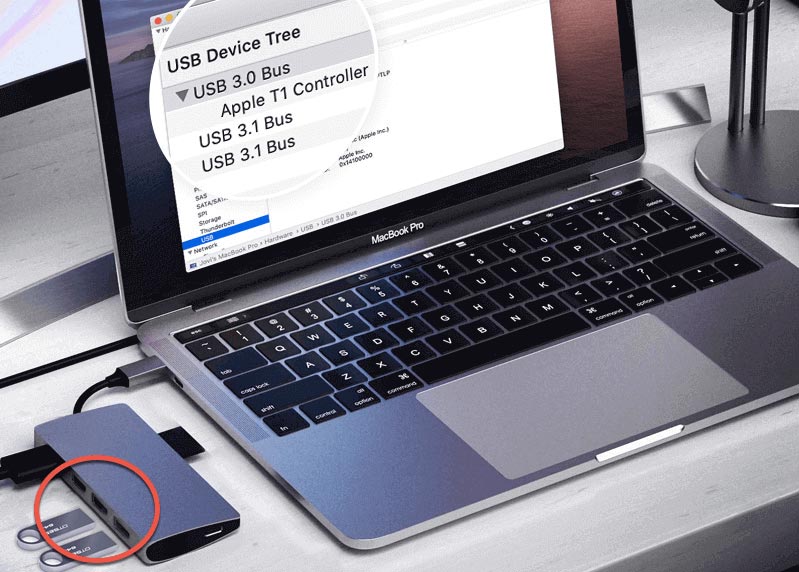
Mac'inizi her şeyin merkezi olarak görmeyin. Eğer yazıcı, harici hard disk, kamera ve iPhone şarj aleti gibi çeşitli dış cihazları USB hub aracılığıyla Mac'inize bağladıysanız, işte MacBook Pro'nuzun başlangıçta yavaş olmasının nedeni bu. Sistem, açılırken farklı türdeki cihazları aynı anda algılamak zorunda kalır.
O gereksiz harici cihazları bağlantısını kesin. Ayrıca, bağlı cihazların Mac'inizle uyumlu olup olmadığını kontrol edin. Harici cihazlar ile Mac arasındaki yazılım uyumsuzluğu da yavaş başlangıç gibi anormal Mac performansına yol açabilir.
Masanızı düzene koyun
Bir Mac'in açılma süreci, Masaüstündeki tüm öğeleri yükleyerek ve listelerken içerir, bu yüzden uzun Mac başlangıç sürecinizi kısaltmak için Masaüstü dosyalarınızı düzeltebilirsiniz.
- Gereksiz ve yinelenen dosyaları Çöp kutusuna taşıyın.
- Masaüstü etrafındaki karışık dosyaları ve klasörleri manuel olarak düzenleyerek azaltın. Veya, bir klasöre sağ tıklayarak ve otomatik olarak sıralamak için Yığınları Kullan seçebilirsiniz.
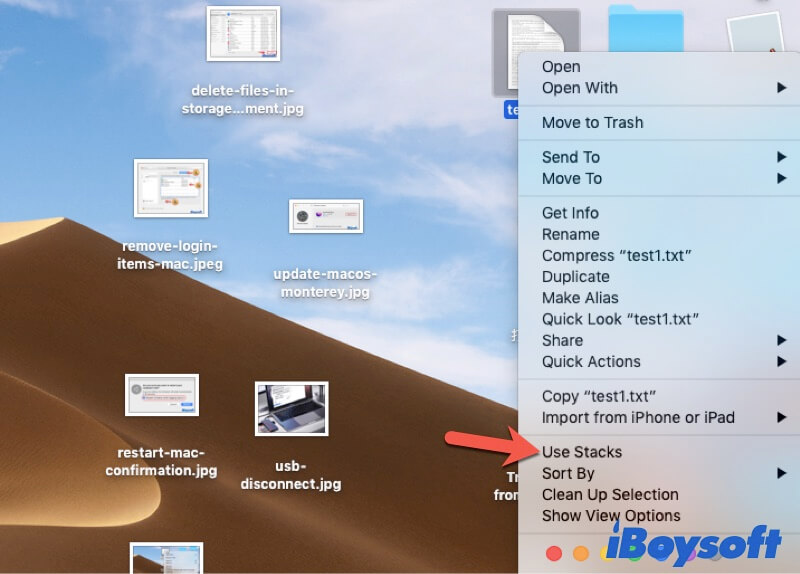
- Yalnızca sıkça kullandığınız uygulamaları, klasörleri veya belgeleri Masaüstünde tutun.
Mac'inizi Güvenli Modda Açın
Güvenli Mod bir teşhis modu olarak değerlendirilebilir. Mac'iniz başlangıçta yavaş çalışıyorsa, bunu kontrol etmek ve onarmak için kullanabilirsiniz.
Mac'inizi güvenli bir şekilde başlattığınızda, sadece temel başlangıç öğeleri ve gereken çekirdek uzantıları yüklenir. Ayrıca, Güvenli Mod, başlangıç diskinizle bir dizin kontrolü yapar ve Mac'inizi hızlandırmak için geçici dosyaları temizler.
Bu nedenle, Mac'inizi Güvenli Modda başlatıp ardından yeniden başlatarak Mac başlangıç hızınızı hızlandırabilirsiniz.
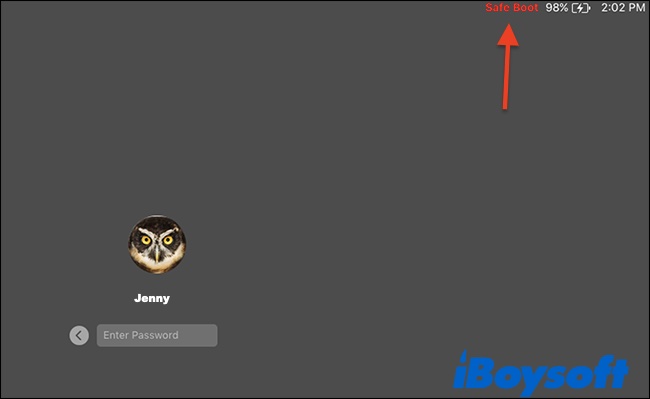
Bir Intel tabanlı Mac'i Güvenli Modda başlatmak için:
- Mac'inizi kapatın ve bir an bekleyin.
- Mac'inizi yeniden başlatın ve hemen Shift tuşuna basın.
- Giriş penceresi göründüğünde tuşu bırakın.
Apple M1 Mac'inizi Güvenli Mod'da başlatmak için:
- Mac'inizi kapatın ve bir an bekleyin.
- Açılış seçenekleri ve Seçenekler simgesinin ekranda göründüğüne kadar güç düğmesine basılı tutun.
- Açılış diskinizi seçin.
- Shift tuşunu basılı tutun ve Güvenli Mod'da Devam et'i tıklayın.
- Shift tuşunu bırakın.
Güvenli Mod'dayken, Mac simgesine tıklayarak > Yeniden Başlatarak Mac'inizin güvenli şekilde başladığını kontrol edin.
Son zamanlarda yüklenen üçüncü taraf veya şüpheli yazılımları kaldırın
Bazı üçüncü taraf yazılımlar, Mac'inizin işletim sistemini yüklediğiniz anda çalıştırılmak üzere tasarlanmıştır. Ve bazıları virüs taşıyabilir. Bu yüzden MacBook Pro'nuzun başlangıç hızı, bu uygulamaları yükledikten sonra geride kalabilir.
Sinir bozucu MacBook yavaş başlatma sorununu çözmek için, özellikle App Store dışından indirdiğiniz uygulamaları kaldırmayı deneyebilirsiniz. Daha önce yüklenen uygulamaların başlangıç işleminizi etkileyip etkilemediğini kontrol etmek için bu uygulamaların muadillerini indirebilirsiniz.
NVRAM'ı sıfırlayın
NVRAM (kalıcı rastgele erişim hafızası), Mac başlangıcını hızlandırmak için OS ile ilgili ayarları depolamak için kullanılır. NVRAM'da bir hata varsa, Mac'iniz eskisinden daha hızlı başlamaz.
Sistem ayarlarını yenilemek ve yavaş Mac başlatmayı hızlandırmak için NVRAM'ı sıfırlayabilirsiniz. Eğer bir M1 Mac kullanıyorsanız, NVRAM'ı manuel olarak sıfırlamanıza gerek yoktur, çünkü Mac'iniz başlarken ihtiyaç duyulduğunda otomatik olarak sıfırlanır.
- Mac'inizi kapatın ve birkaç saniye bekleyin.
- Mac'inizi yeniden başlatmak için güç düğmesine basın ve yaklaşık 20 saniye boyunca Option + Command + P + R tuşlarına basılı tutun.
- İkinci başlangıç sesini duyduğunuzda tuşları bırakın. Bir T2 tabanlı Mac kullanıyorsanız, başlangıç sesi çıkmaz, ancak Apple logosu iki kez görünüp kaybolur.
Başlangıç diskinizi kontrol etmek için İlk Yardım'ı çalıştırın
Başlangıç diskinizdeki hatalar, Mac'inizin yavaş başlamasına neden olan sorun olabilir. Neyse ki, Mac bilgisayarlar, Disk Yardımcı olarak adlandırılan bir disk kontrol ve onarım özelliği ile tasarlanmıştır. Bu, Mac sabit diski ve harici sürücülerdeki küçük hataları kontrol etmenize ve onarmak için yardımcı olur.
Başlangıç diskini kontrol etmek için İlk Yardım'ı çalıştırmanın yolunu şöyle:
- MacBook'ınızı macOS Kurtarma Modu'nda başlatın.
- Kurtarma Modu'ndaki dört macOS yardımcı programından Disk Yardımcısı'nı seçin.
- Başlangıç diskinizi seçin ve Disk Yardımcısı penceresinin üst kısmındaki İlk Yardım'ı tıklayın.
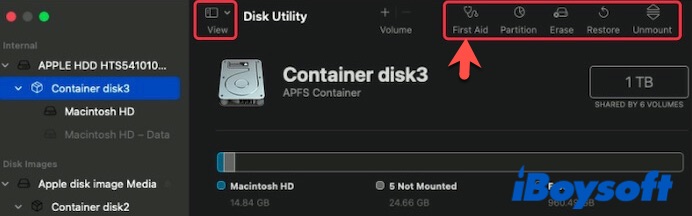
- Çalıştır'ı tıklayın ve İlk Yardım'ın kontrol etme ve onarma işlemini bitirmesini bekleyin.
Ardından, Mac'inizi yeniden başlatarak başlangıç işleminin daha kısa olup olmadığını kontrol edebilirsiniz.
Donanımı Yükseltin
Yukarıdaki yöntemler sorununuza çözüm bulamazsa, Mac'inizin donanımını yükseltip yükseltmemeniz gerektiğini düşünmelisiniz.
Eski Mac bilgisayarınız, en son macOS sürümündeki yeni özellikleri ve büyük boyuttaki uygulamaları çalıştıramaz. Bu nedenle, başlatma süresi sonsuz gibi uzar.
Eski Mac'inizi yerel bir Apple tamir merkezine göndererek tam bir kontrol yaptırabilir ve sabit diskinizi yeni bir SSD ile değiştirip daha fazla RAM ekleyebilirsiniz.
Mac Neden Başlangıçta Çok Uzun Sürer?
MacBook veya iMac'in yavaş başlatma sorununun çeşitli nedenleri olabilir, çünkü durumlar kişiden kişiye değişir. Ancak genel olarak, nedenler şunlardır:
- Sistemi yüklemek için yeterli depolama alanının bulunmaması.
- Bazı ya da çok sayıda oturum açma programı Mac başlangıcını yavaşlatır.
- Eski macOS.
- Bazı uygulamalar, Mac başlatılırken arka planda çalışır.
- Mac'iniz çok eski donanıma sahiptir.
- Eski Mac'inizi en son veya uyumsuz bir macOS sürümüne yükseltmiş olabilirsiniz.
- Sistem uzantısı sorunları.
Mac Yavaş Başlatma Sorunuyla İlgili SSS'ler
- Q1. Neden Mac'im aniden çok yavaş oldu?
-
A
Genellikle, bir Mac bilgisayarın tamamen başlatılması yaklaşık 30 saniye veya daha az sürer, bunun SSD (katı hal sürücü) veya HDD (sabit disk sürücü) ile konfigüre edilip edilmediğine bağlı olarak. Flash depolama ile donatılmış Mac'ler genellikle HDD'lere sahip olanlardan çok daha hızlı yüklenir.
- Q2. Mac'imde yavaşlatan şeyi nasıl bulabilirim?
-
A
Mac'inizi yavaşlatan şeyi kontrol etmek için CPU kullanımını Etkinlik İzleyici'de kontrol edebilirsiniz. CPU kullanımı neredeyse tükendiği zaman, Mac'iniz giderek daha yavaş çalışacaktır. Ayrıca, Apple menüsüne gidin > Bu Mac Hakkında > Depolama'yı kontrol ederek disk alanının en az %20'sinin boş olduğunu kontrol edin. Mac'iniz neredeyse tüm disk alanını kullanıyorsa, Mac'iniz hızlı çalışabilir.
- Q3. Mac başlangıcının ne kadar sürmesi gerekir?
-
A
Genellikle, bir Mac bilgisayarın tamamen başlatılması yaklaşık 30 saniye veya daha az sürer, bunun SSD (katı hal sürücü) veya HDD (sabit disk sürücü) ile konfigüre edilip edilmediğine bağlı olarak. Flash depolama ile donatılmış Mac'ler genellikle HDD'lere sahip olanlardan çok daha hızlı yüklenir.
- Q4. Mac'im neden başlatma işlemi sonsuza kadar sürüyor?
-
A
Muhtemel nedenler, Mac'inizde depolama alanının eksik olması, Mac başlangıcında arka planda çalışan çok sayıda program ve uygulama, Mac'inizdeki donanımın ve sistemizin çok eski olması, virüs saldırısı, vb.