Généralement, un Mac prend plusieurs secondes pour démarrer après avoir appuyé sur le bouton d'alimentation, en fonction de la configuration matérielle.
Cependant, vous constatez que votre Mac met 10 minutes à démarrer. Ou, votre MacBook Pro semble mettre une éternité à démarrer. Pourquoi et que devriez-vous faire ?
Ici, ce post vous explique les raisons et répertorie toutes les méthodes éprouvées pour résoudre le problème de ralentissement du démarrage de Mac/MacBook Pro. Ensuite, le processus de démarrage lent du Mac sera considérablement accéléré.
MacBook Pro est lent au démarrage, comment accélérer ?
Que ce soit votre ancien MacBook Pro, iMac, ou le nouveau MacBook M1 d'Apple fonctionnant sous macOS Monterey qui prend une éternité pour démarrer ou démarre lentement, il existe des moyens d'accélérer le temps de démarrage.
Nous avons résumé toutes les solutions possibles et efficaces pour vous aider à résoudre le problème de ralentissement du démarrage de Mac.
Libérez de l'espace disque
À chaque démarrage de votre Mac, il chargera le système d'exploitation et les programmes associés, et générera des fichiers cache. Si votre Mac dispose d'un espace de stockage insuffisant pour charger ces données, il lui faudra plus de temps pour effacer les fichiers temporaires précédents afin de libérer de la place pour charger le système.
Par conséquent, le temps de démarrage est retardé. Ou pire, votre Mac reste bloqué sur l'écran de chargement pendant longtemps.
Ensuite, pour optimiser le processus de démarrage de votre Mac, vous devez nettoyer les fichiers indésirables sur Mac pour libérer de l'espace de stockage sur le disque dur de votre Mac.
- Cliquez sur l'icône Pomme > À propos de ce Mac et sélectionnez l'onglet Stockage.
- Cliquez sur l'option Gérer dans le coin supérieur droit.
- Supprimez les applications inutiles, les documents, les photos et autres fichiers un par un pour libérer de l'espace disque.

Cependant, la méthode ci-dessus est chronophage et ne peut pas être utilisée pour effacer les caches sur votre Mac.
Alternativement, vous pouvez utiliser un outil de nettoyage de disque professionnel tel que iBoysoft DiskGeeker pour supprimer rapidement les caches inutiles et les fichiers indésirables en lots. Cet utilitaire de nettoyage de disque aide à libérer plus d'espace disque et optimiser votre Mac.
Supprimer les éléments de connexion tiers
Lorsque vous vous connectez à votre machine Mac, les éléments de connexion s'ouvrent automatiquement et s'exécutent en arrière-plan, rendant le démarrage de votre Mac lent.
Peut-être n'avez-vous jamais ajouté de programmes de démarrage sur Mac. Mais certaines applications tierces contiennent des scripts qui peuvent s'ajouter automatiquement à votre liste d'éléments de connexion.
Vous pouvez donc vérifier vos éléments de connexion dans Préférences Système et les désactiver. Vous pouvez trouver des éléments de connexion sur macOS Ventura dans les Paramètres Système.
- Cliquez sur le menu Pomme > Préférences Système > Utilisateurs et groupes.
- Sélectionnez l'option Éléments de connexion.
- Choisissez les éléments de connexion dans la liste et cliquez sur l'icône « - » pour les supprimer un par un.

Mettre à jour macOS
Si votre Mac exécute une ancienne version de macOS et n'a pas été mise à jour depuis longtemps, cela peut entraîner des problèmes de performance sur Mac tels qu'un démarrage lent.
La meilleure façon de maintenir votre Mac dans le meilleur état est de mettre à jour régulièrement votre machine Mac vers la dernière version de macOS, car cela peut améliorer les performances du Mac et corriger les bugs système.
Avant de mettre à jour votre Mac, vous feriez mieux de sauvegarder vos fichiers importants pour éviter toute perte de données.
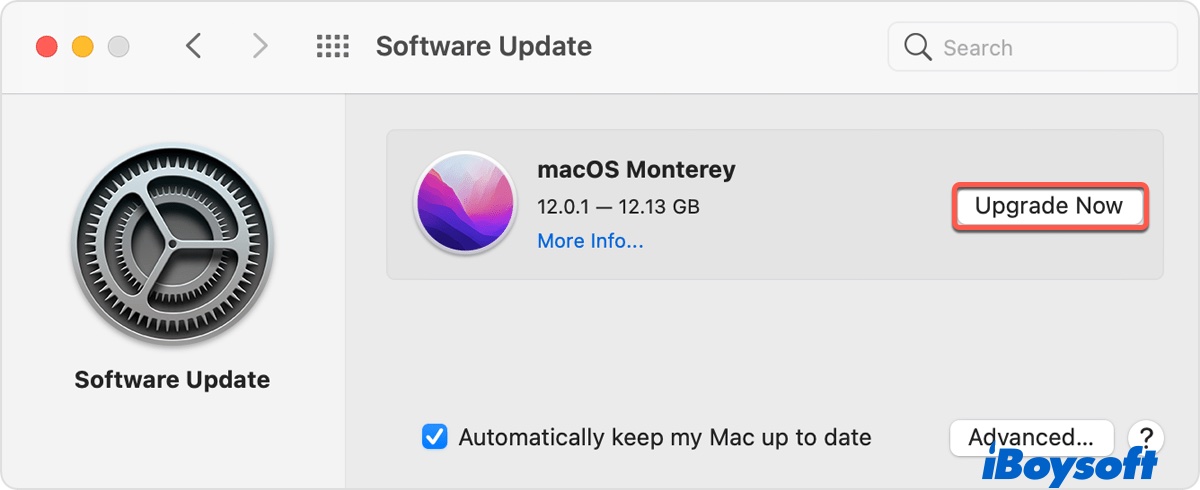
- Cliquez sur le menu Pomme > Préférences Système > Mise à jour de logiciels.
- Cliquez sur Mettre à niveau maintenant ou Mettre à jour maintenant et suivez le guide à l'écran pour procéder à la mise à jour du logiciel.
Ne réouvrez pas les applications lors du redémarrage du Mac
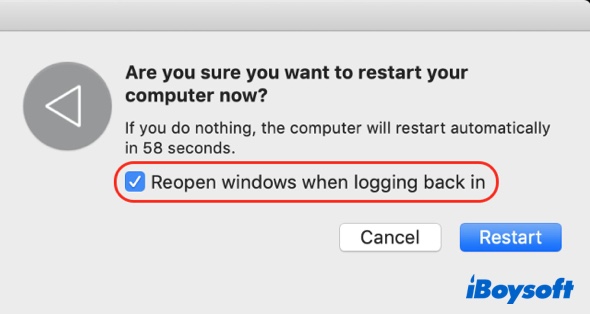
Si votre Mac démarre beaucoup plus lentement qu'un démarrage quotidien, vérifiez si vous avez coché l'option Réouvrir les fenêtres lors de la connexion dans l'alerte de confirmation de redémarrage.
Cette fonctionnalité permet à votre Mac de revenir à l'état où il se trouvait avant de s'éteindre. Pour accélérer le démarrage lent de votre Mac, vous pouvez sélectionner le menu Pomme > Redémarrer et décocher "Réouvrir les fenêtres lors de la connexion" dans la fenêtre contextuelle.
Vous constaterez alors que votre Mac met moins de temps à démarrer cette fois-ci.
Déconnectez les périphériques inutilisés
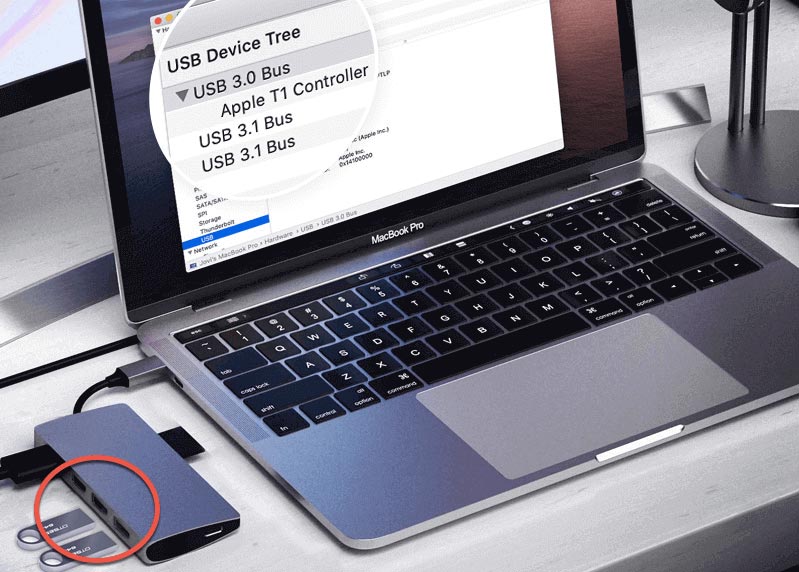
Ne faites pas de votre Mac un hub pour tout. Si vous connectez toutes sortes d'appareils externes tels qu'une imprimante, un disque dur, un appareil photo et un chargeur iPhone à votre Mac via un concentrateur USB, c'est pourquoi votre MacBook Pro est lent au démarrage. Le système doit détecter différents types de périphériques simultanément lors du démarrage.
Vous pouvez débrancher ces appareils externes inutiles. Vérifiez également si les périphériques connectés sont compatibles avec votre Mac. L'incompatibilité logicielle entre les appareils externes et le Mac peut également entraîner des performances anormales du Mac, comme un démarrage lent.
Réorganisez votre Bureau
Étant donné que le processus de démarrage d'un Mac implique le chargement et l'affichage de tous les éléments du Bureau, vous pouvez ranger vos fichiers et dossiers du Bureau pour raccourcir votre long processus de démarrage de Mac.
- Déplacez les fichiers inutiles et en double dans la Corbeille.
- Réduisez le désordre des fichiers et dossiers autour du Bureau en les organisant manuellement. Ou, vous pouvez cliquer avec le bouton droit sur un dossier et sélectionner Utiliser les piles pour les trier automatiquement.
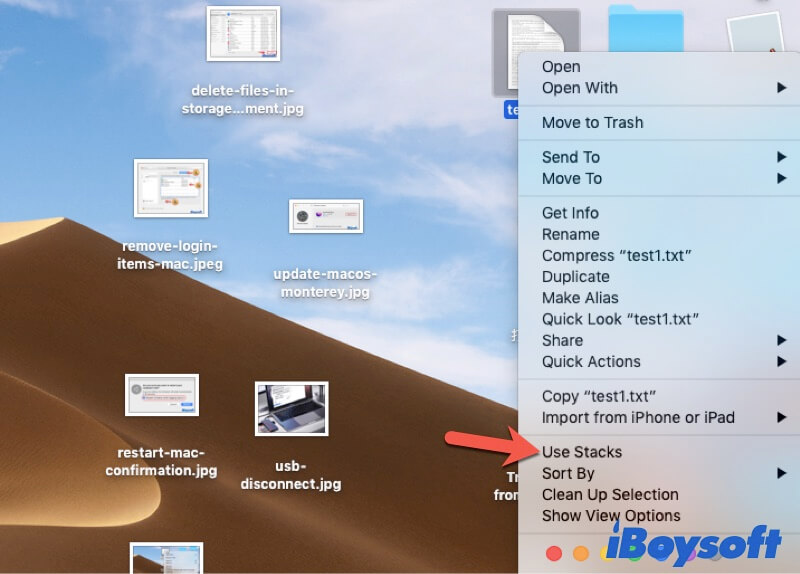
- Ne gardez que les applications, dossiers ou documents couramment utilisés sur le Bureau.
Démarrez votre Mac en mode sans échec
Le Mode sans échec peut être considéré comme un mode de diagnostic. Lorsque votre Mac ne fonctionne pas correctement, comme étant lent au démarrage, vous pouvez l'utiliser pour vérifier et réparer votre Mac.
Lorsque vous démarrez votre Mac en toute sécurité, seuls les éléments de démarrage de base et les extensions de noyau nécessaires seront chargés pour faire fonctionner votre Mac. De plus, le Mode sans échec procède à une vérification du répertoire de votre disque de démarrage et il nettoiera les fichiers temporaires pour accélérer votre Mac.
Ainsi, vous pouvez démarrer votre Mac en Mode sans échec, puis le redémarrer pour accélérer la vitesse de démarrage de votre Mac.
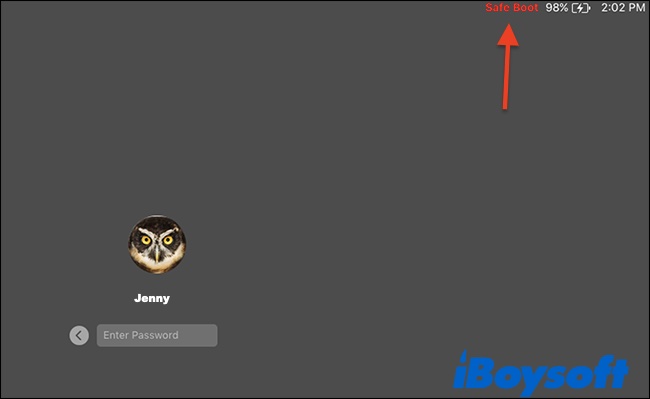
Pour démarrer un Mac basé sur Intel en Mode sans échec :
- Éteignez votre Mac et attendez un moment.
- Redémarrez votre Mac et appuyez immédiatement sur la touche Shift.
- Relâchez la touche lorsque la fenêtre de connexion s'affiche.
Pour démarrer un Mac Apple M1 en mode sans échec :
- Éteignez votre Mac et attendez un moment.
- Appuyez sur le bouton d'alimentation jusqu'à ce que les options de démarrage et l'icône d'engrenage des options s'affichent à l'écran.
- Sélectionnez votre disque de démarrage.
- Appuyez sur la touche Shift et cliquez sur Continuer en mode sans échec.
- Relâchez la touche Shift.
En mode sans échec, cliquez sur l'icône Apple > Redémarrer pour vérifier si votre Mac démarre rapidement après un démarrage sécurisé.
Désinstallez les applications tierces récemment installées ou suspectes
Certaines applications tierces sont conçues pour s'exécuter dès que votre Mac charge le système d'exploitation. Et certaines peuvent contenir des virus. C'est pourquoi la vitesse de démarrage de votre MacBook Pro est ralentie après l'installation de ces applications.
Pour résoudre le problème frustrant de démarrage lent du MacBook, vous pouvez essayer de désinstaller les applications tierces récemment installées, notamment celles que vous avez téléchargées en dehors de l'App Store. Vous pouvez télécharger les équivalents de ces applications pour vérifier si celles installées précédemment ont affecté votre processus de démarrage.
Réinitialisez la NVRAM
NVRAM (mémoire morte à accès aléatoire non volatil) est utilisée pour stocker les paramètres liés au système d'exploitation afin d'optimiser le démarrage de votre Mac. Si une erreur survient dans la NVRAM, votre Mac ne démarre pas aussi rapidement qu'auparavant.
Vous pouvez réinitialiser la NVRAM pour rafraîchir les paramètres du système et permettre à votre Mac de démarrer plus rapidement. Si vous utilisez un Mac M1, vous n'avez pas besoin de réinitialiser la NVRAM manuellement car elle se réinitialise automatiquement en cas de besoin lors du démarrage de votre Mac.
- Éteignez votre Mac et attendez quelques secondes.
- Appuyez sur le bouton d'alimentation pour redémarrer votre Mac et maintenez enfoncées les touches Option + Commande + P + R pendant environ 20 secondes.
- Relâchez les touches lorsque vous entendez le deuxième son de démarrage. Pour un Mac basé sur T2, aucun son de démarrage n'est émis, mais le logo Apple apparaît et disparaît deux fois à la place.
Exécutez l'outil de Premiers secours pour vérifier votre disque de démarrage
Les erreurs sur votre disque de démarrage peuvent également être la cause de votreMac qui démarre lentement. Heureusement, les ordinateurs Mac sont conçus avec une fonction de vérification et de réparation de disque appelée Utilitaire de disque. Il permet de vérifier et de réparer les petites erreurs sur le disque dur Mac et les disques externes.
Voici comment exécuter les Premiers secours pour vérifier le disque de démarrage :
- Démarrer votre MacBook en mode de récupération macOS.
- Sélectionnez Utilitaire de disque parmi les quatre utilitaires macOS en mode de récupération.
- Choisissez le disque de démarrage et cliquez sur l'Aide en haut de la fenêtre de l'Utilitaire de disque.
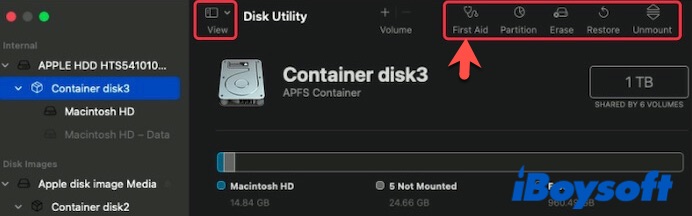
- Cliquez sur Exécuter et attendez que l'Aide enregistrement termine de vérifier et de réparer.
Ensuite, vous pouvez redémarrer votre Mac pour vérifier si le processus de démarrage devient plus court.
Mise à niveau du matériel
Si les méthodes ci-dessus ne résolvent pas le problème de démarrage lent de votre Mac, vous devez penser à mettre à niveau le matériel de votre Mac.
L'ancien ordinateur Mac ne peut pas gérer les nouvelles fonctionnalités de la dernière version de macOS et les applications de grande taille. Ainsi, le démarrage prend une éternité.
Vous pouvez envoyer votre ancien Mac dans un centre de réparation Apple local pour effectuer une vérification complète et remplacer votre disque dur par un nouveau SSD et ajouter plus de RAM.
Pourquoi Mac met-il autant de temps à démarrer ?
Le MacBook ou l'iMac peut rencontrer différents problèmes de démarrage lent, car les situations varient d'une personne à l'autre. Mais en général, les raisons sont les suivantes :
- Manque d'espace de stockage suffisant pour charger le système.
- Certains programmes de connexion ralentissent le démarrage du Mac.
- Ancienne version de macOS.
- Certaines applications s'exécutent en arrière-plan pendant le démarrage du Mac.
- Le matériel de votre Mac est trop vieux.
- Vous avez mis à niveau votre ancien Mac vers la dernière version de macOS incompatible.
- Problèmes d'extensions système.
FAQ sur le démarrage lent de Mac
- Q1. Pourquoi mon Mac est-il soudainement si lent?
-
A
Généralement, un ordinateur Mac met environ 30 secondes ou moins pour démarrer complètement, selon qu'il est configuré avec un SSD (lecteur à état solide) ou un HDD (disque dur). Les Mac équipés de SSD (stockage flash) se chargent généralement beaucoup plus rapidement que ceux avec des HDD.
- Q2. Comment savoir ce qui ralentit mon Mac?
-
A
Pour vérifier ce qui ralentit votre Mac, vous pouvez vérifier l'utilisation du processeur dans le Moniteur d'activité. Si l'utilisation du processeur est presque épuisée, votre Mac sera de plus en plus lent. De plus, allez dans le menu Pomme > À propos de ce Mac > Stockage pour vérifier s'il reste au moins 20% d'espace disque. Si votre Mac utilise presque tout l'espace disque, votre Mac peut fonctionner rapidement.
- Q3. Combien de temps faut-il pour démarrer un Mac?
-
A
Généralement, un ordinateur Mac met environ 30 secondes ou moins pour démarrer complètement, selon qu'il est configuré avec un SSD (lecteur à état solide) ou un HDD (disque dur). Les Mac équipés de SSD (stockage flash) se chargent généralement beaucoup plus rapidement que ceux avec des HDD.
- Q4. Pourquoi mon Mac met-il une éternité à démarrer?
-
A
Les raisons possibles sont que votre Mac manque d'espace de stockage, de nombreux programmes et applications fonctionnent en arrière-plan lors du démarrage du Mac, le matériel et le système de votre Mac sont trop anciens, les virus attaquent, etc.