Normalmente, una Mac tarda varios segundos en iniciarse después de presionar el botón de encendido, dependiendo de la configuración de hardware.
Sin embargo, si te das cuenta de que tu Mac tarda 10 minutos en iniciarse. O tu MacBook Pro parece tardar una eternidad en iniciarse. ¿Por qué y qué debes hacer?
Aquí, esta publicación te explica las razones y enumera todos los métodos probados para solucionar el problema de inicio lento de Mac/MacBook Pro. Luego, el proceso de arranque lento de Mac se acelerará significativamente.
MacBook Pro se inicia lentamente, ¿cómo acelerarlo?
Ya sea tu antiguo MacBook Pro, iMac, o el nuevo MacBook con chip M1 de Apple ejecutando macOS Monterey tarda una eternidad en arrancar o se inicia lentamente, hay formas de acelerar el tiempo de arranque.
Hemos resumido todas las posibles y efectivas soluciones para ayudarte a solucionar la falla de inicio lento de Mac.
Libera espacio en tu disco
Cada vez que tu Mac se inicia, cargará el sistema operativo y los programas relacionados, y generará algunos archivos de caché. Si tu Mac tiene un espacio de almacenamiento insuficiente para cargar estos datos, tardará más tiempo en limpiar los archivos temporales anteriores para hacer espacio para cargar el sistema.
Por lo tanto, el tiempo de arranque se retrasa. O peor aún, tu Mac se queda atascado en la pantalla de carga durante mucho tiempo.
Luego, para optimizar el proceso de inicio de tu Mac, necesitas limpiar archivos basura en Mac para liberar espacio de almacenamiento en el disco duro de Mac.
- Haz clic en el icono de Apple > Acerca de Este Mac y selecciona la pestaña Almacenamiento.
- Haz clic en la opción Gestionar en la esquina superior derecha.
- Elimina las aplicaciones, documentos, fotos y otros archivos innecesarios uno por uno para liberar espacio en disco.

Sin embargo, el método anterior es lento y no se puede usar para limpiar la caché en tu Mac.
Alternativamente, puedes utilizar una herramienta profesional de limpieza de disco como iBoysoft DiskGeeker para eliminar rápidamente cachés innecesarias y archivos basura por lotes. Este limpiador de disco ayuda a liberar más espacio en disco y optimizar tu Mac.
Eliminar elementos de inicio de terceros
Cuando inicias tu Mac, los elementos de inicio se abrirán automáticamente y se ejecutarán en segundo plano, haciendo que el inicio de Mac sea lento.
Tal vez nunca hayas añadido programas de inicio en Mac. Pero algunas aplicaciones de terceros vienen con scripts que pueden añadirse automáticamente a tu lista de elementos de inicio.
Por lo tanto, puedes verificar tus elementos de inicio en Preferencias del Sistema y desactivarlos. Puedes encontrar elementos de inicio en macOS Ventura en Configuración del Sistema.
- Haz clic en el menú de Apple > Preferencias del Sistema > Usuarios y Grupos.
- Selecciona la opción Elementos de inicio.
- Elige los elementos de inicio en la lista y haz clic en el icono “-” para eliminarlos uno por uno.

Actualizar macOS
Si tu Mac ejecuta una versión antigua de macOS y no has actualizado macOS durante mucho tiempo, puede provocar problemas de rendimiento en Mac como un inicio lento.
La mejor manera de mantener tu Mac en óptimas condiciones es mantener actualizada tu máquina Mac con la última versión de macOS, ya que puede mejorar el rendimiento de Mac y solucionar errores del sistema.
Antes de actualizar tu Mac, es mejor que hagas una copia de seguridad de tus archivos importantes para evitar la pérdida de datos.
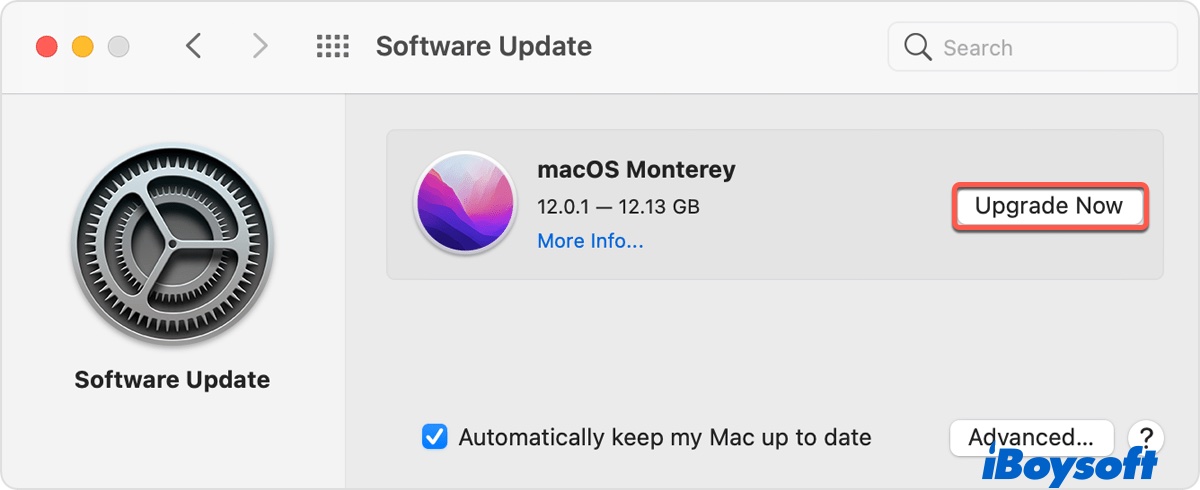
- Haz clic en el menú de Apple > Preferencias del Sistema > Actualización de Software.
- Haz clic en Actualizar Ahora y sigue la guía en pantalla para proceder con la actualización de software.
No volver a abrir aplicaciones al reiniciar Mac
Si tu Mac tarda mucho más en arrancar que en un inicio diario, verifica si has marcado la opción de Reabrir ventanas al iniciar sesión en la alerta de confirmación de reinicio.
Esta función permite a tu Mac volver al estado en el que estaba antes de apagarse. Para acelerar el arranque lento de tu Mac, puedes seleccionar el menú de Apple > Reiniciar y desmarcar "Reabrir ventanas al iniciar sesión" en la ventana emergente.
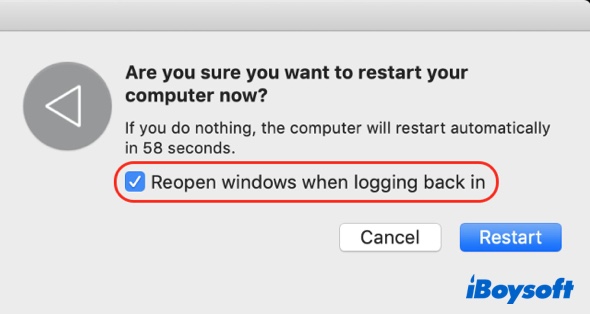
Luego, notarás que tu dispositivo Mac tarda menos tiempo en arrancar esta vez.
Desconecta periféricos no utilizados
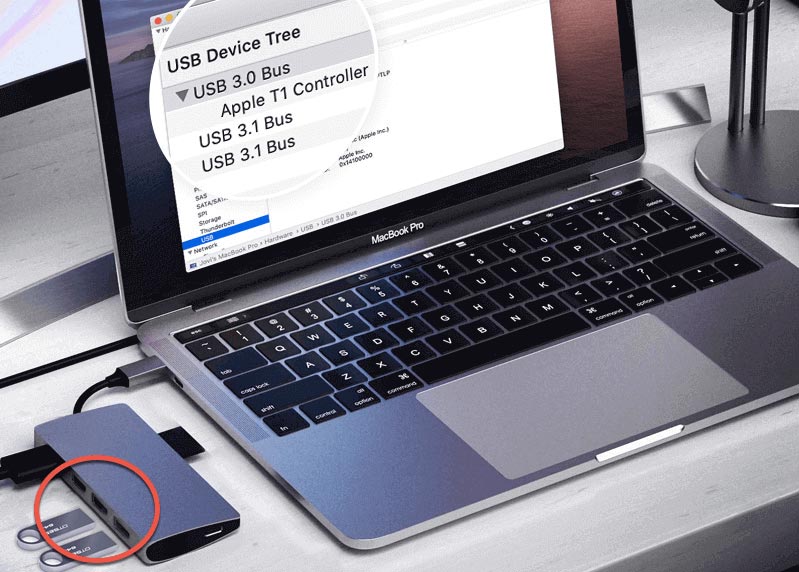
No conviertas tu Mac en un concentrador de todo. Si conectas diversos dispositivos externos como una impresora, un disco duro, una cámara y un cargador de iPhone a tu Mac a través de un concentrador USB, esa es la razón por la que tu MacBook Pro es lento al arrancar. El sistema tiene que detectar diferentes tipos de periféricos simultáneamente al iniciar.
Puedes desconectar esos dispositivos externos inútiles. Además, verifica si los periféricos conectados son compatibles con tu Mac. La incompatibilidad de software entre los dispositivos externos y el Mac también puede causar un rendimiento anormal de Mac, como un arranque lento.
Ordena tu escritorio
Dado que el proceso de arranque de una Mac implica cargar y listar todos los elementos en el Escritorio, puedes ordenar tus archivos y carpetas del Escritorio para acortar tu proceso de inicio de Mac largo.
- Mueve los archivos inútiles y duplicados a la Papelera.
- Reduce el desorden de archivos y carpetas en el Escritorio organizándolos manualmente. O bien, haz clic derecho en una carpeta y selecciona Usar Pilas para ordenarlos automáticamente.
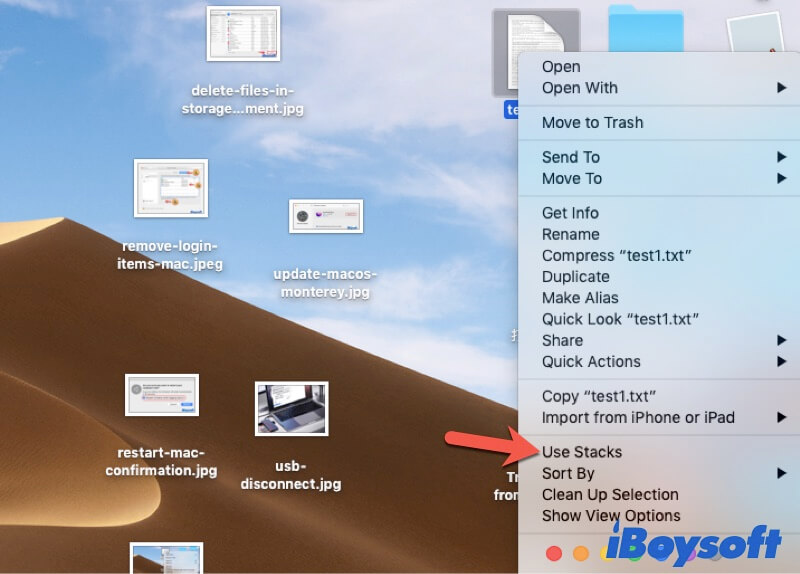
- Solo conserva en el Escritorio las aplicaciones, carpetas o documentos de uso frecuente.
Inicia tu Mac en Modo Seguro
Modo Seguro puede considerarse un modo de diagnóstico. Cuando tu Mac funciona de manera inadecuada, como con lentitud al arrancar, puedes utilizarlo para verificar y reparar tu Mac.
Cuando arrancas tu Mac de forma segura, solo se cargarán los elementos básicos de inicio y las extensiones de núcleo necesarias para su funcionamiento. Además, el Modo Seguro procederá con una verificación del directorio de tu disco de arranque y limpiará los archivos temporales para acelerar tu Mac.
Por lo tanto, puedes iniciar tu Mac en Modo Seguro y luego reiniciarlo para acelerar la velocidad de arranque de tu Mac.
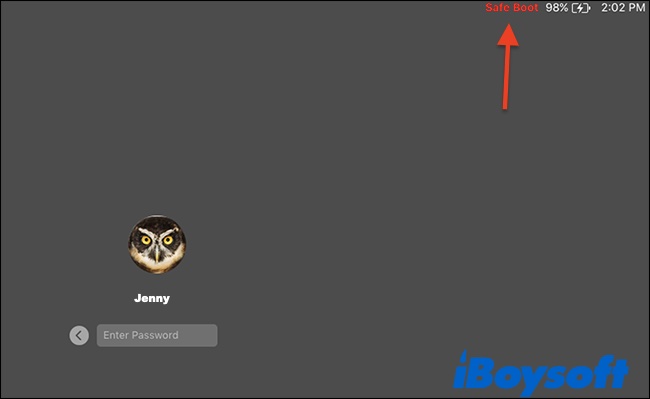
Para arrancar un Mac basado en Intel en Modo Seguro:
- Apaga tu Mac y espera un momento.
- Reinicia tu Mac y presiona inmediatamente la tecla Shift.
- Suelta la tecla cuando aparezca la ventana de inicio de sesión.
Para iniciar una Mac Apple M1 en Modo Seguro:
- Apaga tu Mac y espera un momento.
- Presiona el botón de encendido hasta que aparezcan las opciones de inicio y el icono de engranaje de Opciones en la pantalla.
- Selecciona tu disco de inicio.
- Pulsa la tecla Shift y haz clic en Continuar en Modo Seguro.
- Suelta la tecla Shift.
Una vez en Modo Seguro, haz clic en el icono de Apple > Reiniciar para comprobar si tu Mac se inicia rápidamente después del arranque seguro.
Desinstala aplicaciones de terceros recientemente instaladas o sospechosas
Algunos programas de terceros están diseñados para ejecutarse desde que tu Mac carga el sistema operativo. Y algunos pueden contener virus. Por eso la velocidad de inicio de tu MacBook Pro se retrasa después de haber instalado estas aplicaciones.
Para resolver el molesto problema de inicio lento de tu MacBook, puedes intentar desinstalar las aplicaciones de terceros recientemente instaladas, especialmente aquellas que has descargado fuera de la App Store. Puedes descargar los equivalentes de estas aplicaciones para comprobar si las instaladas previamente han afectado tu proceso de inicio.
Restablece NVRAM
NVRAM (memoria de acceso aleatorio no volátil) se utiliza para almacenar ajustes relacionados con el sistema operativo para mejorar el inicio de tu Mac. Si hay un error en la NVRAM, tu Mac no puede iniciarse tan rápido como solía hacerlo.
Puedes restablecer la NVRAM para actualizar los ajustes del sistema y permitir que tu Mac lento al inicio se vuelva más rápido. Si usas una Mac M1, no es necesario restablecer la NVRAM manualmente, ya que se restablece automáticamente cuando es necesario durante el inicio de tu Mac.
- Apaga tu Mac y espera unos segundos.
- Pulsa el botón de encendido para reiniciar tu Mac y presiona las teclas Opción + Comando + P + R durante unos 20 segundos.
- Suelta las teclas cuando escuches el segundo sonido de inicio. Para una Mac con T2, no se emitirá un sonido de inicio, pero el logotipo de Apple aparecerá y desaparecerá dos veces en su lugar.
Ejecuta el Primer Auxilio para verificar tu disco de inicio
Los errores en tu disco de inicio también pueden ser la causa por la que tu Mac se inicia lentamente. Afortunadamente, las computadoras Mac están diseñadas con una función de verificación y reparación de disco llamada Utilidad de Discos. Ayuda a verificar y reparar los pequeños errores en el disco duro de Mac y en los discos externos.
Así es cómo ejecutar el Primer Auxilio para verificar el disco de inicio:
- Inicie su MacBook en el Modo de Recuperación de macOS.
- Seleccione Utilidad de Discos de las cuatro utilidades de macOS en el Modo de Recuperación.
- Elija el disco de inicio y haga clic en Primeros Auxilios en la parte superior de la ventana de Utilidad de Discos.
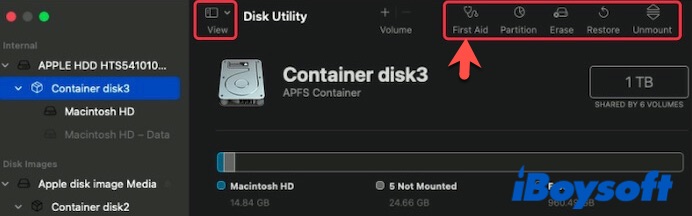
- Haga clic en Ejecutar y espere a que Primeros Auxilios termine de verificar y reparar.
Luego, puede reiniciar su Mac para verificar si el proceso de inicio se vuelve más corto.
Actualizar hardware
Si las formas anteriores no pueden ayudarlo con el problema de inicio lento de su Mac, debe considerar si necesita actualizar el hardware de su Mac.
La computadora Mac antigua no puede manejar las nuevas características de la última versión de macOS y aplicaciones de gran tamaño. Por lo tanto, tarda una eternidad en iniciarse.
Puede enviar su Mac antiguo a un centro de reparación local de Apple para realizar una verificación completa y reemplazar su disco duro con un nuevo SSD y agregar más RAM.
¿Por qué Mac tarda tanto en iniciar?
Puede haber diversas causas para el problema de inicio lento de MacBook o iMac, ya que las situaciones varían de una persona a otra. Pero en general, las razones son las siguientes:
- Falta de espacio de almacenamiento suficiente para cargar el sistema.
- Ciertos programas de inicio de sesión o demasiados ralentizan el inicio de Mac.
- macOS antiguo.
- Algunas aplicaciones se ejecutan en segundo plano durante el arranque de Mac.
- El hardware de su Mac es demasiado antiguo.
- Ha actualizado su viejo Mac a la última versión de macOS o a una incompatible.
- Problemas con extensiones del sistema.
Preguntas frecuentes sobre el inicio lento de Mac
- Q1. ¿Por qué mi Mac está tan lento de repente?
-
A
Comúnmente, una computadora Mac tarda unos 30 segundos o menos en arrancar completamente, dependiendo de si está configurada con un SSD (unidad de estado sólido) o un HDD (disco duro). Las Mac equipadas con SSDs (almacenamiento flash) suelen cargar mucho más rápido que las que tienen HDDs.
- Q2. ¿Cómo puedo encontrar qué está ralentizando mi Mac?
-
A
Para comprobar qué está ralentizando tu Mac, puedes verificar el uso de la CPU en el Monitor de Actividad. Si el uso de la CPU casi se agota, tu Mac funcionará cada vez más lento. Además, ve al menú de Apple > Acerca de Esta Mac > Almacenamiento para verificar si queda al menos el 20% de espacio en disco. Si tu Mac utiliza casi todo el espacio en disco, tu Mac puede funcionar rápido.
- Q3. ¿Cuánto tiempo debería tardar el inicio de Mac?
-
A
Comúnmente, una computadora Mac tarda unos 30 segundos o menos en arrancar completamente, dependiendo de si está configurada con un SSD (unidad de estado sólido) o un HDD (disco duro). Las Mac equipadas con SSDs (almacenamiento flash) suelen cargar mucho más rápido que las que tienen HDDs.
- Q4. ¿Por qué mi Mac tarda una eternidad en arrancar?
-
A
Las posibles razones son que tu Mac tiene poco espacio de almacenamiento, muchos programas y aplicaciones se ejecutan en segundo plano durante el inicio de Mac, el hardware y el sistema de tu Mac son demasiado antiguos, ataques de virus, etc.