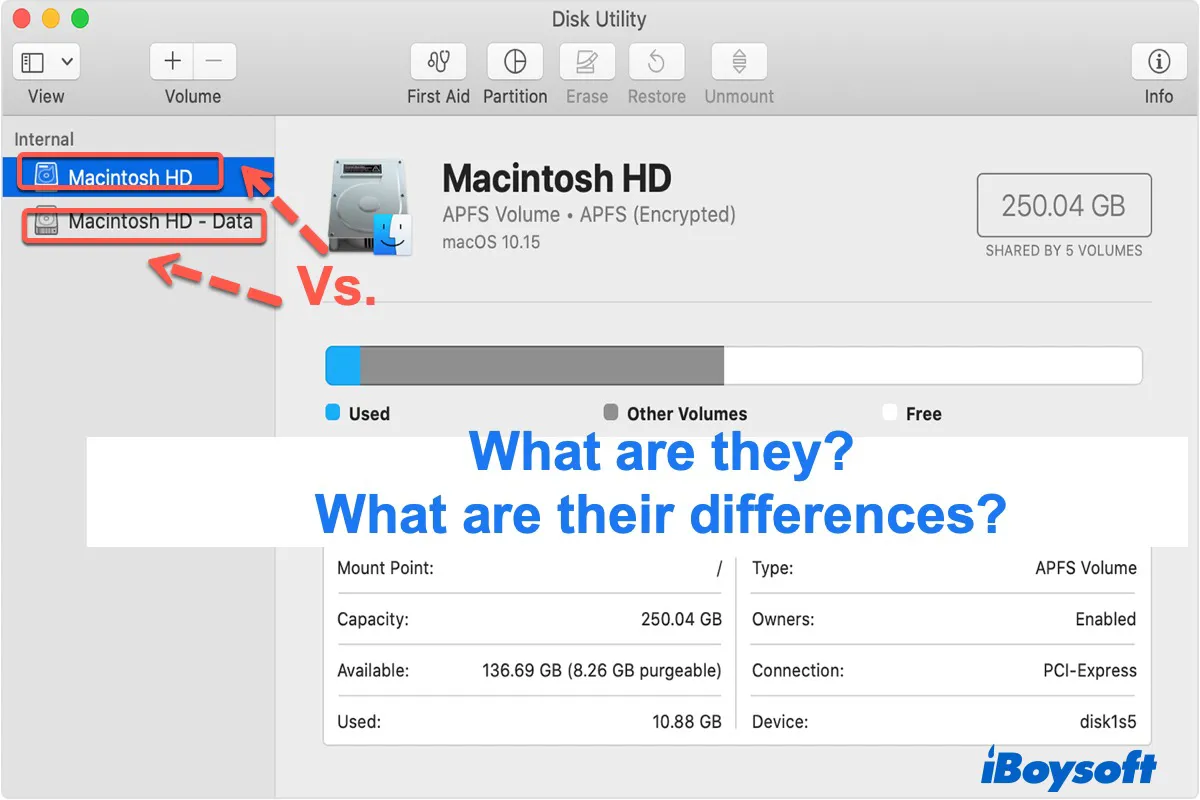
macOS Catalina以降を搭載したMacで ディスクユーティリティ を開くと、内蔵ドライブの下に次の2つのボリュームが表示されることがあります。
- Macintosh HD
- Macintosh HD - Data
または
- macOS
- macOS - Data
これらを2台の別々のハードドライブや、重複したシステムボリュームだと思う方も少なくありません。しかし、実際には違います。
Macintosh HDとMacintosh HD - Dataは、1つの起動ディスクとして連携して動作する2つのAPFSボリュームです。AppleはmacOS Catalinaでこの構成を導入し、システムファイルとユーザーデータを分離しました。これによりセキュリティを高め、重要なmacOSコンポーネントが誤って変更されるのを防ぎます。
簡単にまとめると、次のとおりです。
- Macintosh HDにはmacOSのシステムファイルが保存されます。
- Macintosh HD - Dataには個人ファイルやユーザーデータが保存されます。
この違いを理解しておくことは、macOSの再インストールやダウングレード、ディスクユーティリティの問題の解決、失われたファイルの復元を行う際に重要です。
MacにMacintosh HDとMacintosh HD - Dataがあるのはなぜ?
macOS Catalina(10.15)より前のMacでは、通常、Macintosh HDという1つの主要な起動ボリュームが使われていました。macOSのシステムファイルとユーザーデータは、同じボリュームに保存されていたのです。
この構成には問題がありました。マルウェアやソフトウェアのエラー、あるいはユーザーの操作によって重要なシステムファイルが誤って変更されると、macOSが不安定になるおそれがあります。
AppleはmacOS Catalinaから、ストレージの構成を変更しました。
すべてのデータを1つのボリュームに保存するのではなく、起動ディスクを2つのAPFSボリュームに分けています。
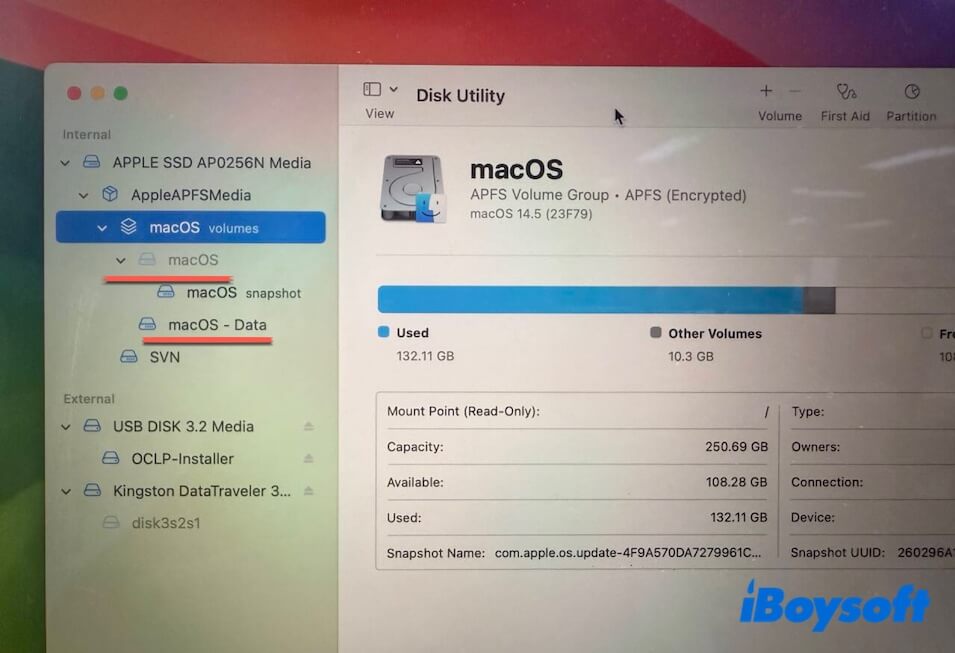
Macintoshボリューム(APFSボリュームグループ)
↓
- Macintosh HD:macOSのシステムファイル(読み取り専用)
- Macintosh HD - Data:ユーザーファイルと書き込み可能なデータ
この2つのボリュームはAPFSによって関連付けられており、Finderでは1つのMacintosh HDドライブとして表示されます。
Macintosh HDとMacintosh HD - Dataは2台のハードドライブではありません
Macintosh HDとMacintosh HD - Dataを別々のディスクだと考えるのは、ディスクユーティリティの問題を解決する際によくある誤解です。
実際には、別々のディスクではありません。
これらは、内蔵SSDなど、同じ物理ストレージデバイス上にある論理APFSボリュームです。
たとえば、次のような構成です。
MacBookのSSD:
物理SSD
│
└── APFSコンテナ
│
├── Macintosh HD
│
└── Macintosh HD - Data
これらのボリュームを誤って削除または変更すると、macOSを起動できなくなる可能性があります。
Macintosh HDとは?
Macintosh HDは、Macのシステムボリュームです。macOSのシステムファイル、システムフレームワーク、Apple製アプリケーション、起動関連ファイル、保護されたOSコンポーネントのみが保存されています。
Macの通常使用中は、このボリュームを消去、削除、編集することはできません。
Macintosh HDが読み取り専用なのはなぜですか?
AppleはmacOS Catalina以降、Sealed System Volume(SSV)という仕組みを導入しました。
これは、macOSを不正な変更から保護するためのものです。
通常の操作中、システムボリュームは読み取り専用としてマウントされます。そのため、ユーザーやアプリケーションが重要なmacOSファイルを自由に変更することはできません。
このセキュリティ設計には、次のような目的があります。
- マルウェアによるシステムファイルの変更を防ぐ
- macOSの整合性を保護する
- システムアップデートの安全性を高める
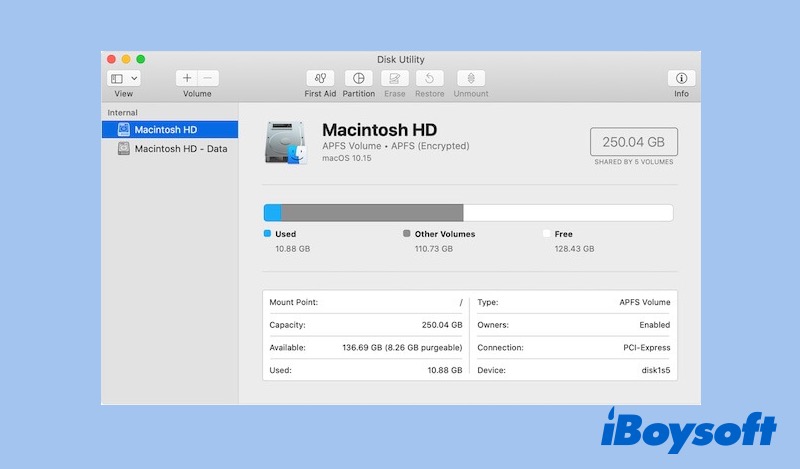
Macintosh HDは削除できますか?
技術的には、macOS復旧からMacintosh HDを消去できます。
ただし、Macを通常使用しているときに手動で削除することは避けてください。
Macintosh HDを消去するとOSが削除されるため、macOSを再インストールするまでMacを起動できなくなります。
Macintosh HD - Dataとは?
Macintosh HD - Dataは、ユーザーデータ用のボリュームです。書類、ビデオ、写真、音声ファイルなど、ユーザーやアプリケーションが作成または変更したファイルの保存に使用されます。
Macintosh HDとは異なり、Macintosh HD - Dataでは通常の読み書き操作が可能です。
ファイルを保存したり、アプリケーションをインストールしたり、新しい書類を作成したりすると、通常はMacintosh HD - Dataにデータが保存されます。
Macintosh HD - Dataは削除できますか?
いいえ。Macを意図的に消去する場合を除き、Macintosh HD - Dataを手動で削除しないでください。
このボリュームを消去すると、次のデータが削除される可能性があります。
- 個人ファイル
- ユーザーアカウント
- アプリケーションデータ
- 設定
誤ってMacintosh HD - Dataを消去した場合は、iBoysoft Data Recovery for MacなどのMac向けデータ復元ツールを使用して、失われたファイルの復元を試みる必要があります。
Macintosh HDとMacintosh HD - Dataの違い
Macintosh HDとMacintosh HD - Dataの最も大きな違いは、それぞれの用途です。Macintosh HDボリュームにはMacのシステムファイルやスクリプトが保存され、Macintosh HD - Dataボリュームには個人データが保存されます。
| Macintosh HD | Macintosh HD - Data | |
| 用途 | macOSのシステムファイルを保存 | ユーザーデータを保存 |
| アクセス | 読み取り専用 | 読み書き可能 |
| 含まれるもの | macOS、システムライブラリ、標準アプリ | 書類、写真、ダウンロード、個人ファイル |
| ファイルシステム | APFS / APFS Encrypted | APFS / APFS Encrypted |
| 消去してもよいか | macOSを再インストールする場合のみ | Macを完全に消去する場合、またはクリーンインストールを行う場合のみ |
| Finderでの表示 | Macintosh HDとして表示 | 通常は非表示で、Macintosh HDと統合されて表示 |
macOSを再インストールするときに消去するのはどちら?
目的によって異なります。
目的1. 個人ファイルを残したままmacOSを再インストールする
- Macintosh HDボリュームのみを消去する
既存のシステムに上書きする形でmacOSを再インストールする場合:
- Macintosh HD - Dataを手動で消去しないでください
- AppleのmacOS復旧からインストールする手順に従ってください
インストーラによってシステムボリュームが再作成または更新され、データは保持されます。
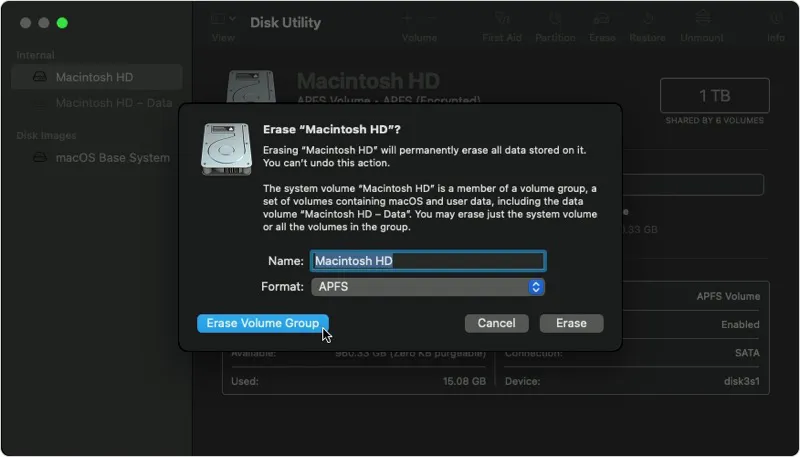
目的2. macOSをクリーンインストールする
- Macintosh HDとMacintosh HD - Dataの両方を消去する
ストレージ容量の不足などの理由でクリーンインストールを行う場合は、Macintosh HDのボリュームグループを消去する必要があります。
つまり、Macintosh HDとMacintosh HD - Dataを消去します。
注: 再インストール中に重要なファイルを予期せず失わないよう、事前にデータをバックアップしてください。
目的3. macOSを以前のバージョンにダウングレードする
- Macintosh HDとMacintosh HD - Dataの両方を消去する
macOSをダウングレードする場合、通常はMacintosh HDとMacintosh HD - Dataの両方を消去する必要があります。
理由は次のとおりです。
新しいmacOSのバージョンによってDataボリュームが残される場合があります。その後、古いバージョンのmacOSをインストールすると、別のDataボリュームが作成されることがあります。
この結果、次のような問題が発生する可能性があります。
- Macintosh HD - Dataボリュームが複数表示される
- 起動ディスクの選択が正しくない
- ストレージの構成が分かりにくい
注: macOSの再インストールやダウングレード中に誤ってデータを失った場合は、Mac用データ復元ソフトでデータを復元できる可能性があります。
関連記事:
• データを失わずにMacを工場出荷時の状態にリセットする方法
Macintosh HDに関するよくある質問
- QMacintosh HD - Dataのボリュームが複数あるのはなぜですか?
-
A
通常、次のような操作の後に発生します。
- macOSのダウングレード
- macOSのインストール失敗
- システム移行の中断
- バックアップからの復元に失敗
Macintosh HD - DataやMacintosh HD - Data - Dataなどの名前が表示されることがあります。削除する前に、現在使用しているユーザーファイルがどのボリュームに保存されているかを確認してください。
- QFinderにMacintosh HDしか表示されないのはなぜですか?
-
A
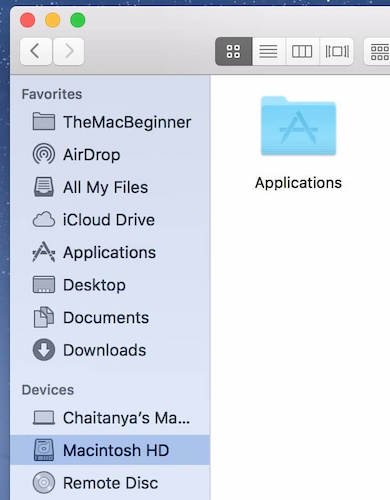
ディスクユーティリティではMacintosh HDとMacintosh HD - Dataが別々に表示されますが、Finderでは通常、1つのMacintosh HDドライブとして表示されます。
これは、macOSがAPFSボリュームグループを通じて2つのボリュームを統合しているためです。
システムボリュームとデータボリュームはバックグラウンドで連携していますが、通常のユーザーには1つの保存場所として表示されます。
- QMacintosh HDからデータを復元する方法
-
A
Macintosh HDのファイルシステムには、APFSまたは暗号化されたAPFSが使われています。2020年以降のMacでは、T2セキュリティチップやAppleシリコンによってファイルが暗号化されている場合もあります。そのため、暗号化されたファイルの復元は容易ではありません。暗号化されたAPFSパーティション、T2で保護されたMac、M1搭載Macからのファイル復元に対応した、専門的なMacデータ復元ソフトが必要です。
- QMacでMacintosh HDが見つからないのはなぜですか?
-
A
次の項目を確認してください。
macOS Catalina以降を使用しているかどうか
システムボリュームの名前を変更していないかどうか
FinderまたはディスクユーティリティでMacintosh HDボリュームを非表示にしていないかどうか
- QFinderとデスクトップにMacintosh HDを表示する方法
-
A
FinderにMacintosh HDを表示するには:
Finderを開き、画面上部のFinderメニューから「設定」を選択します。次に「サイドバー」>「場所」>「ハードディスク」を選択してください。
デスクトップにMacintosh HDを表示するには:
Finderを開き、画面上部のFinderメニューから「設定」を選択します。次に「一般」>「デスクトップに表示する項目」で「ハードディスク」を選択してください。