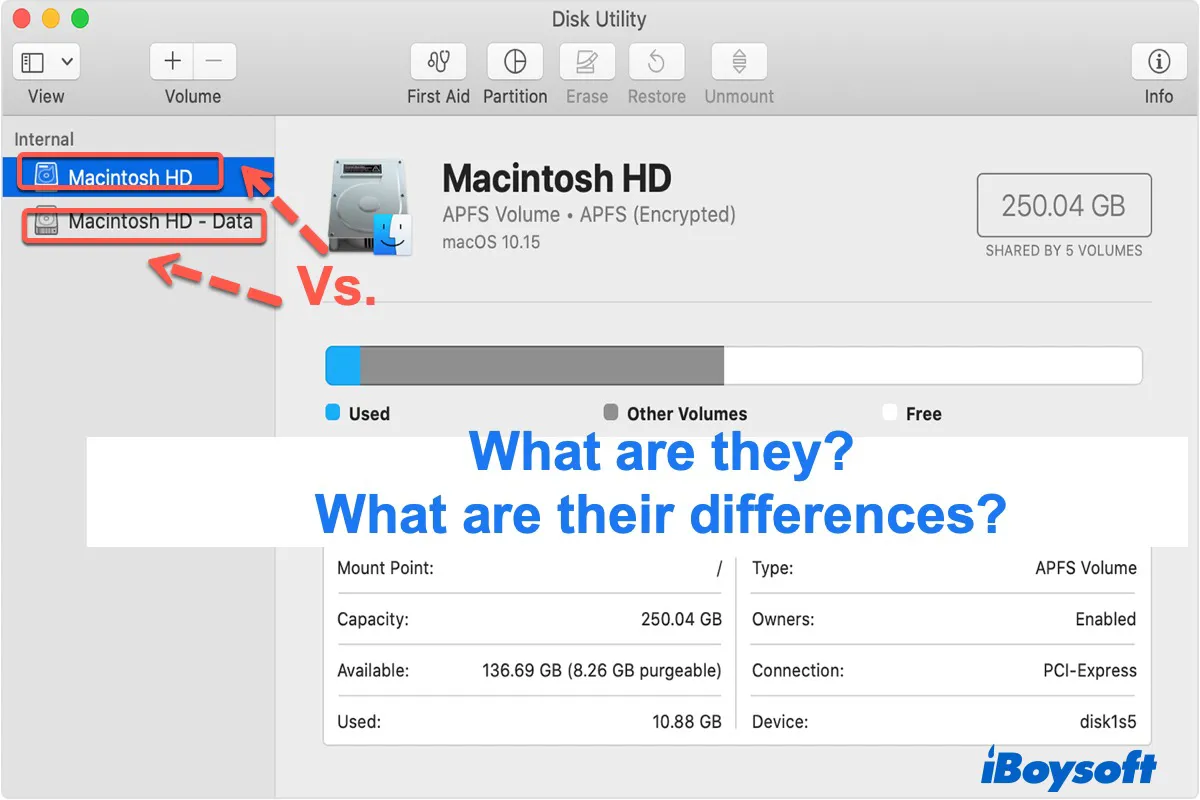
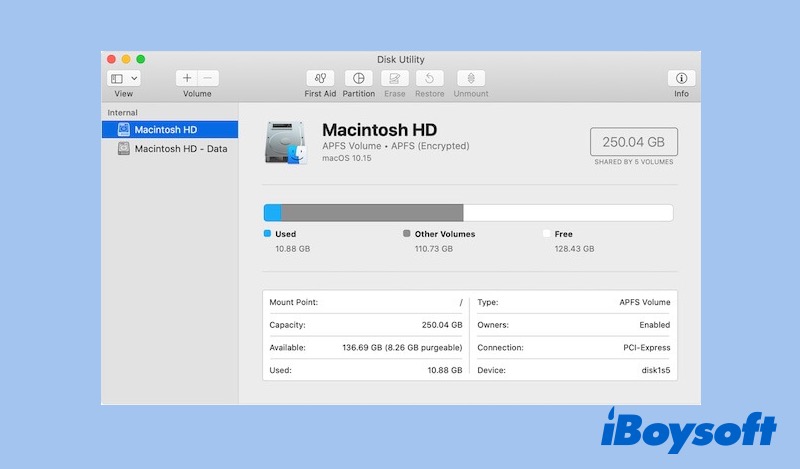
Si abres Utilidad de Discos en un Mac con macOS Catalina o una versión posterior, es posible que veas dos volúmenes bajo la unidad interna:
- Macintosh HD
- Macintosh HD - Data
o
- macOS
- macOS - Data
Muchos usuarios de Mac creen que se trata de dos discos duros independientes o de volúmenes del sistema duplicados. No es así.
Macintosh HD y Macintosh HD - Data son dos volúmenes APFS que funcionan conjuntamente como un único disco de arranque. Apple introdujo esta estructura en macOS Catalina para separar los archivos del sistema de los datos de usuario, mejorar la seguridad y evitar modificaciones accidentales de componentes esenciales de macOS.
En pocas palabras:
- Macintosh HD almacena los archivos del sistema macOS.
- Macintosh HD - Data almacena tus archivos personales y los datos de usuario.
Entender la diferencia es importante al reinstalar macOS, volver a una versión anterior de macOS, solucionar problemas de Utilidad de Discos o recuperar archivos perdidos.
¿Por qué el Mac tiene Macintosh HD y Macintosh HD - Data?
Antes de macOS Catalina (10.15), un Mac normalmente utilizaba un único volumen de arranque principal llamado Macintosh HD. Tanto los archivos del sistema macOS como los datos de usuario se almacenaban juntos.
Este diseño planteaba un problema: si un programa malicioso, un error de software o una modificación accidental por parte del usuario afectaba a archivos importantes del sistema, macOS podía volverse inestable.
A partir de macOS Catalina, Apple cambió la arquitectura de almacenamiento.
En lugar de guardarlo todo en un único volumen, macOS divide el disco de arranque en dos volúmenes APFS:
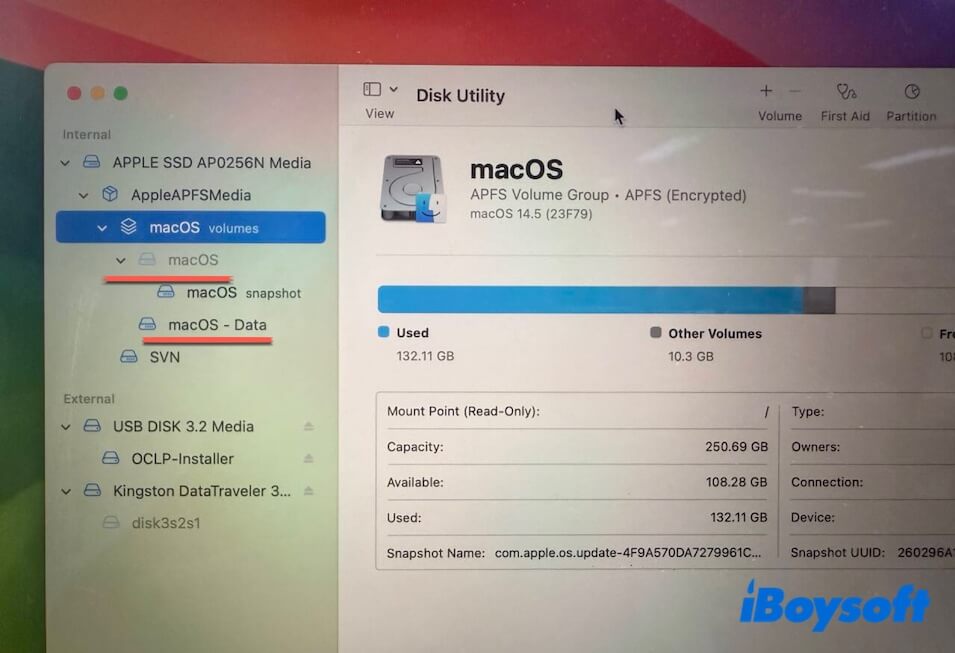
Volúmenes de Macintosh (grupo de volúmenes APFS)
↓
- Macintosh HD: archivos del sistema macOS (solo lectura)
- Macintosh HD - Data: archivos de usuario y datos en los que se puede escribir
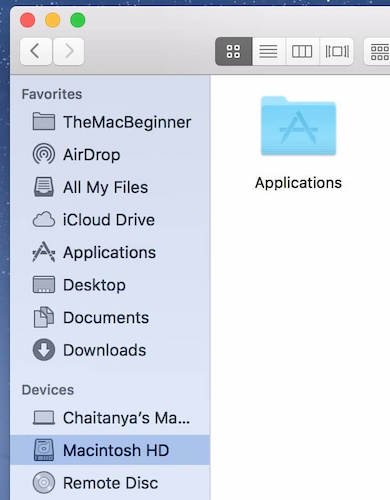
APFS vincula estos dos volúmenes, que aparecen como una única unidad Macintosh HD en Finder.
Macintosh HD y Macintosh HD - Data no son dos discos duros
Uno de los malentendidos más habituales que encuentro al ayudar a usuarios de Mac a solucionar problemas de Utilidad de Discos es que creen que Macintosh HD y Macintosh HD - Data corresponden a dos discos diferentes.
No es así.
Son volúmenes APFS lógicos ubicados en el mismo dispositivo de almacenamiento físico, como un SSD interno.
Por ejemplo:
El SSD de tu MacBook:
SSD físico
│
└── Contenedor APFS
│
├── Macintosh HD
│
└── Macintosh HD - Data
Eliminar o modificar estos volúmenes de forma incorrecta puede impedir que macOS se inicie.
¿Qué es Macintosh HD?
Macintosh HD es el volumen del sistema de tu Mac. Solo almacena los archivos del sistema de macOS, los frameworks del sistema, las aplicaciones proporcionadas por Apple, los archivos relacionados con el arranque y los componentes protegidos del sistema operativo.
Los usuarios de Mac no pueden borrar, eliminar ni editar este volumen.
¿Por qué Macintosh HD es de solo lectura?
A partir de macOS Catalina, Apple introdujo el concepto de volumen del sistema sellado (SSV).
Su objetivo es proteger macOS frente a modificaciones no autorizadas.
Durante el funcionamiento normal, el volumen del sistema se monta como de solo lectura. Esto impide que los usuarios y las aplicaciones modifiquen libremente archivos importantes de macOS.
Este diseño de seguridad ayuda a:
- Evitar que el malware modifique los archivos del sistema
- Proteger la integridad de macOS
- Hacer que las actualizaciones del sistema sean más seguras
¿Se puede eliminar Macintosh HD?
Técnicamente, Macintosh HD se puede borrar desde Recuperación de macOS.
Sin embargo, no debes eliminarlo manualmente durante el uso normal del Mac.
Al borrar Macintosh HD se elimina el sistema operativo y el Mac dejará de arrancar hasta que se reinstale macOS.
¿Qué es Macintosh HD - Data?
El volumen Macintosh HD - Data es el volumen de datos del usuario. Se utiliza para almacenar los archivos que crean o modifican los usuarios y las aplicaciones, como documentos, vídeos, fotos y archivos de audio.
A diferencia de Macintosh HD, Macintosh HD - Data permite realizar operaciones normales de lectura y escritura.
Cuando guardas un archivo, instalas una aplicación o creas un documento nuevo, los datos suelen almacenarse en Macintosh HD - Data.
¿Se puede eliminar Macintosh HD - Data?
No, no debes eliminar Macintosh HD - Data manualmente, a menos que quieras borrar el contenido del Mac de forma intencionada.
Al borrar este volumen se pueden eliminar:
- Archivos personales
- Cuentas de usuario
- Datos de las aplicaciones
- Ajustes
Si borras Macintosh HD - Data por accidente, es posible que necesites una herramienta de recuperación de datos para Mac, como iBoysoft Data Recovery for Mac, para intentar recuperar los archivos perdidos.
Macintosh HD frente a Macintosh HD - Data: diferencias principales
La principal diferencia entre Macintosh HD y Macintosh HD - Data es el uso que se hace de cada uno. El volumen Macintosh HD carga los archivos y scripts del sistema del Mac, mientras que el volumen Macintosh HD - Data almacena los datos personales del Mac.
| Macintosh HD | Macintosh HD - Data | |
| Finalidad | Almacena los archivos del sistema de macOS | Almacena los datos del usuario |
| Acceso | Solo lectura | Lectura y escritura |
| Contenido | macOS, bibliotecas del sistema y apps integradas | Documentos, fotos, descargas y archivos personales |
| Sistema de archivos | APFS / APFS Encrypted | APFS / APFS Encrypted |
| ¿Debes borrarlo? | Solo al reinstalar macOS | Solo al borrar por completo el Mac o realizar una instalación limpia |
| Visible en Finder | Aparece como Macintosh HD | Normalmente está oculto y aparece integrado con Macintosh HD |
¿Cuál debes borrar al reinstalar macOS: Macintosh HD o Macintosh HD - Data?
Depende de lo que quieras conseguir.
Objetivo 1. Reinstalar macOS sin eliminar los archivos personales
- Borra únicamente el volumen Macintosh HD
Si reinstalas macOS sobre el sistema existente:
- No borres manualmente Macintosh HD - Data
- Sigue el proceso de instalación de Recuperación de macOS de Apple
El instalador puede volver a crear o actualizar el volumen del sistema sin eliminar tus datos.
Objetivo 2. Realizar una instalación limpia de macOS
- Borra Macintosh HD y Macintosh HD - Data
Si vas a realizar una instalación limpia por falta de espacio de almacenamiento o por otros motivos, debes borrar el grupo de volúmenes Macintosh HD.
Es decir, debes borrar Macintosh HD y Macintosh HD - Data.
Nota: Si quieres evitar la pérdida inesperada de archivos importantes durante la reinstalación, haz una copia de seguridad de tus datos antes de empezar.
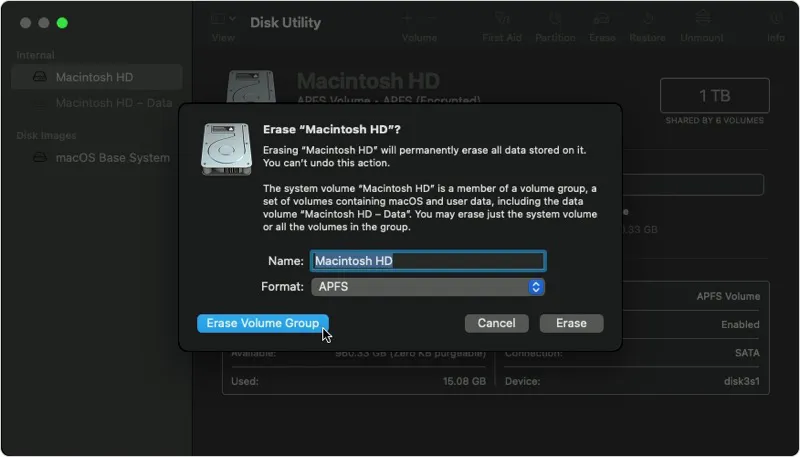
Objetivo 3. Volver a una versión anterior de macOS
- Borra Macintosh HD y Macintosh HD - Data
Al volver a una versión anterior de macOS, normalmente debes borrar Macintosh HD y Macintosh HD - Data.
El motivo es el siguiente:
La versión más reciente de macOS puede dejar su volumen de datos. Después de instalar una versión anterior de macOS, el sistema podría crear otro volumen de datos.
Esto puede provocar:
- Varios volúmenes Macintosh HD - Datos
- Selección incorrecta del disco de arranque
- Confusión con el almacenamiento
Nota: Si se produce una pérdida accidental de datos durante la reinstalación de macOS o al volver a una versión anterior, puedes recuperar los datos con el software de recuperación de datos para Mac.
Artículos relacionados:
• ¿Cómo restablecer el Mac a los valores de fábrica sin perder datos?
• ¿Cómo solucionar el problema de Macintosh HD no montado?
• ¿Cómo solucionar que Macintosh HD aparezca atenuado en Utilidad de Discos?
Preguntas frecuentes sobre Macintosh HD
- Q¿Por qué tengo varios volúmenes Macintosh HD - Data?
-
A
Esto suele ocurrir después de:
- volver a una versión anterior de macOS
- una instalación fallida de macOS
- una migración del sistema interrumpida
- restaurar una copia de seguridad de forma incorrecta
Puedes encontrar nombres como Macintosh HD - Data o Macintosh HD - Data - Data. Antes de eliminar nada, comprueba qué volumen contiene tus archivos de usuario actuales.
- Q¿Por qué Finder solo muestra Macintosh HD?
-
A
Aunque Utilidad de Discos muestra Macintosh HD y Macintosh HD - Data por separado, Finder normalmente solo muestra una unidad Macintosh HD.
Esto se debe a que macOS los combina mediante el grupo de volúmenes APFS.
El volumen del sistema y el volumen de datos funcionan juntos en segundo plano, pero macOS los presenta como una única ubicación de almacenamiento para los usuarios habituales.
- Q¿Cómo recuperar datos de Macintosh HD?
-
A
El sistema de archivos de Macintosh HD es APFS o APFS cifrado. Además, los modelos de Mac fabricados desde 2020 incorporan cifrado mediante chips de seguridad T2 o chips Apple Silicon. Por eso, recuperar esos archivos cifrados puede resultar complicado. Necesitarás un software profesional de recuperación de datos para Mac compatible con la recuperación de archivos de particiones APFS cifradas y de Mac protegidos por T2 o equipados con chips M1.
- Q¿No encuentras Macintosh HD en el Mac? ¿Por qué?
-
A
Comprueba lo siguiente:
Si tu sistema es macOS Catalina o una versión posterior.
Si has cambiado el nombre del volumen del sistema.
Si has ocultado el volumen Macintosh HD en Finder o en Utilidad de Discos.
- Q¿Cómo mostrar Macintosh HD en Finder y en el escritorio?
-
A
Para mostrar Macintosh HD en Finder:
Abre Finder desde el menú Finder de la barra superior y selecciona Preferencias. A continuación, selecciona Barra lateral > Ubicaciones > Discos duros.
Para mostrar Macintosh HD en el escritorio:
Abre Finder desde el menú Finder de la barra superior y selecciona Preferencias. A continuación, selecciona General > Mostrar discos duros en el escritorio.