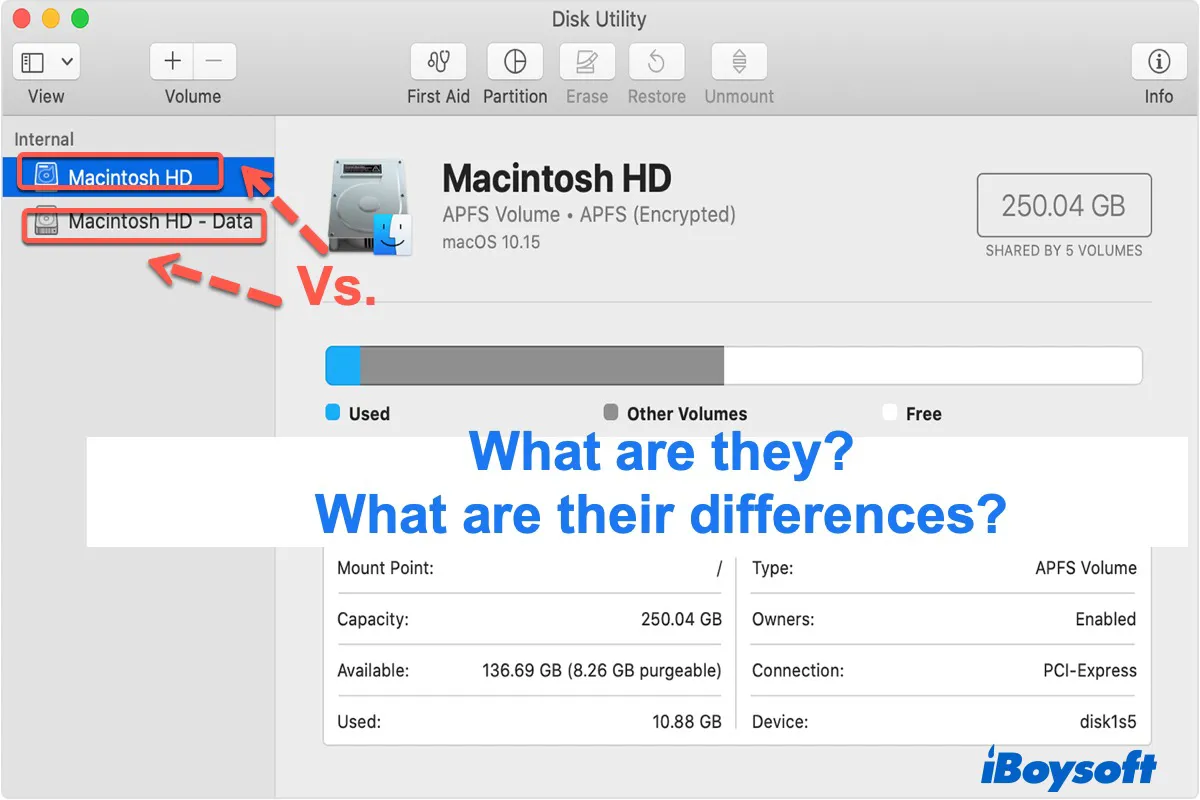
Si vous ouvrez l’Utilitaire de disque sur un Mac équipé de macOS Catalina ou d’une version ultérieure, vous verrez peut-être deux volumes sous le disque interne :
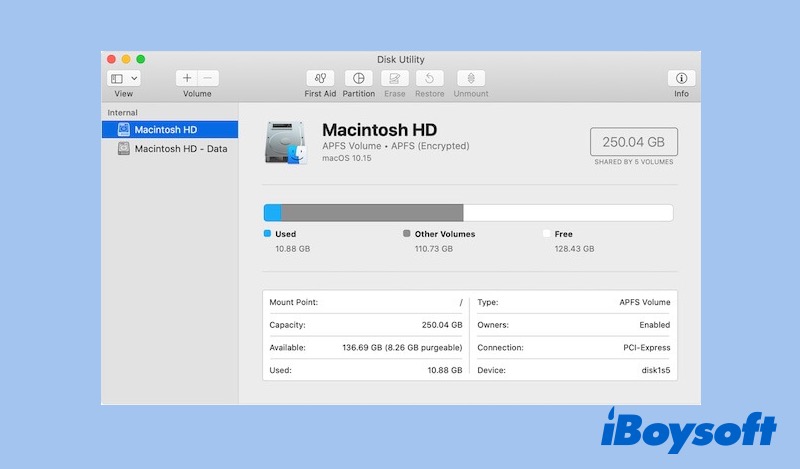
- Macintosh HD
- Macintosh HD - Data
ou
- macOS
- macOS - Data
De nombreux utilisateurs de Mac pensent qu’il s’agit de deux disques durs distincts ou de deux volumes système en double. Ce n’est pas le cas.
Macintosh HD et Macintosh HD - Data sont deux volumes APFS qui fonctionnent ensemble comme un seul disque de démarrage. Apple a introduit cette structure dans macOS Catalina afin de séparer les fichiers système des données utilisateur, de renforcer la sécurité et d’éviter toute modification accidentelle des composants essentiels de macOS.
En termes simples :
- Macintosh HD contient les fichiers système de macOS.
- Macintosh HD - Data contient vos fichiers personnels et vos données utilisateur.
Il est important de comprendre cette différence lorsque vous réinstallez macOS, rétrogradez macOS, résolvez des problèmes avec l’Utilitaire de disque ou tentez de récupérer des fichiers perdus.
Pourquoi le Mac possède-t-il un volume Macintosh HD et un volume Macintosh HD - Data ?
Avant macOS Catalina (10.15), un Mac utilisait généralement un seul volume de démarrage principal appelé Macintosh HD. Les fichiers système de macOS et les données utilisateur y étaient stockés ensemble.
Cette conception présentait un problème : si un logiciel malveillant, une erreur logicielle ou une modification accidentelle de fichiers système importants survenait, macOS pouvait devenir instable.
À partir de macOS Catalina, Apple a modifié l’architecture de stockage.
Au lieu de tout stocker sur un seul volume, macOS sépare le disque de démarrage en deux volumes APFS :
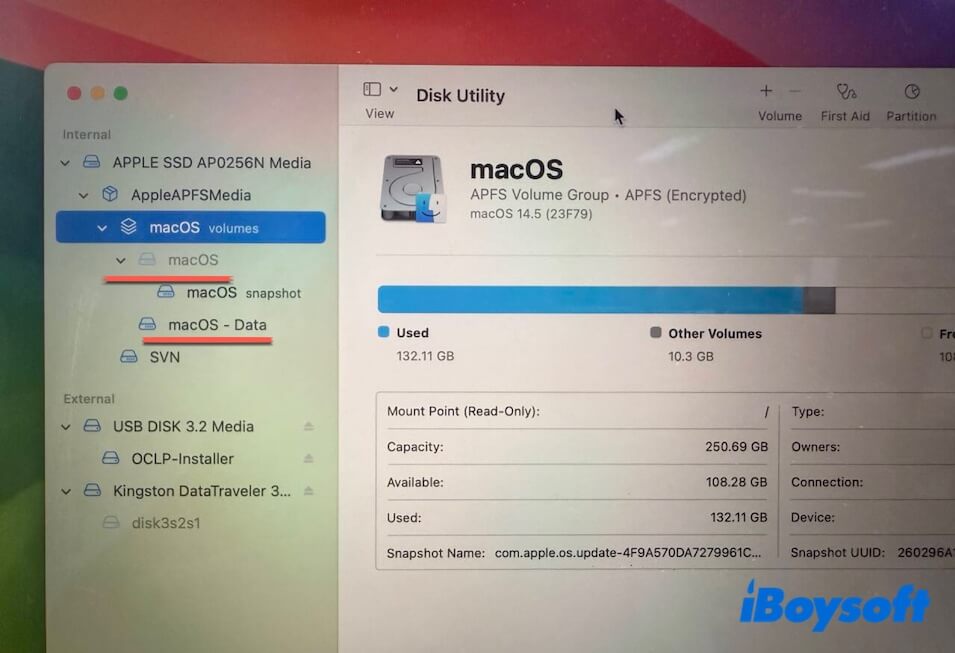
Volumes Macintosh (groupe de volumes APFS)
↓
- Macintosh HD : fichiers système de macOS (lecture seule)
- Macintosh HD - Data : fichiers utilisateur et données accessibles en écriture
Ces deux volumes sont liés par APFS et apparaissent comme un seul disque Macintosh HD dans le Finder.
Macintosh HD et Macintosh HD - Data ne sont pas deux disques durs
L’une des confusions les plus fréquentes que je rencontre lorsque j’aide des utilisateurs de Mac à résoudre des problèmes liés à l’Utilitaire de disque consiste à croire que Macintosh HD et Macintosh HD - Data correspondent à deux disques différents.
Ce n’est pas le cas.
Ce sont des volumes APFS logiques situés sur le même périphérique de stockage physique, par exemple un SSD interne.
Par exemple :
Le SSD de votre MacBook :
SSD physique
│
└── Conteneur APFS
│
├── Macintosh HD
│
└── Macintosh HD - Data
La suppression ou la modification incorrecte de ces volumes peut empêcher le démarrage de macOS.
Qu’est-ce que Macintosh HD ?
Macintosh HD est le volume système de votre Mac. Il contient uniquement les fichiers système de macOS, les frameworks système, les applications fournies par Apple, les fichiers nécessaires au démarrage et les composants protégés du système d’exploitation.
Les utilisateurs Mac ne peuvent pas effacer, supprimer ou modifier ce volume.
Pourquoi Macintosh HD est-il en lecture seule ?
À partir de macOS Catalina, Apple a introduit le concept de volume système scellé (SSV).
Ce mécanisme vise à protéger macOS contre les modifications non autorisées.
En fonctionnement normal, le volume système est monté en lecture seule. Les utilisateurs et les applications ne peuvent donc pas modifier librement les fichiers importants de macOS.
Cette architecture de sécurité contribue à :
- empêcher les logiciels malveillants de modifier les fichiers système
- préserver l’intégrité de macOS
- rendre les mises à jour du système plus sûres
Pouvez-vous supprimer Macintosh HD ?
Techniquement, Macintosh HD peut être effacé depuis la Récupération macOS.
Cependant, vous ne devez pas le supprimer manuellement lors de l’utilisation normale de votre Mac.
L’effacement de Macintosh HD supprime le système d’exploitation. Votre Mac ne pourra alors plus démarrer tant que macOS n’aura pas été réinstallé.
Qu’est-ce que Macintosh HD - Data ?
Le volume Macintosh HD - Data est le volume de données utilisateur. Il sert à stocker les fichiers créés ou modifiés par les utilisateurs et les applications, notamment les documents, les vidéos, les photos et les fichiers audio.
Contrairement à Macintosh HD, Macintosh HD - Data autorise les opérations normales de lecture et d’écriture.
Lorsque vous enregistrez un fichier, installez une application ou créez un nouveau document, les données sont généralement stockées sur Macintosh HD - Data.
Pouvez-vous supprimer Macintosh HD - Data ?
Non, vous ne devez pas supprimer manuellement Macintosh HD - Data, sauf si vous souhaitez intentionnellement effacer votre Mac.
L’effacement de ce volume peut supprimer :
- les fichiers personnels
- les comptes utilisateur
- les données des applications
- les réglages
Si vous effacez accidentellement Macintosh HD - Data, vous devrez peut-être utiliser un outil de récupération de données pour Mac tel qu’iBoysoft Data Recovery for Mac afin de récupérer les fichiers perdus.
Macintosh HD et Macintosh HD - Data : principales différences
La principale différence entre Macintosh HD et Macintosh HD - Data tient à leur usage. Le volume Macintosh HD contient les fichiers et les scripts système du Mac, tandis que le volume Macintosh HD - Data stocke les données personnelles de l’utilisateur.
| Macintosh HD | Macintosh HD - Data | |
| Fonction | Stocke les fichiers système de macOS | Stocke les données de l’utilisateur |
| Accès | Lecture seule | Lecture et écriture |
| Contenu | macOS, bibliothèques système et apps intégrées | Documents, photos, téléchargements et fichiers personnels |
| Système de fichiers | APFS / APFS chiffré | APFS / APFS chiffré |
| Faut-il l’effacer ? | Uniquement lors de la réinstallation de macOS | Uniquement lors de l’effacement complet du Mac ou d’une installation propre |
| Visible dans le Finder | S’affiche sous le nom Macintosh HD | Généralement masqué et associé à Macintosh HD |
Lequel effacer lors de la réinstallation de macOS ?
Tout dépend de votre objectif.
Objectif 1. Réinstaller macOS sans supprimer les fichiers personnels
- Effacez uniquement le volume Macintosh HD
Si vous réinstallez macOS par-dessus le système existant :
- N’effacez pas manuellement Macintosh HD - Data
- Suivez le processus d’installation via la Récupération macOS d’Apple
Le programme d’installation peut recréer ou mettre à jour le volume système tout en conservant vos données.
Objectif 2. Effectuer une installation propre de macOS
- Effacez Macintosh HD et Macintosh HD - Data
Si vous effectuez une installation propre en raison d’un espace de stockage insuffisant ou pour toute autre raison, vous devez effacer le groupe de volumes Macintosh HD.
Autrement dit, effacez Macintosh HD et Macintosh HD - Data.
Remarque : si vous ne voulez pas risquer de perdre inopinément des fichiers importants pendant la réinstallation, sauvegardez vos données au préalable.
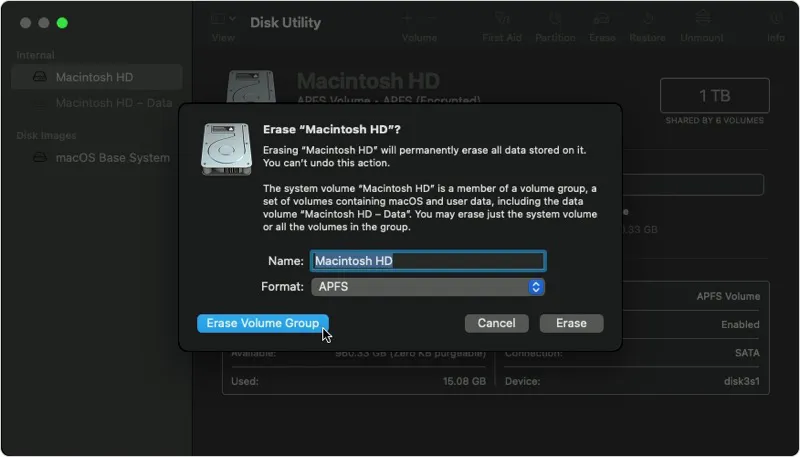
Objectif 3. Revenir à une version antérieure de macOS
- Effacez Macintosh HD et Macintosh HD - Data
Lorsque vous revenez à une version antérieure de macOS, vous devez généralement effacer Macintosh HD et Macintosh HD - Data.
La raison :
La version la plus récente de macOS peut laisser son volume de données sur le Mac. Après l’installation d’une version antérieure de macOS, le système peut créer un autre volume de données.
Cela peut entraîner :
- Plusieurs volumes Macintosh HD - Data
- Sélection incorrecte du disque de démarrage
- Confusion au niveau du stockage
Remarque : En cas de perte accidentelle de données lors de la réinstallation ou de la rétrogradation de macOS, vous pouvez utiliser le logiciel de récupération de données pour Mac pour tenter de les récupérer.
Articles associés :
• Comment réinitialiser un Mac sans perdre ses données ?
• Comment réparer un problème de montage de Macintosh HD ?
• Comment résoudre le problème de Macintosh HD grisé dans Utilitaire de disque ?
FAQ sur Macintosh HD
- QPourquoi ai-je plusieurs volumes Macintosh HD - Data ?
-
A
Cela se produit généralement après :
- un retour à une version antérieure de macOS
- l’échec de l’installation de macOS
- l’interruption de la migration du système
- une restauration incorrecte à partir de sauvegardes
Vous pouvez voir des noms tels que Macintosh HD - Data ou Macintosh HD - Data - Data. Avant de supprimer quoi que ce soit, vérifiez quel volume contient vos fichiers utilisateur actuels.
- QPourquoi le Finder n’affiche-t-il que Macintosh HD ?
-
A
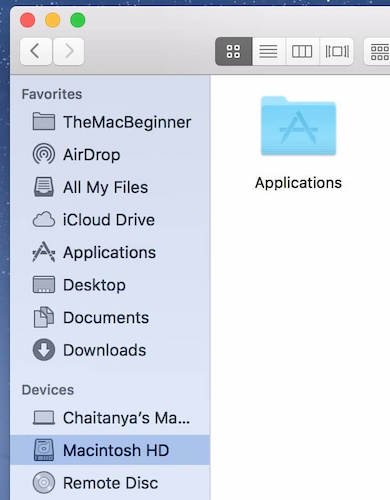
Même si l’Utilitaire de disque affiche Macintosh HD et Macintosh HD - Data séparément, le Finder n’affiche généralement qu’un seul disque Macintosh HD.
Cela s’explique par le fait que macOS les regroupe au moyen du groupe de volumes APFS.
Le volume système et le volume de données fonctionnent ensemble en arrière-plan, mais macOS les présente comme un seul emplacement de stockage pour les utilisateurs.
- QComment récupérer des données depuis Macintosh HD ?
-
A
Le système de fichiers de Macintosh HD est au format APFS ou APFS chiffré. Les modèles de Mac commercialisés depuis 2020 sont également chiffrés par des puces de sécurité T2 ou des puces Apple Silicon. La récupération de ces fichiers chiffrés est donc complexe. Vous aurez besoin d’un logiciel professionnel de récupération de données pour Mac prenant en charge la récupération de fichiers sur des partitions APFS chiffrées, des Mac sécurisés par une puce T2 et des Mac équipés d’une puce M1.
- QMacintosh HD est introuvable sur mon Mac : pourquoi ?
-
A
Vérifiez les points suivants :
Si votre système est macOS Catalina ou une version ultérieure.
Si vous avez renommé le volume système.
Si vous avez masqué le volume Macintosh HD dans le Finder ou l’Utilitaire de disque.
- QComment afficher Macintosh HD dans le Finder et sur le bureau ?
-
A
Pour afficher Macintosh HD dans le Finder :
Ouvrez le Finder depuis le menu Finder situé en haut de l’écran, sélectionnez Préférences, puis choisissez Barre latérale > Emplacements > Disques durs.
Pour afficher Macintosh HD sur le bureau :
Ouvrez le Finder depuis le menu Finder situé en haut de l’écran, sélectionnez Préférences, puis choisissez Général > Afficher les disques durs sur le bureau.