アップデート中に「macOSをコンピュータにインストールできませんでした」というエラーが表示され、先に進めなくなっていませんか。
この問題は、通常、いくつかの基本的な対処法で解決できます。この記事では、エラーの主な原因と、Macのアップデートを完了するための具体的なトラブルシューティング手順を紹介します。
状況別の対処法
| 状況 | 推奨される対処法 |
| インストールが一時的に失敗する、または途中で止まる | Macを再起動して、もう一度試す |
| 日付と時刻が正しくない | 「日付と時刻」の設定を修正する |
| 空き容量が不足している | 起動ディスクの空き容量を増やす |
| インストーラが破損している、または検証できない | 新しいmacOSインストーラをダウンロードする |
| 他社製ソフトウェアが原因でインストールに失敗する | セーフモードまたはmacOS復旧を試す |
| 起動ディスクのエラーが表示される | ディスクユーティリティの「First Aid」を実行する |
| 基本的な対処法を試してもインストールできない | macOS復旧から再インストールする |
注意: トラブルシューティングを始める前に、可能であれば重要なファイルをバックアップしてください。起動ディスクを消去すると保存されているデータが削除されるため、バックアップが正常に作成されていることを確認し、消去の影響を理解したうえで実行してください。
インストールエラーの対処前にMacを準備する方法
macOSのインストールに失敗したときは、まず2つの準備が必要です。1つ目は、作業中に重要なファイルを失わないよう、Macをバックアップすることです。2つ目は、お使いのMacがインストールするmacOSに対応しているか確認することです。
Time Machineで新しいバックアップを作成する
macOSの大きなアップデートをインストールする前に、Macをバックアップしておくことが重要です。Time MachineでMacをバックアップできます。問題が発生してMac全体を消去する必要が生じた場合でも、選択した日時のバックアップから重要なファイルを復元できます。
App StoreでMacの互換性を確認する
Macの互換性を確認するには、MacでApp Storeを開き、インストールしたいmacOSのバージョン(例:macOS 27 Golden Gate)を検索します。該当するアプリをクリックしてApp Storeで詳細を開き、「情報」セクションまでスクロールしてください。
「互換性」セクションに「このMacで動作します」というメッセージが表示されていることを確認します。表示されない場合、そのmacOSバージョンにはアップグレードできません。Macを新しいモデルに買い替える時期かもしれません。
「macOSをコンピュータにインストールできませんでした」の対処法
Macのバックアップを取り、互換性も確認できたら、インストールエラーの解決に進みます。
この問題には複数の原因が考えられるため、以下では、簡単ですぐに試せる方法から、より高度な方法へ順に紹介します。できるだけ時間をかけずにMacをアップデートできるよう、試しやすい順に並べています。
対処法1:Macを再起動してインストールをやり直す
MacまたはMacBookを再起動することは、さまざまなmacOSの問題に対してよく使われる対処法です。「macOSをコンピュータにインストールできませんでした」というポップアップが表示されて先に進めない場合は、Macを再起動します。Appleロゴをクリックし、「再起動」を選択してください。Macが応答しない場合は、電源ボタンを押して強制的にシャットダウンします。
対処法2:インターネット接続を確認する
Appleによると、macOSのインストールには、macOSのダウンロードに加えて、Macのモデルに固有のファームウェアやその他の情報を取得するため、安定したインターネット接続が必要です。
次の手順を試してください。
- Macが安定したWi-Fiネットワークに接続されているか確認します。
- 必要に応じて、ルーターを再起動します。
- VPNやプロキシサービスがAppleのサーバーとの通信を妨げている場合は、一時的に切断します。
- インストールをもう一度試します。
対処法3:Macの日付と時刻を正しく設定する
表示されている日付と時刻が実際の日時と一致していないと、Appleのサーバーへの接続に問題が発生することがあります。その結果、macOSのインストール中にエラーが発生し、インストールを完了できない場合があります。
- 必要に応じてMacを再起動し、Appleロゴをクリックしてシステム設定を開きます
- 「一般」>「日付と時刻」の順に選択します。
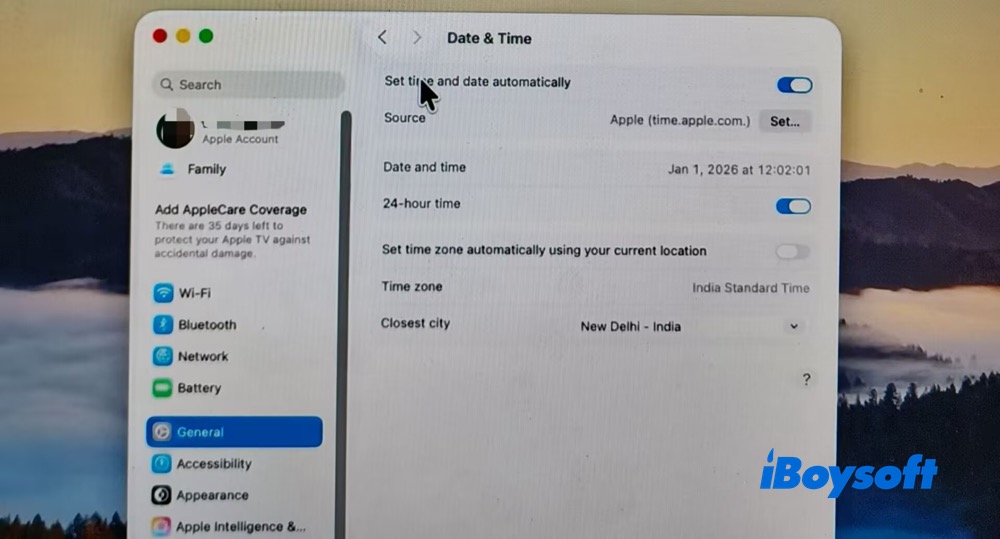
- 日付と時刻を自動的に設定がオンになっているか確認します。
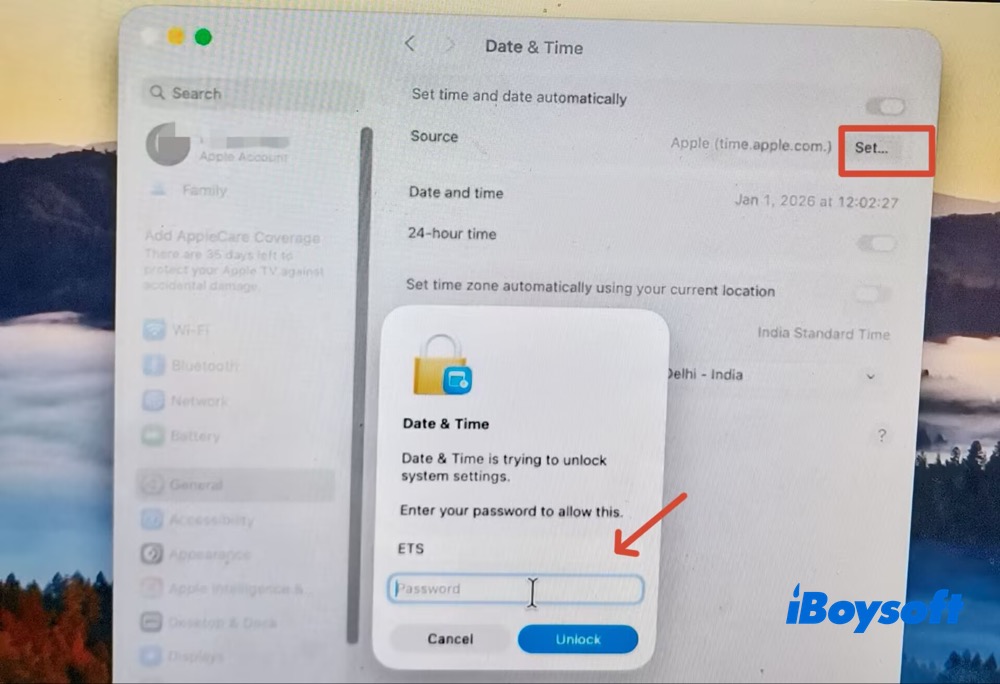
- 必要に応じて「設定」をクリックし、パスワードを入力します。
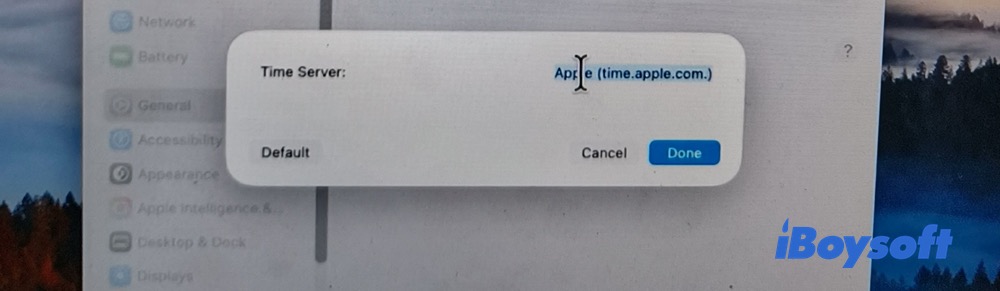
- 時刻サーバーがデフォルトのApple(time.apple.com)になっている場合は、time.google.comなど別のサーバーに変更します。一般的に、AppleとGoogleの時刻サーバーはいずれも非常に正確です。そのため、この手順は必須ではありません。
- もう一度インストールを実行し、問題が解決したか確認します。
対処法4:macOSのインストールに必要な空き容量を確保する
必要な空き容量は、macOSのバージョンやインストール方法によって異なります。目安として、以下のmacOS ISOイメージのサイズを確認してください。
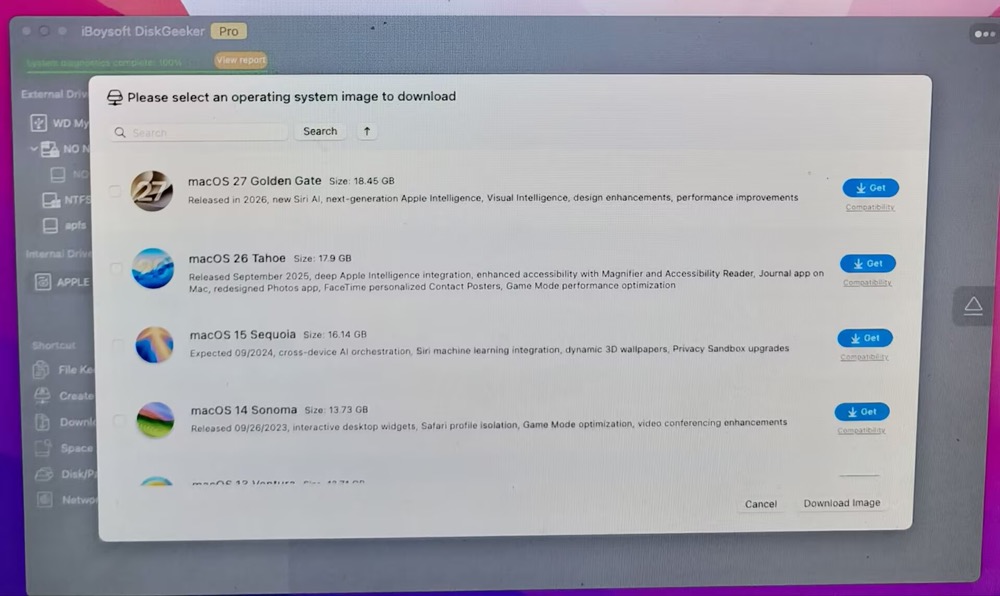
続いて、どの項目が最も多くの容量を使用しているか、macOSのストレージ使用量を確認します。
- Appleロゴをクリックし、「システム設定」を開きます。
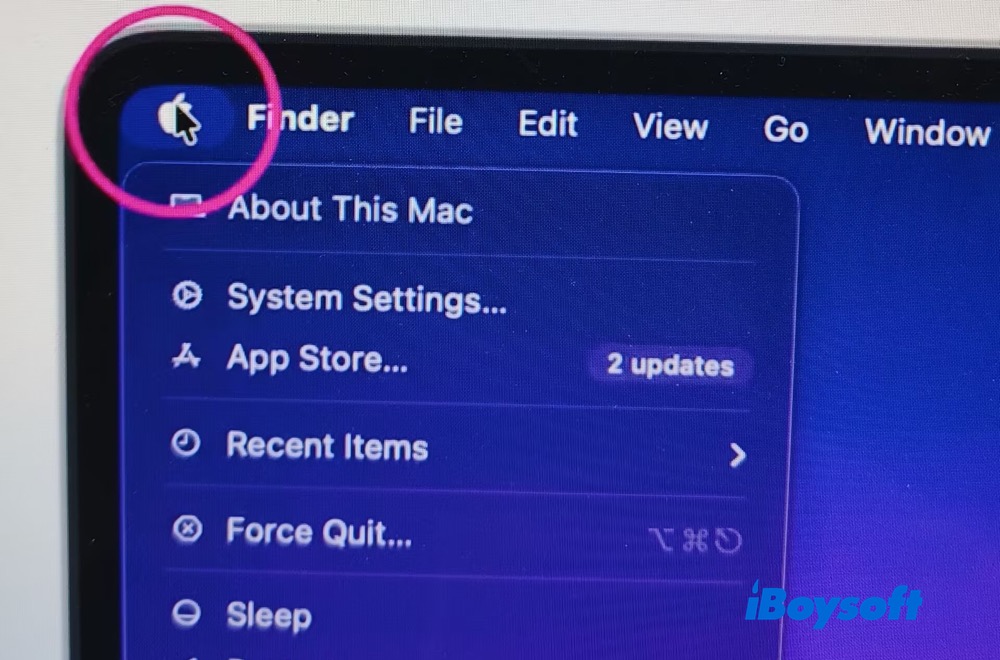
- 「一般」>「ストレージ」の順に選択します。
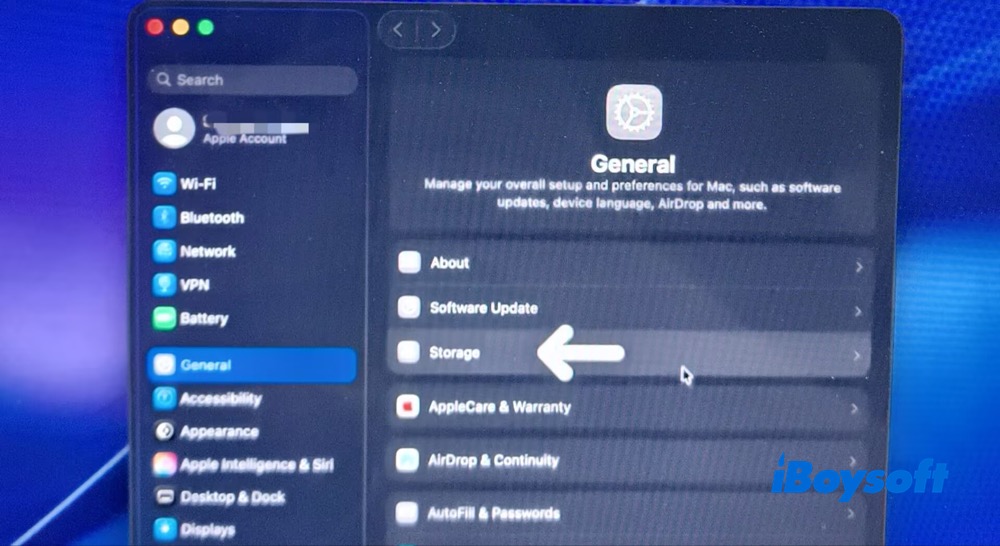
- アプリケーション、ゴミ箱、デベロッパ、書類、iOSファイルなど、Macintosh HDの容量使用状況を確認します。
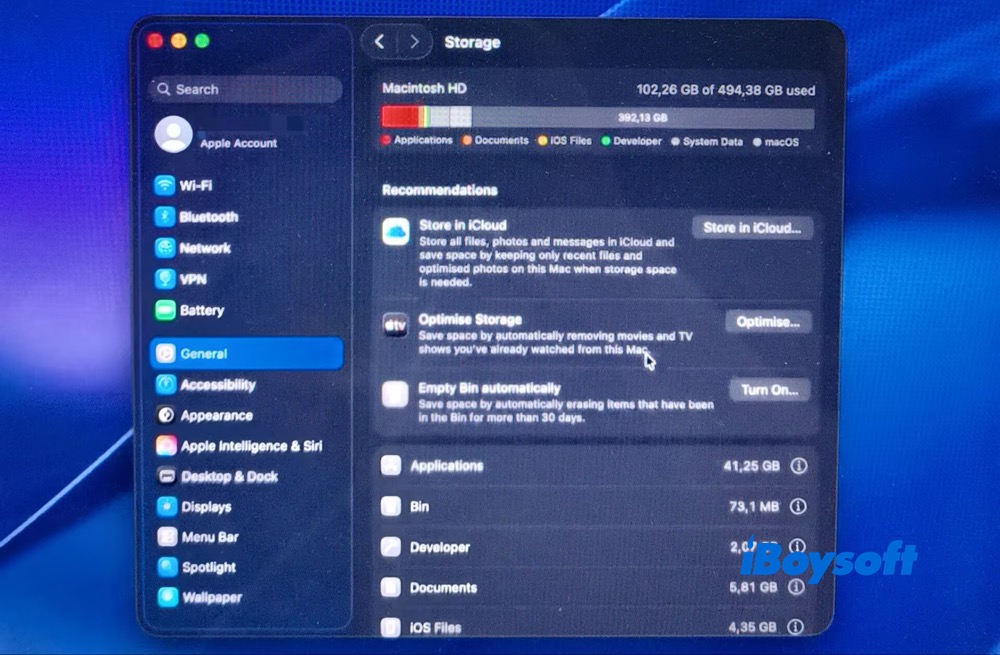
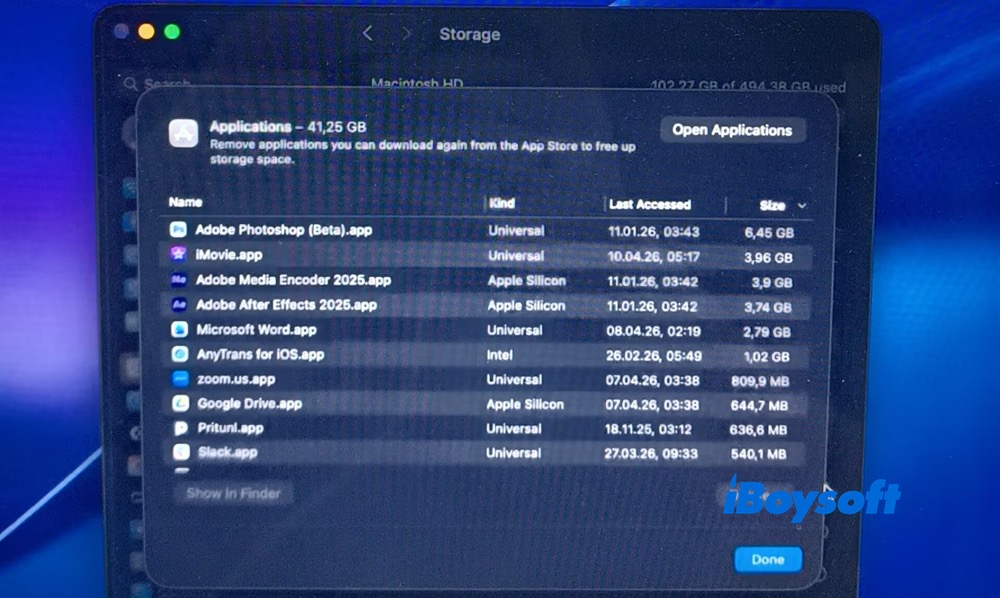
- Macintosh HDの中で最も多くの容量を使用している「アプリケーション」を開きます。この例では合計41.25GBを使用しています。使用していないアプリを選択してアンインストールし、空き容量を確保します。
Mac専用クリーナーが必要な理由
macOS標準のアンインストーラでは、アプリ本体よりも多くの容量を消費するキャッシュファイルやアプリデータが残ることがあります。アプリと隠れたキャッシュを完全に削除するには、iBoysoft Cleanerが効率的な代替手段になります。
- 詳細なスキャン:クイックスキャンとディープスキャンにより、Mac内の容量を圧迫している項目をすばやく見つけます。
- スマートな整理:システムジャンク、大容量ファイル、重複ファイル、ログイン項目など、削除可能なファイルを分類して表示するため、確認しやすくなります。
- 安全なクリーンアップ:AIを活用した自動選択アルゴリズムにより、不要なファイルを安全に整理し、誤削除のリスクを抑えます。
不要なアプリをアンインストールし、不要なファイルを削除してMacの空き容量を増やす方法
iBoysoft CleanerはmacOS 27〜11、およびIntel搭載MacとAppleシリコン搭載Macに対応しています。ここでは、macOS Monterey 12.7.6を搭載したIntel搭載のMacBook Air(2017年モデル)で、このMac用ディスククリーナーを使用します。
手順1:MacBookにiBoysoft Cleanerをダウンロードして開きます。
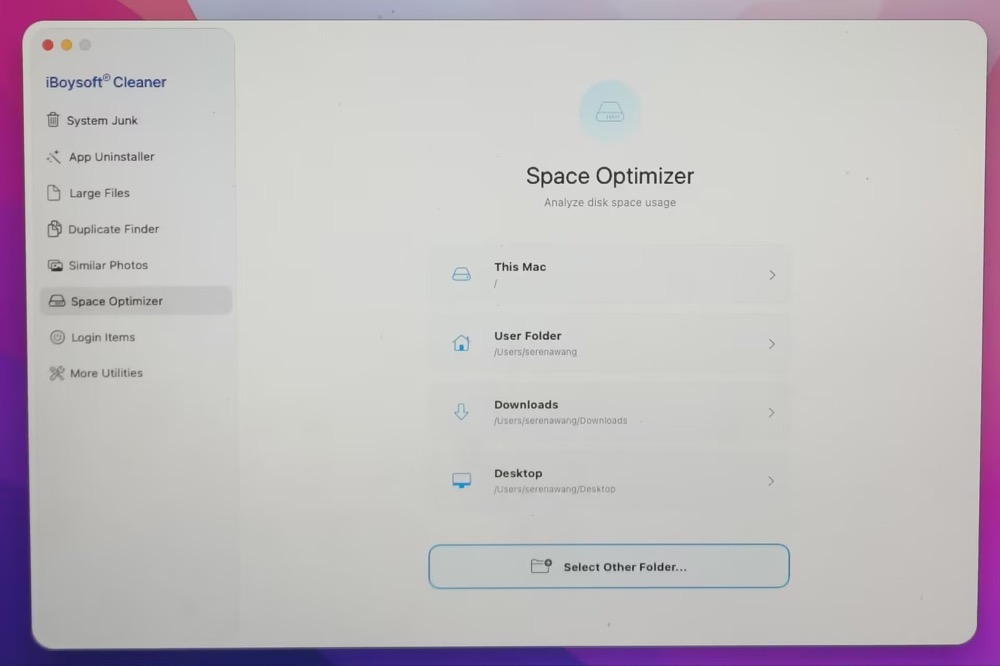
手順2:「Space Optimizer」をクリックし、対象のドライブまたはフォルダを選択します。ここでは「This Mac」を選択します。
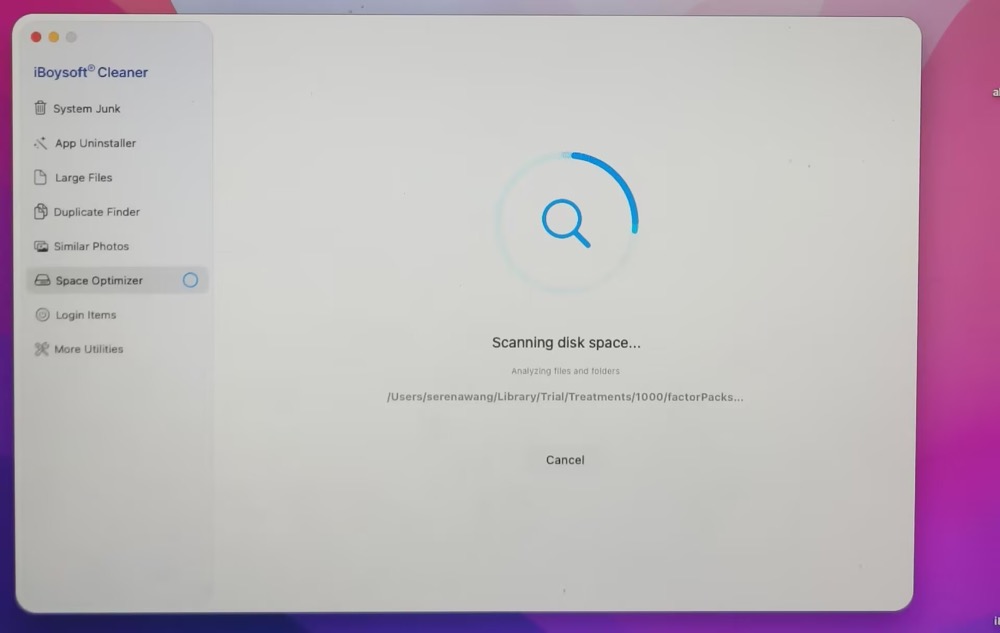
手順3:スキャンが完了するまで待ちます。
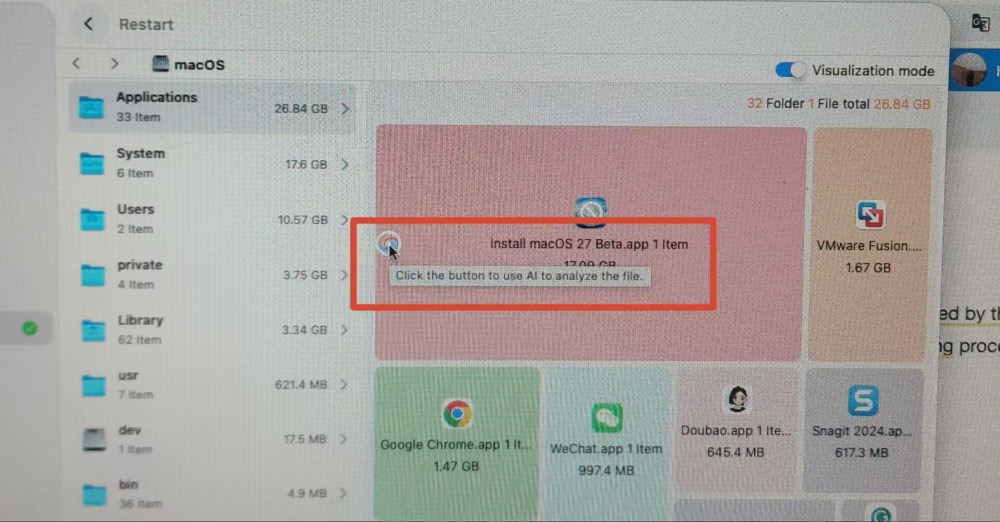
手順4:ディスクの分析結果はディレクトリツリーで確認できます。どの項目がディスク容量を使用しているのかを一目で把握できます。アプリケーションは26.84 GB、システムフォルダは17.6 GB、ユーザーフォルダは10.57 GBを使用しています。
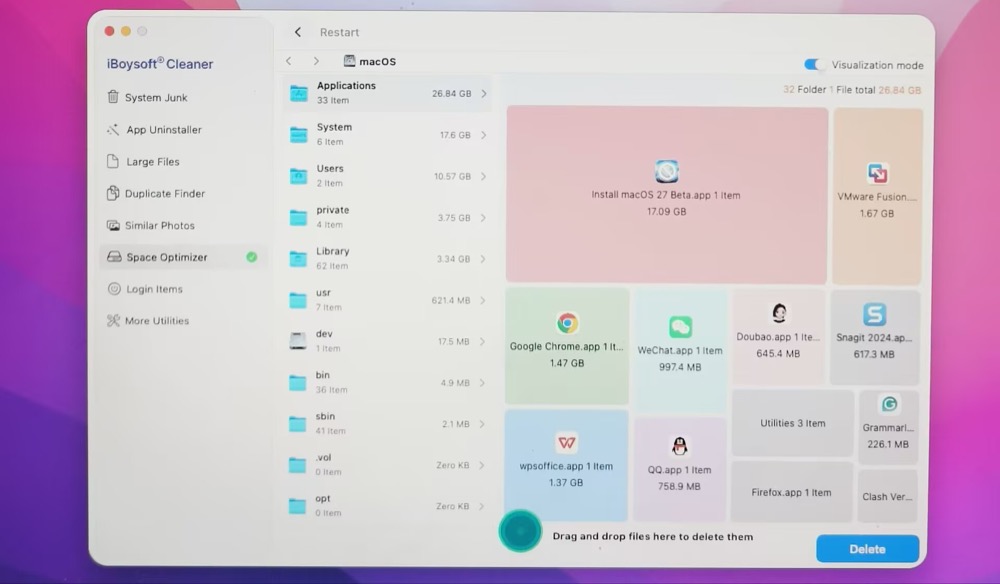
「アプリケーション」フォルダを開いてみましたが、どのアプリケーションを削除しても問題ないのか判断できません。そこで役立つのがAI分析機能です。下の画像に示されているカラフルなボタンをクリックするだけで、特定のファイルを分析できます。
手順5:フォルダまたはファイルを選択し、インターフェース中央にある緑色のボタンへドラッグして削除します。
システムジャンク、アプリの残存ファイル、キャッシュ、ログイン項目、大容量ファイル、重複ファイルなどの不要なデータを削除するには、該当するカテゴリを開き、スキャン結果を確認して、ワンクリックでデータを消去します。
役に立った場合は、上記の方法を友人にも共有してください。
対処法5:macOSインストーラを再ダウンロードする
Mac上のmacOSインストーラが破損していると、macOSをコンピュータにインストールできません。Finderの「ダウンロード」フォルダにあるmacOSインストーラを探し、ゴミ箱へ移動してください。その後、もう一度ダウンロードして、再度インストールを試します。
macOSインストーラは、Appleのサポートサイトから直接ダウンロードすることをおすすめします。これにより、「システム設定」やApp Storeから入手できる小容量のインストーラではなく、完全なコンボインストーラを入手できます。
注: Appleは、macOS Big Sur以降、Apple.comでデルタ版およびコンボ版macOSアップデートを単体ダウンロードとして提供していません。そのため、macOS Big Sur以降をアップデートするたびに、macOSアップデート全体をダウンロードしてインストールすることになります。
対処法6:NVRAM/PRAMをリセットする(Intel搭載Macのみ)
NVRAM/PRAMには、Intel搭載Macの画面の明るさ、音量、ディスプレイ解像度など、さまざまな設定や環境設定が保存されています。NVRAM/PRAMのエラーが、MacにmacOSをインストールできない原因になっている可能性があります。
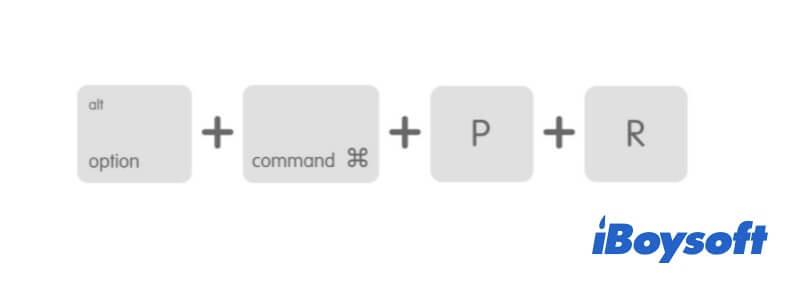
幸い、これらの設定は簡単にリセットでき、データを消去する必要もありません。Option+Command+P+Rキーを押しながらMacを再起動し、起動音が聞こえるまで待ちます。通常より再起動に少し時間がかかる場合がありますが、完了するとNVRAMがリセットされます。
対処法7:ディスクユーティリティでFirst Aidを実行する
macOSのインストールを完了できなかった場合や、「このボリュームにはファームウェアパーティションがないためインストールできない」というメッセージが表示された場合は、Macの起動ディスクに問題がある可能性があります。次の手順でディスクの問題を解決し、macOSのインストールを続行してください。
特に、起動ディスクを使用中に修復できない場合は、macOS復旧からFirst Aidを実行することを優先してください。それでも解決しない場合は、Finderからディスクユーティリティを開いてFirst Aidを実行します。
- Finderで「アプリケーション」 > 「ユーティリティ」フォルダを開きます
- 「ディスクユーティリティ」をダブルクリックして開きます
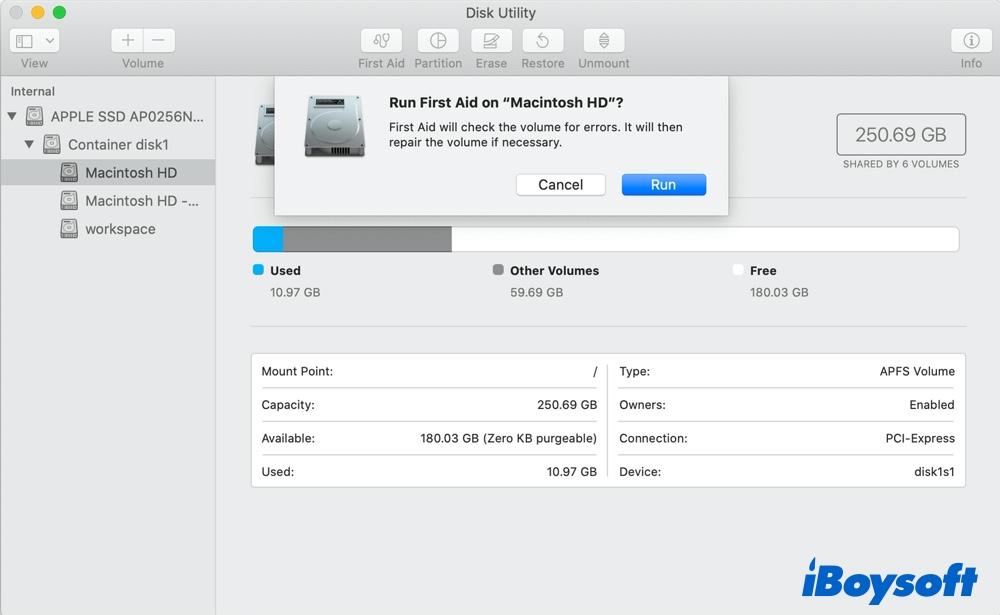
- サイドバーでMacの起動ディスクを選択します。通常は「Macintosh HD」という名前です。
- 「First Aid」をクリックします。ディスクユーティリティがディスクのエラーをスキャンし、可能な範囲で修復します。
対処法8:macOS復旧でmacOSを再インストールする
ここまでの方法をすべて試しても、「macOSをコンピュータにインストールできませんでした」というエラーが表示される場合は、最後の手段としてmacOS復旧からmacOSを再インストールします。
- IntelベースのMacでは、Command+Rキーを押しながら再起動し、Appleロゴが表示されるまで押し続けます。これでMacの復旧モードが起動します。
Appleシリコン搭載Macでは、まずMacをシステム終了します。電源ボタンを押したままにし、Macの電源が入り、起動オプションが読み込まれるまで押し続けてください。 - macOSの「ユーティリティ」ウインドウが表示されたら、「macOSを再インストール」を選択し、「続ける」をクリックします。

- 再インストールが完了するまで、Macをスリープさせたり、蓋を閉じたりしないでください。
対処法9:セーフモードでmacOSをインストールする
セーフモードを使うと、起動時に読み込まれるソフトウェアがインストールを妨げているかどうかを確認できます。
手順は次のとおりです。
Appleシリコン:Macをシステム終了し、起動オプションが表示されるまで電源ボタンを押し続けます。起動ボリュームを選択し、Shiftキーを押したまま「セーフモードで続ける」をクリックしてください。
Intel:Macを再起動し、ログインウインドウが表示されるまで、すぐにShiftキーを押し続けます。
セーフモードで起動したら、使用しているインストール方法がセーフモードに対応している場合は、もう一度インストールを試してください。
「macOSをコンピュータにインストールできませんでした」と表示されるのはなぜですか
macOSのインストールに失敗する原因はさまざまです。たとえば、次のような理由が考えられます。
- Macの空き容量が不足している。
- macOSインストーラファイルが破損している。
- Macの起動ディスクに問題がある。
- インストールしようとしているmacOSにMacが対応していない。
Macにこのエラーメッセージが表示された原因が何であっても、以下のトラブルシューティングを試すことで対処できる場合があります。
この記事を共有して、「macOSをコンピュータにインストールできませんでした」と表示される原因を多くの人に知らせましょう。
よくある質問
- QMacで「macOSをインストールできませんでした」と表示されるのはなぜですか?
-
A
ストレージ容量の不足、不安定なインターネット接続、対応していないmacOSバージョン、またはインストーラの破損が原因で、このエラーが表示されることがあります。また、システムの日付と時刻の設定が正しくない場合や、起動ディスクに問題がある場合も、インストールが中断される可能性があります。原因を特定すると、適切な対処法を選びやすくなります。
- Qデータを失わずにmacOSを再インストールできますか?
-
A
はい。通常は、macOS復旧からmacOSを再インストールしても、個人ファイル、アプリ、ユーザー設定を削除せずに済みます。ただし、起動ディスクを消去したり、インストール時に誤ったボリュームを選択したりすると、データが失われる可能性があります。作業を始める前に、Time Machineなどのバックアップ方法を使ってMacをバックアップし、ファイルを保護してください。
- QmacOSのインストール画面を終了するにはどうすればよいですか?
-
A
MacがmacOSのインストール画面で止まった場合は、まずインストールが進行中かどうかを確認するため、しばらく待ってください。完全に停止している場合は、電源ボタンをMacの電源が切れるまで長押しします。Macを再起動し、macOSが正常に起動するか確認してください。インストールが完了しない場合は、macOS復旧を起動して、macOSの再インストールを試してください。
- QmacOS復旧からmacOSをインストールできない場合は、どうすればよいですか?
-
A
macOS復旧からmacOSをインストールできない場合は、インターネット接続を確認し、お使いのMacがそのmacOSバージョンに対応しているか確認してください。また、起動ディスクに十分な空き容量があることも確認します。さらに、macOS復旧からディスクユーティリティの「First Aid」を実行して、ディスクエラーを確認することもできます。問題が解決しない場合は、Intel搭載Macでインターネット復旧を試すか、Appleサポートに相談してください。