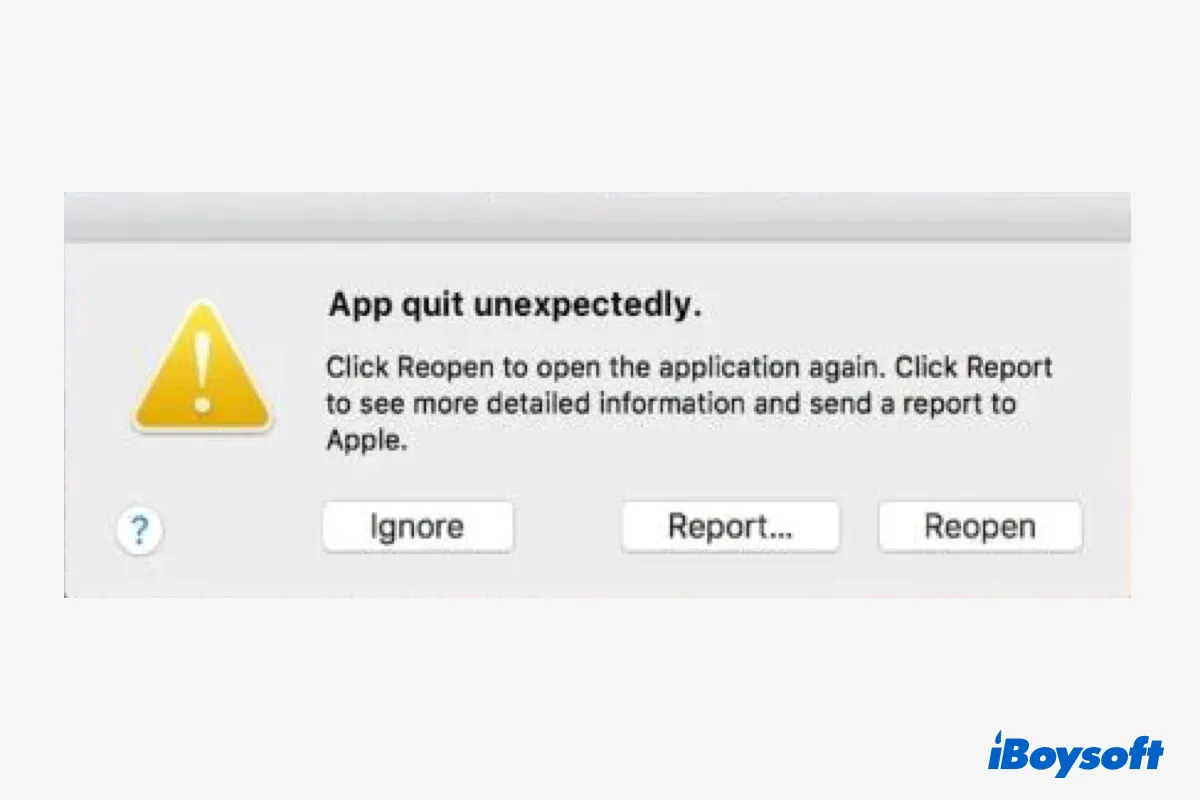
¿Tu app se cierra inesperadamente en el Mac? No eres el único. Los fallos de las apps son bastante habituales entre los usuarios de Mac, especialmente después de actualizar macOS Sequoia, Sonoma, Ventura, Monterey, Big Sur, Catalina, etc. Es posible que una o varias apps se cierren al iniciarse o mientras las estás utilizando.
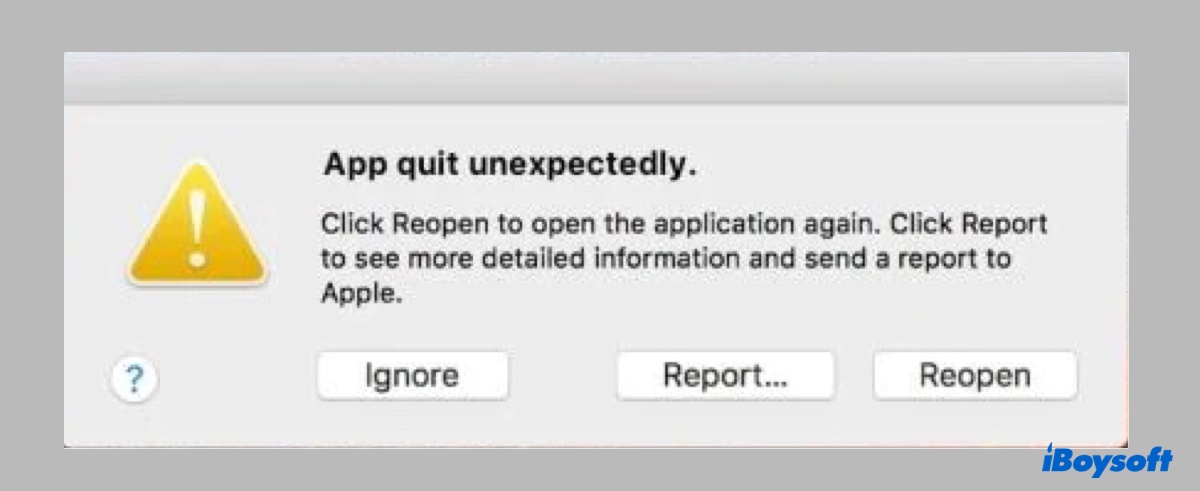
Consejo: el informe del fallo lo genera un proceso en segundo plano llamado ReportCrash. Puedes encontrarlo en Monitor de Actividad.
Después del fallo, algunos usuarios reciben una notificación que indica que la app se ha cerrado inesperadamente, mientras que otros no. No hay un patrón claro sobre qué apps pueden fallar en el Mac, ya que se han registrado casos con aplicaciones muy diferentes. Estos son algunos ejemplos:
- Mail se cierra inesperadamente en el Mac
- App Store se cierra inesperadamente en el Mac
- mobilecal se cierra inesperadamente
- Finder se cierra inesperadamente en el Mac
- DFSFileProviderExtension se cierra inesperadamente en el Mac
- Messager se cierra inesperadamente en el Mac
- La app Kindle se cierra inesperadamente en el Mac
- Steam se cierra inesperadamente en el Mac
- Safari sigue fallando después de actualizar a macOS Ventura
- La app Fotos se cierra inesperadamente en el Mac
- Installer se cierra inesperadamente en el Mac
- Self Service se cierra inesperadamente en el Mac
- ProProctor se cierra inesperadamente en el Mac
- SpringToolSSuite4 se cierra inesperadamente en el Mac
- rp2 se cierra inesperadamente en el Mac
- Routined se cierra inesperadamente en el Mac
Por suerte, las soluciones para corregir los fallos de las apps en macOS Sequoia, Sonoma, Ventura, Monterey y otras versiones de macOS son bastante sencillas. En esta guía repasamos todas las soluciones probadas. Primero, veamos por qué las apps se cierran inesperadamente en el Mac.
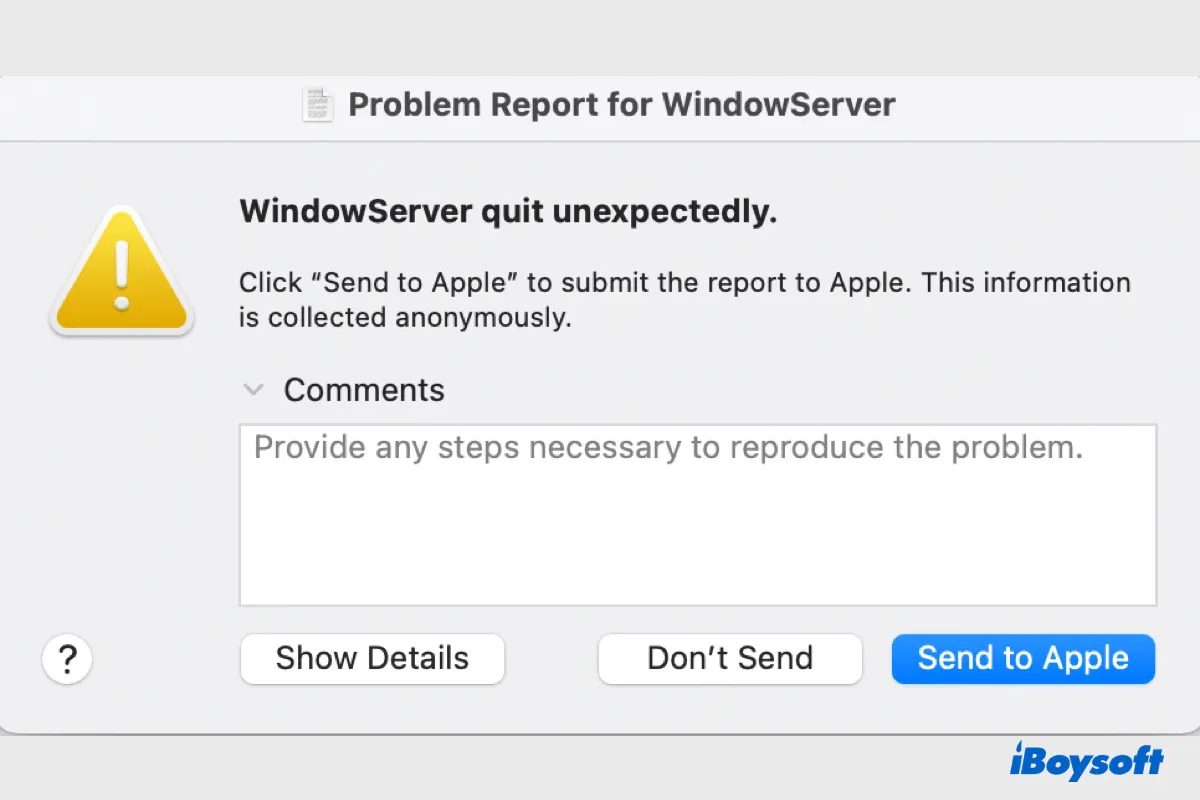
[Solucionado] «WindowServer se ha cerrado inesperadamente» en Ventura y Monterey
Además del cierre inesperado de apps en macOS Ventura, Monterey y otras versiones, también puedes encontrarte con el mensaje «WindowServer se ha cerrado inesperadamente» en Mac. Consulta esta guía para conocer las posibles soluciones. Leer más >>
¿Por qué las apps se cierran inesperadamente en Mac?
El problema «La app se ha cerrado inesperadamente» puede deberse a los siguientes motivos:
- La app no es compatible con el sistema operativo actualizado.
- Hay demasiados procesos ejecutándose en segundo plano en el Mac.
- El Mac se está quedando sin memoria.
- Un error de la nueva versión del sistema operativo provoca que las apps se cierren.
¿Cuál crees que es la causa real? Comparte tu opinión haciendo clic en el botón siguiente.
¿Cómo solucionar el cierre inesperado de apps en Mac?
Ahora que ya sabes por qué las apps se cierran continuamente en macOS Ventura y otras versiones de macOS, vamos a abordar el problema. Estas son algunas soluciones que puedes probar.
- Reiniciar el Mac
- Forzar el cierre de las apps que no responden
- Abrir las apps manteniendo pulsada la tecla Mayús
- Actualizar las apps
- Desinstalar y volver a instalar la app
- Iniciar el Mac en modo seguro
- Borrar las cachés de las apps
- Eliminar los archivos de preferencias
- Liberar memoria
- Actualizar o volver a una versión anterior de macOS
- Reinstalar macOS
Reinicia el Mac
Lo primero que deberías probar, si aún no lo has hecho, es reiniciar el Mac. En muchos casos, reiniciar el sistema puede resolver problemas de funcionamiento de las aplicaciones, ya que libera memoria y detiene los procesos que consumen RAM. Por tanto, si hace tiempo que no reinicias el Mac, hazlo ahora. Después, vuelve a abrir las apps que se cerraban inesperadamente para comprobar si el problema se ha solucionado.
Si reiniciar el Mac no ayuda, pasa a la siguiente solución.
Fuerza el cierre de las apps que no responden
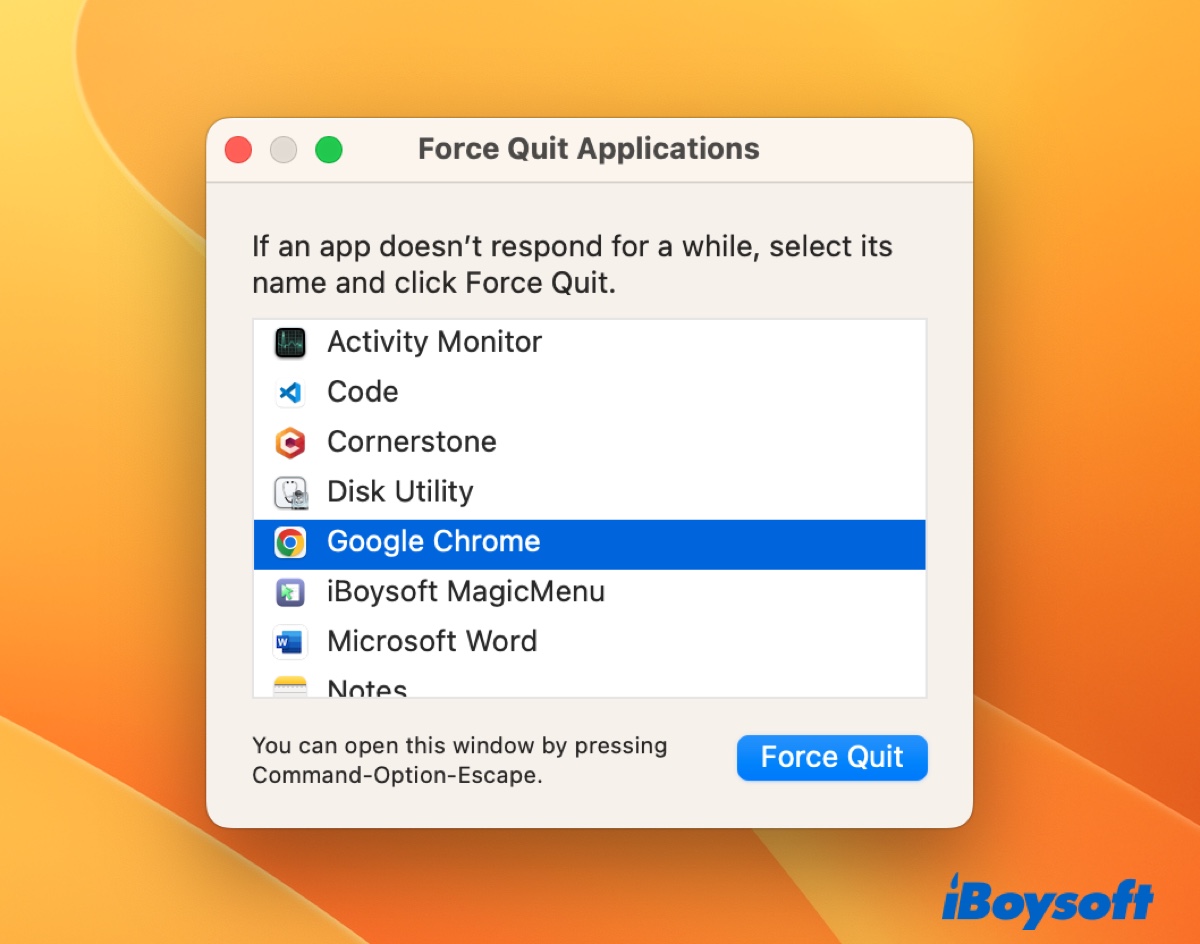
Si la app bloqueada no responde en el Mac, puedes forzar su cierre siguiendo estos pasos.
- Pulsa Comando+Opción+Esc para abrir el cuadro de diálogo «Forzar salida de las aplicaciones».
- Selecciona la app problemática y haz clic en «Forzar salida».
- Vuelve a abrir la app.
Si el problema continúa, prueba las demás soluciones.
Abre las apps manteniendo pulsada la tecla Mayús
Al abrir una app mientras mantienes pulsada la tecla Mayús, puedes impedir temporalmente que vuelva a abrir su estado guardado, como las ventanas y los documentos que quedaron abiertos. De este modo, es posible evitar que avance el proceso que provoca el cierre inesperado de la app.
Actualiza tus apps
Si tus apps del Mac siguen cerrándose inesperadamente después de actualizar macOS, es posible que todavía no sean compatibles con el sistema operativo actualizado. También podría haber un error en la app que provoque su funcionamiento incorrecto. Se recomienda actualizar las apps desde el lugar donde las descargaste para solucionar el problema de las apps no compatibles en el Mac.
Si las apps que se cierran inesperadamente se descargaron del App Store, abre la tienda, haz clic en la opción Actualizaciones de la barra lateral izquierda y, después, pulsa el botón «Actualizar» para instalar las posibles correcciones de errores.
Si las apps que se cierran inesperadamente se descargaron de Internet, visita sus sitios web oficiales para comprobar si hay nuevas actualizaciones.
Si no hay actualizaciones disponibles para las apps afectadas, ponte en contacto con sus desarrolladores para obtener más ayuda.
Desinstala y vuelve a instalar la app
¿Sigues teniendo el problema de que las aplicaciones del MacBook Air se cierran inesperadamente? Prueba a desinstalar la app problemática y a volver a instalar su versión más reciente. Ten en cuenta que arrastrar la app a la Papelera no la elimina por completo del Mac, ya que sus archivos relacionados permanecen intactos.
La mejor forma de desinstalar la app que sigue cerrándose inesperadamente en el Mac es utilizar el desinstalador CleanMyApp. Se trata de una utilidad ligera que desinstala por completo las aplicaciones seleccionadas del Mac. Con unos pocos clics, puede eliminar el archivo del programa y los archivos de servicios de la app, que suelen quedarse atrás, incluidos los archivos de registro, los archivos de soporte, los archivos de preferencias, las cachés y los archivos de sandbox.
Si prefieres desinstalarla manualmente, sigue estos pasos para eliminar la app que se cierra inesperadamente y sus archivos relacionados.
- Abre el Finder y accede a la carpeta Aplicaciones.
- Arrastra la app que se cierra inesperadamente a la Papelera.
- Haz clic en el menú Ir > Ir a la carpeta, situado en la parte superior.
- Mantén pulsada la tecla Opción y haz clic en la carpeta Biblioteca.
- Busca y elimina los restos de la app en las siguientes carpetas.
Application Support
Caches
Preferences
Saved Application State
Cuando hayas eliminado la app, accede al App Store o a su sitio web oficial para volver a instalarla.
¿Te han ayudado las soluciones anteriores a resolver el problema «La app se ha cerrado inesperadamente» en macOS Monterey u otras versiones de macOS? Si es así, compártelas para ayudar a más personas.
Inicia el Mac en modo seguro
Reiniciar el Mac en modo seguro puede ayudarte a comprobar si otras aplicaciones de terceros interfieren con el funcionamiento de la tuya. En este modo, el Mac utiliza el mínimo de recursos posible y solo carga los archivos y las aplicaciones necesarios para arrancar. Por ello, no se inician los elementos de inicio de sesión, las extensiones ni las aplicaciones que no son esenciales.

Ten en cuenta que el procedimiento para entrar en modo seguro varía según si el Mac tiene un procesador Intel o Apple Silicon. A continuación se explica cómo hacerlo.
En los Mac con Apple Silicon (M1 & M2):
- Apaga el Mac y espera 10 segundos.
- Mantén pulsado el botón de encendido hasta que aparezcan los volúmenes de arranque y el icono de Opciones.
- Selecciona el disco de arranque.
- pulsa la tecla Mayúsculas y haz clic en «Continuar en modo seguro».
En los Mac con procesador Intel:
- Apaga el Mac y espera 10 segundos.
- Enciende el Mac e, inmediatamente, mantén pulsada la tecla Mayúsculas.
- Suéltala cuando aparezca la pantalla de inicio de sesión.
- Inicia sesión en el Mac.
Una vez que estés en modo seguro, comprueba si la aplicación funciona correctamente.
Si la aplicación deja de cerrarse inesperadamente, reinicia el Mac con normalidad y desactiva los elementos de inicio de sesión y las aplicaciones de mantenimiento, como las VPN y los antivirus.
Si vuelve a aparecer el problema «La aplicación se ha cerrado inesperadamente», continúa leyendo para probar la siguiente solución.
Borrar las cachés de las aplicaciones
Otra forma de solucionar el problema de que las aplicaciones del MacBook Air se cierren inesperadamente consiste en borrar los archivos de caché de la aplicación que se ha cerrado. Estos archivos contienen datos temporales que ayudan a que las aplicaciones se carguen más rápido en el futuro, como archivos HTML, imágenes, vídeos y scripts de JavaScript. Puedes eliminarlos sin problemas, ya que se volverán a generar la próxima vez que utilices la aplicación.
Sigue estos pasos si las aplicaciones siguen cerrándose en Sequoia o versiones anteriores:
- Abre el Finder.
- Selecciona Ir > Ir a la carpeta en la barra de menús.
- Escribe ~/Library/Caches en el cuadro de búsqueda y pulsa Retorno.

- Busca la carpeta de caché de la aplicación que se ha cerrado.
- Elimina todos los archivos de caché de la carpeta.
- Vuelve a intentar abrir la aplicación.
Eliminar los archivos de preferencias
Si las aplicaciones del Mac siguen cerrándose, restablecer los archivos de preferencias puede hacer que vuelvan a funcionar con normalidad. Puedes encontrar estos archivos en ~/Library/Preferences; sus nombres terminan en la extensión .plist.
Cómo solucionar el problema «La aplicación se ha cerrado inesperadamente» en Sequoia o versiones anteriores:
- Abre Finder.
- En la barra de menús, selecciona Ir > Ir a la carpeta.
- Pega ~/Library/Preferences en el campo de búsqueda y pulsa Retorno.
- Elimina el archivo de preferencias correspondiente a la app que se cerró inesperadamente.
- Vacía la Papelera.
Libera memoria
Quedarse sin memoria también es una causa habitual de que una app se cierre inesperadamente en macOS Ventura, Monterey y otras versiones. Por eso, puede ser útil liberar memoria. Puedes usar la aplicación integrada Monitor de Actividad para comprobar qué procesos innecesarios están consumiendo memoria y cerrarlos.
Para solucionar el cierre inesperado de una app en macOS Big Sur y otras versiones:
- Abre Monitor de Actividad desde la carpeta Aplicaciones > Utilidades.
- Selecciona la pestaña Memoria.
- Localiza los procesos que más memoria están utilizando.
- Selecciona uno y haz clic en el botón ( ⤬ ).
- Pulsa «Forzar salida» para cerrar el proceso.
Actualiza o vuelve a una versión anterior de macOS
A veces, los cierres inesperados de las apps se deben a errores de la versión actual del sistema operativo que pueden haberse corregido en una actualización posterior. Por eso, comprueba si hay alguna actualización nueva disponible para tu Mac.
Si una app se cierra inesperadamente en macOS Ventura o una versión posterior, instala la actualización disponible desde Ajustes del Sistema > General > Actualización de software.
Si una app se cierra inesperadamente en macOS Monterey o una versión anterior, actualiza macOS desde Preferencias del Sistema > Actualización de software.
Si no encuentras ninguna actualización nueva o la app sigue cerrándose después de actualizar, considera volver a una versión anterior de macOS en la que tus apps funcionen correctamente.
Reinstala macOS
Si sigues sin poder utilizar el Mac sin que las apps se cierren inesperadamente en Sequoia o una versión anterior, prueba a reinstalar macOS. Para hacerlo, debes reiniciar el Mac en el modo Recuperación y hacer clic en el botón «Reinstalar macOS». Esto no debería borrar los datos del Mac, a menos que elijas realizar una reinstalación limpia que elimine todos los datos.
Esperamos que la app ya no se cierre inesperadamente en el Mac. Comparte esta publicación si te ha resultado útil.
También te puede interesar:
Cómo cerrar apps en el Mac y forzar el cierre de apps bloqueadas
Cómo solucionar problemas con apps que no funcionan, se cierran o se bloquean en macOS Sonoma