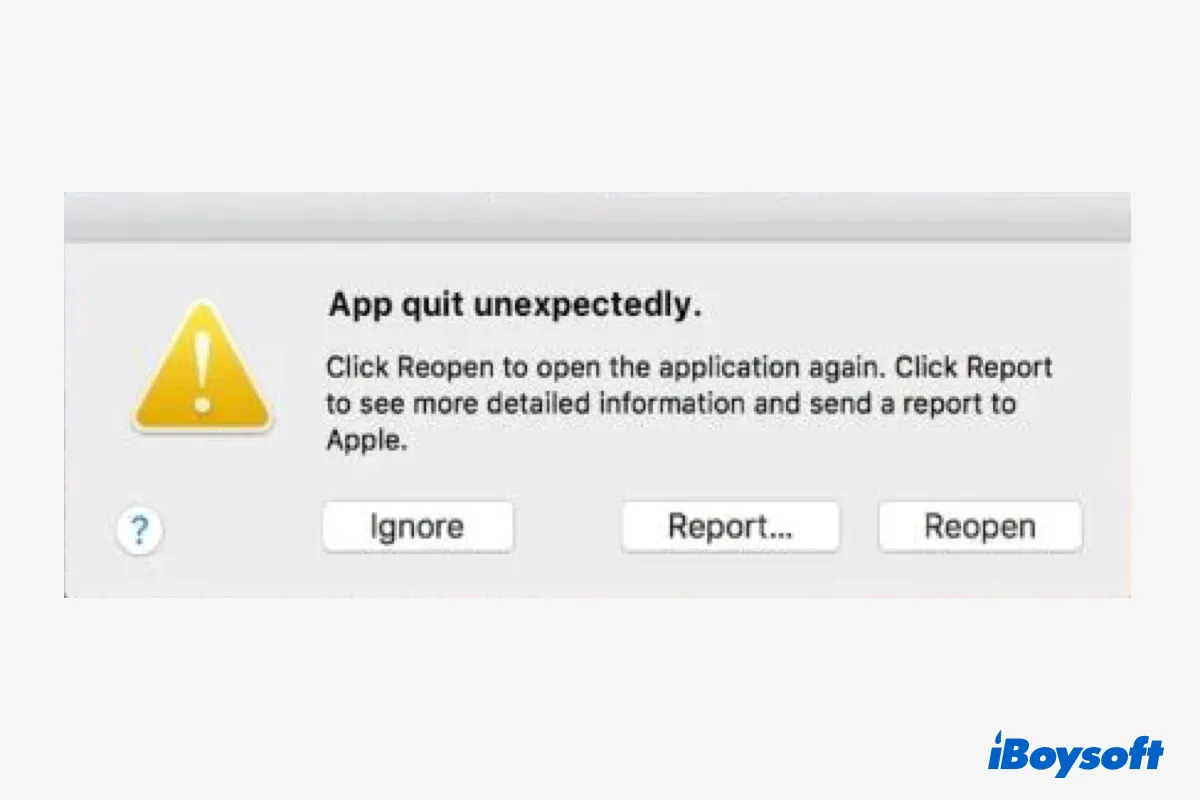
Une app se ferme inopinément sur Mac ? Vous n’êtes pas seul dans ce cas. Les plantages d’apps sont fréquents chez les utilisateurs de Mac, notamment après une mise à jour récente vers macOS Sequoia, Sonoma, Ventura, Monterey, Big Sur, Catalina, etc. Il peut arriver qu’une ou plusieurs apps continuent de planter au démarrage ou en cours d’utilisation.
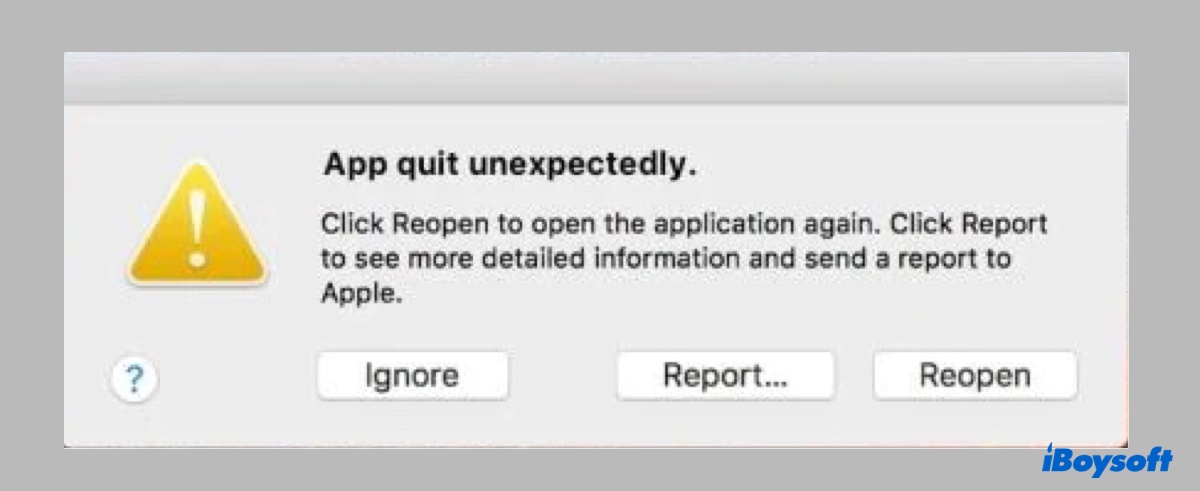
Conseil : le rapport de plantage est généré par un processus exécuté en arrière-plan appelé ReportCrash. Vous pouvez le trouver dans le Moniteur d’activité.
Après le plantage d’une app, certains utilisateurs reçoivent une notification indiquant qu’elle s’est fermée inopinément, tandis que d’autres n’en voient aucune. Il n’y a pas d’app particulière qui soit systématiquement concernée : des utilisateurs ont signalé ce problème avec différentes apps. En voici quelques exemples :
- Mail se ferme inopinément sur Mac
- L’App Store se ferme inopinément sur Mac
- mobilecal se ferme inopinément
- Finder se ferme inopinément sur Mac
- DFSFileProviderExtension se ferme inopinément sur Mac
- Messager se ferme inopinément sur Mac
- L’app Kindle se ferme inopinément sur Mac
- Steam se ferme inopinément sur Mac
- Safari plante sans cesse après la mise à jour vers macOS Ventura
- L’app Photos se ferme inopinément sur Mac
- Installer se ferme inopinément sur Mac
- Self Service se ferme inopinément sur Mac
- ProProctor se ferme inopinément sur Mac
- SpringToolSSuite4 se ferme inopinément sur Mac
- rp2 se ferme inopinément sur Mac
- Routined se ferme inopinément sur Mac
Heureusement, les solutions pour résoudre les problèmes de plantage d’apps sous macOS Sequoia, Sonoma, Ventura, Monterey et les autres versions de macOS sont généralement simples. Nous présentons dans ce guide les différentes méthodes qui peuvent vous aider. Commençons par voir pourquoi les apps se ferment inopinément sur Mac.
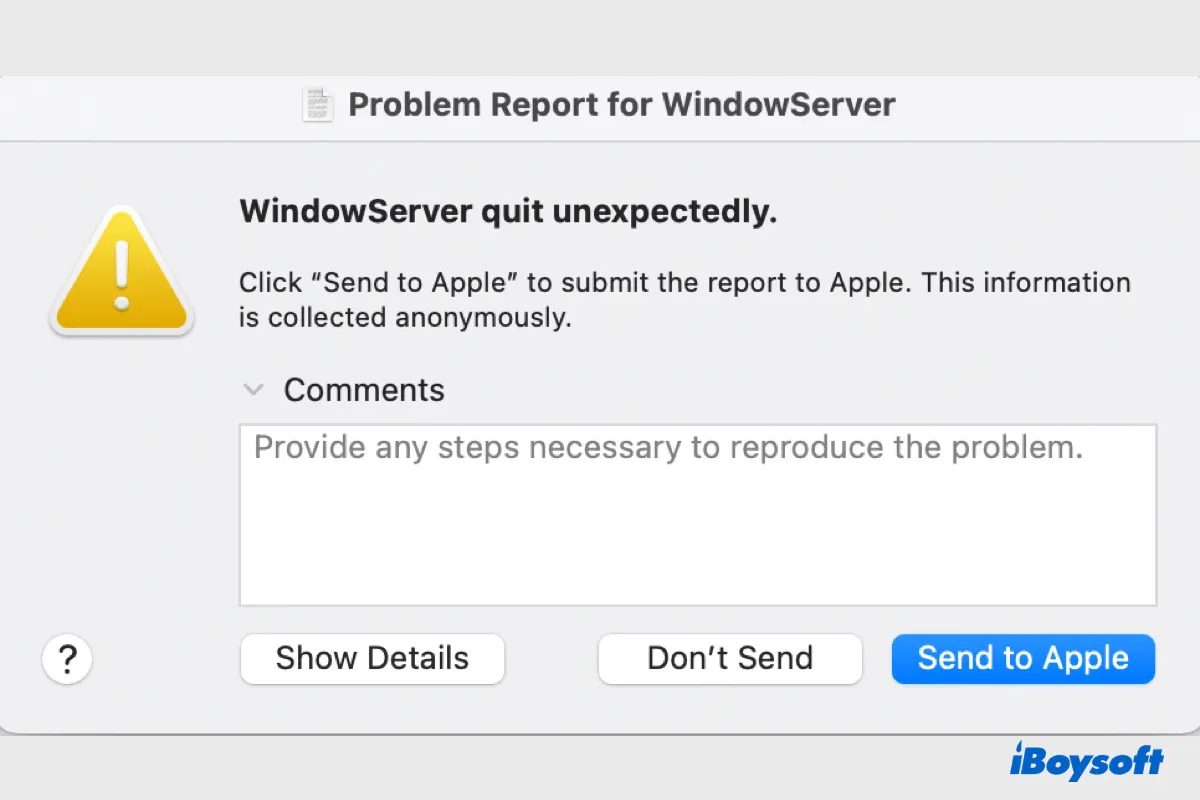
[Résolu] « WindowServer a quitté inopinément » sur Ventura/Monterey
En plus des apps qui se ferment inopinément sous macOS Ventura, Monterey et d’autres versions, vous pouvez également rencontrer l’erreur « WindowServer quit unexpectedly » sur Mac. Consultez ce guide pour découvrir les solutions possibles. Lire la suite >>
Pourquoi les apps se ferment-elles inopinément sur Mac ?
Le problème des apps qui se ferment inopinément peut être lié aux causes suivantes :
- L’app est incompatible avec votre système d’exploitation récemment mis à jour.
- Trop de processus s’exécutent en arrière-plan sur votre Mac.
- La mémoire disponible sur votre Mac est insuffisante.
- Un bug de la nouvelle version de macOS provoque la fermeture inopinée de vos apps.
Quelle cause vous semble être à l’origine du problème ? Partagez votre avis en cliquant sur le bouton ci-dessous.
Comment résoudre le problème des apps qui se ferment inopinément sur Mac ?
Maintenant que vous connaissez les raisons pour lesquelles les apps continuent de se fermer sous macOS Ventura ou d’autres versions de macOS, passons aux solutions. Voici quelques étapes de dépannage à essayer.
Redémarrer votre Mac
La première chose à essayer, si ce n’est pas déjà fait, consiste à redémarrer votre Mac. Un redémarrage du système peut souvent résoudre les problèmes de fonctionnement des apps : il libère de la mémoire et interrompt les processus qui consomment de la RAM. Si vous n’avez pas redémarré votre Mac depuis un certain temps, faites-le dès maintenant. Ouvrez ensuite les apps qui se ferment inopinément pour vérifier si le problème a disparu.
Si le redémarrage ne résout pas le problème, passez à la solution suivante.
Forcer l’arrêt des apps qui ne répondent plus
Si les apps qui se sont interrompues ne répondent plus sur Mac, vous pouvez forcer leur arrêt en suivant les étapes ci-dessous.
Si le problème persiste, essayez les autres solutions.
Lancer les apps avec la touche Shift
Lancer une app en maintenant la touche Option enfoncée peut empêcher temporairement la réouverture de son état enregistré, notamment des fenêtres et documents restés ouverts. Cela peut éviter que le problème à l’origine du plantage continue de se reproduire.
Mettez vos apps à jour
Si vos apps Mac continuent de planter après une mise à jour de macOS, il est possible qu’elles ne soient pas encore compatibles avec le système mis à jour. Un bug dans l’app peut également être à l’origine de son dysfonctionnement. Il est conseillé de mettre les apps à jour depuis la source où elles ont été téléchargées afin de résoudre les problèmes liés aux apps non prises en charge sur Mac.
Si les apps concernées ont été téléchargées depuis l’App Store, ouvrez-le, cliquez sur l’option « Mises à jour » dans la barre latérale gauche, puis cliquez sur le bouton « Mettre à jour » pour installer les éventuelles corrections de bugs.
Si les apps concernées ont été téléchargées depuis Internet, consultez leurs sites officiels pour rechercher de nouvelles mises à jour.
Si aucune mise à jour n’est disponible pour les apps concernées, contactez leur développeur pour obtenir de l’aide.
Désinstallez et réinstallez l’app
Le problème persiste et les applications de votre MacBook Air continuent de quitter inopinément ? Essayez de désinstaller l’app concernée, puis de réinstaller sa dernière version. Notez que le simple fait de faire glisser l’app vers la Corbeille ne suffit pas à la supprimer complètement de votre Mac : les fichiers associés restent présents.
La meilleure façon de désinstaller une app qui plante constamment sur Mac consiste à utiliser le désinstalleur CleanMyApp. Cet utilitaire léger désinstalle complètement les applications sélectionnées sur Mac. En quelques clics, il peut supprimer le fichier du programme et les fichiers de service de l’app, qui restent souvent sur le Mac, notamment les fichiers journaux, les fichiers associés, les fichiers de préférences, les caches et les fichiers de sandbox.
Si vous préférez toutefois effectuer une désinstallation manuelle, suivez les étapes ci-dessous pour supprimer l’app qui plante ainsi que les fichiers associés.
Application Support
Caches
Preferences
Saved Application State
Une fois l’app supprimée, accédez à l’App Store ou à son site officiel pour la réinstaller.
Les solutions ci-dessus permettent-elles de résoudre le problème « App quittée inopinément » sur macOS Monterey ou d’autres versions de macOS ? Si oui, partagez-les afin d’aider davantage de personnes.
Démarrez en mode sans échec
Redémarrer votre Mac en mode sans échec permet de déterminer si d’autres apps tierces interfèrent avec le fonctionnement de votre app. Ce mode utilise le strict minimum de ressources de votre Mac et ne charge que les fichiers et les apps nécessaires à son fonctionnement. Les éléments d’ouverture, les extensions et les apps non essentielles ne sont donc pas lancés.
La procédure d’accès au mode sans échec diffère selon que votre Mac est équipé d’un processeur Intel ou d’une puce Apple. Voici comment procéder.
Sur les Mac équipés d’une puce Apple (M1 et M2) :
Sur les Mac équipés d’un processeur Intel :
Une fois en mode sans échec, vérifiez si l’app fonctionne correctement.
Si l’app ne se ferme plus inopinément, redémarrez normalement votre Mac, puis désactivez vos éléments d’ouverture et les apps de maintenance, comme les VPN et les antivirus.
Si le problème « L’app s’est fermée de manière inopinée » réapparaît, passez à la solution suivante.
Vider les caches des apps
Vider les fichiers de cache de l’app qui s’est fermée constitue une autre solution pour résoudre le problème « Les applications du MacBook Air se ferment de manière inopinée ». Ces fichiers contiennent des données temporaires enregistrées pour accélérer le chargement des apps, notamment des fichiers HTML, des images, des vidéos et des scripts JavaScript. Vous pouvez les supprimer sans risque : ils seront recréés lors de la prochaine utilisation de l’app.
Si vos apps continuent de se fermer sur Sequoia ou une version antérieure, procédez comme suit :
Supprimer les fichiers de préférences
Si les apps de votre Mac continuent de se fermer, la réinitialisation de leurs fichiers de préférences peut permettre de rétablir leur fonctionnement normal. Ces fichiers se trouvent dans ~/Library/Preferences et portent l’extension .plist.
Pour résoudre le problème « L’app s’est fermée de manière inopinée » sur Sequoia ou une version antérieure :
Libérer des ressources mémoire
Le manque de mémoire est également une cause fréquente du problème « l’application se ferme inopinément » sur macOS Ventura, Monterey, etc. Il peut donc être utile de libérer de la mémoire. Vous pouvez utiliser l’application intégrée Moniteur d’activité pour vérifier quels processus inutiles consomment vos ressources mémoire et les fermer.
Pour résoudre le problème de fermeture inopinée d’une application sur macOS Big Sur et les versions ultérieures :
Mettre à jour macOS ou revenir à une version antérieure
Dans certains cas, les plantages d’applications sont liés à des bugs présents dans la version actuelle de votre système d’exploitation. Ils peuvent avoir été corrigés dans une mise à jour ultérieure. Vérifiez donc si une nouvelle mise à jour est disponible pour votre Mac.
Si une application se ferme inopinément sous macOS Ventura ou une version ultérieure, installez la mise à jour disponible depuis Réglages système > Général > Mise à jour de logiciels.
Si l’application se ferme inopinément sous macOS Monterey ou une version antérieure, mettez macOS à jour depuis Préférences Système > Mise à jour de logiciels.
Si aucune mise à jour n’est disponible ou si l’application continue de se fermer après la mise à jour, vous pouvez envisager de revenir à une version antérieure de macOS dans laquelle vos applications fonctionnent correctement.
Réinstaller macOS
S’il vous est toujours impossible d’utiliser votre Mac sans que des applications se ferment inopinément sous Sequoia ou une version antérieure, essayez de réinstaller macOS. Pour cela, redémarrez votre Mac en mode de récupération, puis cliquez sur le bouton « Réinstaller macOS ». Cette opération ne devrait pas effacer les données de votre Mac, sauf si vous choisissez une réinstallation complète qui supprime toutes les données.
Nous espérons que vos applications ne se ferment plus inopinément sur votre Mac. Si cet article vous a été utile, n’hésitez pas à le partager.
À lire également :
Comment fermer des applications sur Mac et forcer l’arrêt des applications bloquées ?
Résoudre les problèmes d’applications qui ne fonctionnent pas, se ferment ou se bloquent sous macOS Sonoma