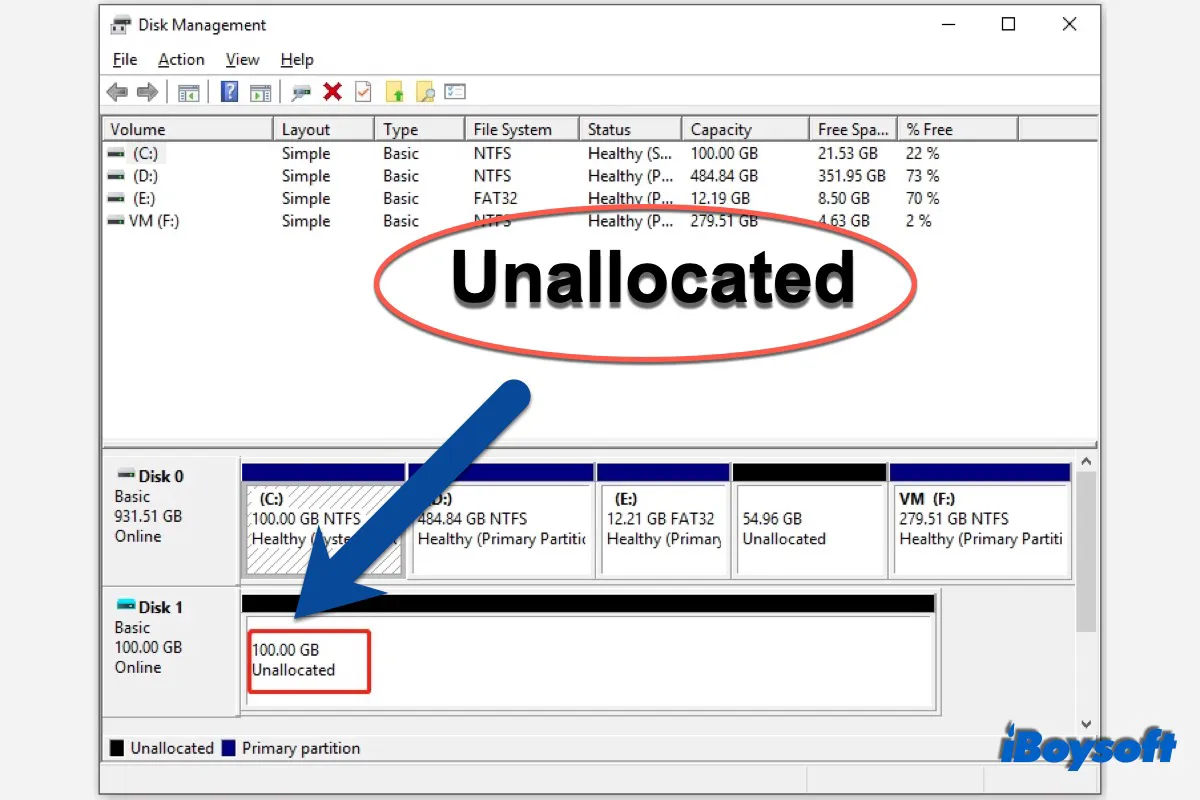
Normalde, tüm dahili ve takılan harici sabit diskleriniz "Bu PC" de listelenir, buradan bir sürücüyü açabilir ve dosyalarınıza erişebilirsiniz. Ara sıra, bir dahili veya harici SSD orada görünmez, bunun yerine Disk Yönetimi'nde atanmamış olarak görünür. Endişelenmeyin, bu düzeltilebilir.
Sabit diskte atanmamış ne anlama gelir
Yeni bir bilgisayarın dahili sabit diski veya yeni bir harici sabit diskin atanmamış olarak bulunması oldukça yaygındır, fabrikadan çıktıklarında bu durumu bulunur. Bu, sürücünün herhangi bir sürücü harfine atanmadığı veya herhangi bir bölüme ait olmadığı anlamına gelir. Ve atanmamış bir sabit disk üzerinde hiçbir dosya veya program saklayamazsınız.
Bazen, kullandığınız sabit diskinizde atanmamış alan gözükebilir. Bir bölüm olabilir veya hatta tüm sürücü. Öyleyse, dosyaları normal şekilde saklayamazsınız. Daha da kötüsü, Windows 10'da erişilemeyen harici sabit disk'e neden olabilir, veri kaybı riski oluşturabilir. Ve böyle bir durum, bilgisayar kullanıcılarının en büyük endişesidir.
Atanmamış bir sabit diskten veri nasıl kurtarılır
Atanmamış sabit diskin önemli dosyaları saklamak için kullandığınız sürücü olması halinde, veri kaybıyla karşı karşıya olduğunuz için bu size kabus gibi gelebilir. Bu, atanmamış sabit diskinizdeki dosyalara erişmenizi engeller.
Eğer önemli dosyaların veya hatta tüm sabit diskin yedeğini aldıysanız rahat bir nefes alabilirsiniz. Aksi takdirde, veri üzerine yazılma sonucu kalıcı veri kaybını önlemek için atanmamış sabit diskten veriyi en kısa sürede kurtarmanız daha iyi olacaktır.
Bir ayrılmamış sabit sürücüden dosyaları kurtarmak için profesyonel veri kurtarma yazılımına ihtiyacınız var. Sürücüde kayıp ve silinmiş dosyaları tarayıp kurtarabilir. Windows 11/10/8/7/XP/Vista'da bir PC veri kurtarma programı için iBoysoft Data Recovery for Windows iyi bir seçimdir. Ve bir deneme sürümü sunar. Sadece indirin ve ücretsiz deneyin.
Not: Bu veri kurtarma yazılımını başka bir diske veya bölüme indirip kurmanız gerekmektedir, veri üstüne yazma olmaması için.
İBoysoft Data Recovery ile ayrılmamış sabit sürücülerden veri kurtarın:
- Bilgisayarınıza İBoysoft Data Recovery'yi ücretsiz indirin, kurun ve başlatın.
- Bir kurtarma modülü seçin. Burada Veri Kurtarma modülünü seçebilirsiniz.
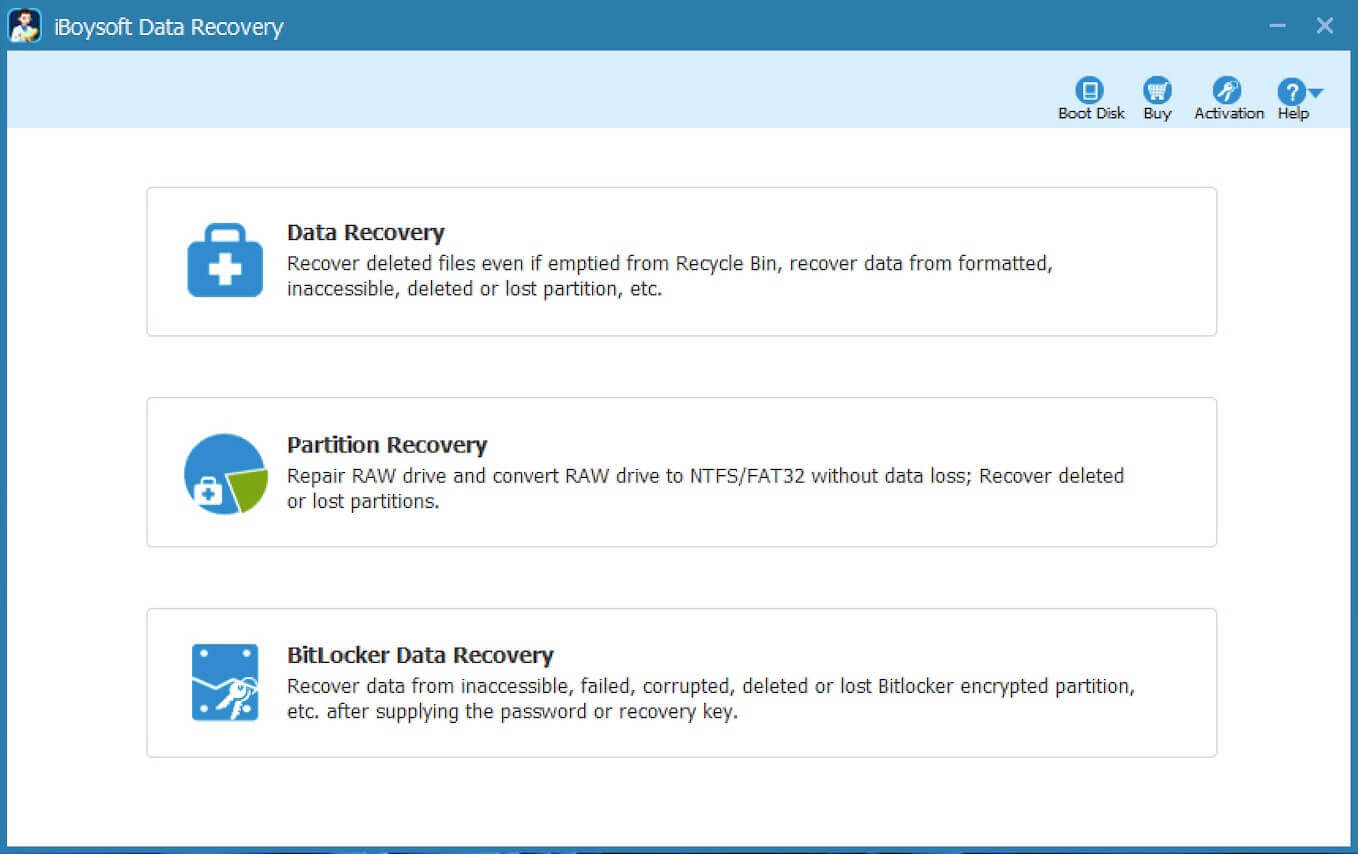
- Ayrılmamış sabit sürücüyü seçin, ardından Sonraki'ye tıklayın ve silinen veya kayıp bölümleri taramak için sihirbaza uyun.
- Tarama sonuçlarını önizleyin. İstediğiniz dosyaları seçin ve farklı bir hedefe kaydetmek için Kurtar düğmesine tıklayın.
Ayrılmamış sabit sürücüden veri kurtardıktan sonra, şimdi veri kaybetmeden tekrar kullanılabilir hale getirmek için ayrılmamış sabit sürücüyü düzeltme kısmına geçebilirsiniz.
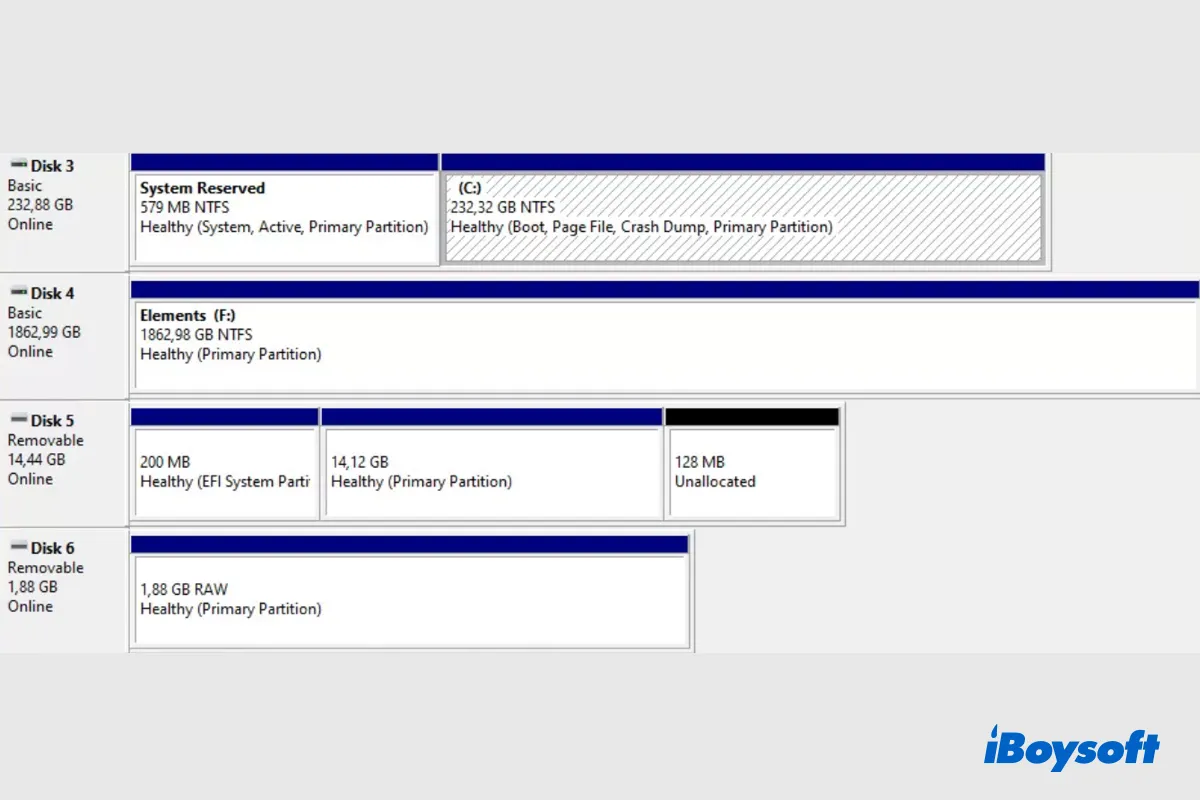
Windows 10/11'de yanlışlıkla silinen veya kaybolan bölümler mi? Bu gönderiyi okuyarak silinen/kaybolan bölümleri nasıl kurtaracağınızı öğrenin ve verilerinizi kurtarın ve bölümü tekrar erişilebilir hale getirin.
Lütfen daha fazla kullanıcıya yardımcı olmak için bu aracı paylaşın.
Ayrılmış sabit sürücüyü nasıl düzeltebilirim
Bir sabit sürücüdeki herhangi bir ayrılmamış alan dosya saklamak için kullanılamaz. Bu disk depolama alanının bir israfıdır. Bu nedenle, ayrılmamış sabit sürücüyü tekrar kullanılabilir hale getirmek için aşağıda açıklanan yöntemleri takip edin.
Disk sürücüsünü güncelle veya yükle
Her zaman donanım bileşenlerinizi en son firmware sürümüyle güncel tutun. Bilgisayarınızdaki eski disk sürücülerinin bölümü görünmez hale getirebileceğini ve hard diskinin Windows üzerinde yanlış kapasiteyi göstermesine yol açabileceğini. Bunun ardından bölümü kullanılabilir hale getirmek için disk sürücüsünü güncelleyin.
- Başlat'a sağ tıklayın ve Aygıt Yöneticisi'ni tıklayın.
- Disk sürücüsünü genişletin ve ayrılmış hard diski bulun.
- Diska sağ tıklayın ve bağlam menüsünden Sürücü Yazılımını Güncelle'yi seçin.
- Windows 10 bilgisayarınızı yeniden başlatın ve hard diske erişmeyi deneyin.
chkdsk ile sürücüyü onarın
Dosya sistemi bozulması veya disk hatası da hard diskinizin ayrılmış olarak görünmesine neden olabilir. Chkdsk, bir cmd komutu, sürücü üzerindeki mantıksal hataları kontrol edip onarabilir, tam olarak Mac için fsck gibi.
- Arama Kutusuna 'cmd' yazın ve Komut İstemi açılacaktır. Sonra üzerine sağ tıklayın ve Yönetici Olarak Çalıştır'ı seçin.
- Açılan pencerede chkdsk *: /r yazın ve Enter tuşuna basın. Örneğin, erişilemeyen USB sürücüsü disk H ise, chkdsk h: /r yazın.
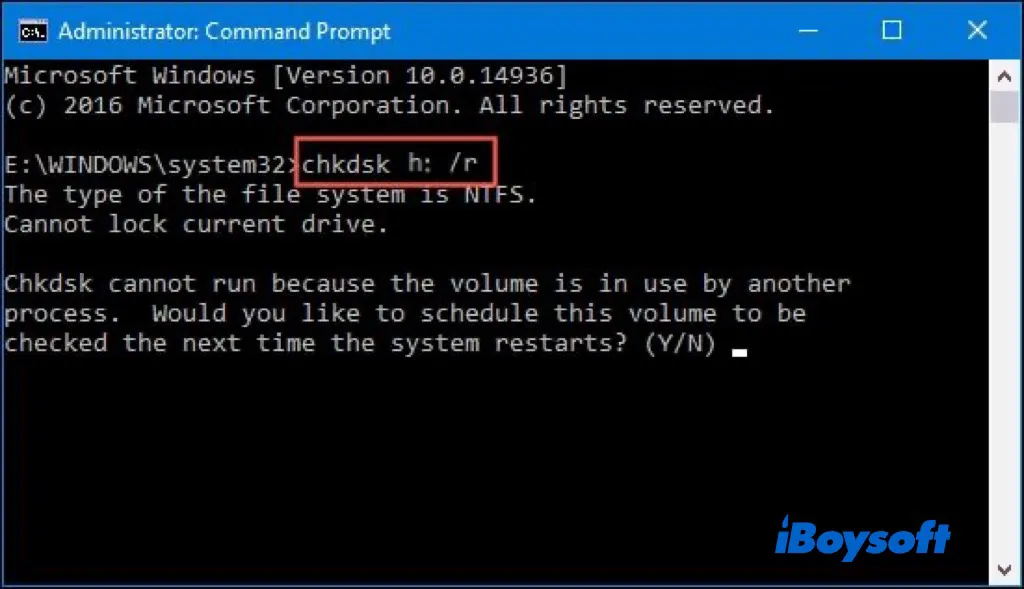
- chkdsk aşamalarının tamamlanmasını bekleyin.
- Windows 10 bilgisayarınızı yeniden başlatın ve hard diske erişmeyi deneyin.
Yeni bir hacim oluşturun
Ayrılmış hard diskin yeni bir hard disk olup olmadığına bakılmaksızın, üzerinde yeni bir hacim oluşturabilir ve alanı bölüme tahsis edebilirsiniz. Bundan sonra, Windows sistemi onu tanıyabilir ve veri yazabilir.
- Windows ve R tuşlarına basın. Şimdi, diskmgmt. msc yazın ve Disk Yönetimi'ni başlatmak için Enter tuşuna basın.
- Yeni bir hard disk için, hard diski başlatmak isteyecektir, sadece ekrandaki yönergeleri takip edin.
- Ayrılmış hard diske sağ tıklayın ve Yeni Basit Hacim seçeneğini belirleyin.
- Bir hacim boyutu belirtmek için İleri'ye tıklayın.
- Ayrılmış hard diske bir sürücü harfi veya yol atamak için İleri'ye tıklayın. Çakışmayı önlemek için diğer sürücülerden farklı bir harf seçmelisiniz.
- Yeni bölümü biçimlendirmeye devam etmek için İleri'ye tıklayın. Dosya sistemi, tahsis birim boyutu ve birim etiketi dahil olmak üzere disk bilgilerini belirtmeniz gerekecek.
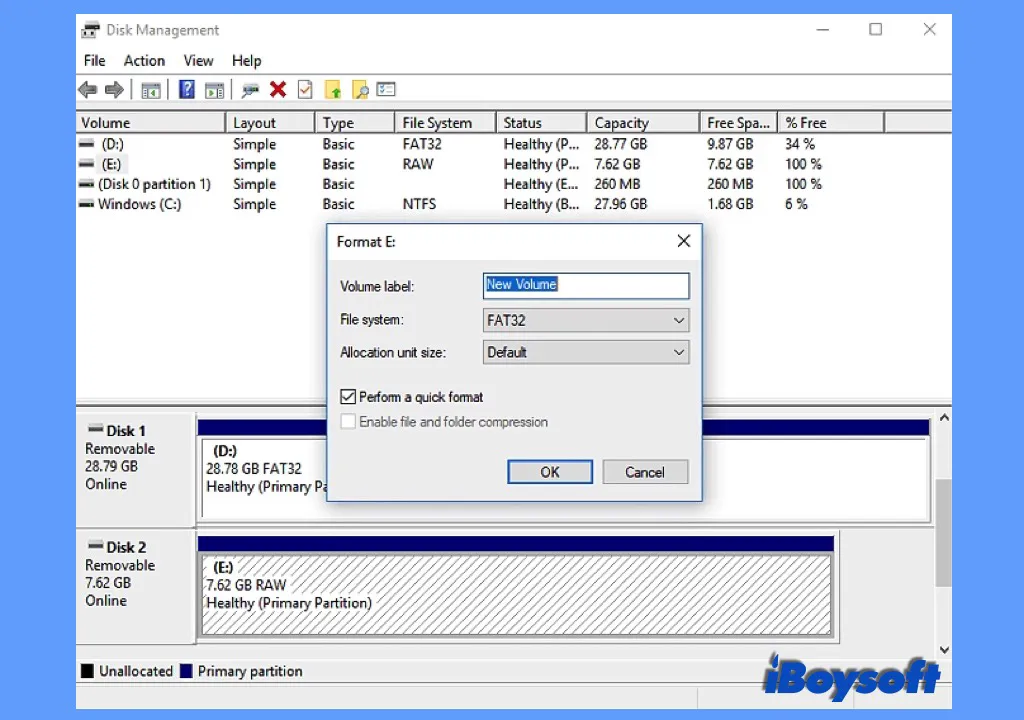
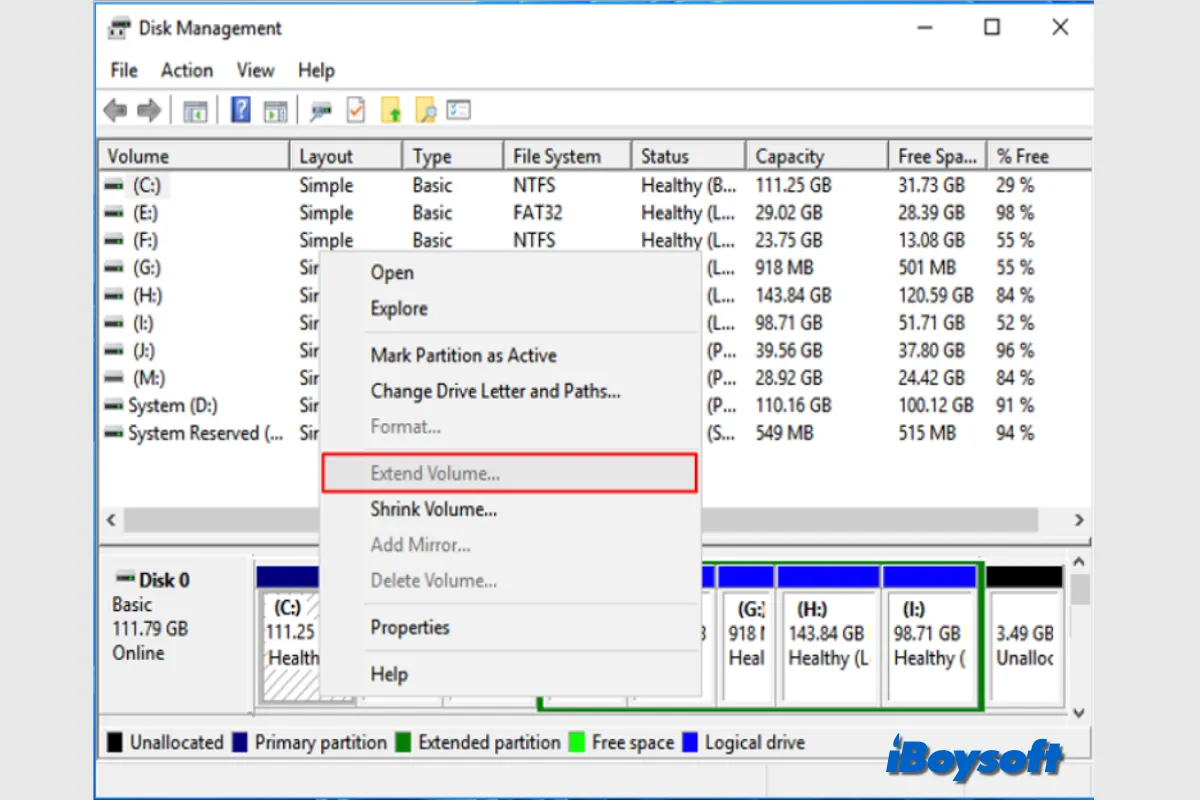
Windows Disk Yönetiminde Birim Hacmi seçeneği gri olarak gösterildiğinde, hedef birimi veya C sürücüsünü genişletemezsiniz. Bu yazı, Birim Hacmi gri olarak neden genişletilemiyor sorununun olası nedenlerini açıklar ve çözümler sunar. Hedef birimi hızlı ve kolay bir şekilde genişletmek için Windows için iBoysoft DiskGeeker'ı deneyebilirsiniz.
Hard diskinizin neden tanımsız olduğu
Yeni bir hard diskin tanımsız olduğunu bulmak şaşırtıcı değildir. Ancak, bazı Windows kullanıcıları, iyi çalışan hard disklerinin bir sebep olmaksızın birdenbire tanımsız hale geldiğini belirttiler. Aynı durumu yaşadıysanız, aşağıda belirtilen yaygın nedenleri kontrol edebilirsiniz.
- Güncellenmemiş disk sürücüsü;
- Ani güç kesintisi;
- Bir virüs veya kötü amaçlı yazılım ile enfekte olma.
- Bozuk bölüm tablosu (bir bölüm tablosunu nasıl kurtarabilirim)
- Biriken kötü sektörler;
- Bir bölümün kazara silinmesi;
- Hard diskin fiziksel hasarı.
Sonuç
Hard diskinizin tanımsız olmasına neyin sebep olduğu fark etmeksizin, ilk ve en öncelikli önlem, tanımsız hard diskten verileri kurtarmaktır. Bundan sonra, başarısız hard diski gidermek için tanıtılan yöntemleri uygulayabilirsiniz. Ne yazık ki, hiçbiri çalışmazsa, o zaman diskin fiziksel olarak hasar gördüğü görünmektedir. Yerel onarımlardan yardım isteyebilir veya bir değiştirme düşünebilirsiniz.
Ayrıca bakınız:
Windows 10'da Erişilemeyen USB Sürücüsünü Nasıl Onarabilirsiniz?
Windows Güncelleme Hatası 0x80070002 Nasıl Düzeltilir: 6 Çözüm
2022 için Güncellendi: Windows PC'de Silinen Dosyaları Kolayca Kurtarın