Başlamadan önce:
- Fotoğrafları toplu olarak silmeden veya taşımadan önce Fotoğraf Arşivinizi yedekleyin ya da önemli özgün dosyaları dışa aktarın.
- Finder'da Fotoğraf Arşivi paketinin içeriğini elle değiştirmeyin.
- iCloud Fotoğrafları açıksa silme işlemleri ve albüm değişiklikleri diğer Apple aygıtlarıyla eşzamanlanabilir.
- Fotoğraflar kayıpsa veya silinmişse yeni dosyalar eklemeyi durdurun ve önce kurtarmayı deneyin.
Mac'te fotoğrafları düzenlemek için kullanabileceğiniz birçok yöntem vardır. Mac'te fotoğraflarınız nerede depolanır? Hangi yöntemi seçmelisiniz? Aşağıdaki yöntem seçim tablosu yardımcı olabilir:
| Durumunuz | En uygun yöntem | Bu bölümü kullanın | Ürün/güvenlik notu |
| Fotoğraflar Fotoğraflar uygulamasının içinde | Albümler, klasörler, Akıllı Albümler, Favoriler, Paylaşılan Albümler | Fotoğraflar uygulamasında fotoğrafları düzenleme | Öncelikle yerleşik Fotoğraflar uygulamasını kullanın |
| Görüntü dosyaları masaüstünde veya Finder klasörlerinde | Finder klasörleri, adlandırma kuralları, Yığınlar, etiketler, Hızlı Erişim | Masaüstündeki fotoğraf dosyalarını düzenleme | MagicMenu yalnızca Finder/masaüstü dosya iş akışlarında yardımcı olabilir |
| Çok sayıda yinelenen fotoğrafınız var | Fotoğraflar uygulamasındaki Yinelenenler aracı veya manuel inceleme | Düzenlemeden önce yinelenenleri kaldırma | Toplu silme işleminden önce yedek alın |
| Fotoğrafların nerede depolandığını bilmiyorsunuz | Fotoğraf Arşivi'ni ve Finder konumlarını kontrol etme | Mac'te fotoğrafların depolandığı konuma yönlendirme | Burada fazla ayrıntıya girmeden ilgili sayfaya yönlendirin |
| Fotoğraflar silinmiş veya kayıp | Son Silinenler, Çöp Sepeti, Time Machine, veri kurtarma | Fotoğraflar silinmişse veya kayıpsa | Mac'te silinen fotoğrafları kurtarma sayfasına yönlendirin; yeni veri yazmayı durdurun |
Fotoğraf Arşivi ve Finder Klasörleri
Fotoğraflar arşivi ile Finder klasörleri birbirinden farklıdır. Albümler, klasörler, akıllı albümler, Favoriler ve Paylaşılan Albümler, fotoğrafları Fotoğraflar uygulamasının içinde düzenlemenizi sağlar.
Finder klasörleri ise Fotoğraflar arşivinin dışında depolanan görüntü dosyalarını düzenler. Buna Masaüstü'ndeki ve İndirilenler klasöründeki fotoğraflar, harici sürücülerde bulunan görüntüler veya dışa aktarılan klasörler dahildir. Fotoğrafları Finder üzerinden elle taşımak ya da silmek için Fotoğraflar arşivi paketini açmayın.
Mac'te Fotoğraflar Uygulamasıyla Fotoğraflar Nasıl Düzenlenir?
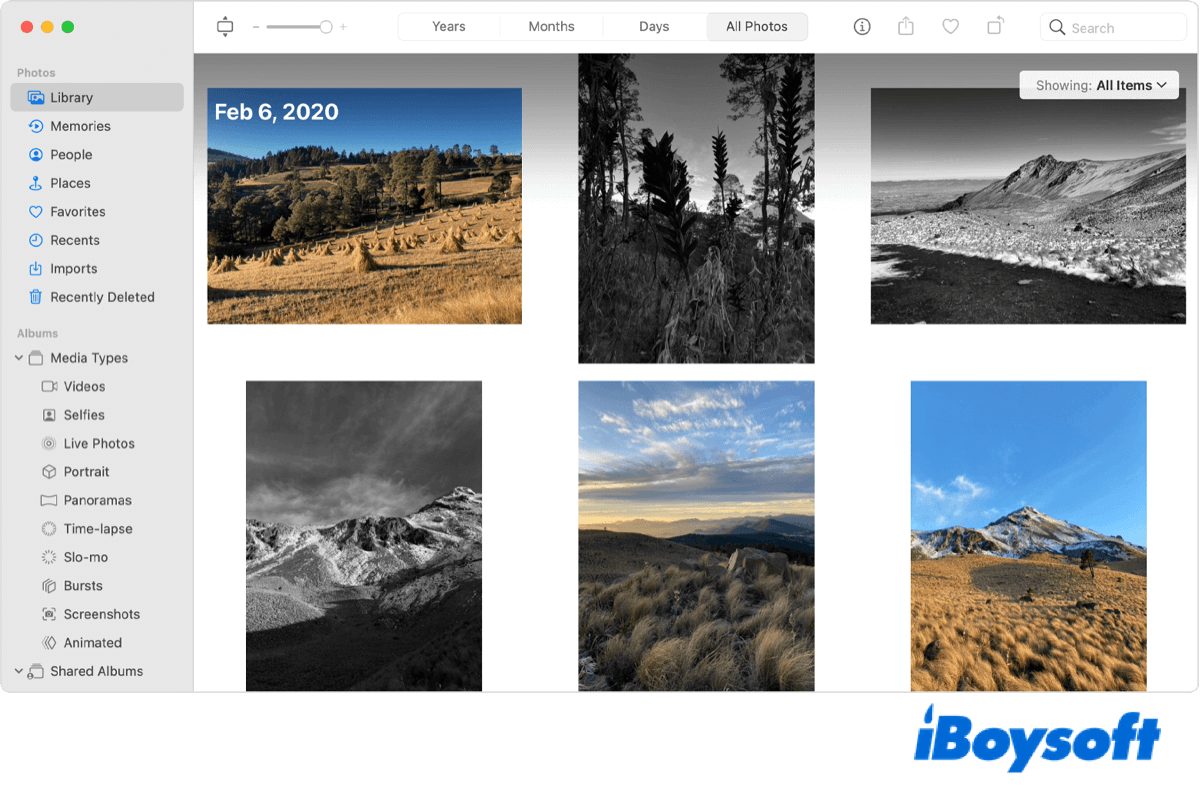
Fotoğraflar uygulaması, Mac'in yerleşik fotoğraf yönetimi ve düzenleme aracıdır. Fotoğraf arşivinizi tercihlerinize göre düzenlemenize ve fotoğrafları Mac'teki yerleşik İşaretleme özelliğiyle düzenlemenize olanak tanır.
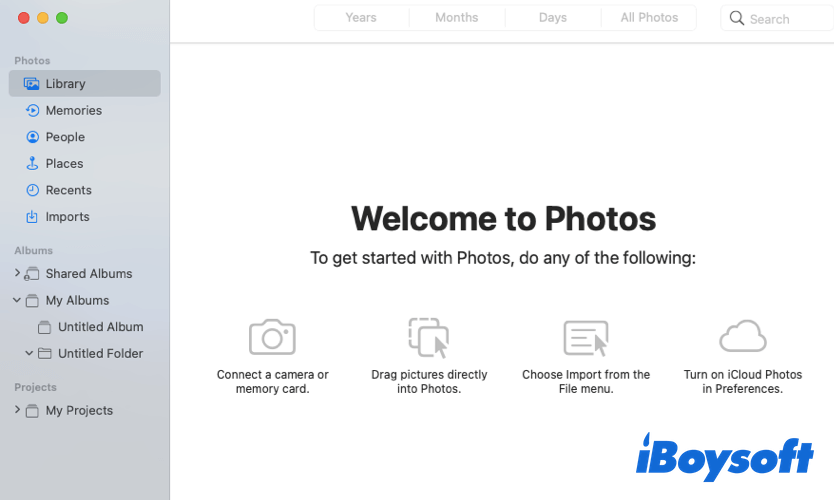
Mac'i yeni kullanmaya başlayanlar için Fotoğraflar uygulamasındaki albümler, klasörler, akıllı albümler, Favoriler ve Paylaşılan Albümler kafa karıştırıcı olabilir. Bu öğelerin özelliklerini, hangi durumlarda kullanıldıklarını ve kullanım ipuçlarını öğrenmek için aşağıdaki karşılaştırma tablosuna göz atın.
Albümler, Klasörler ve Akıllı Albümler Arasındaki Farklar
| Özellik | En uygun kullanım | Nasıl çalışır? |
| Albüm | Elle oluşturulan koleksiyonlar | Özgün öğeyi taşımadan seçtiğiniz fotoğrafları bir koleksiyona ekler |
| Klasör | Albümleri gruplandırma | Seyahat, Aile veya İş gibi ilişkili albümleri tek bir klasör altında toplar |
| Akıllı Albüm | Kurallara dayalı düzenleme | Fotoğrafları tarih, anahtar sözcük, kamera, favori durumu veya diğer ölçütlere göre otomatik olarak toplar |
| Favoriler | Hızlı erişim | En beğendiğiniz fotoğrafları kalp simgesiyle işaretler |
| Paylaşılan Albüm | Birlikte çalışma | Seçtiğiniz fotoğrafları iCloud paylaşımı üzerinden ailenizle veya arkadaşlarınızla paylaşır |
Fotoğraflar Uygulamasında Kendi Albümünüzü Oluşturun
Fotoğraflar uygulaması görüntüleri Fotoğraflar, Kişiler, Yerler, Son Eklenenler ve İçe Aktarılanlar gibi kategorilerde otomatik olarak düzenler. Ayrıca ekran görüntüleri, Live Photos ve selfieler gibi belirli görüntü türlerini ayrı albümlerde toplar.
Fotoğraflara yıl, ay veya gün bazında göz atabilirsiniz. Böylece arşivinizi elle taramadan görüntüleri bulmanız kolaylaşır. Ancak Fotoğraflar uygulaması resimleri tarih ve konum gibi temel ölçütlere göre gruplandırabilse de belirli bir geziye veya etkinliğe ait fotoğrafları her zaman etkili bir şekilde düzenleyemeyebilir.
Daha iyi bir düzen sağlamak için özel albümler oluşturabilir ve fotoğrafları kendi ihtiyaçlarınıza göre ekleyebilirsiniz. Mac'te Fotoğraflar uygulamasında albüm oluşturmak için şu adımları izleyin:
- Mac'inizde Fotoğraflar uygulamasını açın.
- Sol sütunda Albümlerim'i seçin ve “+” simgesine tıklayın.
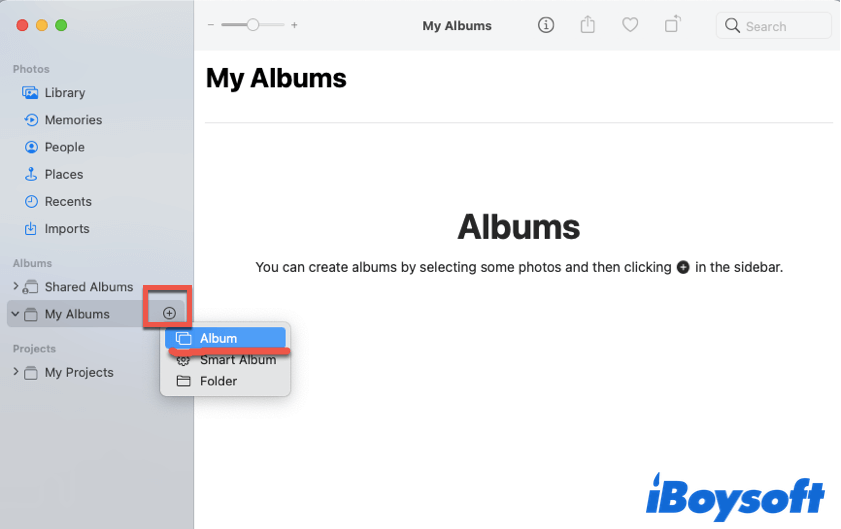
- Yeni oluşturulan albüme bir ad verin. Aksi takdirde albümün adı varsayılan olarak Adsız Albüm olur.
Yeni bir albüm oluşturdunuz. Ancak albüm şimdilik boş; fotoğrafları albüme manuel olarak eklemeniz gerekir. Fotoğraf eklemek için istediğiniz görselleri seçip yeni oluşturduğunuz albüme sürüklemeniz yeterlidir.
Mevcut Albümlere Fotoğraf Ekleme
Anılar veya Yerler gibi mevcut bir albüme fotoğraf eklemek için sürükleyip bırakmanız yeterlidir. İstediğiniz görselleri seçin, sizin için en uygun albüme sürükleyin ve ardından fare düğmesini veya izleme dörtgenini bırakın.
Bunu yararlı buldunuz mu? Şimdi paylaşın!
Fotoğraflarınız için Akıllı Albüm Oluşturma
Akıllı Albüm, belirlediğiniz ölçütlere göre fotoğrafları otomatik olarak ekleyebilir. Örneğin bir yolculuğa çıktıysanız, Akıllı Albüm için yolculuğunuzu kapsayan bir tarih aralığı belirlediğinizde, yolculuk sırasında çektiğiniz tüm görseller otomatik olarak bu albümde toplanır.
Akıllı Albüm oluşturarak Mac'te fotoğraf yönetimini şu şekilde gerçekleştirebilirsiniz:
- Mac'inizde Fotoğraflar uygulamasını açın.
- Albümlerim'in yanındaki artı simgesini tıklayın ve Akıllı Albüm'ü seçin.
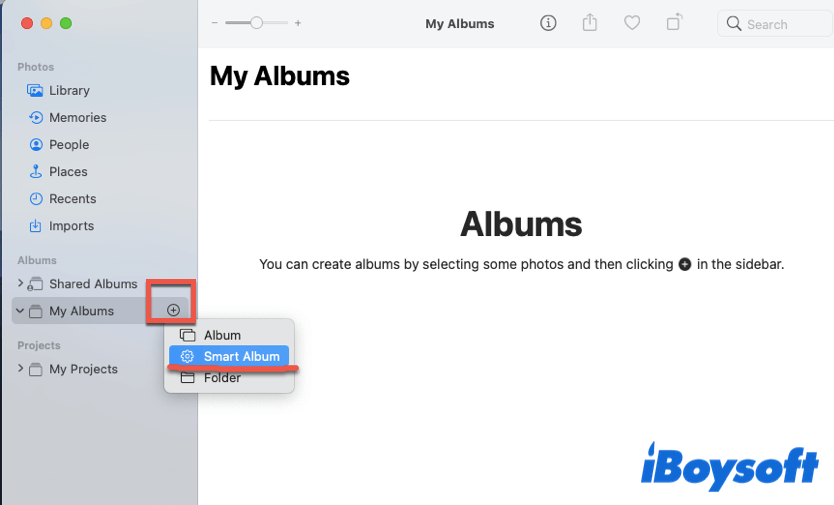
- Önce albüme bir ad verin, ardından ihtiyaçlarınıza en uygun ölçütleri seçin.
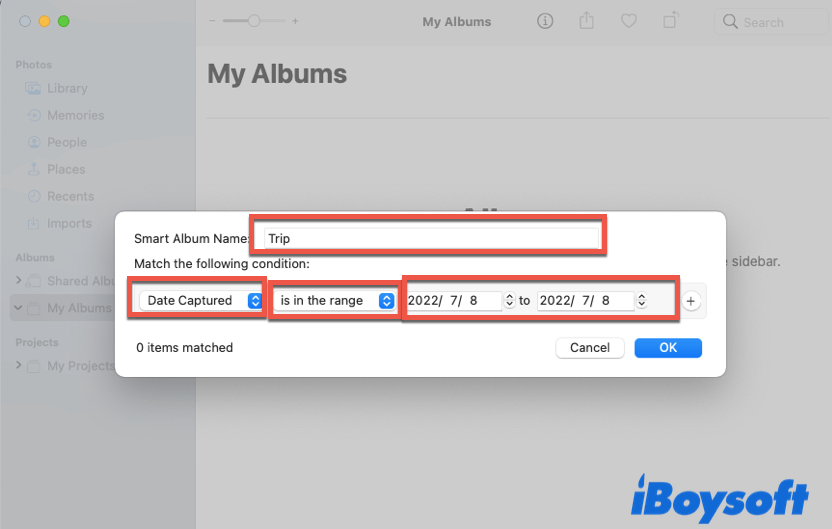
Yukarıda sözünü ettiğimiz yolculuk için “Çekildiği Tarih”i, “aralık içinde” seçeneğini ve yolculuk tarihleriniz arasındaki tarihleri seçebilirsiniz.
Albümleri Klasörlerde Gruplama
Mevcut albümleri klasörlerde gruplamak, Mac'inizdeki fotoğrafları daha düzenli yönetmenize yardımcı olabilir. Arkadaşlarınızın fotoğraflarını saklamak için birden fazla albümünüz olabilir; her arkadaşınız için ayrı bir albüm oluşturabilirsiniz. Bu durumda, bu albümleri daha iyi yönetmek için Arkadaşlar adında bir klasör oluşturabilirsiniz. Bunun için:
- Mac'inizde Fotoğraflar uygulamasını açın.
- Albümlerim'in yanındaki “+” simgesini tıklayın, Klasör'ü seçin ve klasöre istediğiniz adı verin.
- Eklemek istediğiniz albümleri seçip yeni oluşturduğunuz klasöre sürükleyin.
Fotoğrafları Favorilere Ekleme
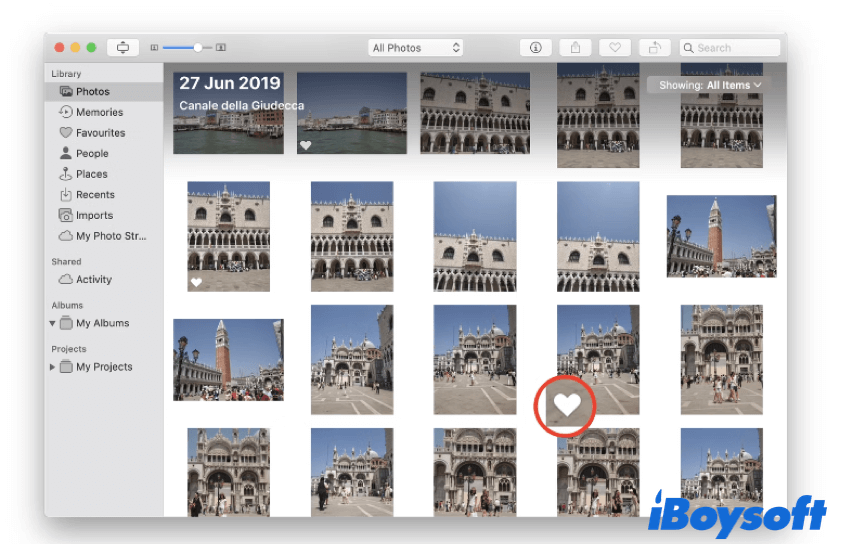
Fotoğrafları favorilere eklemek, Mac'te fotoğrafları düzenlemenin en basit ve etkili yollarından biridir. Bu sayede beğendiğiniz görselleri diğerlerinden kolayca ayırabilir ve gerektiğinde yalnızca favorilerinizi görüntüleyebilirsiniz.
Bir fotoğrafı favorilere eklemek için imleci fotoğrafın üzerine getirin ve sol alt köşede görünen kalp simgesini tıklayın. Fotoğraf daha sonra Favoriler albümüne eklenir.
Fotoğrafları Aileniz ve Arkadaşlarınızla Paylaşma
Fotoğraflarınızı ailenizle veya başkalarıyla paylaşmak için pencerenin üst kısmındaki menüde bulunan Paylaş simgesini tıklayın ve bir paylaşım yöntemi seçin. Fotoğrafları Mail, Mesajlar, AirDrop ve diğer yöntemlerle paylaşabilirsiniz.
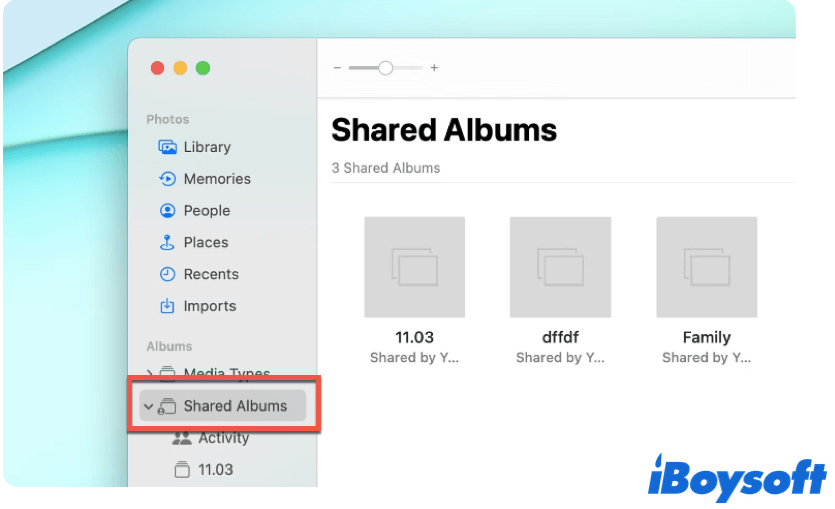
Ayrıca bir Paylaşılan Albüm oluşturabilirsiniz. Paylaşılan Albüm sayesinde Apple iCloud kullanan aile üyeleriniz ve arkadaşlarınız albümdeki fotoğrafları görebilir; yorum yapabilir, beğenebilir ve hatta fotoğraf ekleyebilir. Paylaşılan Albümler ile Mac'teki fotoğrafları düzenlemek için şu adımları izleyin:
- Mac'inizde Fotoğraflar uygulamasını açın.
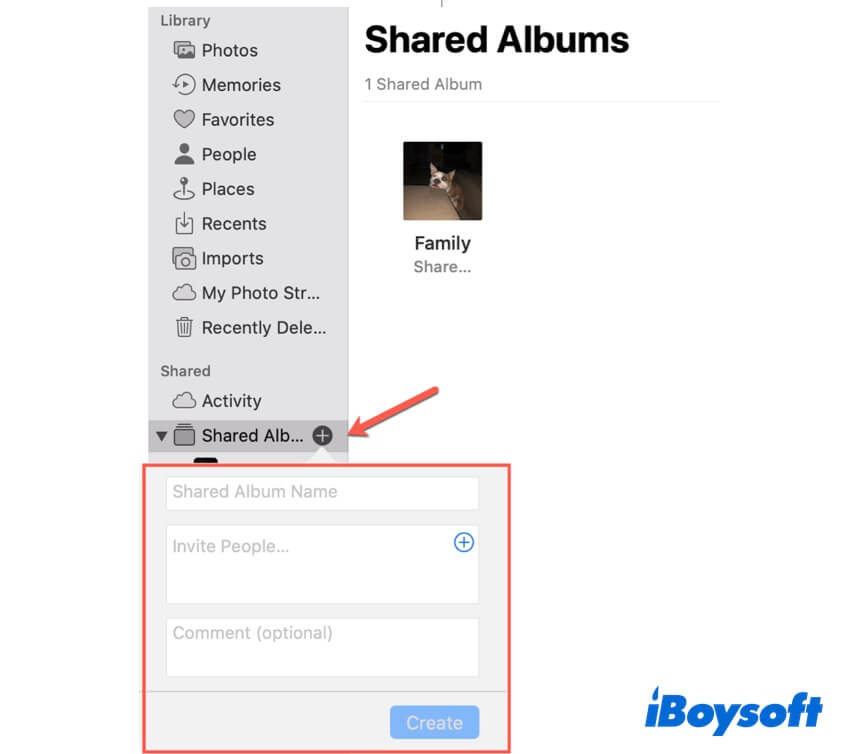
- Sol kenar çubuğunda Paylaşılan Albümler'in yanındaki “+” simgesine tıklayın.
- Albüme bir ad verin, birlikte çalışacağınız kişileri davet edin ve Oluştur'a tıklayın.
- Kenar çubuğunda Tüm Fotoğraflar'a tıklayın.
- Eklemek istediğiniz fotoğrafları söz konusu albüme sürükleyip bırakın.
Bu içeriği paylaşarak daha fazla kişinin görmesini sağlayın!
Düzenlemeden Önce Yinelenen Fotoğrafları Kaldırın
Yinelenen fotoğraflar arşivinizi yönetmeyi zorlaştırıyorsa önce Fotoğraflar uygulamasını açıp İzlenceler > Yinelenenler bölümünü kontrol edin. Birleştirmeden veya silmeden önce yinelenen fotoğraf gruplarını dikkatle inceleyin.
Fotoğraflarınız Fotoğraflar uygulamasının içinde değil de Finder'da normal dosyalar olarak saklanıyorsa önce klasör, tarih veya etiketlere göre düzenleyin. Önemli dosyalarınızı yedekledikten sonra yinelenen dosya bulma aracını kullanın.
Mac Masaüstündeki Fotoğraflar Nasıl Düzenlenir?
Fotoğraflar uygulamasındaki fotoğrafların yanı sıra Mac'inizde fotoğrafları başka konumlarda da bulabilirsiniz. Bu durumda Mac masaüstü fotoğraflarını nasıl düzenleyeceğinizi merak edebilirsiniz. Bir fotoğrafı masaüstünde bulamamak sık karşılaşılan bir durumdur. Bu nedenle masaüstündeki fotoğrafları düzenlemek ve çalışma verimliliğini artırmak gerekir.
Masaüstünüzdeki fotoğrafları düzenlemek için şu yöntemleri deneyebilirsiniz:
- Masaüstündeki fotoğraflarınız için bir klasör oluşturun.
- Mac'te fotoğraf yönetimine yardımcı olması için Yığınlar'ı kullanın.
- Masaüstündeki fotoğrafları düzenlemek için üçüncü taraf yazılımlardan yararlanın.
Finder'daki ve Masaüstündeki Görüntü Dosyaları için iBoysoft MagicMenu'yu kullanın
iBoysoft MagicMenu, fotoğraflarınız Masaüstü'nde, İndirilenler klasöründe veya Finder klasörlerinde normal görüntü dosyaları olarak saklanıyorsa kullanışlıdır. Mac'in sağ tıklama menüsüne Hızlı Erişim, Şuraya Kopyala ve Şuraya Taşı seçeneklerini ekleyerek sık kullandığınız görüntü klasörlerini Finder'da aramak zorunda kalmadan açmanıza veya seçtiğiniz fotoğrafları taşımanıza yardımcı olur.
iBoysoft MagicMenu, Fotoğraflar arşivini, albümleri, Akıllı Albümleri veya iCloud Fotoğrafları'nı düzenlemez. Finder'daki ve masaüstündeki görüntü dosyalarıyla çalışmanıza yardımcı olur. Bu öğeler için Fotoğraflar uygulamasını kullanın.
iBoysoft MagicMenu ile bir fotoğrafa hızlıca erişmek için şu adımları izleyin:
- Mac'inize iBoysoft MagicMenu'nün 4.2.3 sürümünü indirin. Ardından yükleyip uygulamayı açın.
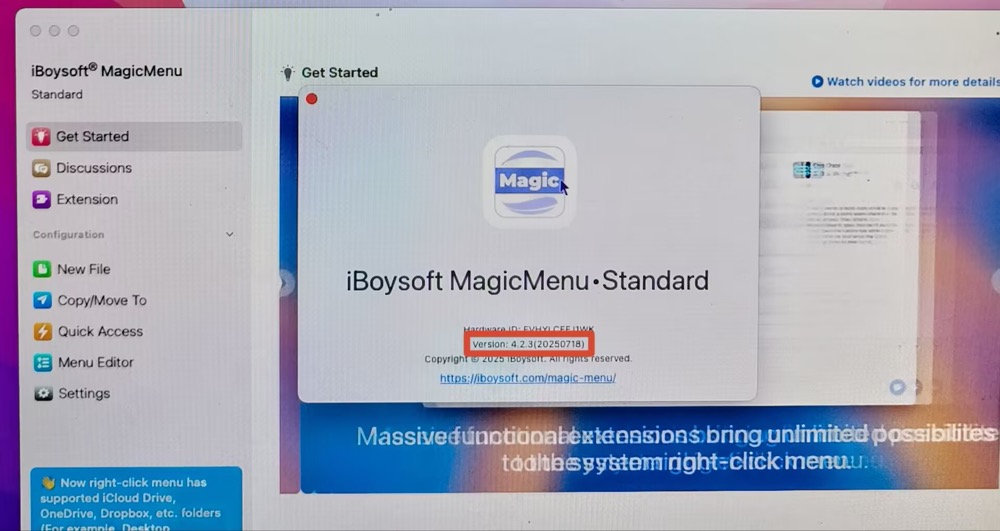
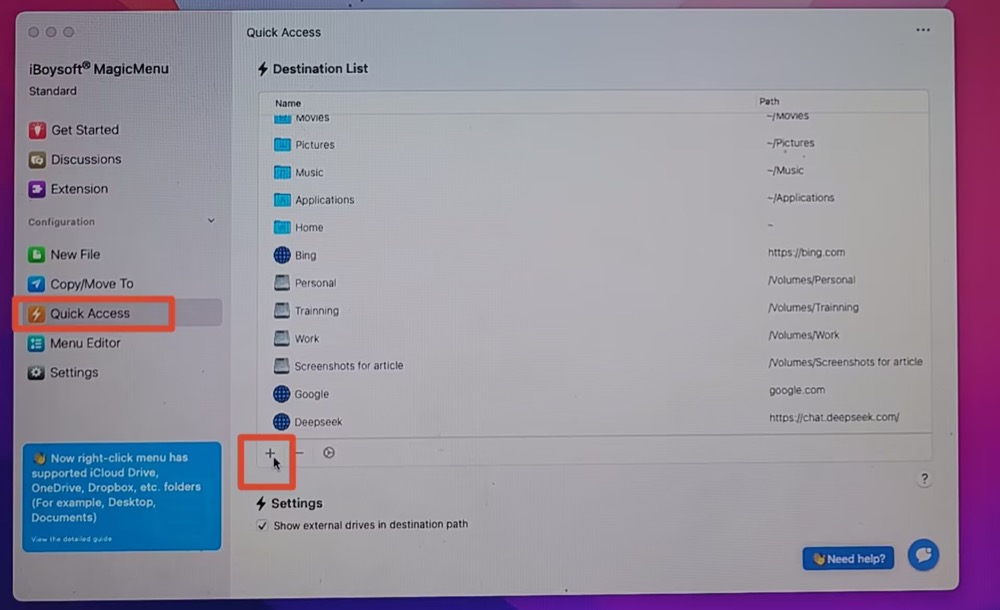
- Sol panelde Hızlı Erişim, Şuraya Kopyala/Taşı, Yeni Dosya, Menü Düzenleyici, Uzantı ve diğer özellikleri bulabilirsiniz. Hızlı Erişim > "+" seçeneğine tıklayarak fotoğraf klasörünü, fotoğraf birimini veya web bağlantısını hızlı erişim için ekleyin.
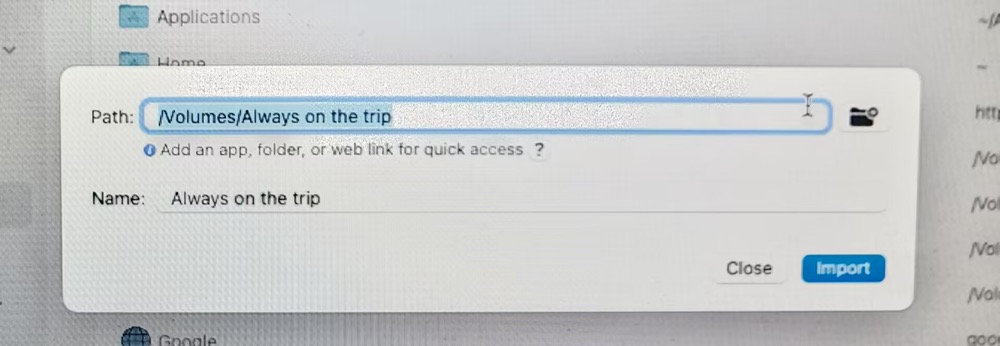
- Açılan pencerede hedef klasörü veya birimi bulmak için adını yazın > İçe Aktar'a tıklayın.
Hedef klasörün adını hatırlamıyorsanız sorun değil. Yol kutusundaki klasör simgesine tıklayın > Mac'inizdeki hedef klasörü seçin > Aç'a tıklayın > İçe Aktar'ı seçin. İşlem tamamdır!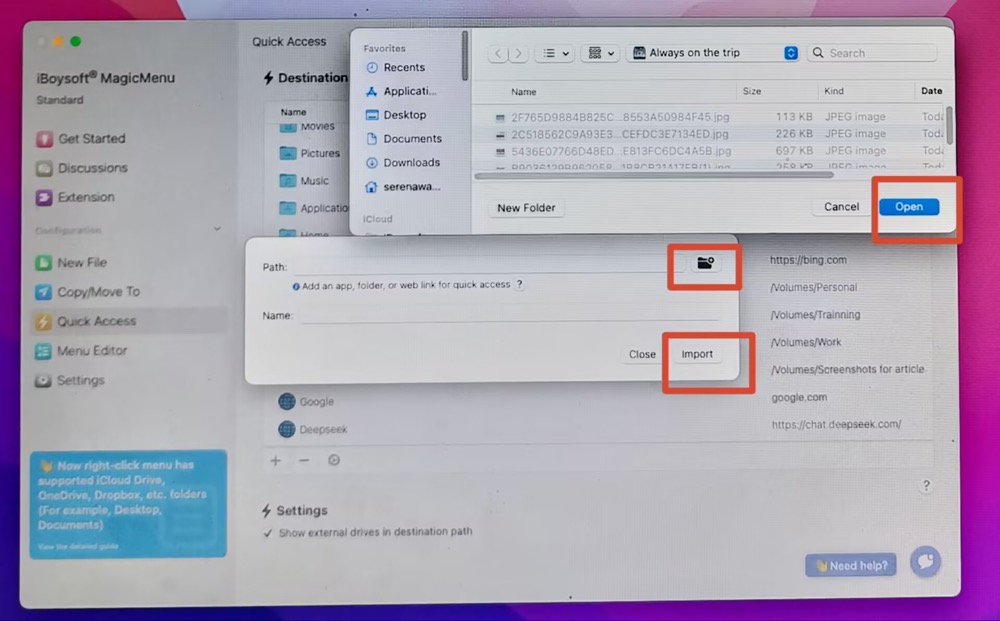
- Masaüstünüzdeki boş alana sağ tıklayın, Hızlı Erişim'i seçin ve fotoğraf klasörünüze hızlıca erişmek için yeni oluşturduğunuz öğeye tıklayın.
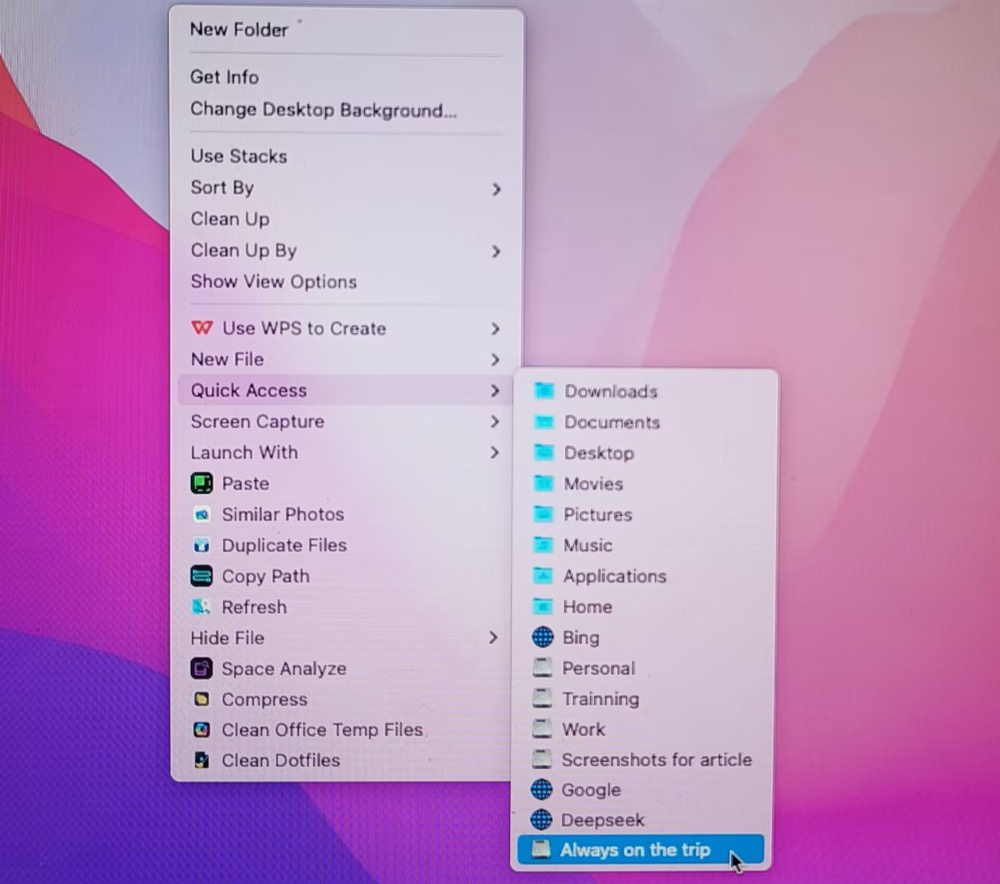
- Hızlı Erişim'in yanı sıra bu sağ tık menüsü aracıyla Finder'dan veya masaüstünden benzer fotoğrafları hızlıca tarayıp belirleyebilirsiniz.
Bu özellik, geniş bir fotoğraf koleksiyonunu yönetirken özellikle kullanışlıdır; benzer ve yinelenen görselleri Fotoğraflar uygulamasına kıyasla daha verimli bulmanıza yardımcı olabilir.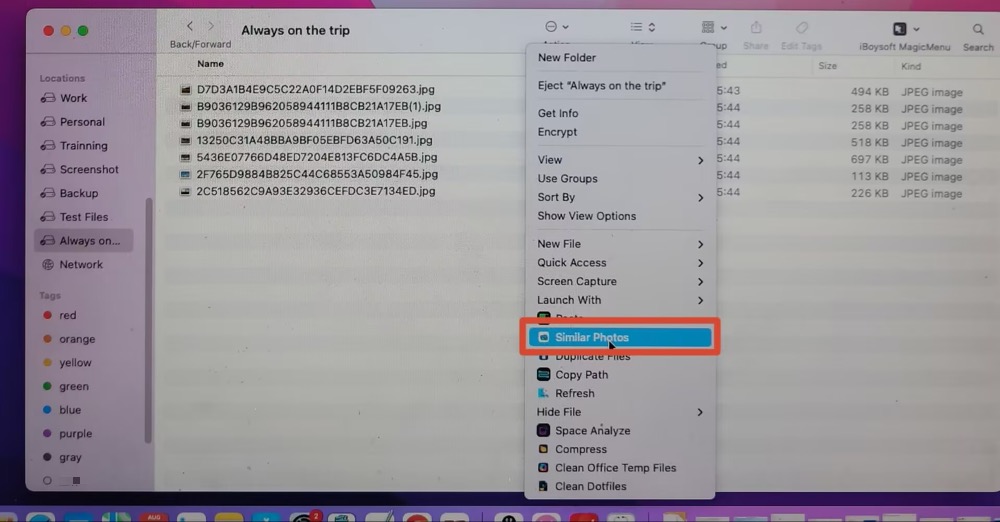
Mac masaüstünde fotoğrafları nasıl düzenleyeceğinizi öğrendiniz mi? Öğrendiyseniz bu bilgileri daha fazla kişiyle paylaşın!
Fotoğrafları Düzenlemeden Önce Silinmiş veya Kayıp Olmaları Durumunda
Kurtarma seçeneklerini kontrol etmeden önce aynı Mac'e veya sürücüye çok sayıda yeni dosya aktarmayın, dosyaları düzenlemeyin ya da kaydetmeyin.
- Fotoğraflar uygulamasındaki Son Silinenler klasörünü kontrol edin.
- Fotoğraflar normal Finder dosyalarıysa Mac'in Çöp Sepeti'ni kontrol edin.
- Yedeğiniz varsa Time Machine'den geri yükleyin .
- Fotoğraflar kalıcı olarak silindiyse ve üzerlerine yeni veriler yazılmadıysa Mac veri kurtarma yazılımını deneyin veya fotoğraflara özel bir kurtarma rehberini izleyin.
SSS
- Q1. Fotoğrafları Fotoğraflar uygulamasında mı, yoksa Finder klasörlerinde mi düzenlemeliyim?
-
A
Fotoğraflar Arşivi'nde saklanan fotoğraflar için Fotoğraflar uygulamasını kullanın. Finder klasörlerini yalnızca Masaüstü, İndirilenler klasörü, harici sürücüler veya dışa aktarılan klasörlerdeki dosyalar gibi Fotoğraflar Arşivi dışında saklanan görüntü dosyaları için kullanın.
- Q2. Mac'teki Fotoğraflar uygulamasında albüm ile klasör arasındaki fark nedir?
-
A
Albüm, fotoğraflardan oluşan bir koleksiyondur. Klasör ise albümleri bir arada gruplamak için kullanılır. Akıllı Albüm; tarih, anahtar kelime, favori durumu veya kamera bilgileri gibi kurallarla eşleşen fotoğrafları otomatik olarak toplar.
- Q3. Mac'te Fotoğraflar uygulamasını kullanmadan fotoğrafları düzenleyebilir miyim?
-
A
Yes, but only if the pictures are normal image files in Finder. You can use folders, tags, Stacks, and right-click file actions. Do not manually rearrange files inside
the Photos Library package.
- Q4. Mac'teki yinelenen fotoğrafları nasıl düzenleyebilirim?
-
A
In the Photos app, check Utilities > Duplicates and review items before merging or deleting them. For Finder image files, back up important photos before using manual cleanup or duplicatefinding tools.
- Q5. Fotoğrafları düzenledikten sonra bazıları eksikse ne yapmalıyım?
-
A
Önce yeni dosya eklemeyi durdurun. Fotoğraflar uygulamasındaki Son Silinenler'i, Mac'teki Çöp Sepeti'ni, iCloud Fotoğrafları'nı ve Time Machine'i kontrol edin. Fotoğraflar kalıcı olarak silindiyse, arşivi yeniden düzenlemeye devam etmeden önce bir fotoğraf kurtarma kılavuzundan yararlanın.