Bevor Sie beginnen:
- Sichern Sie Ihre Fotomediathek oder exportieren Sie wichtige Originale, bevor Sie Fotos in größerem Umfang löschen oder verschieben.
- Bearbeiten Sie den Inhalt des Fotomediathek-Pakets nicht manuell im Finder.
- Wenn iCloud-Fotos aktiviert ist, werden Löschungen und Änderungen an Alben möglicherweise mit anderen Apple-Geräten synchronisiert.
- Wenn Fotos fehlen oder gelöscht wurden, fügen Sie keine neuen Dateien hinzu und versuchen Sie zuerst, die Fotos wiederherzustellen.
Es gibt zahlreiche Möglichkeiten, Fotos auf dem Mac zu organisieren. Wo werden Fotos auf dem Mac gespeichert? Welche Methode ist die richtige für Sie? Die folgende Tabelle kann Ihnen bei der Auswahl helfen:
| Ihre Situation | Beste Methode | Passender Abschnitt | Hinweis zu Produkt und Sicherheit |
| Fotos befinden sich in der App „Fotos“ | Alben, Ordner, intelligente Alben, Favoriten und geteilte Alben | Fotos in der App „Fotos“ organisieren | Zuerst die App „Fotos“ verwenden |
| Bilddateien befinden sich auf dem Schreibtisch oder in Finder-Ordnern | Finder-Ordner, Benennungsregeln, Stapel, Tags und Schnellzugriff | Bilddateien auf dem Schreibtisch organisieren | MagicMenu unterstützt nur Workflows für Dateien im Finder und auf dem Schreibtisch |
| Sie haben viele doppelte Fotos | Das Dienstprogramm „Duplikate“ in der App „Fotos“ oder eine manuelle Prüfung | Duplikate vor dem Organisieren entfernen | Vor dem Löschen vieler Dateien eine Sicherung erstellen |
| Sie wissen nicht, wo die Fotos gespeichert sind | Speicherorte der Fotomediathek und im Finder prüfen | Link zu den Speicherorten von Fotos auf dem Mac | Hier nur weiterleiten, nicht zu ausführlich behandeln |
| Fotos wurden gelöscht oder fehlen | „Zuletzt gelöscht“, Papierkorb, Time Machine und Datenwiederherstellung | Wenn Fotos gelöscht wurden oder fehlen | Link zur Wiederherstellung gelöschter Fotos auf dem Mac; keine neuen Daten schreiben |
Fotomediathek und Finder-Ordner im Vergleich
Die Fotos-Mediathek und Finder-Ordner sind nicht dasselbe. Alben, Ordner, intelligente Alben, Favoriten und geteilte Alben organisieren Fotos innerhalb der Fotos-App.
In Finder-Ordnern werden Bilddateien organisiert, die außerhalb der Fotos-Mediathek gespeichert sind, etwa Bilder auf dem Schreibtisch, in den Downloads, auf externen Laufwerken oder in exportierten Ordnern. Öffnen Sie das Paket der Fotos-Mediathek nicht in Finder, um Fotos manuell zu verschieben oder zu löschen.
Fotos auf dem Mac mit der Fotos-App organisieren
Die Fotos-App ist das auf dem Mac integrierte Tool zur Verwaltung und Bearbeitung von Fotos. Damit können Sie Ihre Fotomediathek nach Ihren Vorstellungen organisieren und Fotos mit der integrierten Markierungsfunktion auf dem Mac bearbeiten.
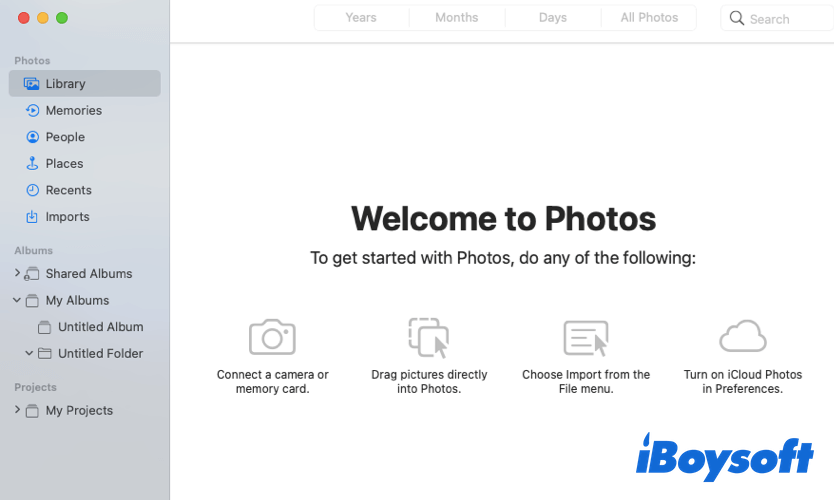
Wer neu am Mac ist, verwechselt möglicherweise Fotos-Alben, Ordner, intelligente Alben, Favoriten und geteilte Alben. Die folgende Vergleichstabelle zeigt, welche Funktionen die einzelnen Optionen bieten, wofür sie sich am besten eignen und wie Sie sie verwenden.
Alben, Ordner und intelligente Alben im Vergleich
| Funktion | Geeignet für | Funktionsweise |
| Album | Manuelle Sammlungen | Ausgewählte Fotos zu einer Sammlung hinzufügen, ohne das Original zu verschieben |
| Ordner | Alben gruppieren | Verwandte Alben in einem Ordner zusammenfassen, etwa „Reisen“, „Familie“ oder „Arbeit“ |
| Intelligentes Album | Regelbasierte Organisation | Fotos automatisch nach Datum, Stichwort, Kamera, Favoritenstatus oder anderen Kriterien zusammenstellen |
| Favoriten | Schneller Zugriff | Ihre besten Fotos mit dem Herzsymbol markieren |
| Geteiltes Album | Gemeinsame Nutzung | Ausgewählte Fotos über die iCloud-Freigabe mit Familie oder Freunden teilen |
Eigenes Album in der Fotos-App erstellen
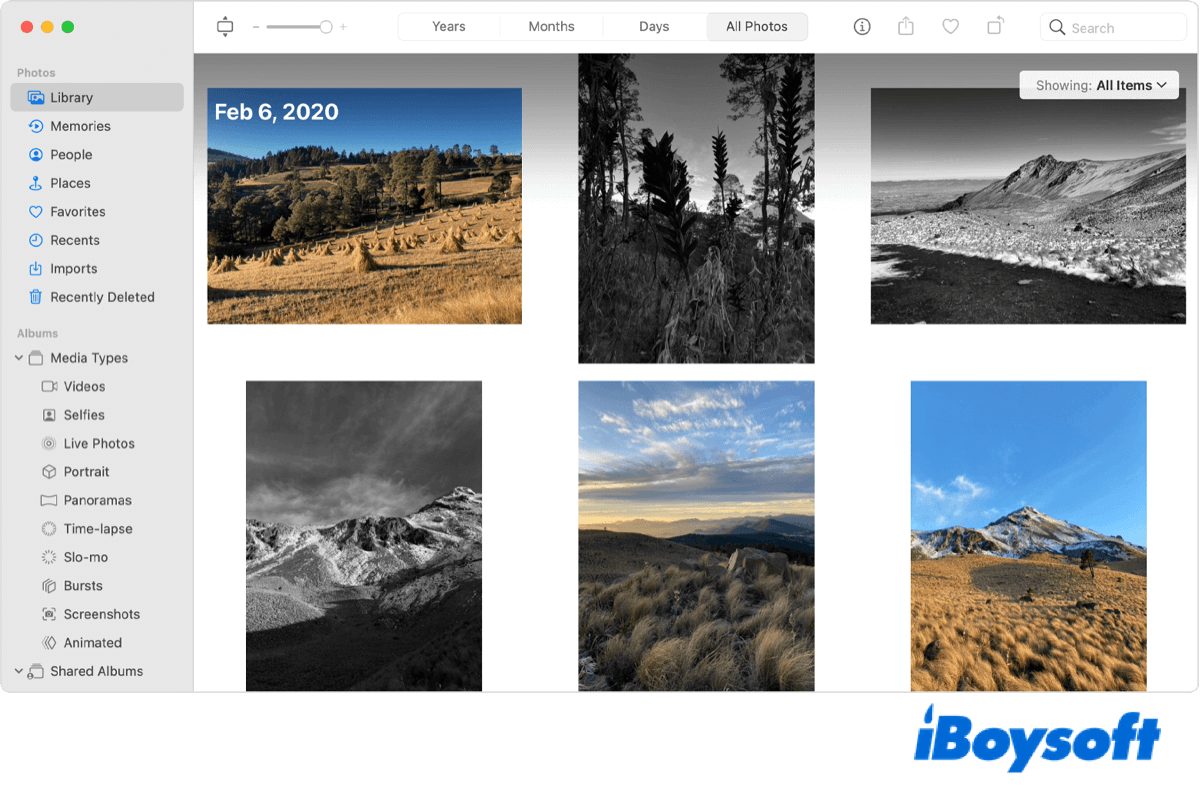
Die Fotos-App organisiert Bilder automatisch in Kategorien wie Fotos, Personen, Orte, Zuletzt und Importe. Bestimmte Bildtypen wie Bildschirmfotos, Live Photos und Selfies werden ebenfalls in eigenen Alben zusammengefasst.
Sie können Fotos nach Jahr, Monat oder Tag durchsuchen. So finden Sie Bilder leichter, ohne Ihre Mediathek manuell durchsehen zu müssen. Die Fotos-App kann Bilder zwar anhand grundlegender Kriterien wie Datum und Ort gruppieren, Fotos von einer bestimmten Reise oder Veranstaltung werden dadurch jedoch möglicherweise nicht passend organisiert.
Für eine übersichtlichere Organisation können Sie eigene Alben erstellen und Fotos nach Ihren Anforderungen hinzufügen. So erstellen Sie auf dem Mac ein Album in der Fotos-App:
- Öffnen Sie die Fotos-App auf Ihrem Mac.
- Wählen Sie in der linken Spalte „Meine Alben“ aus und klicken Sie auf „+“.
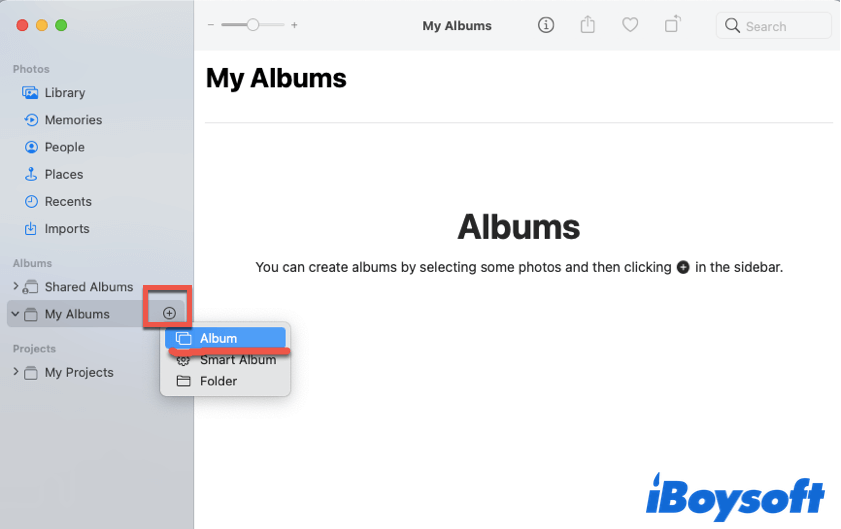
- Geben Sie dem neu erstellten Album einen Namen. Andernfalls wird es standardmäßig als „Unbenanntes Album“ angezeigt.
Sie haben erfolgreich ein neues Album erstellt. Es ist zunächst jedoch noch leer – die Fotos müssen Sie manuell hinzufügen. Wählen Sie dazu einfach die gewünschten Bilder aus und ziehen Sie sie in das neu erstellte Album.
Fotos zu vorhandenen Alben hinzufügen
Wenn Sie Fotos zu einem vorhandenen Album wie „Erinnerungen“ oder „Orte“ hinzufügen möchten, ziehen Sie die gewünschten Bilder einfach per Drag-and-drop in das passende Album und lassen Sie die Maustaste oder das Trackpad los.
War dieser Tipp hilfreich? Teilen Sie ihn jetzt!
Ein intelligentes Album für Ihre Fotos erstellen
Ein intelligentes Album kann Fotos automatisch anhand von festgelegten Kriterien hinzufügen. Wenn Sie beispielsweise einen Roadtrip unternehmen, können Sie für das intelligente Album den Zeitraum Ihrer Reise festlegen. Anschließend werden alle Fotos, die Sie während des Roadtrips aufgenommen haben, automatisch gesammelt.
So verwalten Sie Ihre Fotos auf dem Mac, indem Sie ein intelligentes Album erstellen:
- Öffnen Sie „Fotos“ auf Ihrem Mac.
- Klicken Sie neben „Meine Alben“ auf das Pluszeichen und wählen Sie „Intelligentes Album“ aus.
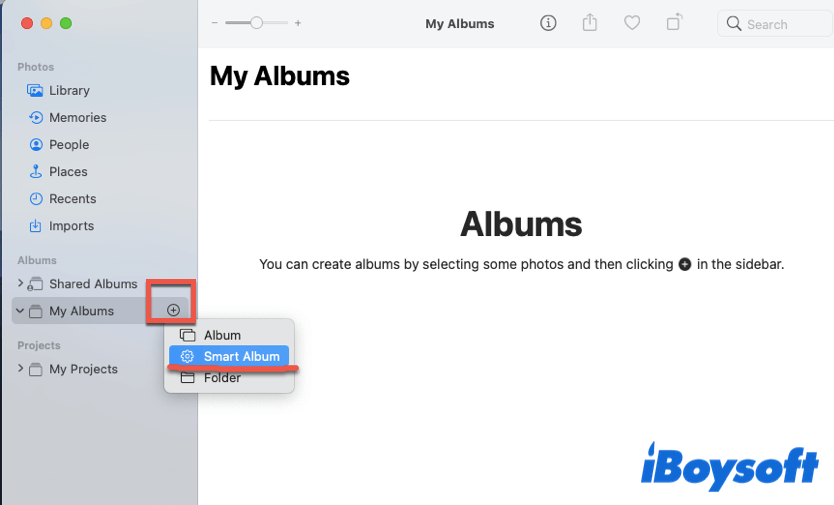
- Geben Sie zunächst einen Namen für das Album ein und wählen Sie die Kriterien aus, die Ihren Anforderungen entsprechen.
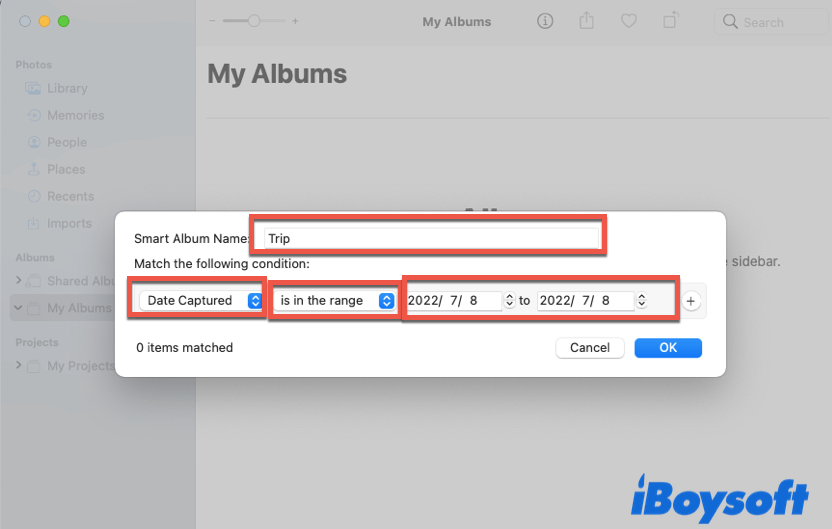
Für den oben genannten Roadtrip können Sie „Aufnahmedatum“, „liegt im Zeitraum“ und die Reisedaten auswählen.
Alben in Ordnern gruppieren
Wenn Sie vorhandene Alben in Ordnern gruppieren, können Sie Ihre Fotos auf dem Mac noch übersichtlicher organisieren. Vielleicht haben Sie mehrere Alben für Fotos Ihrer Freunde angelegt – jeweils ein Album pro Person. In diesem Fall können Sie einen Ordner mit dem Namen „Freunde“ erstellen und diese Alben darin verwalten. So gehen Sie vor:
- Öffnen Sie „Fotos“ auf Ihrem Mac.
- Klicken Sie neben „Meine Alben“ auf „+“, wählen Sie „Ordner“ aus und geben Sie dem Ordner einen Namen.
- Wählen Sie die Alben aus, die Sie hinzufügen möchten, und ziehen Sie sie in den gerade erstellten Ordner.
Fotos als Favoriten markieren
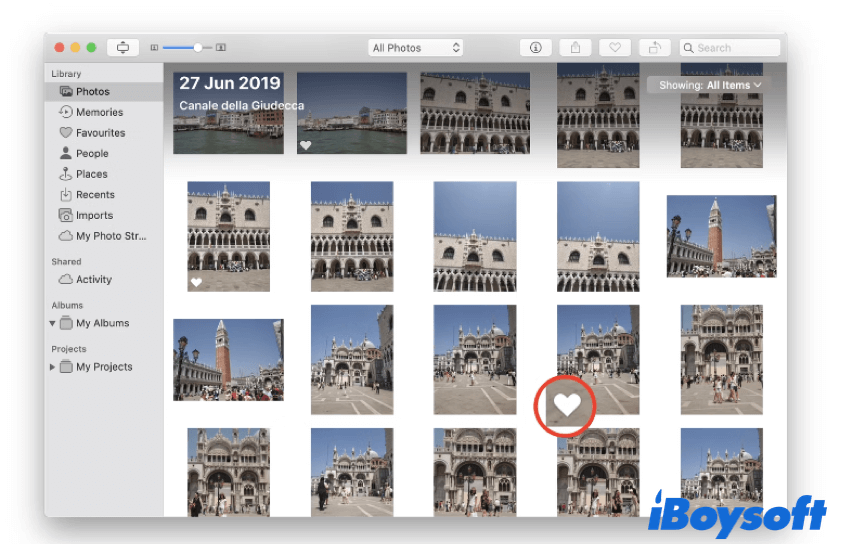
Fotos als Favoriten zu markieren, ist eine der einfachsten und zugleich effektivsten Möglichkeiten, Ihre Fotos auf dem Mac zu organisieren. So können Sie Ihre bevorzugten Bilder schnell von den übrigen trennen und bei Bedarf nur Ihre Favoriten anzeigen.
Um ein Foto als Favorit zu markieren, bewegen Sie den Zeiger darüber und klicken auf das Herzsymbol, das unten links angezeigt wird. Das Foto wird anschließend zum Album „Favoriten“ hinzugefügt.
Fotos mit Familie und Freunden teilen
Wenn Sie Ihre Fotos mit Ihrer Familie oder anderen Personen teilen möchten, klicken Sie oben im Fenster im Menü auf das Teilen-Symbol und wählen Sie eine Freigabemethode aus. Sie können die Fotos unter anderem per Mail, Nachrichten oder AirDrop teilen.
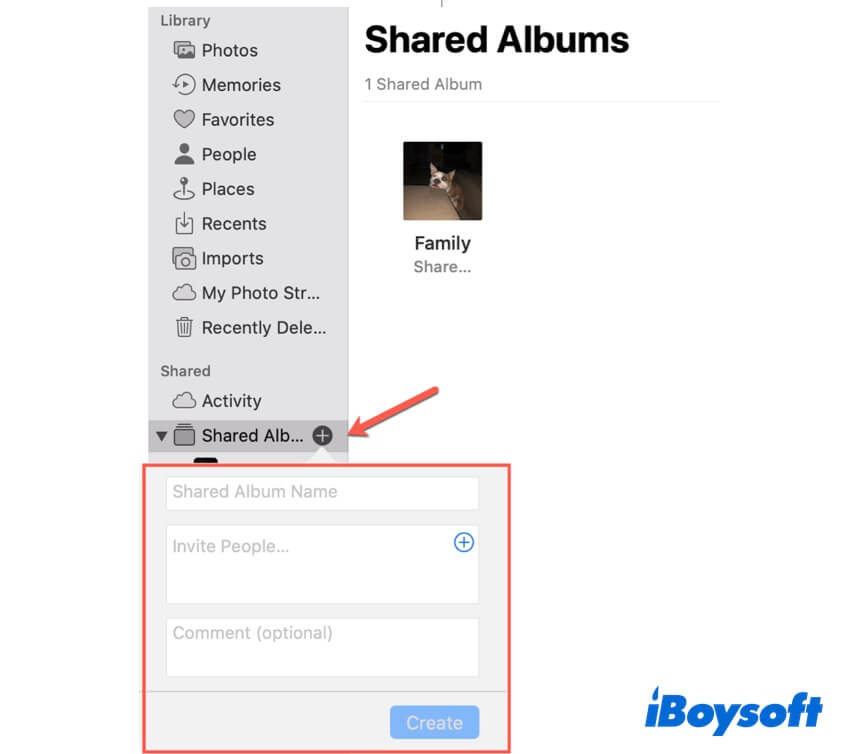
Außerdem können Sie ein geteiltes Album erstellen. In einem geteilten Album können Ihre Familienmitglieder und Freunde, die Apple iCloud verwenden, die darin enthaltenen Fotos ansehen, kommentieren, mit „Gefällt mir“ markieren und sogar eigene Fotos hinzufügen. So organisieren Sie Fotos auf dem Mac mit geteilten Alben:
- Öffnen Sie die App „Fotos“ auf Ihrem Mac.
- Klicken Sie in der linken Seitenleiste neben „Geteilte Alben“ auf „+“.
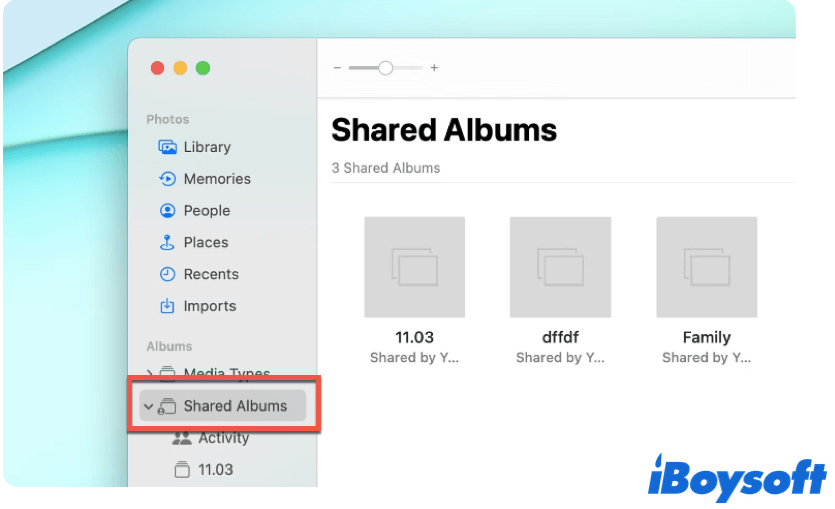
- Geben Sie dem Album einen Namen, laden Sie Personen zur Teilnahme ein und klicken Sie auf „Erstellen“.
- Klicken Sie in der Seitenleiste auf „Alle Fotos“.
- Ziehen Sie die gewünschten Fotos per Drag-and-drop in das Album.
Teilen Sie diesen Inhalt, damit ihn noch mehr Menschen sehen können!
Entfernen Sie doppelte Fotos, bevor Sie sie organisieren
Wenn doppelte Fotos die Verwaltung Ihrer Mediathek erschweren, öffnen Sie zunächst die App „Fotos“ und wählen Sie „Dienstprogramme“ > „Duplikate“. Prüfen Sie die Duplikatgruppen sorgfältig, bevor Sie sie zusammenführen oder löschen.
Wenn Ihre Fotos als normale Dateien im Finder und nicht in der App „Fotos“ gespeichert sind, organisieren Sie sie zunächst nach Ordner, Datum oder Tag. Verwenden Sie eine Duplikatsuche erst, nachdem Sie wichtige Dateien gesichert haben.
Wie lassen sich Fotos auf dem Mac-Schreibtisch organisieren?
Neben den Fotos in der App „Fotos“ können Sie Bilder auf dem Mac auch an anderen Orten finden. Vielleicht fragen Sie sich daher, wie Sie Fotos auf dem Mac-Schreibtisch organisieren können. Häufig ist es schwierig, ein bestimmtes Foto auf dem Schreibtisch wiederzufinden. Eine übersichtliche Organisation der Schreibtischfotos kann deshalb die Arbeit erleichtern.
Für eine bessere Ordnung auf dem Schreibtisch bieten sich folgende Möglichkeiten an:
- Erstellen Sie einen Ordner für Ihre Schreibtischfotos.
- Nutzen Sie Stapel auf dem Mac für eine übersichtlichere Verwaltung Ihrer Fotos.
- Verwenden Sie Software von Drittanbietern, um Schreibtischfotos zu organisieren.
iBoysoft MagicMenu für Bilddateien im Finder und auf dem Schreibtisch verwenden
iBoysoft MagicMenu eignet sich, wenn Ihre Fotos als normale Bilddateien auf dem Schreibtisch, im Ordner „Downloads“ oder in Finder-Ordnern gespeichert sind. Die Software kann die Aktionen „Schnellzugriff“, „Kopieren nach“ und „Verschieben nach“ zum Rechtsklickmenü des Mac hinzufügen. Dadurch können Sie häufig verwendete Bildordner öffnen oder ausgewählte Fotos verschieben, ohne lange im Finder danach zu suchen.
iBoysoft MagicMenu organisiert nicht die Fotomediathek, Alben, intelligente Alben oder iCloud-Fotos. Die Software unterstützt Sie bei Bilddateien im Finder und auf dem Schreibtisch. Verwenden Sie für diese Inhalte die App „Fotos“.
So greifen Sie mit iBoysoft MagicMenu schnell auf ein Foto zu:
- Laden Sie die neueste Version von iBoysoft MagicMenu ver. 4.2.3 auf Ihren Mac herunter. Installieren und starten Sie das Programm anschließend.
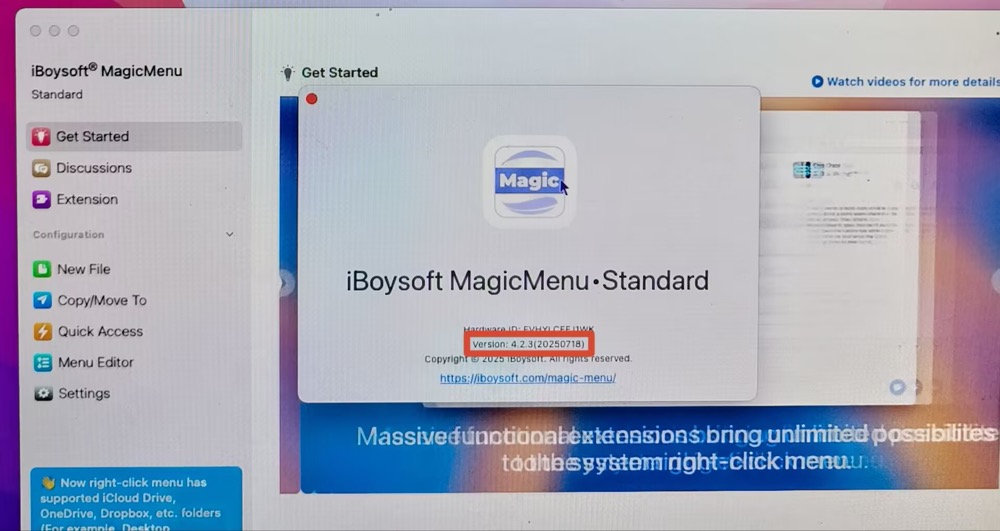
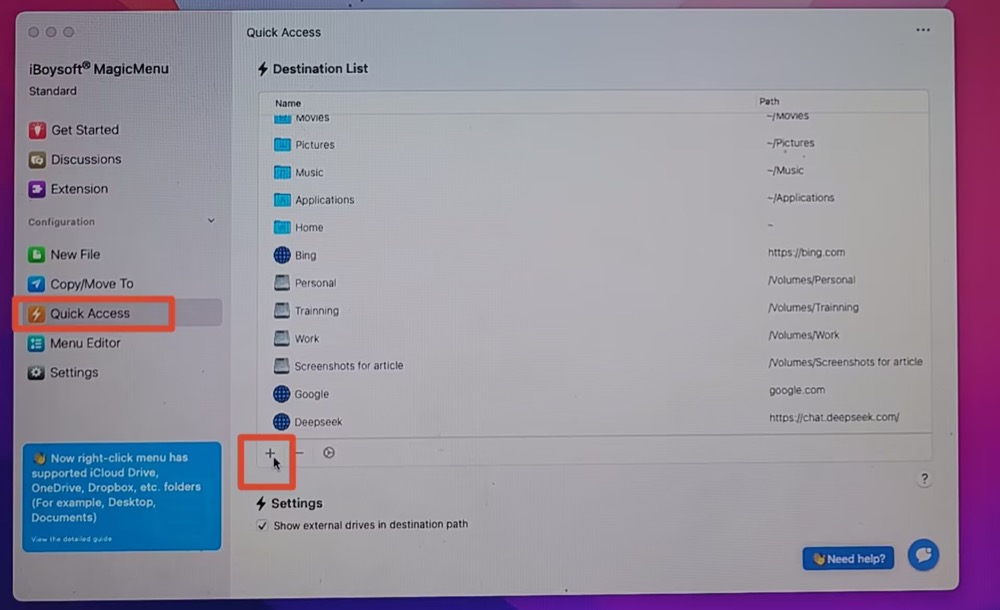
- Im linken Bereich finden Sie die Funktionen Quick Access, Copy/Move to, New File, Menu Editor, Extension und weitere. Wählen Sie Quick Access > klicken Sie auf „+“, um einen Fotoordner, ein Foto-Volume oder einen Weblink für den Schnellzugriff hinzuzufügen.
- Geben Sie im eingeblendeten Fenster den Namen des gewünschten Ordners oder Volumes ein, um das Ziel zu finden > klicken Sie auf „Import“.

Wenn Sie sich nicht mehr an den Namen des Zielordners erinnern, ist das kein Problem. Klicken Sie im Feld „Path“ auf das Ordnersymbol > wählen Sie den Zielordner auf Ihrem Mac aus > klicken Sie auf „Open“ > klicken Sie auf „Import“. Fertig!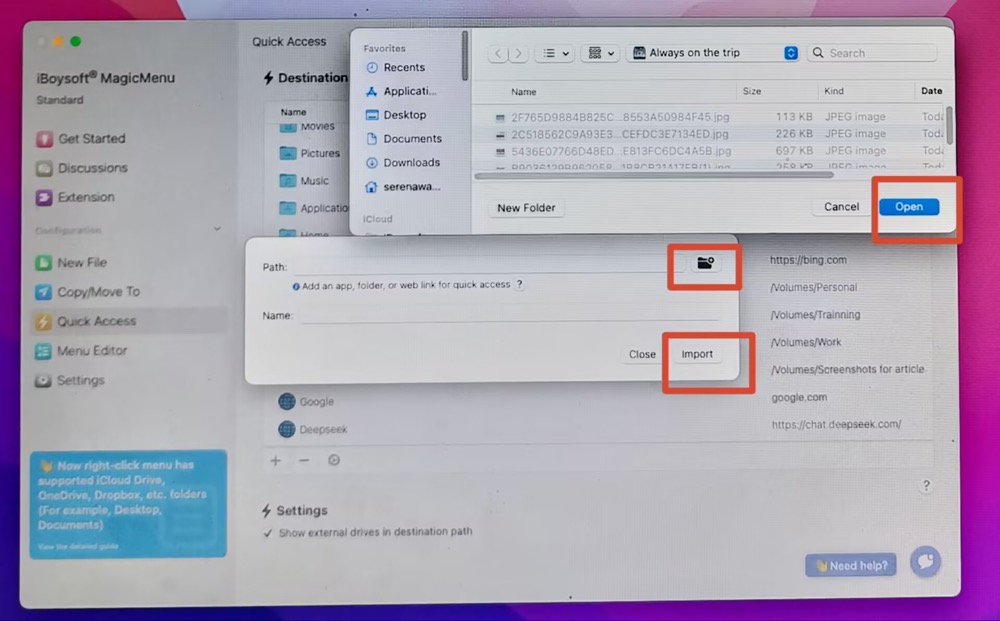
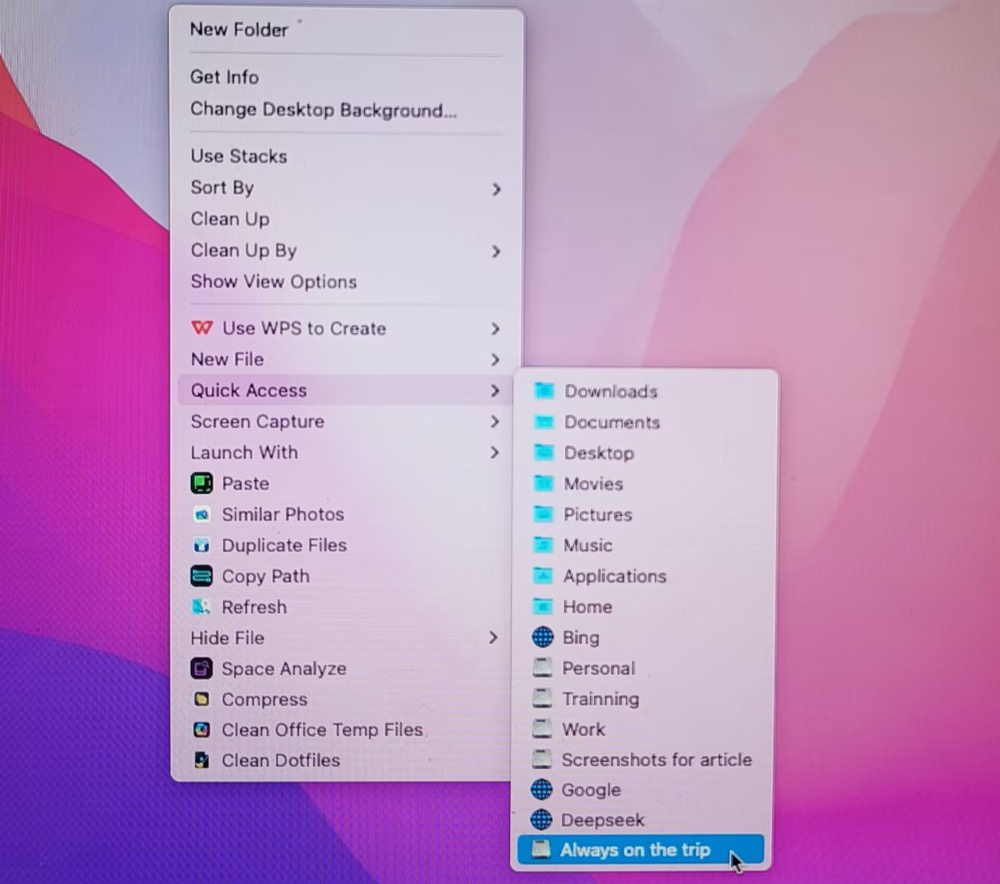
- Klicken Sie mit der rechten Maustaste auf einen freien Bereich Ihres Schreibtischs, wählen Sie Quick Access und klicken Sie auf den neu erstellten Eintrag, um schnell auf den Fotoordner zuzugreifen.
- Neben Quick Access können Sie diese Erweiterung für das Kontextmenü auch verwenden, um ähnliche Fotos direkt im Finder oder auf dem Schreibtisch schnell zu suchen und zu erkennen.
Das ist besonders praktisch, wenn Sie eine große Fotosammlung verwalten. So lassen sich ähnliche und doppelte Bilder effizienter finden als mit der App „Fotos“.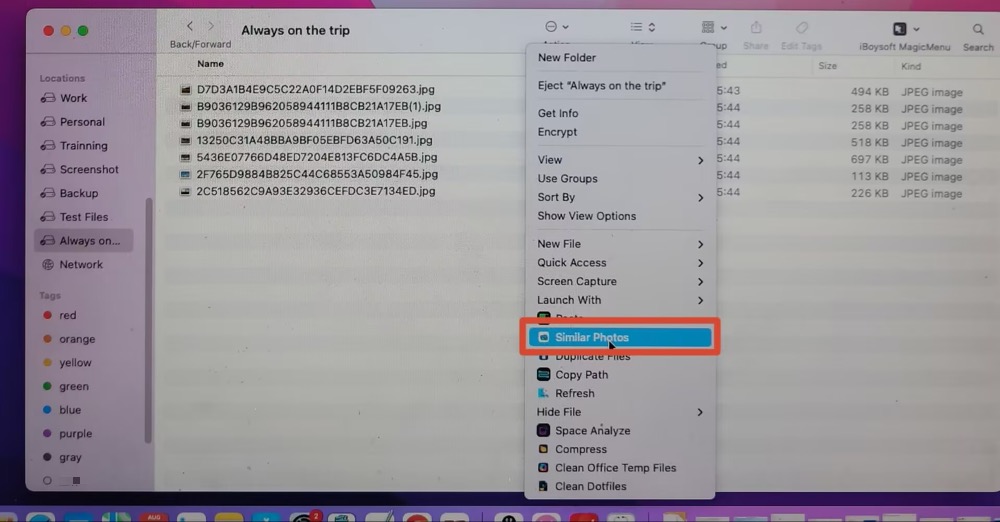
Wissen Sie jetzt, wie Sie Fotos auf dem Mac-Schreibtisch organisieren? Wenn Ihnen diese Anleitung geholfen hat, teilen Sie sie gern mit anderen!
Wenn Fotos vor dem Organisieren gelöscht wurden oder fehlen
Importieren, bearbeiten oder speichern Sie zunächst nicht viele neue Dateien auf demselben Mac oder Laufwerk, bevor Sie die Möglichkeiten zur Wiederherstellung geprüft haben.
- Prüfen Sie den Ordner „Zuletzt gelöscht“ in der App „Fotos“.
- Prüfen Sie den Papierkorb des Mac, wenn es sich bei den Fotos um normale Finder-Dateien gehandelt hat.
- Stellen Sie die Fotos aus einem Time-Machine-Backup wieder her – sofern ein Backup vorhanden ist.
- Wenn die Fotos dauerhaft gelöscht wurden und noch nicht überschrieben sind, können Sie eine Datenwiederherstellungssoftware für den Mac ausprobieren oder einer Anleitung zur Wiederherstellung von Fotos folgen.
Häufig gestellte Fragen
- Q1. Sollte ich Fotos in der Fotos-App oder in Finder-Ordnern organisieren?
-
A
Verwenden Sie die Fotos-App für Bilder, die in Ihrer Fotos-Mediathek gespeichert sind. Finder-Ordner eignen sich nur für Bilddateien außerhalb der Fotos-Mediathek, zum Beispiel auf dem Schreibtisch, im Ordner „Downloads“, auf externen Laufwerken oder in exportierten Ordnern.
- Q2. Was ist der Unterschied zwischen einem Album und einem Ordner in Fotos auf dem Mac?
-
A
Ein Album ist eine Sammlung von Fotos. Mit einem Ordner können Sie mehrere Alben zusammenfassen. Ein intelligentes Album sammelt automatisch Fotos, die bestimmten Kriterien entsprechen, etwa Datum, Stichwort, Favoritenstatus oder Kamerainformationen.
- Q3. Kann ich Fotos auf dem Mac organisieren, ohne die Fotos-App zu verwenden?
-
A
Yes, but only if the pictures are normal image files in Finder. You can use folders, tags, Stacks, and right-click file actions. Do not manually rearrange files inside
the Photos Library package.
- Q4. Wie organisiere ich doppelte Fotos auf dem Mac?
-
A
In the Photos app, check Utilities > Duplicates and review items before merging or deleting them. For Finder image files, back up important photos before using manual cleanup or duplicatefinding tools.
- Q5. Was sollte ich tun, wenn nach dem Organisieren Fotos fehlen?
-
A
Fügen Sie zunächst keine neuen Dateien hinzu. Prüfen Sie den Bereich „Zuletzt gelöscht“ in Fotos, den Papierkorb des Mac, iCloud-Fotos und Time Machine. Wenn die Fotos endgültig gelöscht wurden, lesen Sie zunächst eine Anleitung zur Fotowiederherstellung, bevor Sie die Mediathek weiter organisieren.