Antes de empezar:
- Haz una copia de seguridad de la fototeca de Fotos o exporta los originales importantes antes de eliminar o mover fotos en bloque.
- No edites manualmente el contenido del paquete de la fototeca de Fotos en el Finder.
- Si Fotos en iCloud está activado, las eliminaciones y los cambios en los álbumes pueden sincronizarse con otros dispositivos Apple.
- Si faltan fotos o se han eliminado, deja de añadir archivos nuevos e intenta recuperarlas primero.
Hay muchas formas de organizar las fotos en un Mac. ¿Dónde se almacenan las fotos en un Mac? ¿Qué método deberías elegir? La tabla de selección siguiente puede ayudarte:
| Tu situación | Mejor método | Consulta esta sección | Nota sobre el producto y la seguridad |
| Las fotos están dentro de la aplicación Fotos | Álbumes, carpetas, álbumes inteligentes, favoritos y álbumes compartidos | Organizar fotos en la aplicación Fotos | Prioriza la aplicación Fotos nativa |
| Los archivos de imagen están en el escritorio o en carpetas del Finder | Carpetas del Finder, reglas para nombrar archivos, pilas, etiquetas y Acceso rápido | Organizar archivos de fotos del escritorio | MagicMenu solo puede ayudar con los flujos de trabajo de archivos del Finder o del escritorio |
| Tienes muchas fotos repetidas | La utilidad Duplicados de la aplicación Fotos o una revisión manual | Eliminar duplicados antes de organizar | Haz una copia de seguridad antes de eliminar archivos en bloque |
| No sabes dónde están almacenadas las fotos | Comprobar las ubicaciones de la fototeca de Fotos y del Finder | Enlace a dónde se almacenan las fotos en un Mac | Redirigir a esa sección sin profundizar demasiado aquí |
| Las fotos se han eliminado o han desaparecido | Eliminado recientemente, Papelera, Time Machine y recuperación de datos | Si las fotos se han eliminado o han desaparecido | Enlace a cómo recuperar fotos eliminadas en un Mac; deja de escribir datos nuevos |
Fototeca de Fotos frente a carpetas del Finder
La fototeca de Fotos y las carpetas del Finder son elementos distintos. Los álbumes, las carpetas, los álbumes inteligentes, los favoritos y los álbumes compartidos sirven para organizar las fotos dentro de la app Fotos.
Las carpetas del Finder organizan los archivos de imagen almacenados fuera de la fototeca de Fotos, como las imágenes del Escritorio, Descargas, unidades externas o carpetas exportadas. No abras el paquete de la fototeca de Fotos en el Finder para mover o eliminar fotos manualmente.
¿Cómo organizar las fotos en un Mac con la app Fotos?
La app Fotos es la herramienta nativa del Mac para gestionar y editar fotografías. Permite organizar la fototeca según tus preferencias y editar las fotos con la función Marcación integrada del Mac.
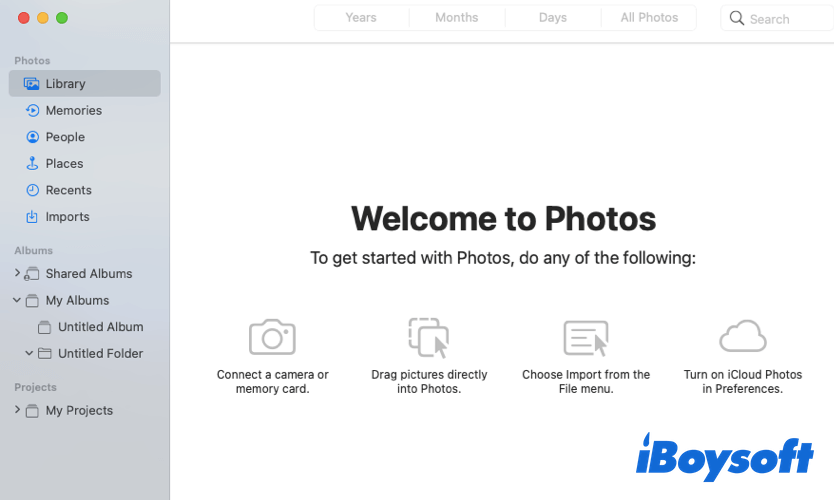
Si acabas de empezar a usar un Mac, es posible que no tengas claras las diferencias entre los álbumes, las carpetas, los álbumes inteligentes, los favoritos y los álbumes compartidos de Fotos. Consulta la tabla comparativa para conocer sus características, sus usos más adecuados y algunos consejos prácticos.
Álbumes, carpetas y álbumes inteligentes
| Función | Más adecuados para | Cómo funcionan |
| Álbum | Colecciones manuales | Añade las fotos seleccionadas a una colección sin mover el elemento original |
| Carpeta | Agrupar álbumes | Reúne álbumes relacionados en una misma carpeta, como Viajes, Familia o Trabajo |
| Álbum inteligente | Organización basada en reglas | Recopila automáticamente fotos según la fecha, las palabras clave, la cámara, si están marcadas como favoritas u otros criterios |
| Favoritos | Acceso rápido | Marca tus mejores fotos con el icono del corazón |
| Álbum compartido | Colaboración | Comparte fotos seleccionadas con familiares o amigos mediante iCloud |
Crea tu propio álbum en Fotos
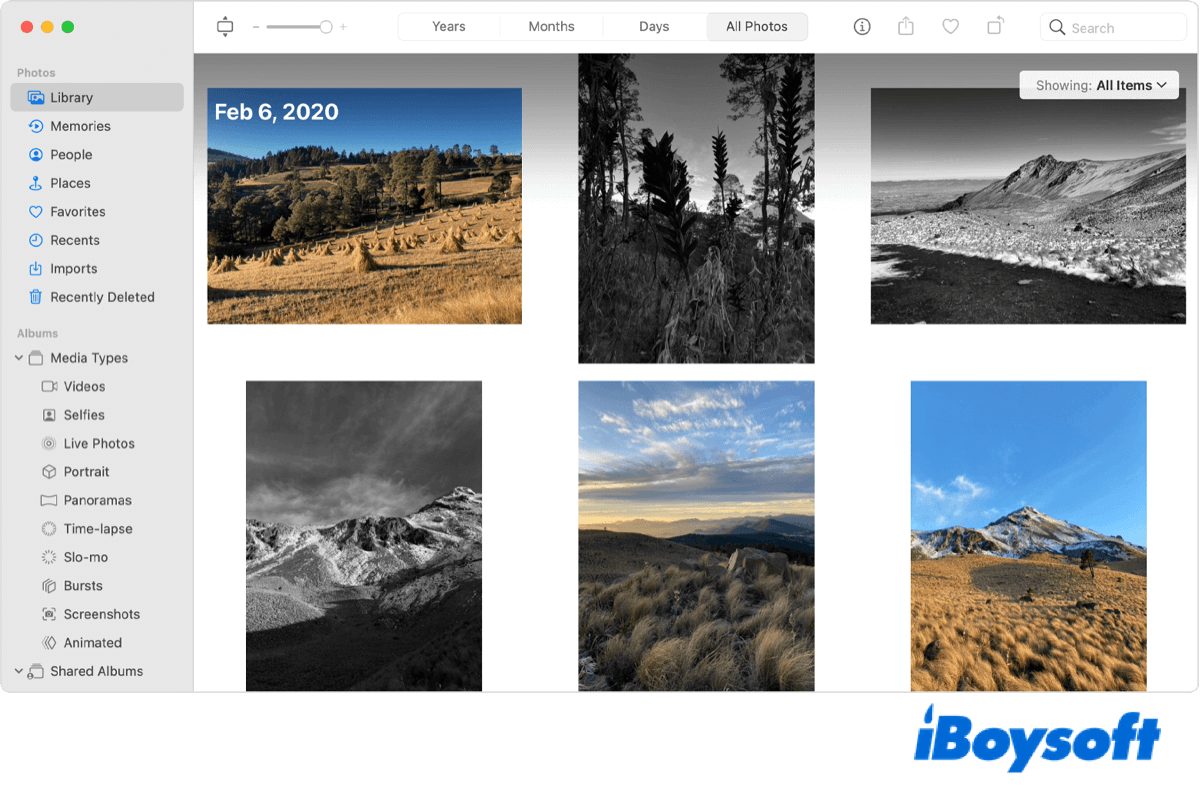
La app Fotos organiza automáticamente las imágenes en categorías como Fotos, Personas, Lugares, Recientes e Importaciones. También agrupa determinados tipos de imágenes, como capturas de pantalla, Live Photos y selfis, en álbumes independientes.
Puedes explorar las fotos por año, mes o día, lo que facilita encontrar imágenes sin tener que revisar y ordenar manualmente toda la fototeca. Sin embargo, aunque Fotos puede agrupar las imágenes según criterios básicos, como la fecha y la ubicación, es posible que no organice de forma eficaz las fotos de un viaje o evento concreto.
Para organizar mejor tus imágenes, puedes crear álbumes personalizados y añadir fotos según tus necesidades. Sigue estos pasos para crear un álbum en Fotos para Mac:
- Abre Fotos en el Mac.
- En la columna izquierda, selecciona Mis álbumes y haz clic en «+».
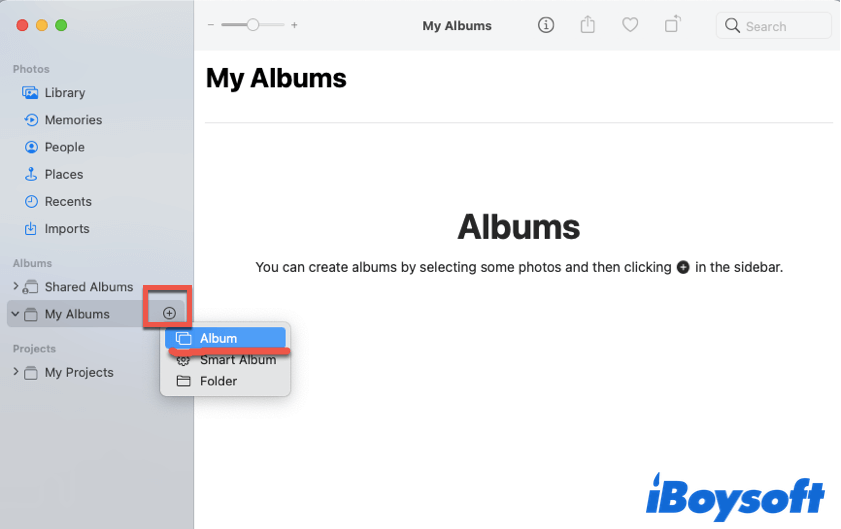
- Pon un nombre al álbum recién creado. De lo contrario, aparecerá de forma predeterminada como «Álbum sin título».
Ya has creado correctamente un álbum nuevo. Sin embargo, por ahora está vacío, así que tendrás que añadirle fotos manualmente. Para hacerlo, selecciona las imágenes que quieras y arrástralas hasta el álbum que acabas de crear.
Añadir fotos a álbumes existentes
Si quieres añadir fotos a un álbum existente, como Recuerdos o Lugares, solo tienes que arrastrarlas y soltarlas. Selecciona las imágenes que quieras, arrástralas hasta el álbum que prefieras y suelta el botón del ratón o levanta el dedo del trackpad.
¿Te ha resultado útil? ¡Compártelo!
Crear un álbum inteligente para tus fotos
Los álbumes inteligentes añaden fotos automáticamente según los criterios que establezcas. Por ejemplo, si haces un viaje por carretera, puedes configurar un intervalo de fechas que abarque el viaje para que el álbum recopile automáticamente todas las imágenes que hayas tomado durante ese periodo.
Así puedes organizar tus fotos en el Mac creando un álbum inteligente:
- Abre Fotos en el Mac.
- Haz clic en el icono del signo más situado junto a Mis álbumes y selecciona Álbum inteligente.
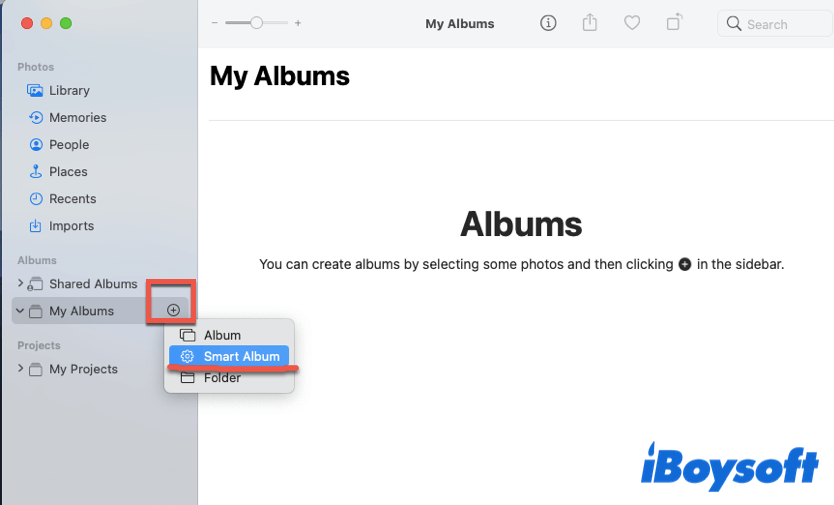
- Escribe primero el nombre del álbum y elige los parámetros que mejor se adapten a tus necesidades.
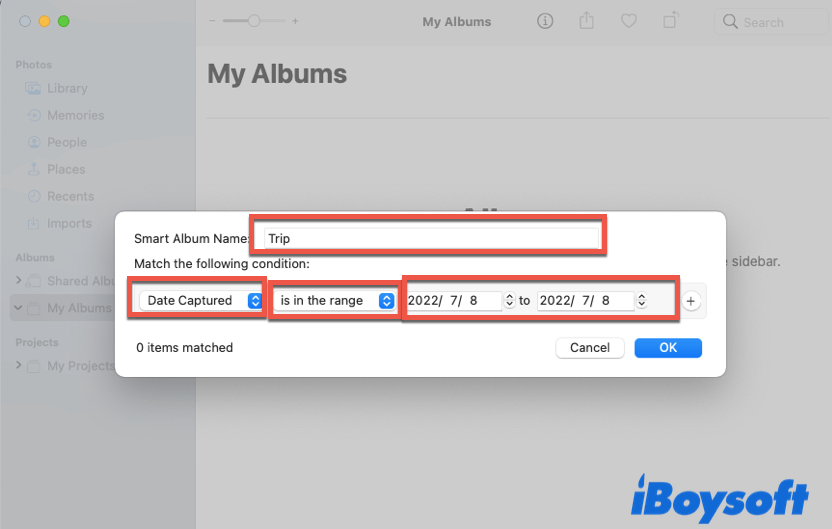
En el caso del viaje por carretera que hemos mencionado, puedes seleccionar «Fecha de captura», «está dentro del intervalo» y las fechas del viaje.
Agrupar álbumes en carpetas
Agrupar álbumes existentes en carpetas puede ayudarte a organizar mejor tus fotos en el Mac. Por ejemplo, quizá tengas varios álbumes para guardar fotos de tus amigos, uno por cada persona. En ese caso, puedes crear una carpeta llamada Amigos para gestionar mejor esos álbumes. Sigue estos pasos:
- Abre Fotos en el Mac.
- Haz clic en «+» junto a Mis álbumes, selecciona Carpeta y ponle el nombre que quieras.
- Selecciona los álbumes que quieras añadir y arrástralos hasta la carpeta que acabas de crear.
Cómo marcar fotos como favoritas
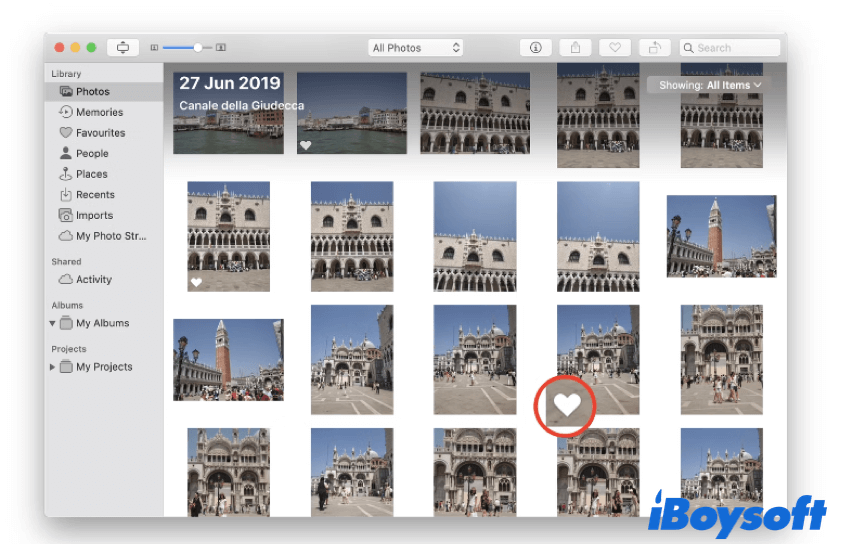
Marcar fotos como favoritas es una de las formas más sencillas y eficaces de organizar tus fotos en el Mac. Te permite separar rápidamente tus imágenes preferidas del resto y ver solo tus favoritas cuando lo necesites.
Para marcar una foto como favorita, coloca el puntero sobre ella y haz clic en el icono del corazón que aparece en la esquina inferior izquierda. La foto se añadirá al álbum Favoritos.
Compartir fotos con familiares y amigos
Si quieres compartir tus fotos con familiares y otras personas, haz clic en el icono de compartir del menú situado en la parte superior de la ventana y elige cómo quieres compartirlas. Puedes hacerlo mediante Mail, Mensajes, AirDrop y otras opciones.
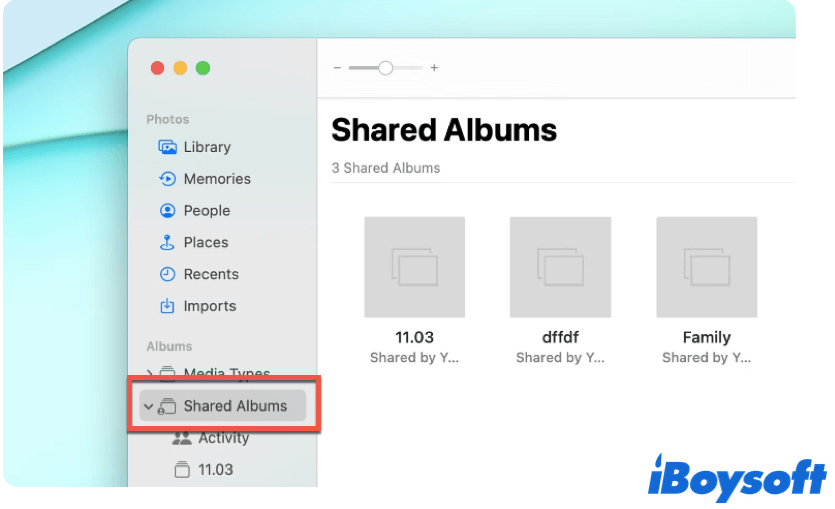
Además, puedes crear un álbum compartido. Con un álbum compartido, tus familiares y amigos que usan Apple iCloud pueden ver las fotos que contiene, comentarlas, indicar que les gustan e incluso añadir sus propias fotos. Así puedes organizar tus fotos en el Mac con los álbumes compartidos:
- Abre Fotos en el Mac.
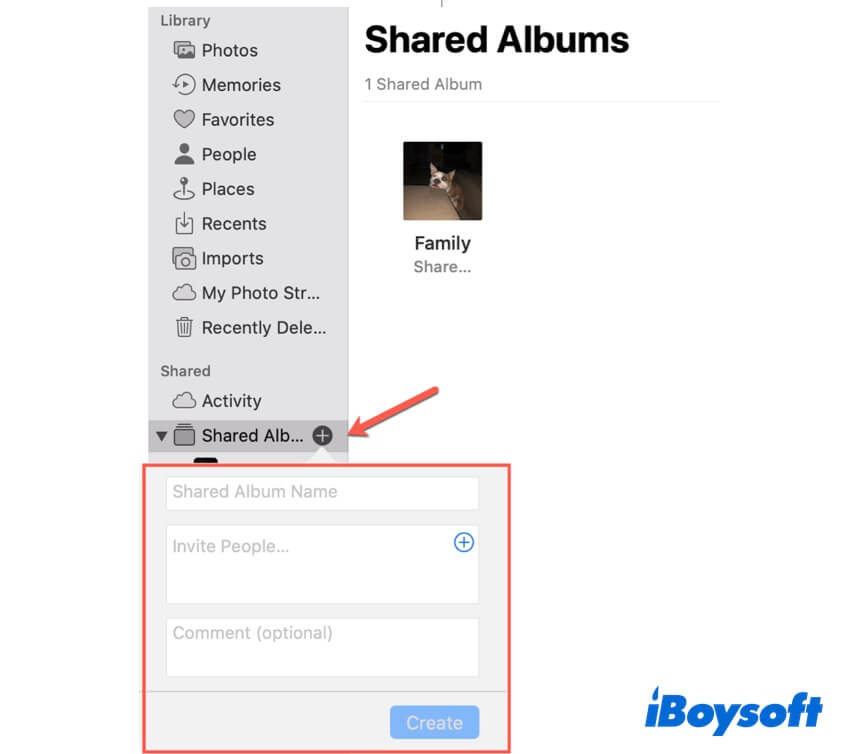
- En la barra lateral izquierda, haz clic en «+», junto a Álbumes compartidos.
- Pon un nombre al álbum, invita a otras personas a colaborar y haz clic en Crear.
- Haz clic en Todas las fotos en la barra lateral.
- Arrastra las fotos que quieras añadir al álbum.
¡Comparte este contenido para que lo vea más gente!
Elimina las fotos duplicadas antes de organizarlas
Si las fotos duplicadas dificultan la gestión de tu fototeca, abre Fotos y ve primero a Utilidades > Duplicados. Revisa detenidamente los grupos de duplicados antes de fusionarlos o eliminarlos.
Si tus fotos están guardadas como archivos normales en Finder en lugar de estar dentro de Fotos, organízalas primero por carpetas, fecha o etiquetas y utiliza un buscador de duplicados solo después de hacer una copia de seguridad de los archivos importantes.
¿Cómo organizar las fotos del escritorio del Mac?
Además de las fotos de la app Fotos, también puedes encontrar fotos en otras ubicaciones del Mac. Si te preguntas cómo organizar las fotos del escritorio del Mac, debes saber que es habitual no encontrar una foto en el escritorio. Por eso, organizar las fotos del escritorio puede ayudarte a trabajar de forma más eficiente.
Para organizar las imágenes del escritorio, puedes hacer lo siguiente:
- Crea una carpeta para las fotos del escritorio.
- Utiliza las pilas del Mac para gestionar mejor las fotos del Mac.
- Utiliza software de terceros para organizar las fotos del escritorio.
Usa iBoysoft MagicMenu para los archivos de imagen de Finder y del escritorio
iBoysoft MagicMenu es útil cuando tus fotos están guardadas como archivos de imagen normales en el escritorio, en Descargas o en carpetas de Finder. Puede añadir las acciones Acceso rápido, Copiar a y Mover a al menú contextual del Mac, para que puedas abrir carpetas de imágenes que utilices con frecuencia o mover las fotos seleccionadas sin tener que buscar en Finder.
iBoysoft MagicMenu no organiza la fototeca de Fotos, los álbumes, los álbumes inteligentes ni Fotos en iCloud. Funciona con archivos de imagen de Finder y del escritorio. Utiliza la app Fotos para gestionar esos elementos.
Así puedes acceder rápidamente a una foto con iBoysoft MagicMenu:
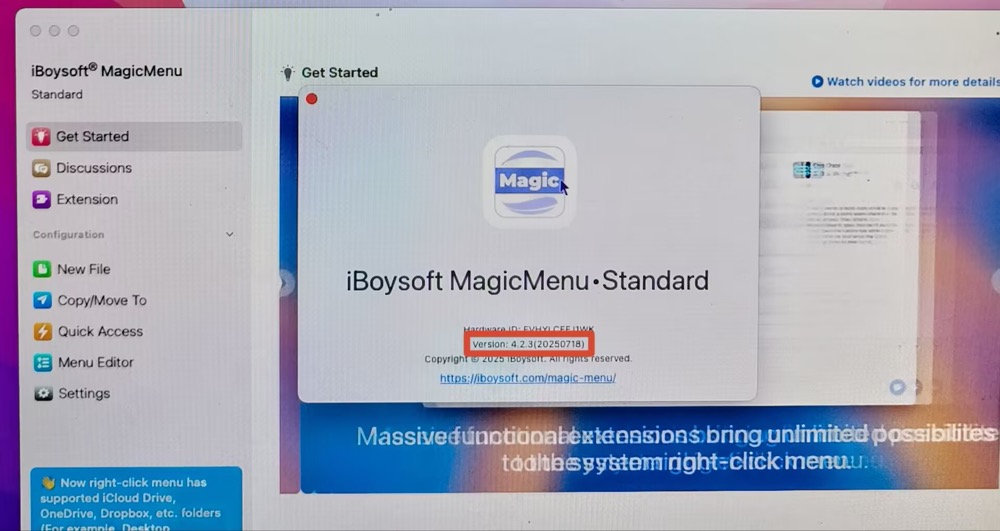
- Descarga en el Mac la versión más reciente de iBoysoft MagicMenu, la 4.2.3. Después, instálala y ábrela.
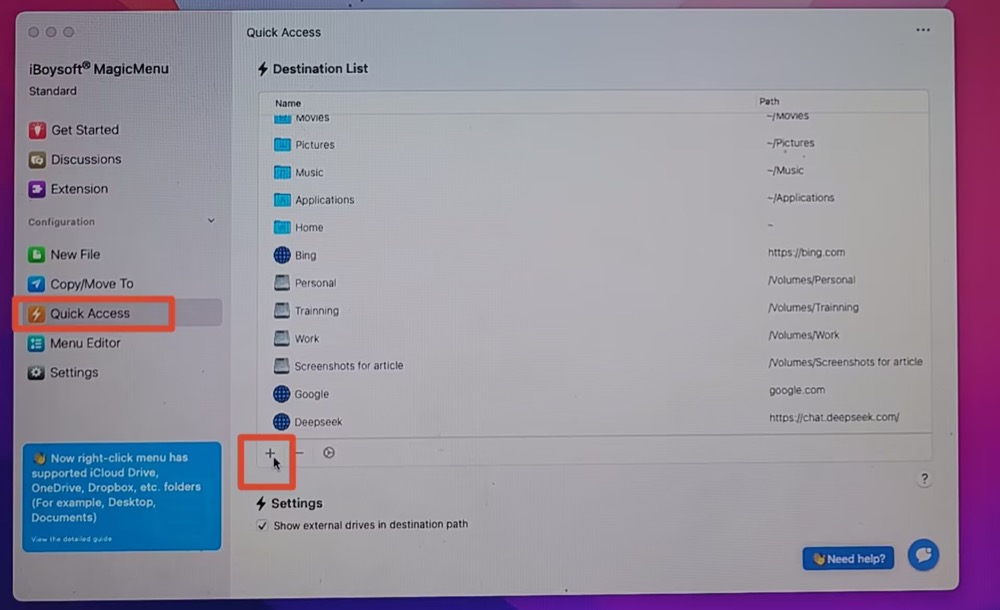
- En el panel izquierdo encontrarás funciones como Acceso rápido, Copiar/mover a, Archivo nuevo, Editor de menús y Extensión. Haz clic en Acceso rápido > pulsa «+» para añadir una carpeta de fotos, un volumen de fotos o un enlace web y acceder rápidamente a ellos.
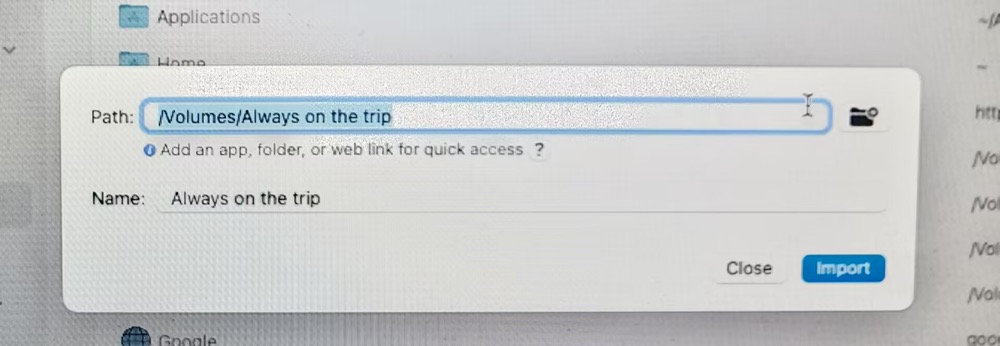
- En la ventana emergente, escribe el nombre del elemento que buscas para localizar la carpeta o el volumen de destino > pulsa «Importar».
Si no recuerdas el nombre de la carpeta de destino, no pasa nada. Haz clic en el icono de carpeta del cuadro Ruta > selecciona la carpeta de destino en el Mac > pulsa Abrir > haz clic en Importar. ¡Listo!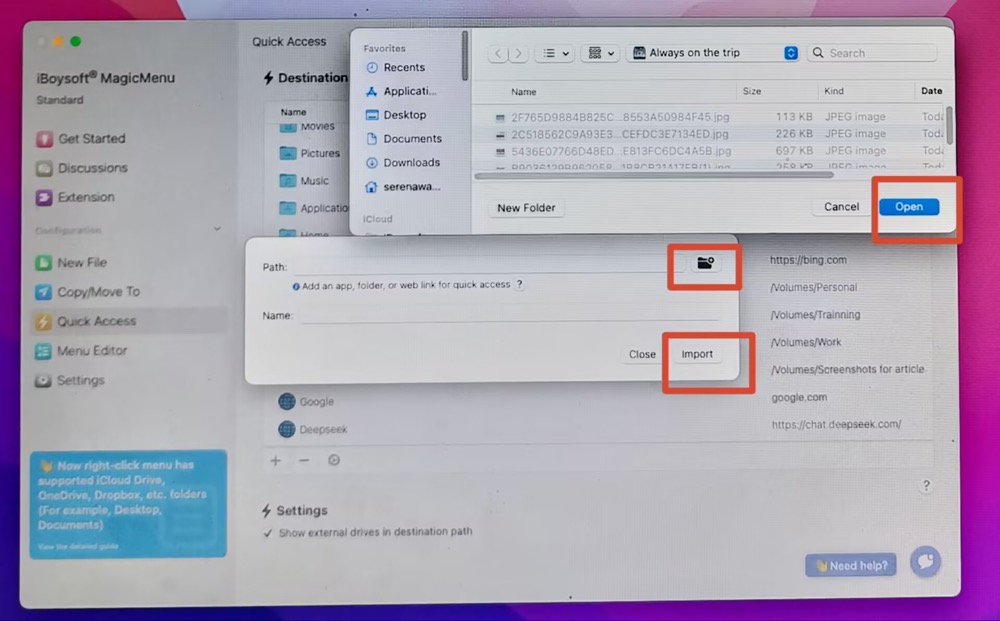
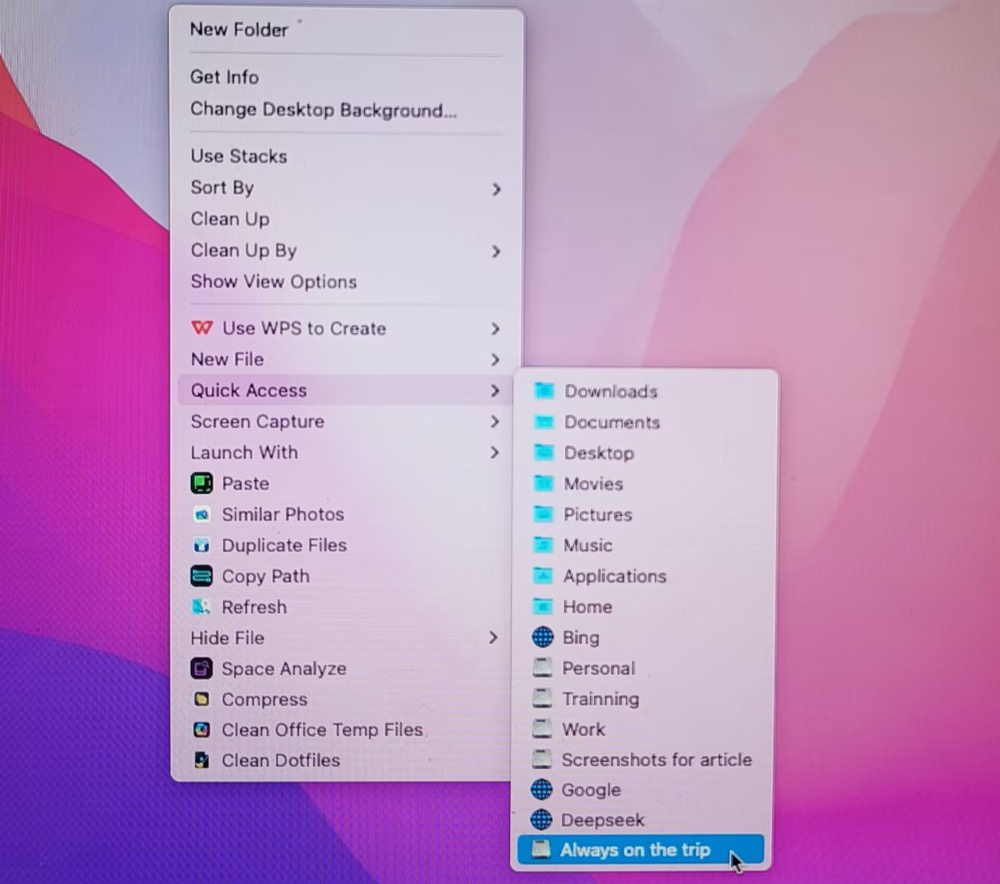
- Haz clic con el botón derecho en un espacio vacío del escritorio, selecciona Acceso rápido y haz clic en el elemento que acabas de crear para acceder rápidamente a la carpeta de fotos.
- Además del acceso rápido, esta herramienta para ampliar el menú contextual también permite analizar e identificar rápidamente fotos similares directamente desde el Finder o el escritorio.
Resulta especialmente útil para gestionar colecciones grandes de fotos, ya que puede ayudarte a localizar imágenes similares y duplicadas de forma más eficiente que la aplicación Fotos.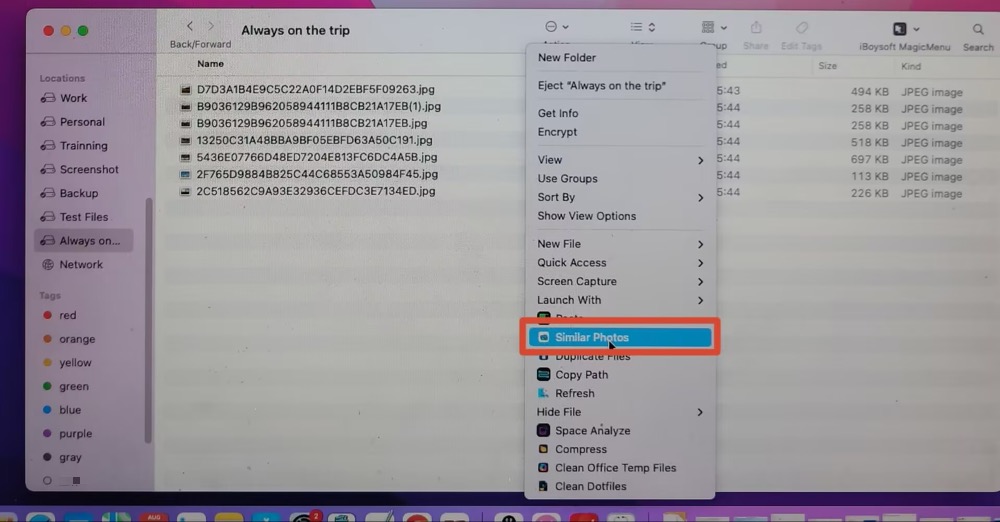
¿Ya sabes cómo organizar las fotos en el escritorio del Mac? Si es así, ¡comparte esta información con más personas!
Si las fotos se han eliminado o han desaparecido antes de organizarlas
No importes, edites ni guardes muchos archivos nuevos en el mismo Mac o unidad antes de consultar las opciones de recuperación.
- Comprueba la carpeta Eliminado recientemente en la aplicación Fotos.
- Comprueba la Papelera del Mac si las fotos eran archivos normales del Finder.
- Restaura las fotos desde Time Machine si tienes una copia de seguridad.
- Si las fotos se han eliminado de forma permanente y no se han sobrescrito, prueba un software de recuperación de datos para Mac o sigue una guía específica para recuperar fotos.
Preguntas frecuentes
- Q1. ¿Debo organizar las fotos en la app Fotos o en carpetas del Finder?
-
A
Usa la app Fotos para las imágenes almacenadas en tu fototeca de Fotos. Utiliza las carpetas del Finder únicamente para los archivos de imagen que estén fuera de la fototeca, como los guardados en el escritorio, la carpeta Descargas, unidades externas o carpetas exportadas.
- Q2. ¿Qué diferencia hay entre un álbum y una carpeta en Fotos para el Mac?
-
A
Un álbum es una colección de fotos. Una carpeta sirve para agrupar varios álbumes. Un álbum inteligente recopila automáticamente las fotos que cumplen determinados criterios, como la fecha, las palabras clave, el estado de favorito o la información de la cámara.
- Q3. ¿Puedo organizar las fotos en el Mac sin usar la app Fotos?
-
A
Yes, but only if the pictures are normal image files in Finder. You can use folders, tags, Stacks, and right-click file actions. Do not manually rearrange files inside
the Photos Library package.
- Q4. ¿Cómo puedo organizar las fotos duplicadas en el Mac?
-
A
In the Photos app, check Utilities > Duplicates and review items before merging or deleting them. For Finder image files, back up important photos before using manual cleanup or duplicatefinding tools.
- Q5. ¿Qué debo hacer si faltan fotos después de organizarlas?
-
A
Deja de añadir archivos nuevos por el momento. Comprueba la carpeta Eliminado recientemente de Fotos, la Papelera del Mac, Fotos en iCloud y Time Machine. Si las fotos se han eliminado de forma permanente, consulta una guía para recuperar fotos antes de seguir reorganizando la fototeca.