始める前に:
- 写真をまとめて削除または移動する前に、「写真」ライブラリをバックアップするか、重要なオリジナルを外部に書き出してください。
- Finderから「写真」ライブラリパッケージの内容を手動で編集しないでください。
- iCloud写真をオンにしている場合、削除やアルバムの変更がほかのAppleデバイスにも同期されることがあります。
- 写真が見つからない、または削除されている場合は、新しいファイルの追加を止め、先に復元を試してください。
Macで写真を整理する方法はいくつもあります。 Macの写真はどこに保存されていますか?どの方法を選べばよいのでしょうか。状況に合った方法を、以下の表で確認してください。
| 状況 | 適した方法 | 該当するセクション | 製品・安全上の注意 |
| 写真が「写真」アプリ内にある | アルバム、フォルダ、スマートアルバム、お気に入り、共有アルバム | 「写真」アプリで写真を整理する | まずは標準の「写真」アプリを使用 |
| 画像ファイルがデスクトップやFinderのフォルダにある | Finderのフォルダ、命名ルール、スタック、タグ、Quick Access | デスクトップ上の写真ファイルを整理する | MagicMenuはFinderやデスクトップ上のファイル操作のみをサポート |
| 同じ写真が多数ある | 「写真」アプリの重複項目機能、または手動で確認 | 整理する前に重複した写真を削除する | まとめて削除する前にバックアップ |
| 写真の保存場所がわからない | 「写真」ライブラリとFinder内の保存場所を確認 | Macの写真の保存場所 | 詳しい説明は別ページへ案内 |
| 写真が削除されている、または見つからない | 「最近削除した項目」、ゴミ箱、Time Machine、データ復元 | 削除または紛失した写真を復元する | Macで削除した写真を復元する方法を参照;新しいデータの書き込みを止める |
写真ライブラリとFinderフォルダの違い
写真ライブラリとFinderのフォルダは別物です。アルバム、フォルダ、スマートアルバム、お気に入り、共有アルバムは、写真アプリ内の写真を整理するために使用します。
Finderのフォルダでは、写真ライブラリの外部に保存されている画像ファイルを整理します。デスクトップやダウンロードフォルダ、外付けドライブ、書き出したフォルダにある画像などが対象です。Finderで写真ライブラリのパッケージを開き、写真を手動で移動または削除しないでください。
写真アプリを使ってMacで写真を整理する方法
写真アプリは、Macに標準搭載されている写真の管理・編集ツールです。好みに合わせて写真ライブラリを整理できるほか、Macのマークアップ機能で写真を編集することもできます。
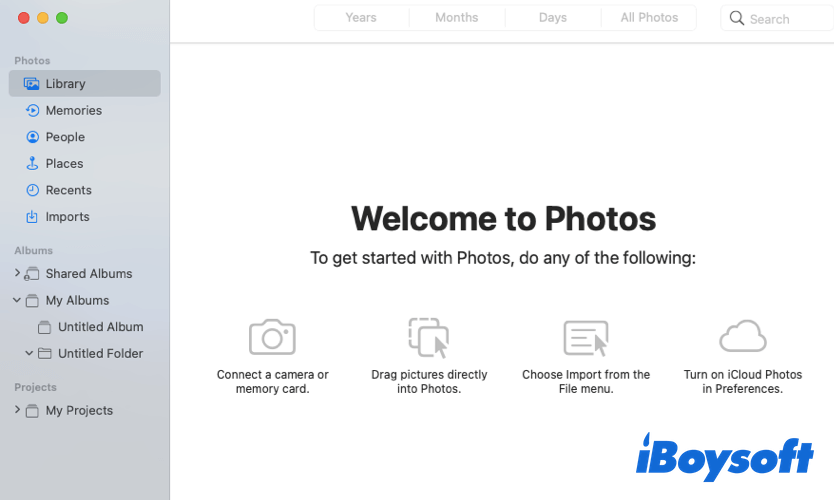
Macを使い始めたばかりだと、写真アプリのアルバム、フォルダ、スマートアルバム、お気に入り、共有アルバムの違いが分かりにくいかもしれません。以下の比較表で、それぞれの特徴、適した用途、使い方のポイントを確認してください。
アルバム、フォルダ、スマートアルバムの違い
| 項目 | 適した用途 | 仕組み |
| アルバム | 写真を手動でまとめる | 元の写真を移動せず、選択した写真をコレクションに追加する |
| フォルダ | アルバムをまとめる | 「旅行」「家族」「仕事」など、関連するアルバムを1つのフォルダにまとめる |
| スマートアルバム | 条件に基づいて整理する | 撮影日、キーワード、カメラ、お気に入りの設定など、指定した条件に合う写真を自動的に集める |
| お気に入り | すばやくアクセスする | ハートのアイコンを付けて、お気に入りの写真をマークする |
| 共有アルバム | 家族や友人と共有する | iCloudの共有機能を使って、選択した写真を家族や友人と共有する |
写真アプリで自分用のアルバムを作成する
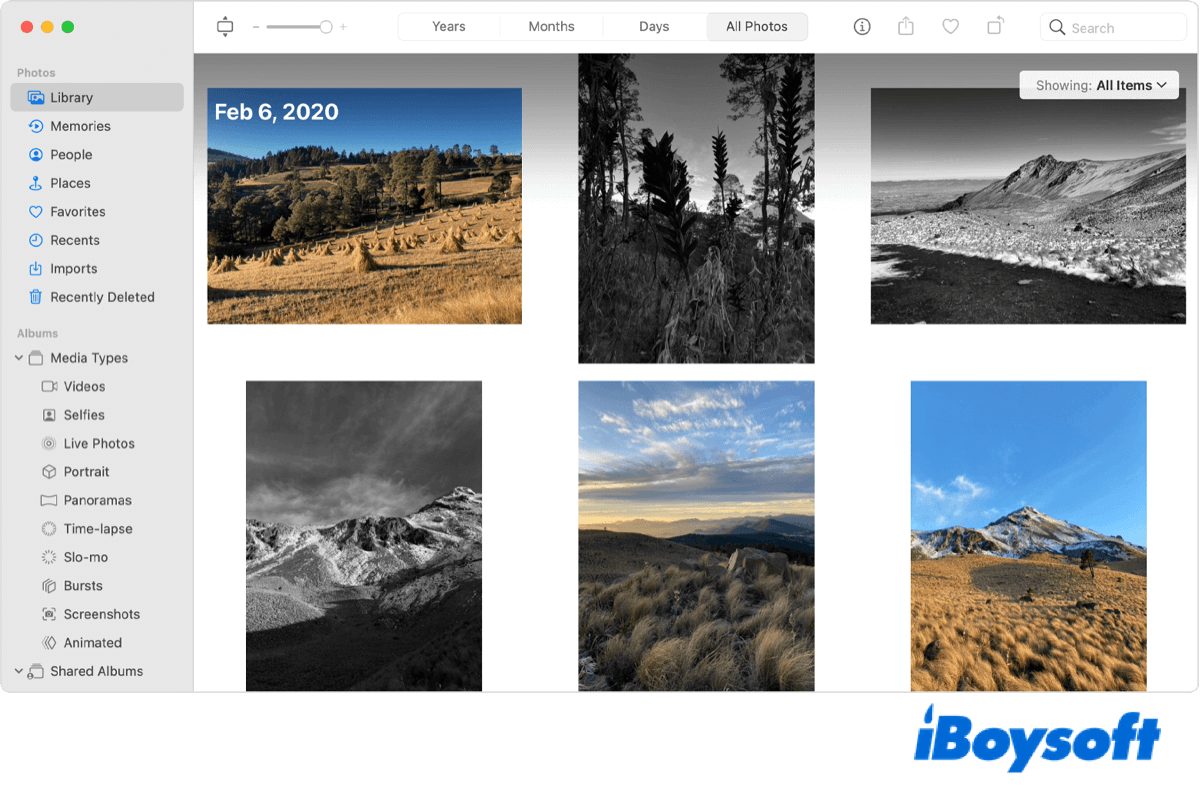
写真アプリでは、「写真」「ピープル」「撮影地」「最近の項目」「読み込み」などのカテゴリに画像が自動的に整理されます。また、スクリーンショット、Live Photos、セルフィーなど、特定の種類の画像も個別のアルバムにまとめられます。
写真は年、月、日ごとに閲覧できるため、ライブラリ内を手作業で探さなくても画像を見つけやすくなります。ただし、写真アプリでは撮影日や場所などの基本的な条件で写真をまとめられる一方、特定の旅行やイベントの写真を効果的に整理できない場合があります。
より細かく整理したい場合は、自分の用途に合わせてカスタムアルバムを作成し、写真を追加できます。Macの写真アプリでアルバムを作成する手順は次のとおりです。
- Macで写真アプリを開きます。
- 左側のサイドバーで「マイアルバム」を選択し、「+」をクリックします。
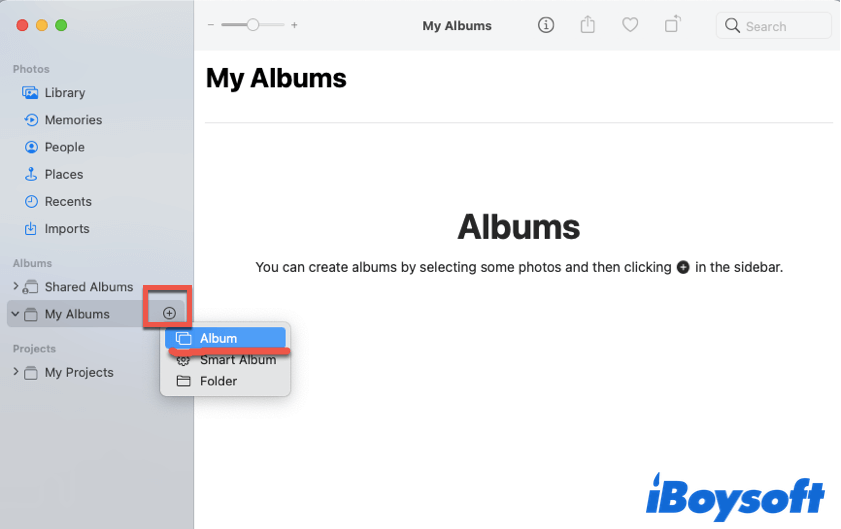
- 作成したアルバムに名前を付けます。名前を付けない場合は、デフォルトで「名称未設定のアルバム」と表示されます。
新しいアルバムを作成できました。ただし、現時点ではまだ空の状態なので、写真を手動で追加する必要があります。アルバムに写真を追加するには、追加したい画像を選択し、新しく作成したアルバムにドラッグ&ドロップしてください。
既存のアルバムに写真を追加する
「メモリー」や「場所」などの既存のアルバムに写真を追加する場合も、ドラッグ&ドロップするだけです。追加したい画像を選択し、目的のアルバムまでドラッグして、マウスまたはトラックパッドのボタンを放します。
役に立ったと思ったら、ぜひ共有してください。
写真用のスマートアルバムを作成する
スマートアルバムでは、指定した条件に基づいて写真を自動的に追加できます。たとえば、旅行中に撮影した写真をまとめたい場合は、旅行の日付を範囲として設定すると、その期間中に撮影した画像が自動的に集められます。
スマートアルバムを作成してMacの写真を整理する手順は次のとおりです。
- Macで「写真」を開きます。
- 「マイアルバム」の横にあるプラスアイコンをクリックし、「スマートアルバム」を選択します。
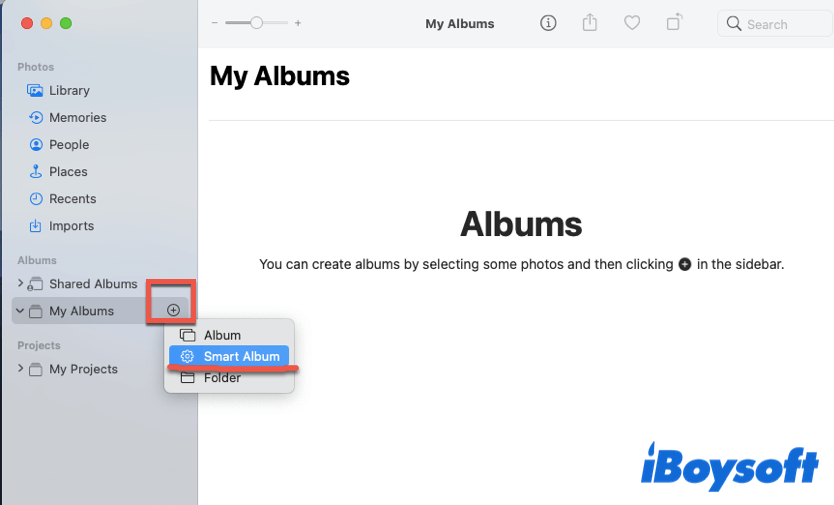
- まずアルバム名を入力し、用途に合った条件を設定します。
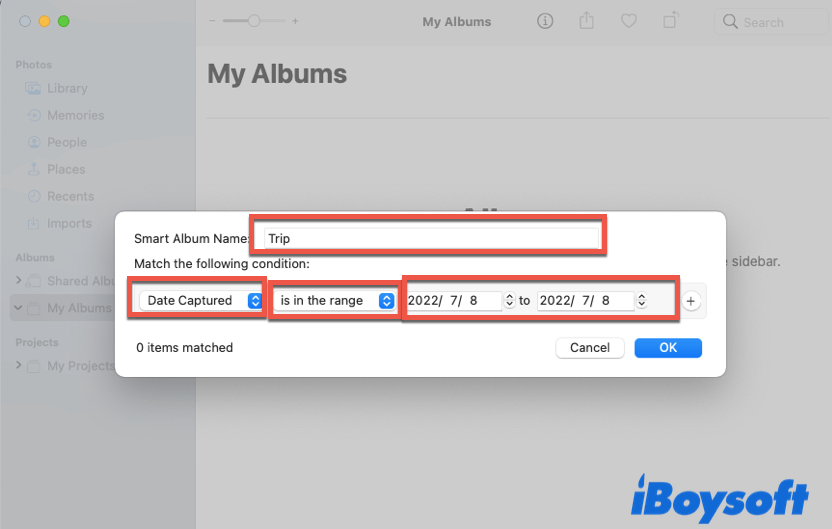
上記の旅行の例では、「撮影日」「範囲内」を選択し、旅行の日付を指定します。
フォルダでアルバムをまとめる
既存のアルバムをフォルダにまとめると、Mac上の写真をさらに整理しやすくなります。たとえば、友人ごとに写真を保存した複数のアルバムがある場合は、「友人」という名前のフォルダを作成して、これらのアルバムをまとめて管理できます。手順は次のとおりです。
- Macで「写真」を開きます。
- 「マイアルバム」の横にある「+」をクリックし、「フォルダ」を選択して、任意の名前を付けます。
- 追加したいアルバムを選択し、作成したフォルダにドラッグ&ドロップします。
写真をお気に入りに追加する
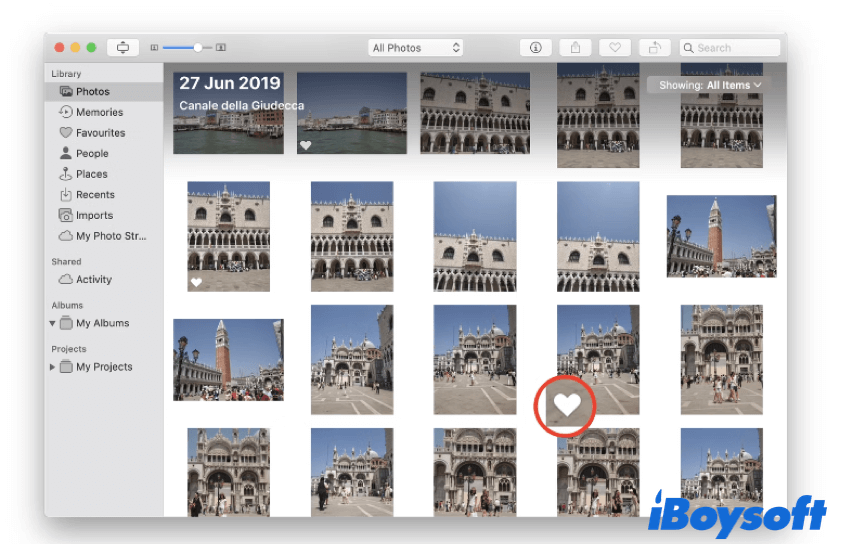
写真をお気に入りに追加することは、Macで写真を整理する簡単で効果的な方法の一つです。お気に入りの画像だけをすぐに分けて表示できるため、必要なときにお気に入りの写真だけを確認できます。
写真をお気に入りに追加するには、写真の上にポインタを置き、左下に表示されるハートアイコンをクリックします。写真が「お気に入り」アルバムに追加されます。
家族や友人と写真を共有する
家族や友人などと写真を共有するには、ウインドウ上部のメニューにある共有アイコンをクリックし、共有方法を選択します。「メール」「メッセージ」「AirDrop」などを使って共有できます。
さらに、共有アルバムを作成することもできます。共有アルバムでは、Apple iCloudを利用している家族や友人がアルバム内の写真を閲覧できます。また、コメントや「いいね」を付けたり、写真を追加したりすることも可能です。Macの「共有アルバム」で写真を整理する手順は次のとおりです。
- Macで「写真」アプリを開きます。
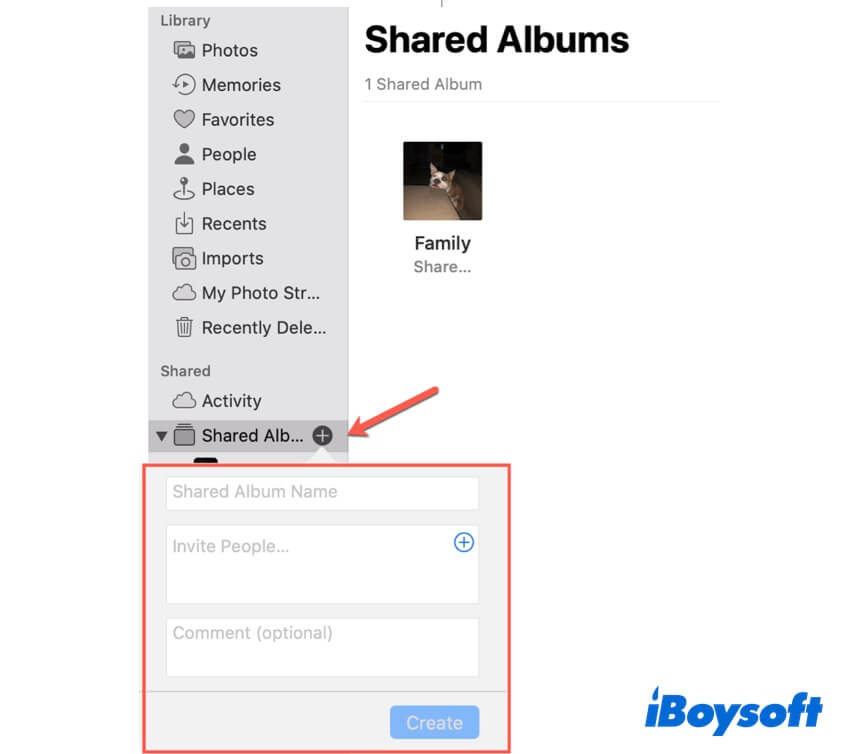
- 左サイドバーの「共有アルバム」の横にある「+」をクリックします。
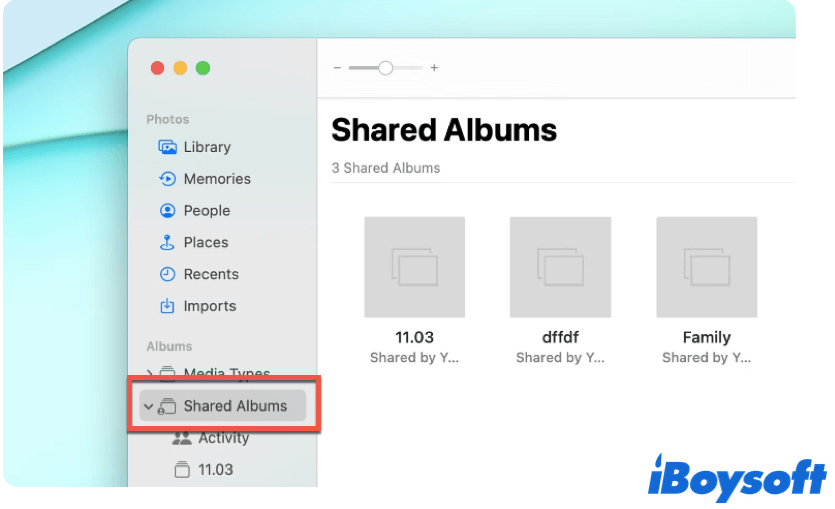
- アルバム名を入力し、共同利用するメンバーを招待して、「作成」をクリックします。
- サイドバーで「すべての写真」をクリックします。
- 追加する写真を、そのアルバムにドラッグ&ドロップします。
共有して、より多くの人に写真を見てもらいましょう。
写真を整理する前に重複した写真を削除する
重複した写真が原因でライブラリの管理が難しくなっている場合は、まず「写真」アプリを開き、「ユーティリティ」>「重複項目」を確認してください。結合または削除する前に、重複としてまとめられた写真を慎重に確認しましょう。
写真が「写真」アプリ内ではなく、Finderに通常のファイルとして保存されている場合は、まずフォルダ、日付、タグなどで整理してください。重複ファイルを検索する場合も、重要なファイルをバックアップしてから実行しましょう。
Macのデスクトップ上にある写真を整理する方法
「写真」アプリに保存された写真だけでなく、Mac上の別の場所に写真が保存されている場合もあります。Macのデスクトップ上にある写真を整理する方法を知りたい方もいるでしょう。デスクトップに保存した写真が見つからなくなることは珍しくありません。そのため、デスクトップ上の写真を整理して、作業効率を高めることが大切です。
デスクトップ上の写真を整理するには、次の方法があります。
- デスクトップ上の写真を保存するフォルダを作成する。
- Macのスタックを使って、写真を整理する。
- サードパーティ製ソフトウェアを使って、デスクトップ上の写真を整理する。
Finderやデスクトップ上の画像ファイルにはiBoysoft MagicMenuを使う
iBoysoft MagicMenuは、写真をデスクトップ、ダウンロードフォルダ、またはFinder内のフォルダに通常の画像ファイルとして保存している場合に役立ちます。Macの右クリックメニューに「クイックアクセス」「コピー先」「移動先」の操作を追加できるため、Finder内を探し回らなくても、よく使う画像フォルダを開いたり、選択した写真を移動したりできます。
iBoysoft MagicMenuは、「写真」ライブラリ、アルバム、スマートアルバム、iCloud写真を整理するためのものではありません。Finderやデスクトップ上の画像ファイルを扱う際に利用できます。これらの項目を整理する場合は、「写真」アプリを使用してください。
iBoysoft MagicMenuを使って写真にすばやくアクセスする方法は次のとおりです。
- MacにiBoysoft MagicMenu ver. 4.2.3の最新版をダウンロードします。後でインストールして起動してください。
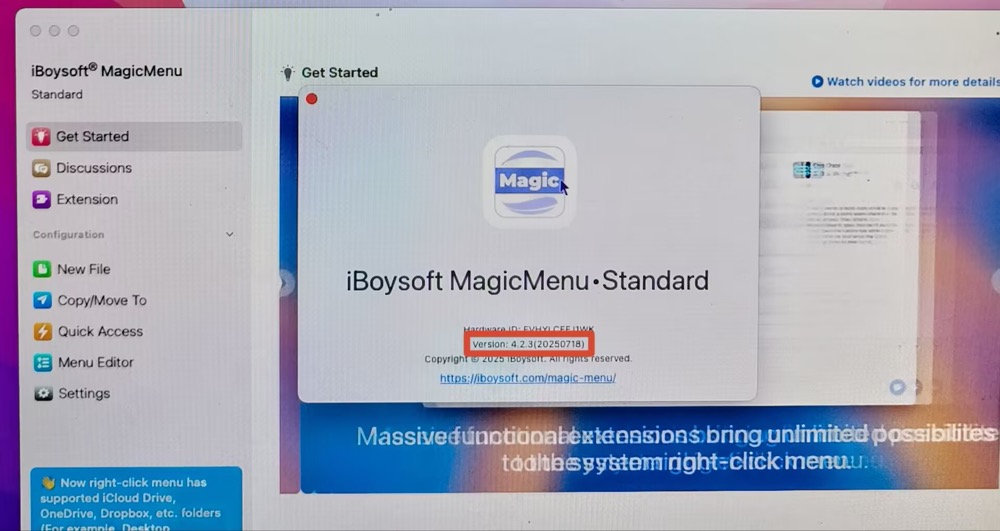
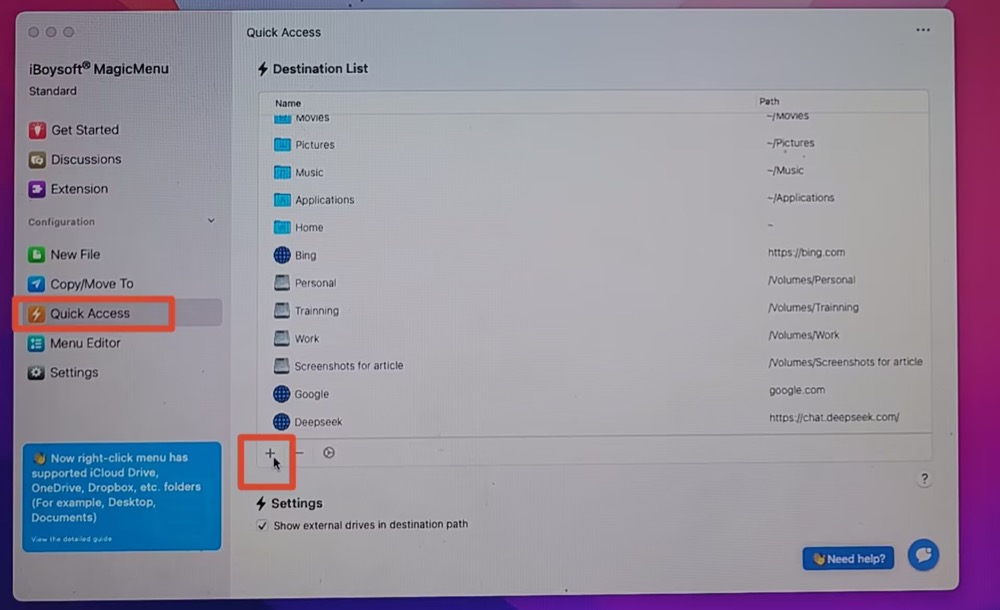
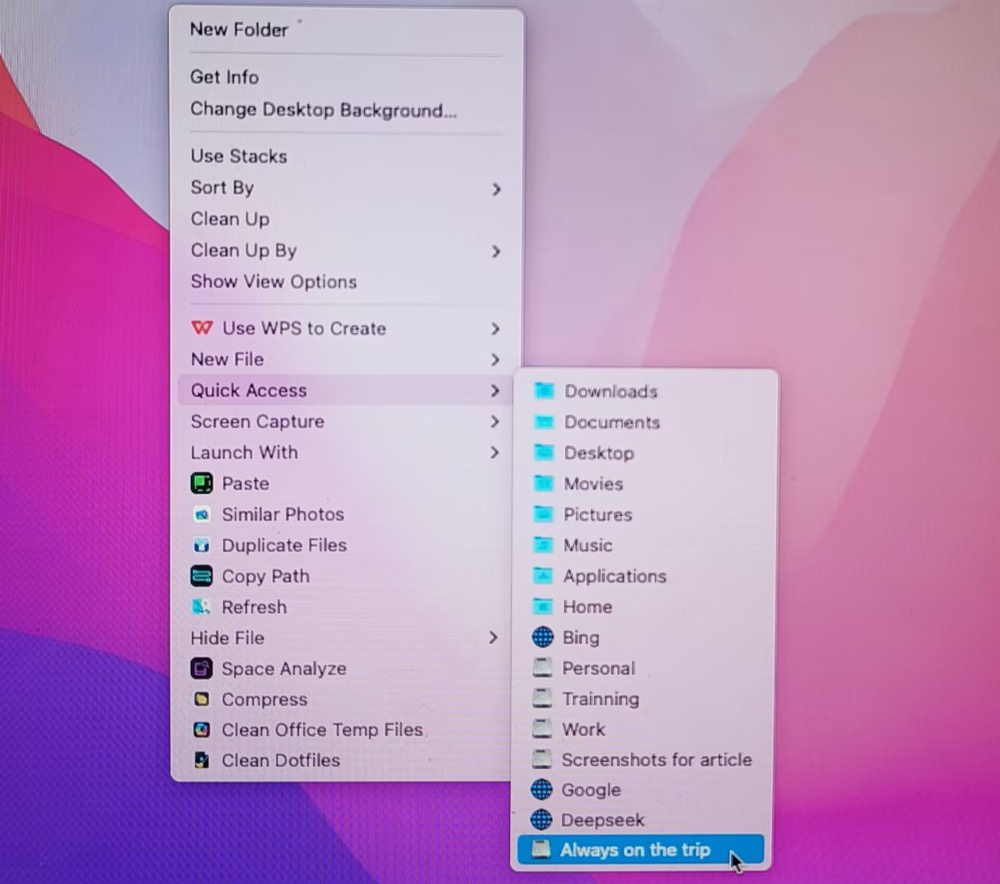
- 左側のパネルには、Quick Access、Copy/Move to、New File、Menu Editor、Extensionなどの機能が表示されます。Quick Access >「+」をクリックし、写真フォルダ、写真が保存されているボリューム、またはWebリンクを追加すると、すぐにアクセスできるようになります。
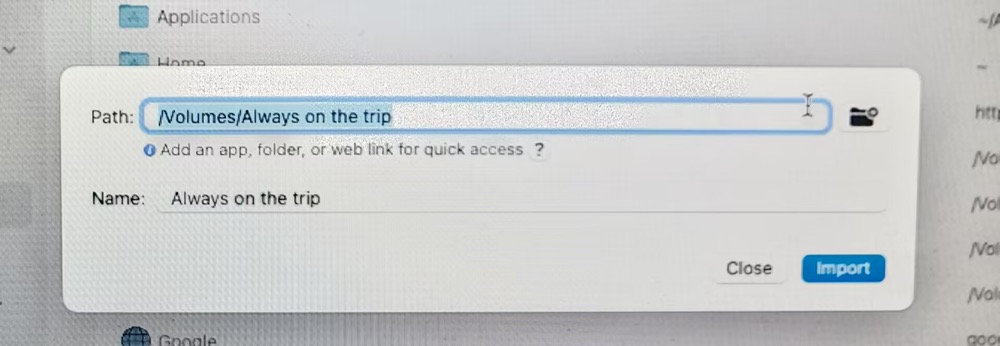
- ポップアップウィンドウで追加したいフォルダまたはボリュームの名前を入力して保存先を探し、「Import」をクリックします。
保存先の名前がわからない場合は、Pathボックスのフォルダアイコンをクリックし、Mac上の保存先フォルダを選択します。その後「Open」>「Import」の順にクリックしてください。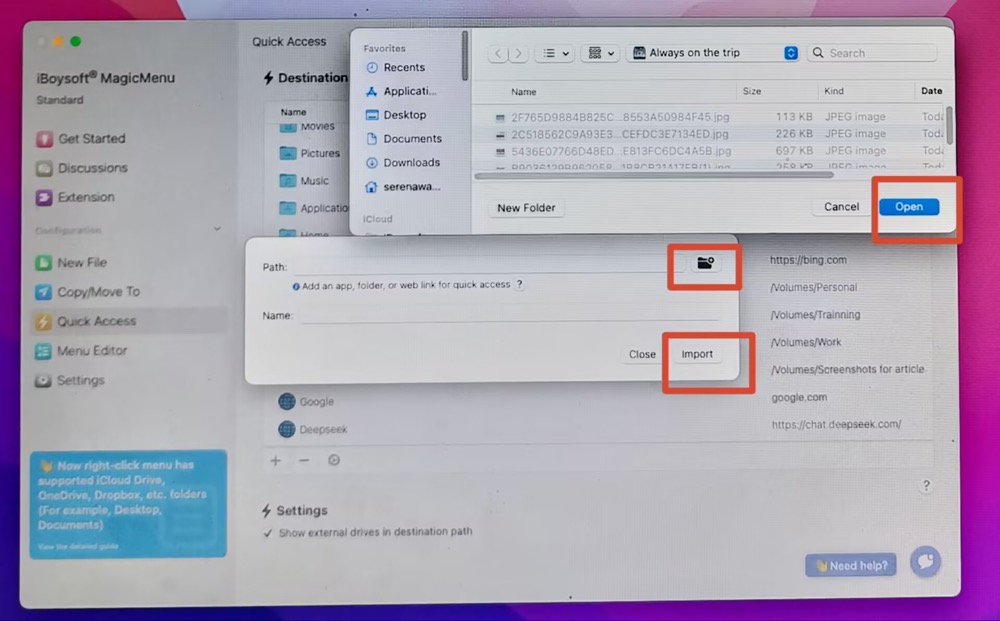
- デスクトップの空白部分を右クリックし、Quick Accessを選択します。新しく作成した項目をクリックすると、写真フォルダにすばやくアクセスできます。
- Quick Access以外にも、この右クリック機能拡張を使えば、Finderやデスクトップから類似した写真をすばやくスキャンして特定できます。
大量の写真を整理するときに便利で、写真アプリを使うよりも効率よく類似画像や重複画像を見つけるのに役立ちます。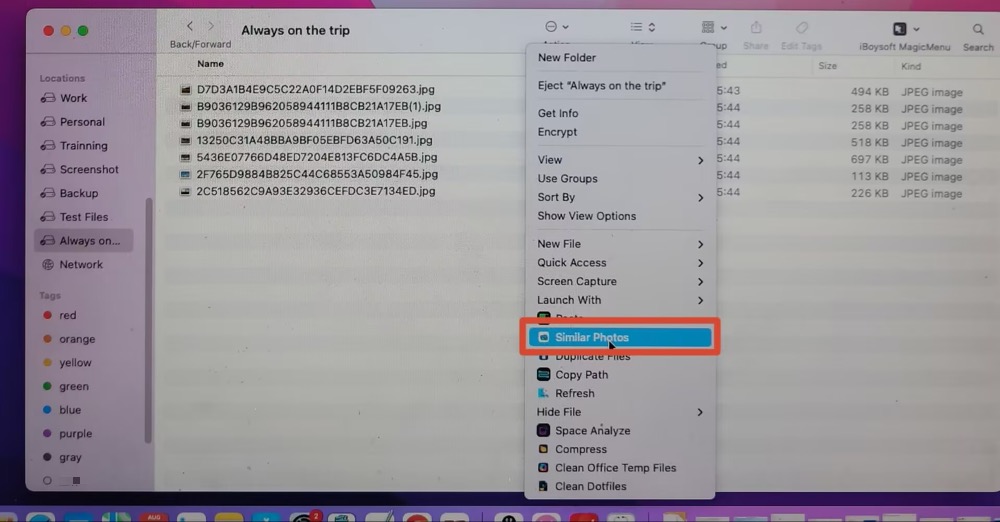
Macのデスクトップで写真を整理する方法はわかりましたか?役に立ったら、ぜひほかの人にも共有してください。
整理する前に写真を削除または紛失した場合
復元方法を確認する前に、同じMacまたはドライブに新しいファイルを大量に保存したり、編集したり、読み込んだりしないでください。
- 写真アプリの「最近削除した項目」を確認します。
- 写真が通常のFinderファイルだった場合は、Macのゴミ箱を確認します。
- バックアップがある場合は、Time Machineから復元 します。
- 写真を完全に削除していて、データが上書きされていない場合は、Mac用データ復元ソフト を試すか、写真に特化した復元ガイドを参照してください。
よくある質問
- Q1. 写真は「写真」アプリとFinderのフォルダのどちらで整理すべきですか?
-
A
「写真」ライブラリに保存されている写真には「写真」アプリを使います。Finderのフォルダを使うのは、デスクトップや「ダウンロード」フォルダ、外付けドライブ、書き出したフォルダなど、「写真」ライブラリの外に保存されている画像ファイルだけにしてください。
- Q2. Macの「写真」アプリで、アルバムとフォルダはどう違いますか?
-
A
アルバムは写真をまとめたものです。フォルダは複数のアルバムをまとめるために使います。スマートアルバムでは、日付、キーワード、お気に入りの設定、カメラ情報などの条件に一致する写真が自動的に集められます。
- Q3. Macで「写真」アプリを使わずに写真を整理できますか?
-
A
Yes, but only if the pictures are normal image files in Finder. You can use folders, tags, Stacks, and right-click file actions. Do not manually rearrange files inside
the Photos Library package.
- Q4. Macで重複した写真を整理するにはどうすればよいですか?
-
A
In the Photos app, check Utilities > Duplicates and review items before merging or deleting them. For Finder image files, back up important photos before using manual cleanup or duplicatefinding tools.
- Q5. 整理した後に写真が見つからない場合はどうすればよいですか?
-
A
まず、新しいファイルの追加を中止してください。「写真」アプリの「最近削除した項目」、Macの「ゴミ箱」、「iCloud写真」、「Time Machine」を確認します。写真を完全に削除してしまった場合は、ライブラリの整理を続ける前に、写真の復元方法を確認してください。