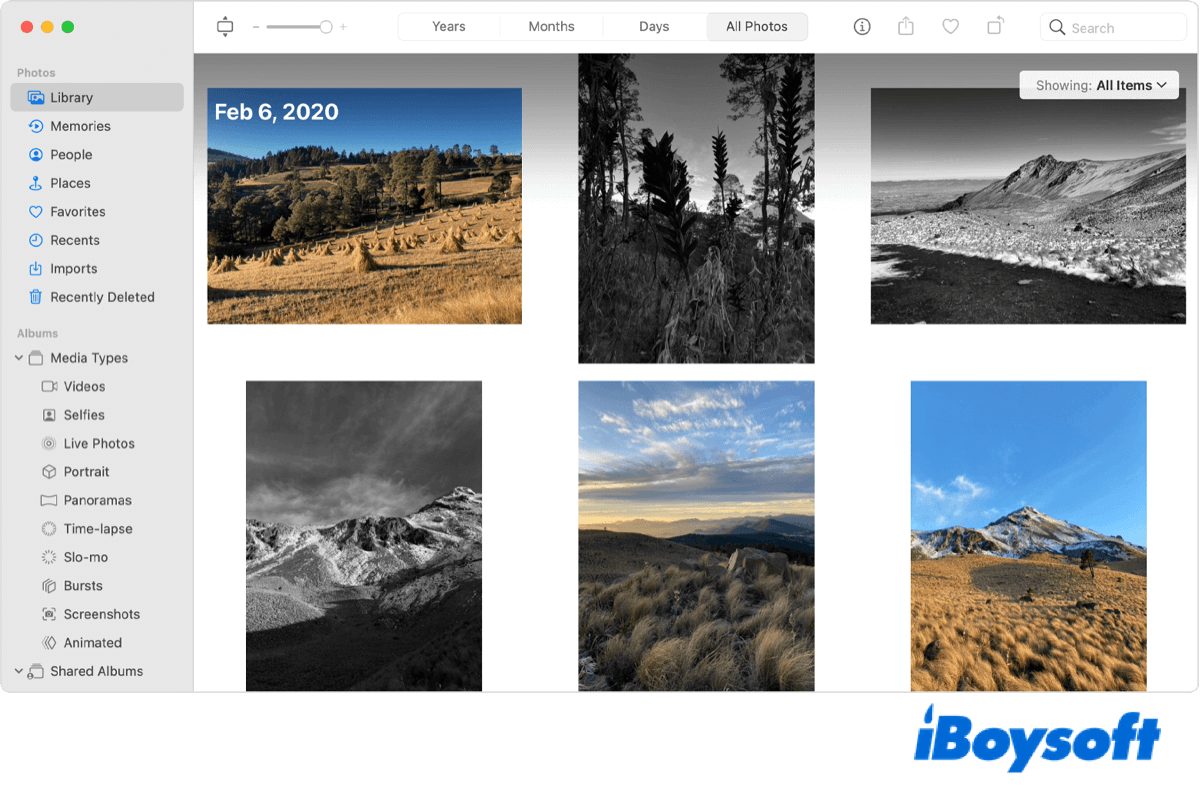
Avant de commencer :
- Sauvegardez votre photothèque Photos ou exportez les originaux importants avant de supprimer ou de déplacer des photos en grand nombre.
- Ne modifiez pas manuellement le contenu du paquet de la photothèque Photos dans le Finder.
- Si Photos iCloud est activé, les suppressions et les modifications d’albums peuvent être synchronisées avec vos autres appareils Apple.
- Si des photos sont introuvables ou ont été supprimées, cessez d’ajouter de nouveaux fichiers et essayez d’abord de les récupérer.
Il existe plusieurs façons d’organiser ses photos sur Mac. Où sont stockées vos photos sur Mac ? Quelle méthode choisir ? Le tableau ci-dessous peut vous aider à vous orienter :
| Votre situation | Meilleure méthode | Section à consulter | Remarque sur le produit et la sécurité |
| Les photos se trouvent dans l’app Photos | Albums, dossiers, albums intelligents, favoris et albums partagés | Organiser des photos dans l’app Photos | Privilégiez d’abord l’app Photos intégrée |
| Les fichiers image se trouvent sur le bureau ou dans des dossiers du Finder | Dossiers du Finder, règles de nommage, piles, tags et Quick Access | Organiser les fichiers photo du bureau | MagicMenu peut uniquement aider à gérer les fichiers dans le Finder et sur le bureau |
| Vous avez de nombreuses photos en double | Fonctionnalité Doublons de l’app Photos ou vérification manuelle | Supprimer les doublons avant l’organisation | Sauvegardez vos données avant toute suppression en grand nombre |
| Vous ne savez pas où sont stockées vos photos | Vérifier les emplacements de la photothèque Photos et du Finder | Voir où sont stockées vos photos sur Mac | Redirection vers une autre section : ce sujet ne sera pas détaillé ici |
| Des photos ont été supprimées ou sont introuvables | Suppressions récentes, Corbeille, Time Machine ou récupération de données | Si des photos ont été supprimées ou sont introuvables | Consultez la page consacrée à la récupération des photos supprimées sur Mac ; cessez d’écrire de nouvelles données |
Photothèque Photos et dossiers du Finder
La photothèque Photos et les dossiers du Finder sont deux choses différentes. Les albums, dossiers, albums intelligents, favoris et albums partagés servent à organiser les photos dans l’app Photos.
Les dossiers du Finder regroupent les fichiers image stockés en dehors de la photothèque Photos, par exemple les images présentes sur le bureau, dans le dossier Téléchargements, sur des disques externes ou dans des dossiers exportés. N’ouvrez pas le paquet de la photothèque Photos dans le Finder pour déplacer ou supprimer manuellement des photos.
Comment organiser ses photos sur Mac avec l’app Photos ?
L’app Photos est l’outil natif de gestion et de retouche des photos sur Mac. Elle permet d’organiser la photothèque selon vos préférences et de retoucher vos photos grâce à la fonctionnalité Annoter intégrée au Mac.
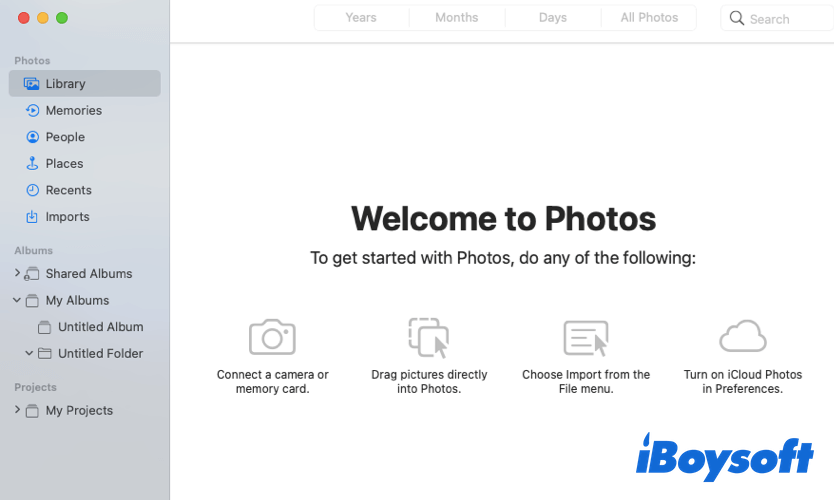
Si vous débutez sur Mac, il peut être difficile de distinguer les albums, dossiers, albums intelligents, favoris et albums partagés de Photos. Le tableau comparatif ci-dessous présente leurs fonctionnalités, leurs usages les plus courants et quelques conseils pratiques.
Albums, dossiers et albums intelligents : quelles différences ?
| Élément | Utilisation recommandée | Fonctionnement |
| Album | Créer des collections manuelles | Ajouter des photos sélectionnées à une collection sans déplacer les fichiers d’origine |
| Dossier | Regrouper des albums | Rassembler des albums associés dans un même dossier, par exemple Voyage, Famille ou Travail |
| Album intelligent | Organiser les photos selon des règles | Regrouper automatiquement les photos selon leur date, leur mot-clé, l’appareil utilisé, leur statut de favori ou d’autres critères |
| Favoris | Accéder rapidement à certaines photos | Marquer vos meilleures photos à l’aide de l’icône en forme de cœur |
| Album partagé | Partager et collaborer | Partager des photos sélectionnées avec votre famille ou vos amis grâce au partage iCloud |
Créer votre propre album dans Photos
L’app Photos classe automatiquement les images dans des catégories telles que Photos, Personnes, Lieux, Récents et Importations. Elle regroupe également certains types d’images, comme les captures d’écran, les Live Photos et les selfies, dans des albums distincts.
Vous pouvez parcourir vos photos par année, par mois ou par jour, ce qui facilite la recherche d’images sans avoir à trier manuellement toute votre photothèque. Toutefois, même si Photos peut regrouper les images selon des critères élémentaires comme la date et le lieu, l’app ne permet pas toujours d’organiser efficacement les photos d’un voyage ou d’un événement précis.
Pour mieux organiser vos images, vous pouvez créer des albums personnalisés et y ajouter des photos selon vos besoins. Voici comment créer un album dans Photos sur Mac :
- Ouvrez Photos sur votre Mac.
- Dans la colonne de gauche, sélectionnez Mes albums, puis cliquez sur « + ».
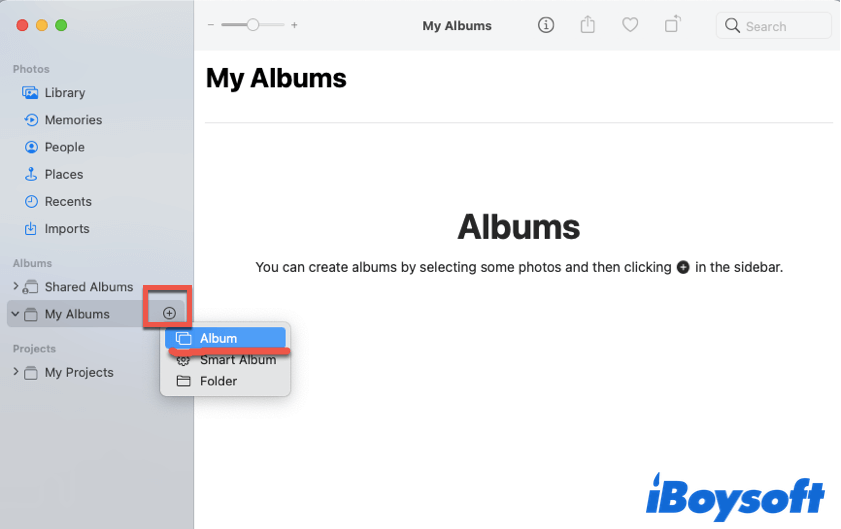
- Donnez un nom au nouvel album. Sinon, il sera nommé Album sans titre par défaut.
Vous venez de créer un nouvel album. Il est toutefois encore vide : vous devez maintenant y ajouter manuellement des photos. Pour ce faire, sélectionnez les images souhaitées, puis faites-les glisser dans l’album que vous venez de créer.
Ajouter des photos à des albums existants
Pour ajouter des photos à un album existant, comme « Souvenirs » ou « Lieux », il vous suffit de les faire glisser-déposer. Sélectionnez les images souhaitées, faites-les glisser vers l’album de votre choix, puis relâchez le bouton de la souris ou votre doigt sur le trackpad.
Ces conseils vous sont utiles ? Partagez-les dès maintenant !
Créer un album intelligent pour vos photos
Un album intelligent peut ajouter automatiquement des photos en fonction de critères définis. Par exemple, si vous partez en voyage, vous pouvez définir une période correspondant à la durée du séjour afin que l’album intelligent rassemble automatiquement toutes les photos prises pendant celui-ci.
Voici comment organiser vos photos sur Mac en créant un album intelligent :
- Ouvrez Photos sur votre Mac.
- Cliquez sur l’icône représentant un signe plus à côté de « Mes albums », puis choisissez « Album intelligent ».
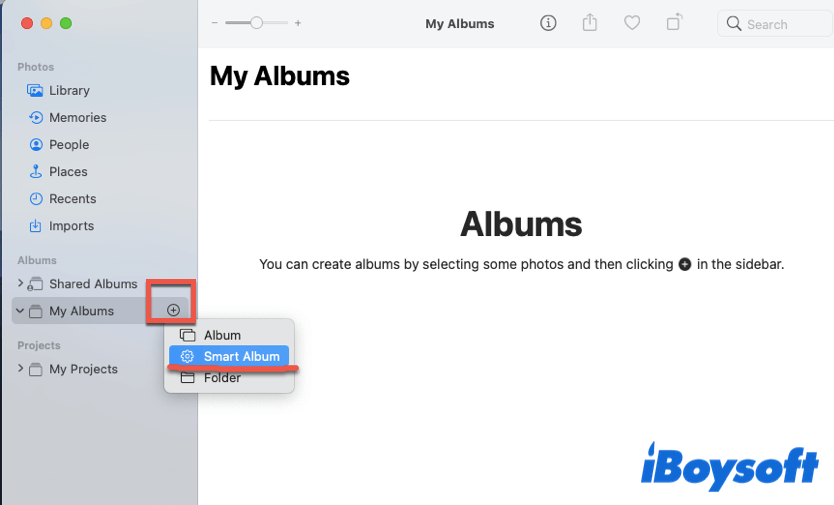
- Donnez d’abord un nom à l’album, puis choisissez les critères qui correspondent le mieux à vos besoins.
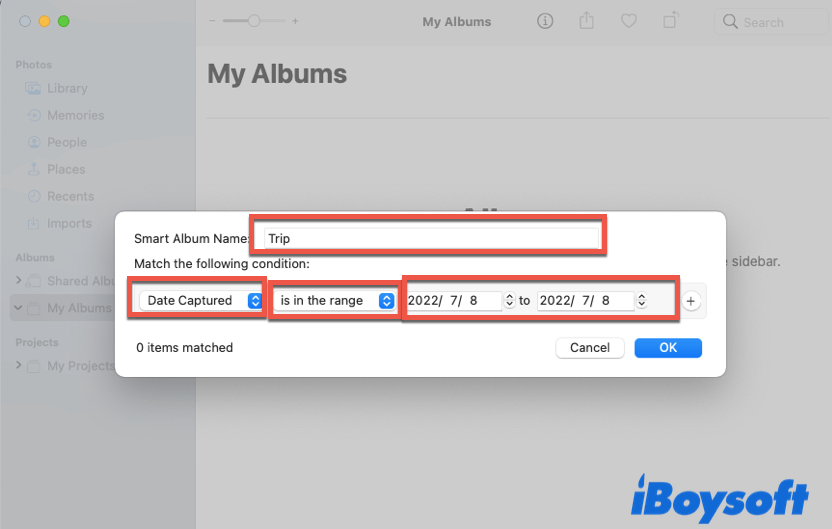
Pour le voyage évoqué plus haut, vous pouvez sélectionner « Date de prise », « est comprise entre », puis saisir les dates de votre séjour.
Regrouper des albums dans des dossiers
Regrouper des albums existants dans des dossiers peut vous aider à mieux organiser vos photos sur Mac. Vous pouvez, par exemple, avoir plusieurs albums contenant les photos de vos amis, avec un album par personne. Dans ce cas, créez un dossier nommé « Amis » pour gérer plus facilement ces albums. Voici comment procéder :
- Ouvrez Photos sur votre Mac.
- Cliquez sur « + » à côté de « Mes albums », choisissez « Dossier », puis donnez-lui le nom de votre choix.
- Sélectionnez les albums à ajouter, puis faites-les glisser dans le dossier que vous venez de créer.
Ajouter des photos aux favoris
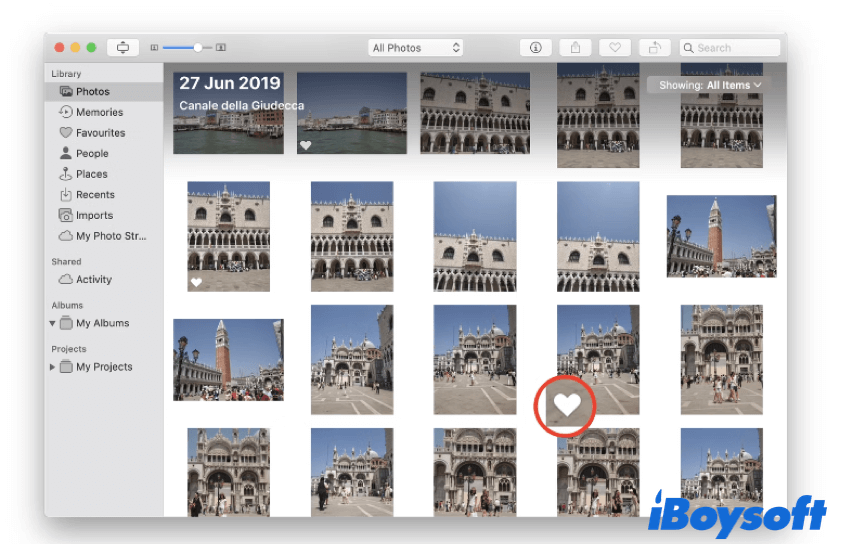
Ajouter des photos aux favoris est l’un des moyens les plus simples et les plus efficaces d’organiser vos photos sur Mac. Vous pouvez ainsi isoler rapidement vos images préférées et n’afficher que vos favoris lorsque vous en avez besoin.
Pour ajouter une photo aux favoris, placez le pointeur dessus, puis cliquez sur l’icône en forme de cœur qui apparaît dans l’angle inférieur gauche. La photo sera alors ajoutée à l’album « Favoris ».
Partager des photos avec votre famille et vos amis
Pour partager vos photos avec votre famille ou d’autres personnes, cliquez sur l’icône de partage dans le menu situé en haut de la fenêtre, puis choisissez un mode de partage. Vous pouvez notamment les partager par e-mail, via Messages ou avec AirDrop.
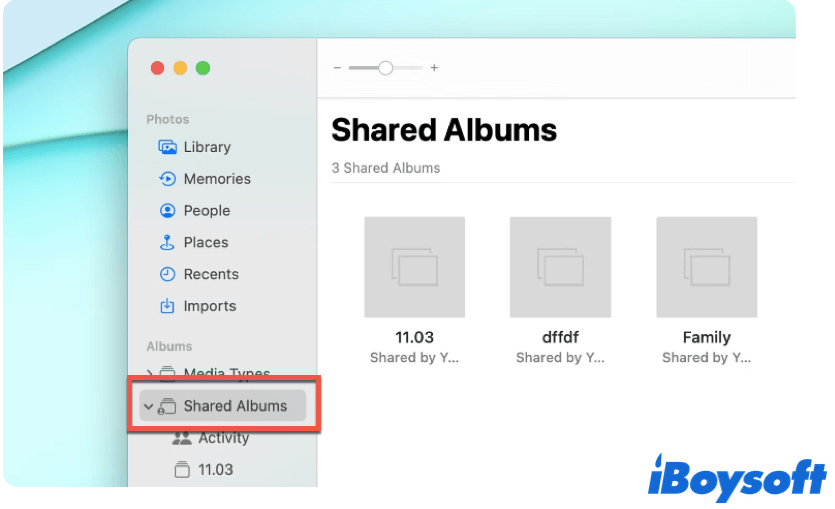
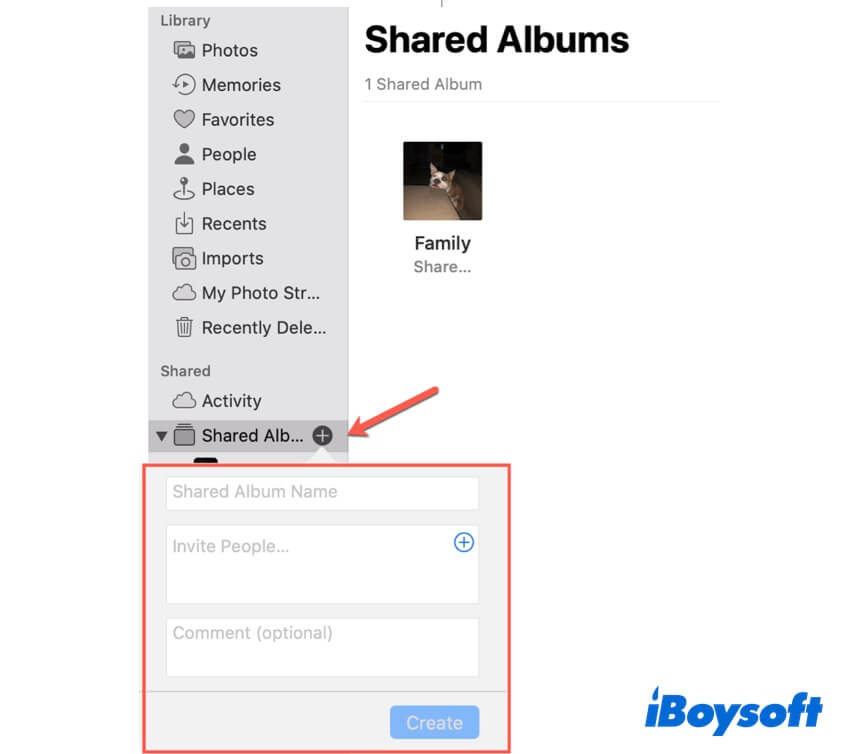
Vous pouvez également créer un album partagé. Avec un album partagé, votre famille et vos amis qui utilisent Apple iCloud peuvent voir les photos qu’il contient, les commenter, les aimer et même y ajouter leurs propres photos. Voici comment organiser vos photos sur Mac à l’aide des albums partagés :
- Ouvrez Photos sur votre Mac.
- Dans la barre latérale gauche, cliquez sur « + » à côté des albums partagés.
- Donnez un nom à l’album, invitez des personnes à y participer, puis cliquez sur Créer.
- Cliquez sur Toutes les photos dans la barre latérale.
- Faites glisser les photos que vous souhaitez ajouter vers cet album.
Partagez ce contenu pour le rendre accessible à un plus grand nombre de personnes !
Supprimer les photos en double avant de les organiser
Si les photos en double compliquent la gestion de votre photothèque, ouvrez d’abord Photos et accédez à Utilitaires > Doublons. Examinez attentivement les groupes de doublons avant de les fusionner ou de les supprimer.
Si vos photos sont enregistrées comme des fichiers ordinaires dans le Finder plutôt que dans Photos, commencez par les organiser par dossier, date ou étiquette. N’utilisez ensuite un outil de recherche de doublons qu’après avoir sauvegardé les fichiers importants.
Comment organiser les photos du bureau sur Mac ?
Les photos présentes sur votre Mac ne se trouvent pas forcément uniquement dans l’app Photos. Vous vous demandez peut-être comment organiser les photos du bureau sur Mac ? Il est fréquent de ne plus retrouver une photo enregistrée sur le bureau. Organiser les photos qui s’y trouvent peut donc vous aider à travailler plus efficacement.
Pour organiser les images présentes sur votre bureau, vous pouvez :
- Créer un dossier destiné aux photos du bureau.
- Utiliser les piles sur Mac pour faciliter la gestion des photos présentes sur le Mac.
- Utiliser un logiciel tiers pour organiser les photos du bureau.
Utiliser iBoysoft MagicMenu pour les fichiers image du Finder et du bureau
iBoysoft MagicMenu est utile lorsque vos photos sont enregistrées comme des fichiers image ordinaires sur le bureau, dans Téléchargements ou dans des dossiers du Finder. Il peut ajouter les actions Accès rapide, Copier vers et Déplacer vers au menu contextuel du Mac. Vous pouvez ainsi ouvrir des dossiers d’images fréquemment utilisés ou déplacer les photos sélectionnées sans parcourir manuellement le Finder.
iBoysoft MagicMenu n’organise pas la photothèque Photos, les albums, les albums intelligents ni Photos iCloud. Il facilite la gestion des fichiers image du Finder et du bureau. Pour ces éléments, utilisez l’app Photos.
Voici comment accéder rapidement à une photo avec iBoysoft MagicMenu :
- Téléchargez la dernière version d’iBoysoft MagicMenu, la version 4.2.3, sur votre Mac. Installez-la et lancez-la ensuite.
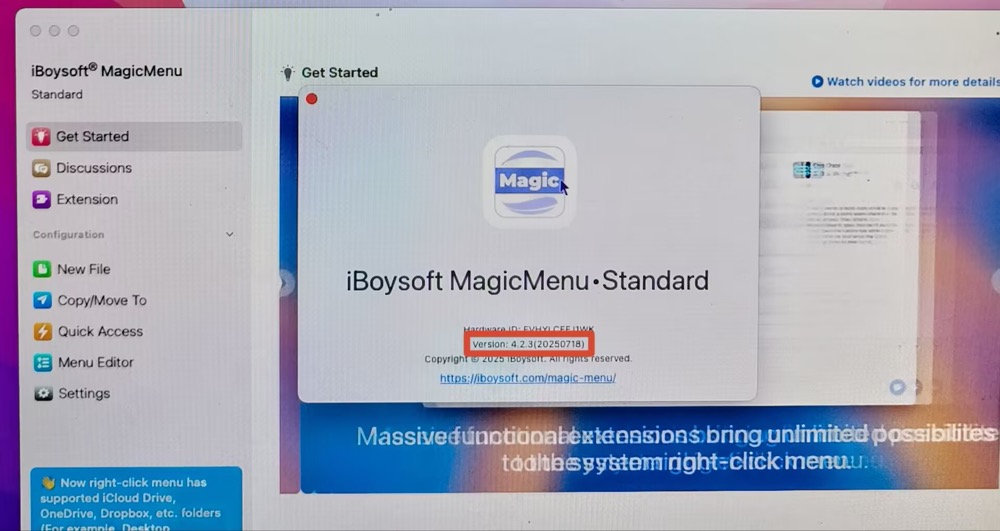
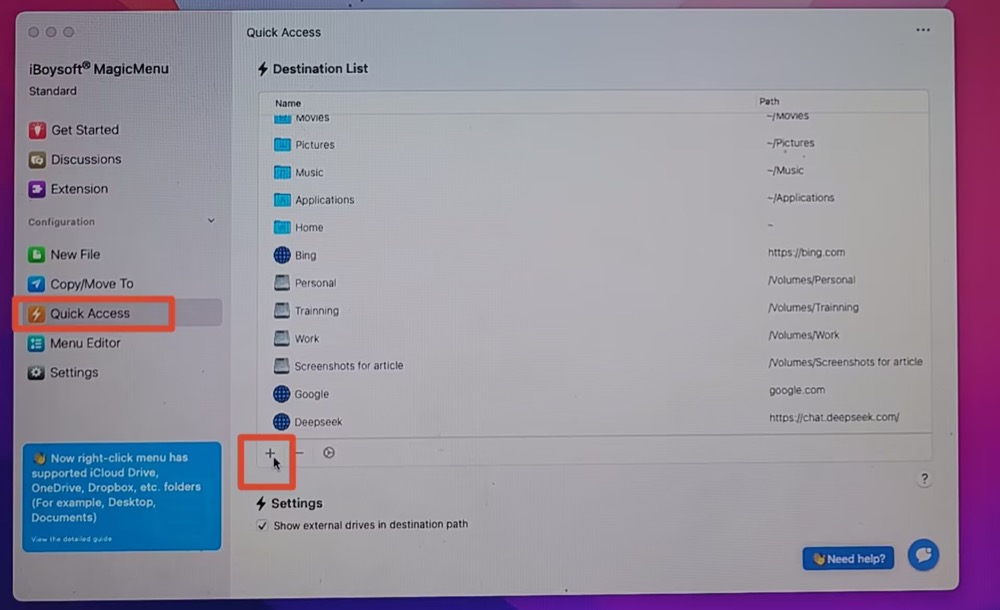
- Le panneau de gauche propose notamment les fonctions Accès rapide, Copier/Déplacer vers, Nouveau fichier, Éditeur de menu et Extensions. Cliquez sur Accès rapide, puis sur « + » pour ajouter un dossier de photos, un volume contenant des photos ou un lien web afin d’y accéder rapidement.
- Dans la fenêtre qui s’affiche, saisissez le nom de l’élément recherché pour localiser le dossier ou le volume de destination, puis cliquez sur « Importer ».

Vous ne vous souvenez plus du nom du dossier ? Aucun problème. Cliquez sur l’icône de dossier dans le champ Chemin, sélectionnez le dossier de destination sur votre Mac, cliquez sur Ouvrir, puis sur Importer.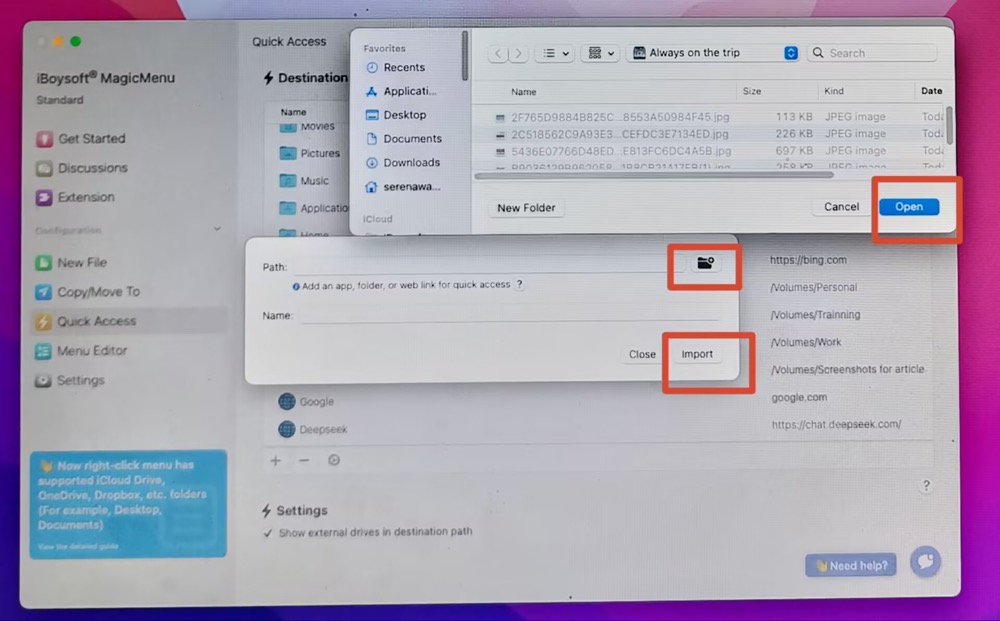
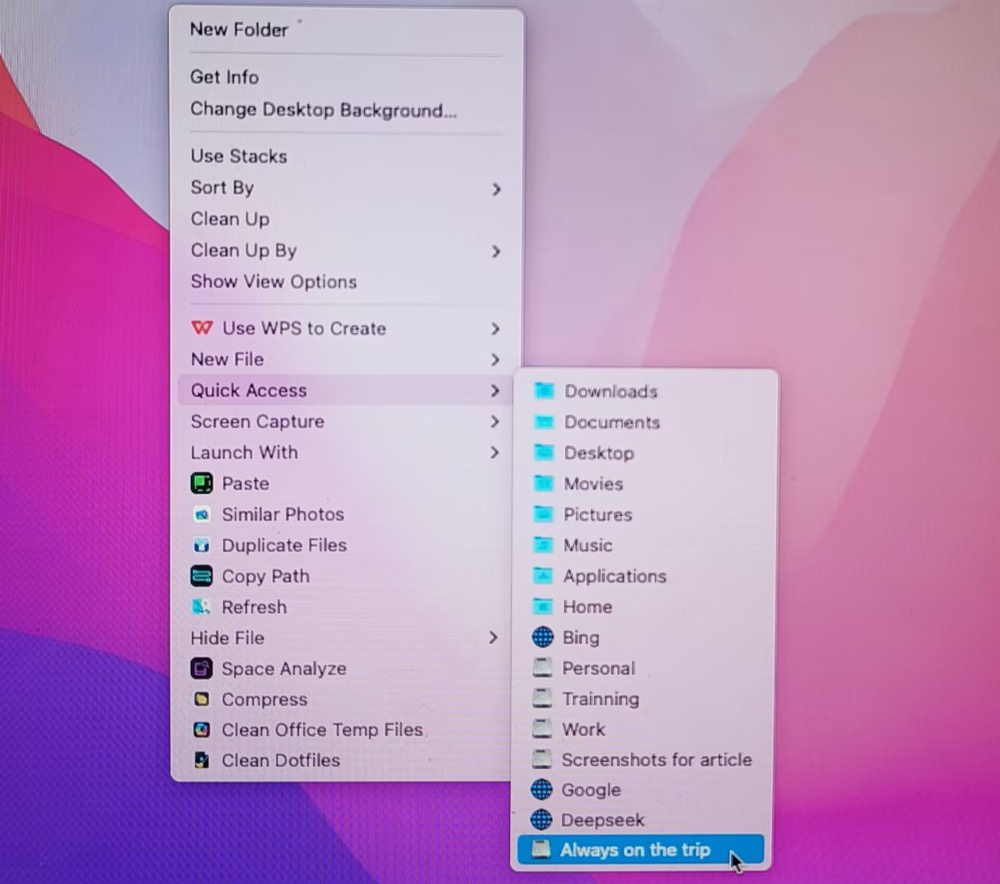
- Cliquez avec le bouton droit dans une zone vide du bureau, sélectionnez Accès rapide, puis cliquez sur l’élément que vous venez de créer pour accéder rapidement à votre dossier de photos.
- Au-delà de l’accès rapide, cette fonction d’enrichissement du menu contextuel vous permet également d’analyser rapidement les photos similaires et de les identifier directement depuis le Finder ou le bureau.
Elle est particulièrement utile pour gérer une grande collection de photos, car elle peut vous aider à localiser plus efficacement les images similaires et les doublons que l’app Photos.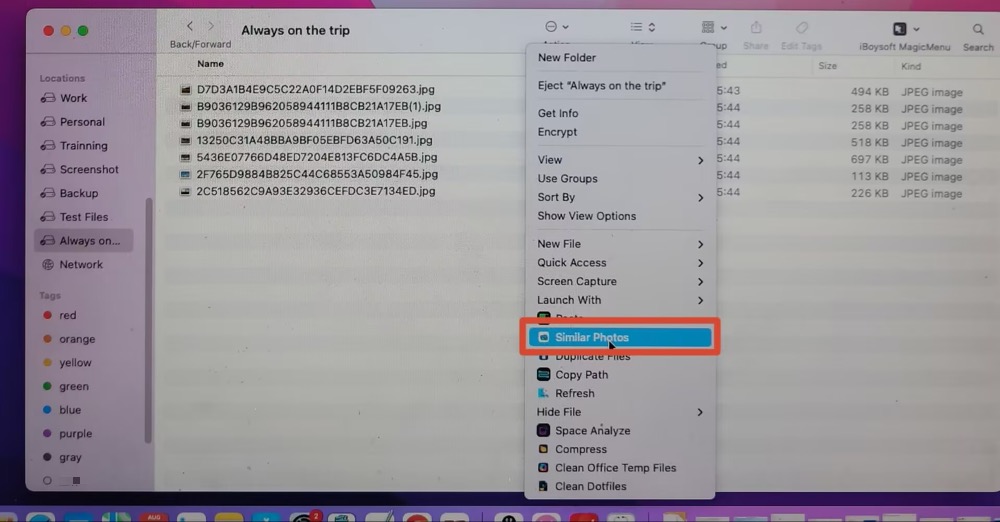
Vous savez maintenant comment organiser les photos sur le bureau de votre Mac ? Si oui, partagez cette astuce avec votre entourage !
Si des photos ont été supprimées ou sont introuvables avant leur classement
N’importez pas, ne modifiez pas et n’enregistrez pas de nombreux nouveaux fichiers sur le même Mac ou disque avant d’avoir vérifié les options de récupération.
- Vérifiez le dossier Suppressions récentes dans l’app Photos.
- Vérifiez la Corbeille du Mac si les photos étaient des fichiers ordinaires du Finder.
- Restaurez-les avec Time Machine si vous disposez d’une sauvegarde.
- Si les photos ont été supprimées définitivement et n’ont pas été écrasées, essayez un logiciel de récupération de données pour Mac ou consultez un guide consacré à la récupération de photos.
FAQ
- Q1. Dois-je organiser mes photos dans l’app Photos ou dans des dossiers du Finder ?
-
A
Utilisez l’app Photos pour les images stockées dans votre photothèque Photos. Utilisez les dossiers du Finder uniquement pour les fichiers image enregistrés en dehors de la photothèque Photos, par exemple sur le bureau, dans le dossier Téléchargements, sur des disques externes ou dans des dossiers exportés.
- Q2. Quelle est la différence entre un album et un dossier dans Photos sur Mac ?
-
A
Un album est une collection de photos. Un dossier sert à regrouper plusieurs albums. Un album intelligent rassemble automatiquement les photos correspondant à certains critères, comme la date, le mot-clé, le statut de favori ou les informations de l’appareil photo.
- Q3. Puis-je organiser mes photos sur Mac sans utiliser l’app Photos ?
-
A
Yes, but only if the pictures are normal image files in Finder. You can use folders, tags, Stacks, and right-click file actions. Do not manually rearrange files inside
the Photos Library package.
- Q4. Comment organiser les photos en double sur Mac ?
-
A
In the Photos app, check Utilities > Duplicates and review items before merging or deleting them. For Finder image files, back up important photos before using manual cleanup or duplicatefinding tools.
- Q5. Que faire si des photos ont disparu après leur organisation ?
-
A
Commencez par ne plus ajouter de nouveaux fichiers. Vérifiez le dossier Supprimées récemment dans Photos, la Corbeille du Mac, Photos iCloud et Time Machine. Si les photos ont été supprimées définitivement, consultez un guide de récupération de photos avant de continuer à réorganiser la photothèque.
Comment organiser des photos sur Mac ?
Réponse rapide :