Antes de começar:
- Faça backup da biblioteca do Fotos ou exporte os originais importantes antes de apagar ou mover fotos em massa.
- Não edite manualmente o conteúdo do pacote da biblioteca do Fotos no Finder.
- Se o Fotos do iCloud estiver ativado, as exclusões e alterações nos álbuns poderão ser sincronizadas com outros dispositivos Apple.
- Se as fotos estiverem ausentes ou tiverem sido apagadas, pare de adicionar novos arquivos e tente recuperá-las primeiro.
Há várias maneiras de organizar fotos no Mac. Onde as fotos ficam armazenadas no Mac? Qual método escolher? A tabela abaixo pode ajudar você a decidir:
| Sua situação | Melhor método | Consulte esta seção | Observação sobre o produto e a segurança |
| As fotos estão dentro do app Fotos | Álbuns, pastas, Álbuns Inteligentes, favoritos e álbuns compartilhados | Organizar fotos no app Fotos | Use primeiro os recursos nativos do Fotos |
| Os arquivos de imagem estão na mesa ou em pastas do Finder | Pastas do Finder, regras de nomenclatura, conjuntos, etiquetas e Acesso rápido | Organizar arquivos de fotos na mesa | O MagicMenu ajuda apenas nos fluxos de trabalho com arquivos do Finder e da mesa |
| Você tem muitas fotos repetidas | Recurso Duplicados do app Fotos ou análise manual | Remover duplicatas antes de organizar | Faça backup antes de apagar arquivos em massa |
| Você não sabe onde as fotos estão armazenadas | Verifique a biblioteca do Fotos e os locais no Finder | Link para onde as fotos ficam armazenadas no Mac | Consulte a seção indicada; não vamos aprofundar esse assunto aqui |
| As fotos foram apagadas ou estão ausentes | Apagados recentemente, Lixo, Time Machine e recuperação de dados | Se as fotos foram apagadas ou estão ausentes | Link para recuperar fotos apagadas no Mac; pare de gravar novos dados |
Biblioteca do Fotos x pastas do Finder
A Fototeca do app Fotos e as pastas do Finder são diferentes. Álbuns, pastas, Álbuns Inteligentes, Favoritos e Álbuns Compartilhados organizam as fotos dentro do app Fotos.
As pastas do Finder organizam arquivos de imagem armazenados fora da Fototeca, como fotos na Mesa, na pasta Downloads, em unidades externas ou em pastas exportadas. Não abra o pacote da Fototeca no Finder para mover ou excluir fotos manualmente.
Como organizar fotos no Mac usando o app Fotos?
O app Fotos é a ferramenta nativa do Mac para gerenciar e editar fotos. Ele permite organizar a fototeca de acordo com suas preferências e editar imagens com o recurso integrado de Marcação no Mac.
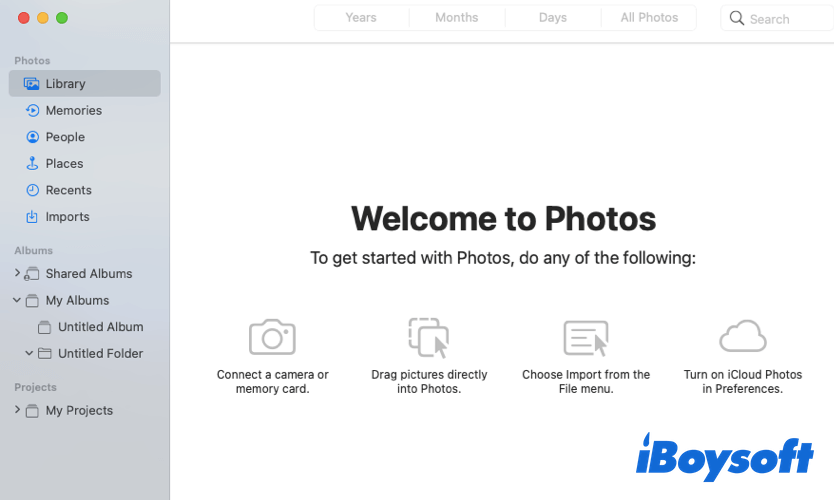
Para quem está começando a usar o Mac, pode ser difícil entender a diferença entre álbuns, pastas, Álbuns Inteligentes, Favoritos e Álbuns Compartilhados no app Fotos. A tabela abaixo compara esses recursos, mostra para que cada um é mais indicado e traz dicas de uso.
Álbuns x pastas x Álbuns Inteligentes
| Recurso | Mais indicado para | Como funciona |
| Álbum | Coleções criadas manualmente | Adicione fotos selecionadas a uma coleção sem mover o item original |
| Pasta | Agrupar álbuns | Coloque álbuns relacionados na mesma pasta, como Viagens, Família ou Trabalho |
| Álbum Inteligente | Organização baseada em regras | Reúne fotos automaticamente por data, palavra-chave, câmera, status de favorito ou outros critérios |
| Favoritos | Acesso rápido | Marque suas melhores fotos com o ícone de coração |
| Álbum Compartilhado | Compartilhamento e colaboração | Compartilhe fotos selecionadas com familiares ou amigos por meio do iCloud |
Crie seu próprio álbum no app Fotos
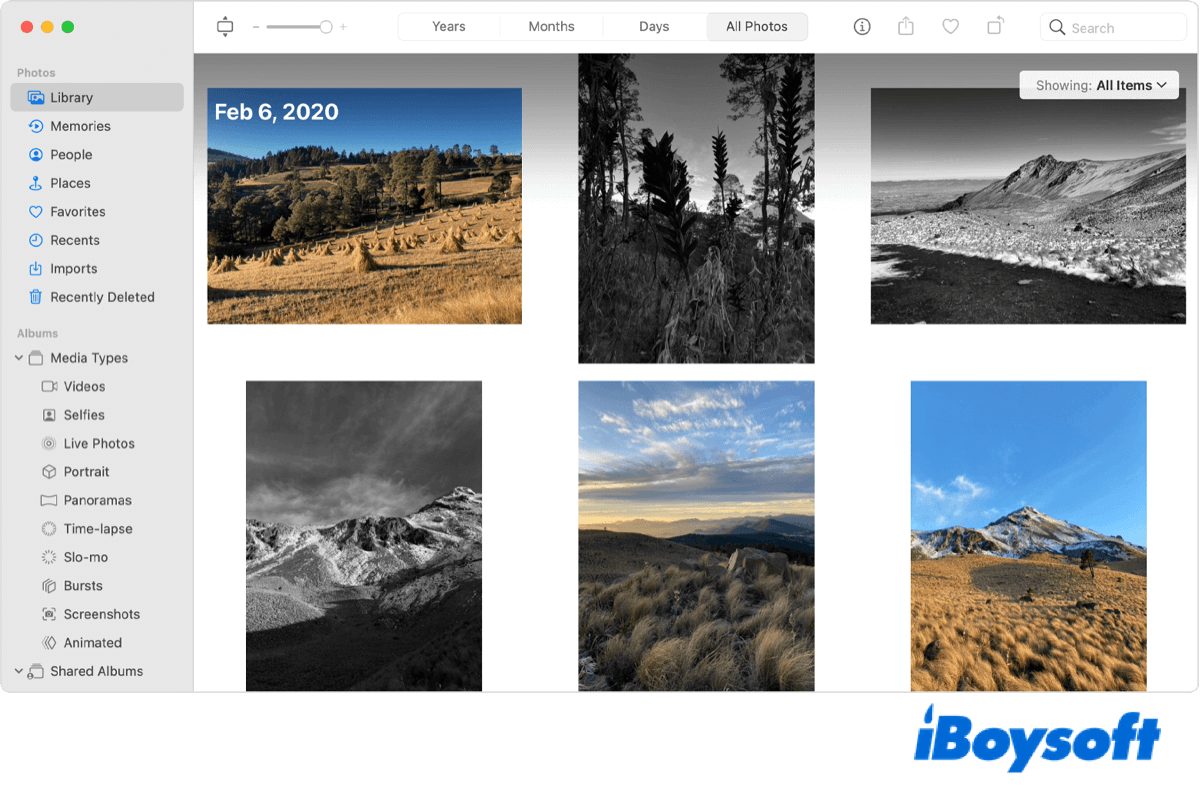
O app Fotos organiza automaticamente as imagens em categorias como Fotos, Pessoas, Lugares, Recentes e Importações. Ele também reúne tipos específicos de imagem, como capturas de tela, Live Photos e selfies, em álbuns separados.
Você pode navegar pelas fotos por ano, mês ou dia, o que facilita encontrar imagens sem precisar procurar manualmente em toda a fototeca. No entanto, embora o Fotos consiga agrupar imagens por critérios básicos, como data e localização, talvez não organize de forma eficiente as fotos de uma viagem ou evento específico.
Para organizar melhor as imagens, crie álbuns personalizados e adicione fotos de acordo com suas necessidades. Veja como criar um álbum no app Fotos do Mac:
- Abra o app Fotos no Mac.
- Na coluna à esquerda, selecione Meus Álbuns e clique em “+”.
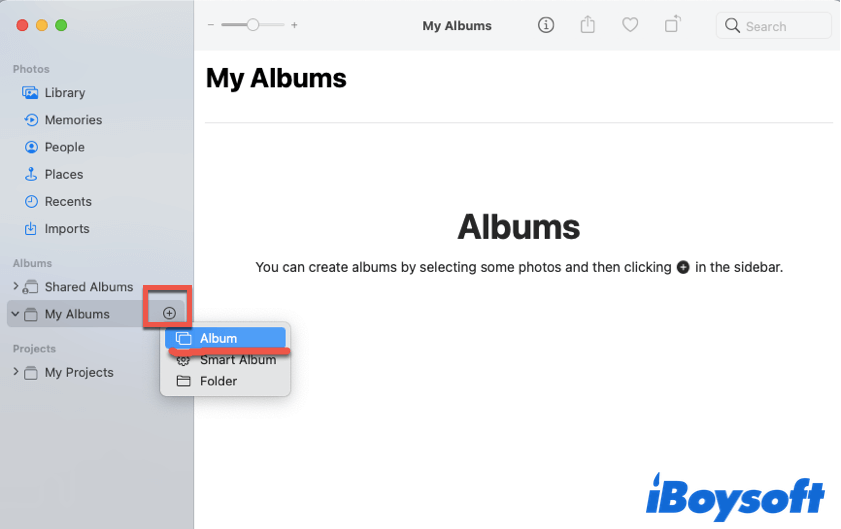
- Dê um nome ao álbum recém-criado. Caso contrário, ele será exibido como Álbum sem Título por padrão.
Agora que você criou um novo álbum, ele ainda está vazio. Para preenchê-lo, é preciso adicionar as fotos manualmente. Basta selecionar as imagens desejadas e arrastá-las para o álbum recém-criado.
Adicionar fotos a álbuns existentes
Para adicionar fotos a um álbum existente, como Memórias ou Lugares, basta arrastá-las e soltá-las. Selecione as imagens desejadas, arraste-as até o álbum mais adequado e solte o botão do mouse ou retire o dedo do trackpad.
Achou estas informações úteis? Compartilhe agora!
Criar um Álbum Inteligente para suas fotos
O Álbum Inteligente adiciona fotos automaticamente com base nos critérios definidos. Por exemplo, se você estiver fazendo uma viagem de carro, poderá configurar um intervalo que inclua o período da viagem. Assim, o álbum reunirá automaticamente todas as fotos tiradas durante o percurso.
Veja como organizar fotos no Mac criando um Álbum Inteligente:
- Abra o app Fotos no Mac.
- Clique no ícone de adição ao lado de Meus Álbuns e escolha Álbum Inteligente.
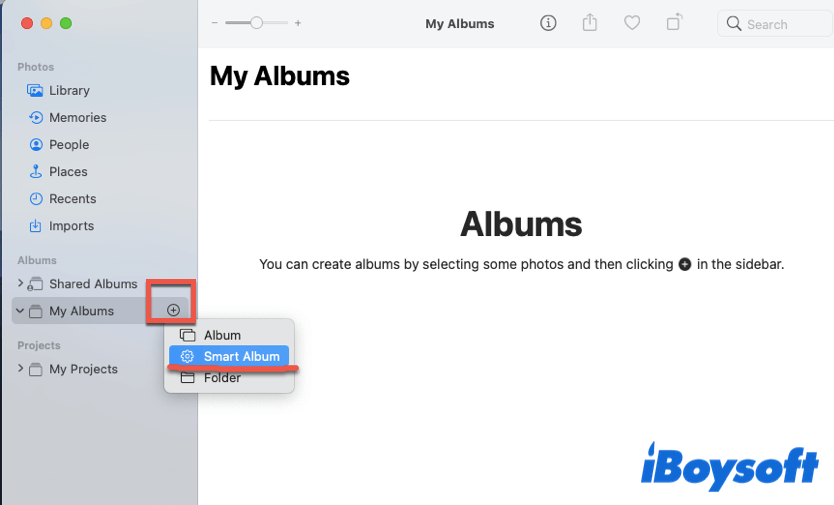
- Dê um nome ao álbum e escolha os parâmetros mais adequados às suas necessidades.
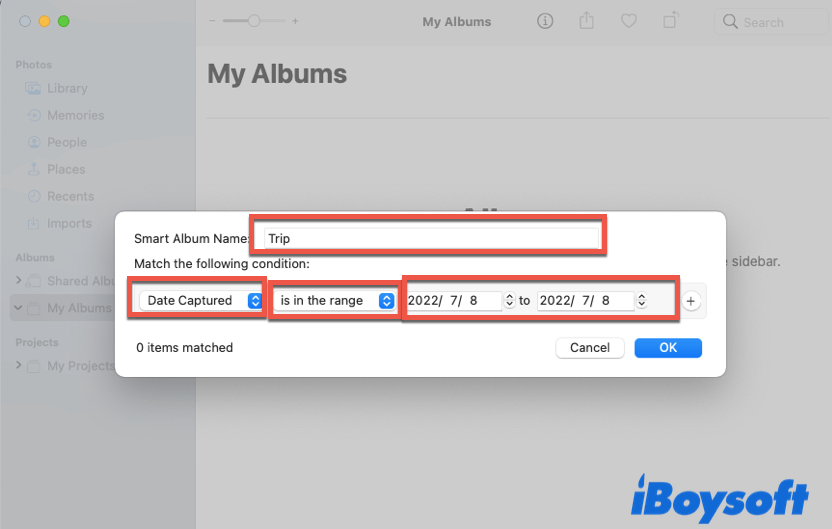
Para a viagem de carro mencionada acima, você pode selecionar “Data da captura”, “está no intervalo” e as datas da viagem.
Agrupar álbuns em pastas
Agrupar álbuns existentes em pastas ajuda a organizar ainda melhor as fotos no Mac. Você pode ter vários álbuns para guardar fotos dos seus amigos, com um álbum para cada pessoa. Nesse caso, é possível criar uma pasta chamada Amigos para gerenciar esses álbuns com mais facilidade. Veja como:
- Abra o app Fotos no Mac.
- Clique em “+” ao lado de Meus Álbuns, escolha Pasta e dê a ela o nome que quiser.
- Selecione os álbuns que deseja adicionar e arraste-os para a pasta que acabou de criar.
Como favoritar fotos
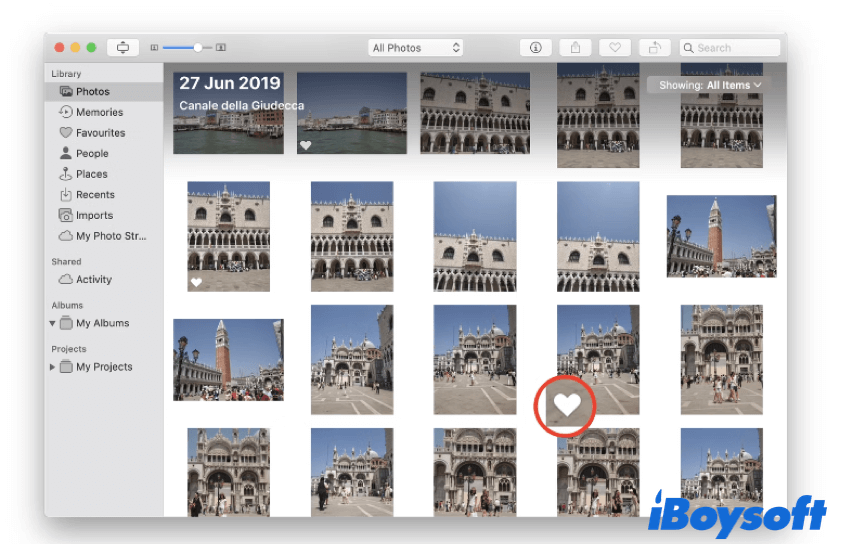
Favoritar fotos é uma das maneiras mais simples e eficazes de organizar suas fotos no Mac. Isso permite separar rapidamente as imagens preferidas das demais e visualizar apenas as favoritas quando necessário.
Para favoritar uma foto, passe o cursor sobre ela e clique no ícone de coração que aparece no canto inferior esquerdo. A foto será adicionada ao álbum Favoritos.
Compartilhar fotos com familiares e amigos
Para compartilhar suas fotos com familiares e outras pessoas, clique no ícone de compartilhamento no menu na parte superior da janela e escolha uma opção. Você pode compartilhá-las por Mail, Mensagens, AirDrop, entre outras alternativas.
Além disso, você pode criar um Álbum Compartilhado. Com um Álbum Compartilhado, familiares e amigos que usam o Apple iCloud podem ver as fotos incluídas nele, além de comentar, curtir e até adicionar fotos. Veja como organizar fotos no Mac usando Álbuns Compartilhados:
- Abra o app Fotos no Mac.
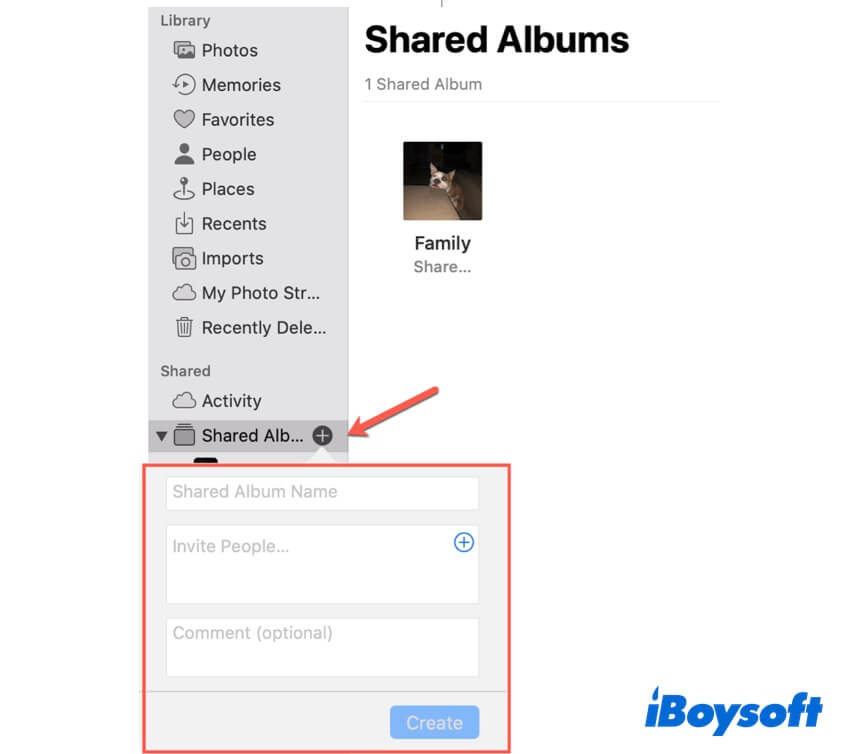
- Na barra lateral esquerda, clique em “+” ao lado de Álbuns Compartilhados.
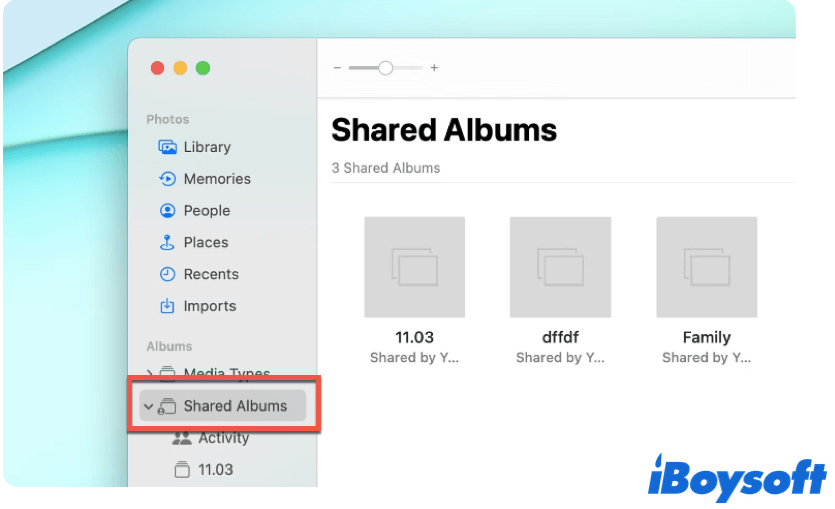
- Dê um nome ao álbum, convide pessoas para colaborar e clique em Criar.
- Clique em Todas as Fotos na barra lateral.
- Arraste as fotos que deseja adicionar para esse álbum.
Compartilhe este conteúdo para que mais pessoas possam vê-lo!
Remova Fotos Duplicadas Antes de Organizá-las
Se as fotos duplicadas estiverem dificultando o gerenciamento da sua biblioteca, abra o app Fotos e verifique primeiro a opção Utilitários > Duplicadas. Revise os grupos de fotos duplicadas com atenção antes de mesclá-las ou apagá-las.
Se as fotos estiverem armazenadas como arquivos comuns no Finder, em vez de ficarem dentro do app Fotos, organize-as primeiro por pasta, data ou etiqueta. Use um localizador de duplicatas somente depois de fazer backup dos arquivos importantes.
Como Organizar Fotos na Mesa do Mac?
Além das fotos no app Fotos, você também pode organizar as fotos da mesa do Mac que estão armazenadas em outros locais. É comum não encontrar uma foto na mesa. Por isso, organizar esses arquivos pode ajudar a melhorar a eficiência do trabalho.
Para organizar as imagens na mesa, você pode:
- Criar uma pasta para as fotos da mesa.
- Usar os Conjuntos no Mac para ajudar a gerenciar as fotos.
- Usar um software de terceiros para organizar as fotos da mesa.
Use o iBoysoft MagicMenu para Arquivos de Imagem no Finder e na Mesa
O iBoysoft MagicMenu é útil quando suas fotos estão armazenadas como arquivos de imagem comuns na Mesa, na pasta Downloads ou em pastas do Finder. Ele pode adicionar as ações Acesso Rápido, Copiar para e Mover para ao menu de contexto do Mac, permitindo abrir pastas de imagens usadas com frequência ou mover fotos selecionadas sem precisar procurar por elas no Finder.
O iBoysoft MagicMenu não organiza a Fototeca, os álbuns, os Álbuns Inteligentes nem as Fotos do iCloud. Ele ajuda a gerenciar arquivos de imagem no Finder e na mesa. Use o app Fotos para esses itens.
Veja como acessar rapidamente uma foto usando o iBoysoft MagicMenu:
- Baixe no Mac a versão mais recente do iBoysoft MagicMenu, a 4.2.3. Depois, instale e abra o aplicativo.
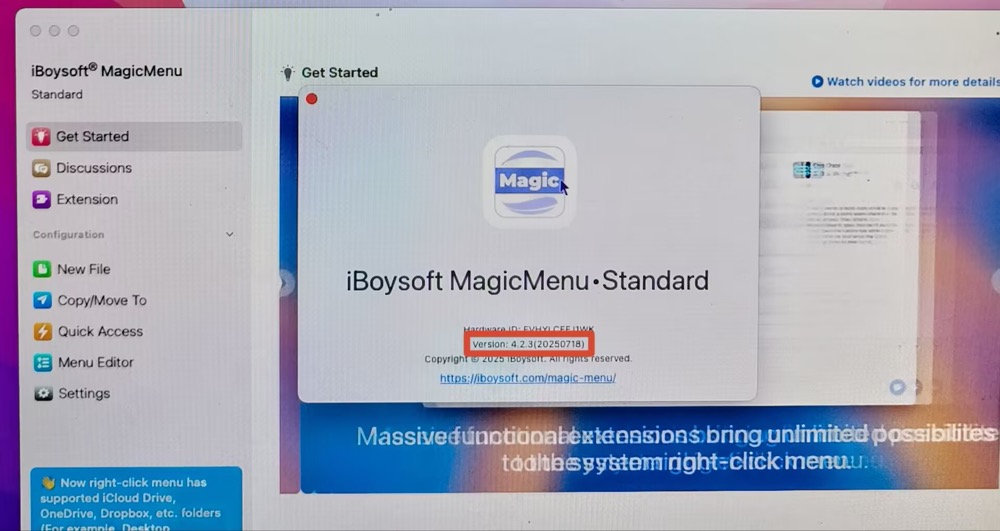
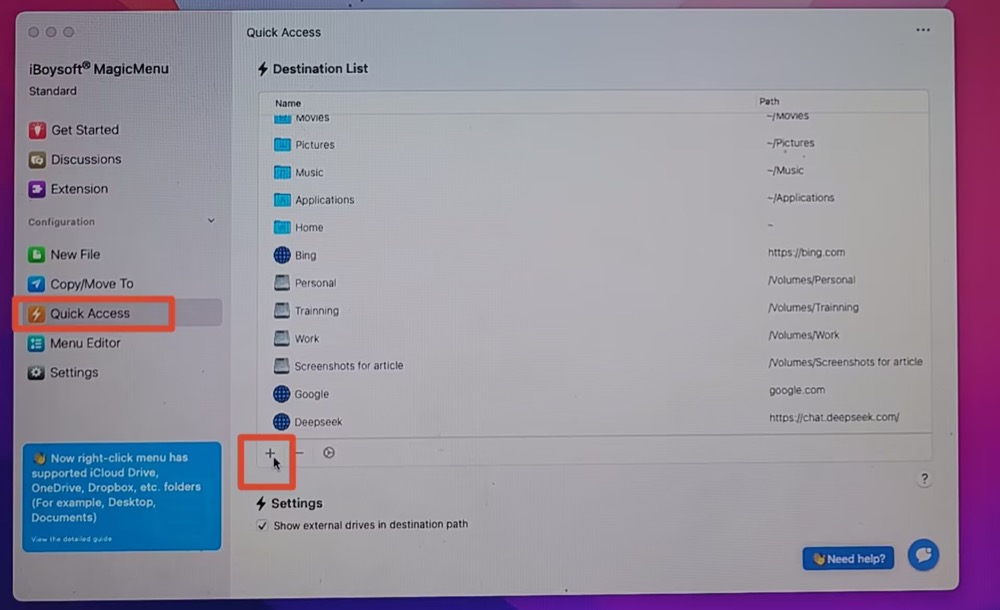
- No painel esquerdo, você encontrará recursos como Quick Access, Copy/Move to, New File, Menu Editor e Extension. Acesse Quick Access > clique em "+" para adicionar uma pasta de fotos, um volume de fotos ou um link da web e ter acesso rápido a ele.
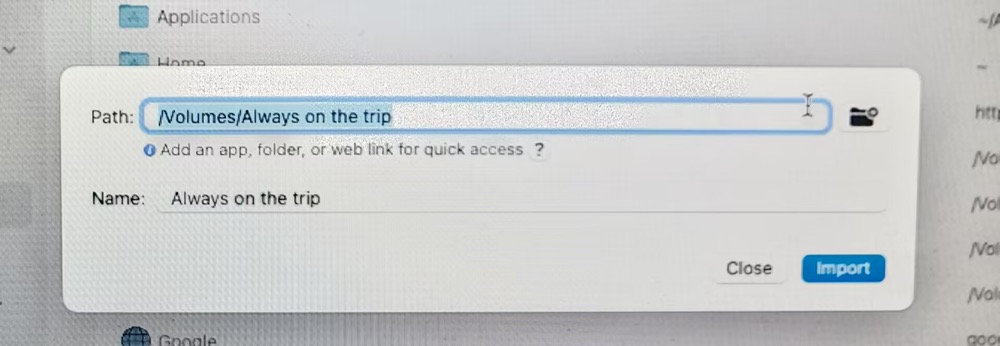
- Na janela pop-up, digite o nome do item para localizar a pasta ou o volume de destino > clique em "Import".
Se você não se lembrar do nome da pasta de destino, não tem problema. Clique no ícone de pasta na caixa Path > selecione a pasta de destino no Mac > clique em Open > selecione Import. Pronto!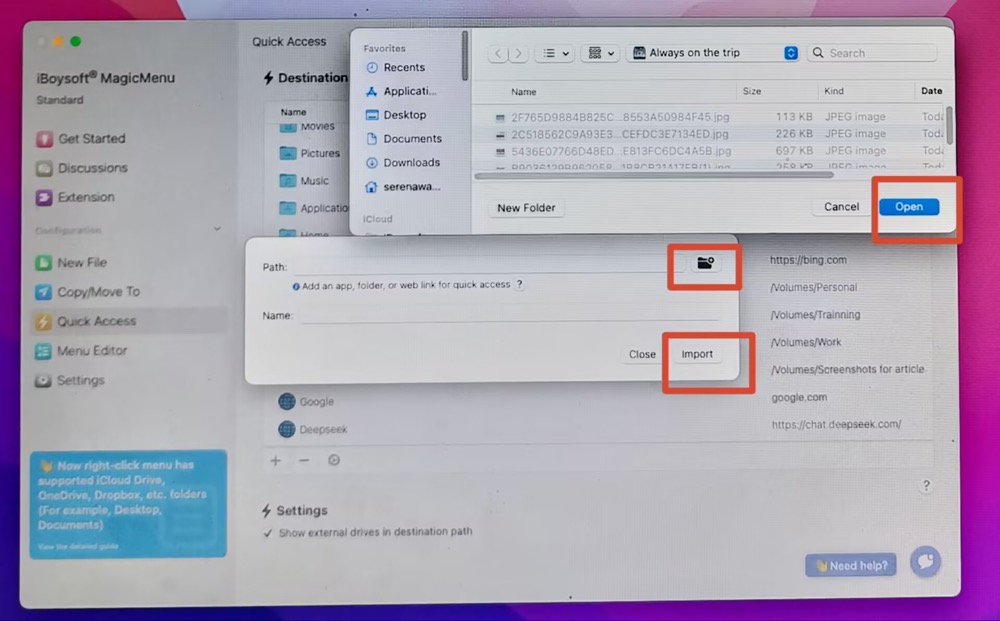
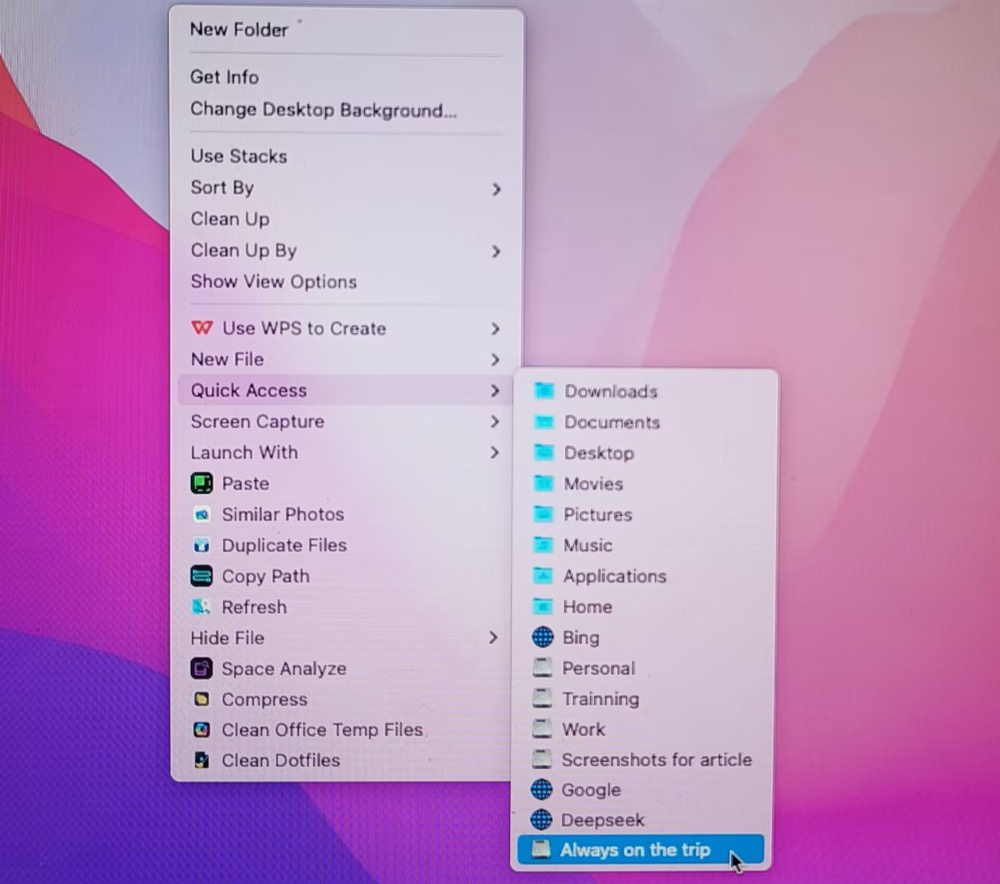
- Clique com o botão direito em uma área vazia da mesa, escolha Quick Access e clique no item recém-criado para acessar rapidamente a pasta de fotos.
- Além do Quick Access, você também pode usar esse aprimorador do menu de contexto para procurar e identificar rapidamente fotos semelhantes diretamente no Finder ou na mesa.
Esse recurso é especialmente útil para gerenciar uma grande coleção de fotos, pois pode ajudar a localizar imagens semelhantes e duplicadas com mais eficiência do que o app Fotos.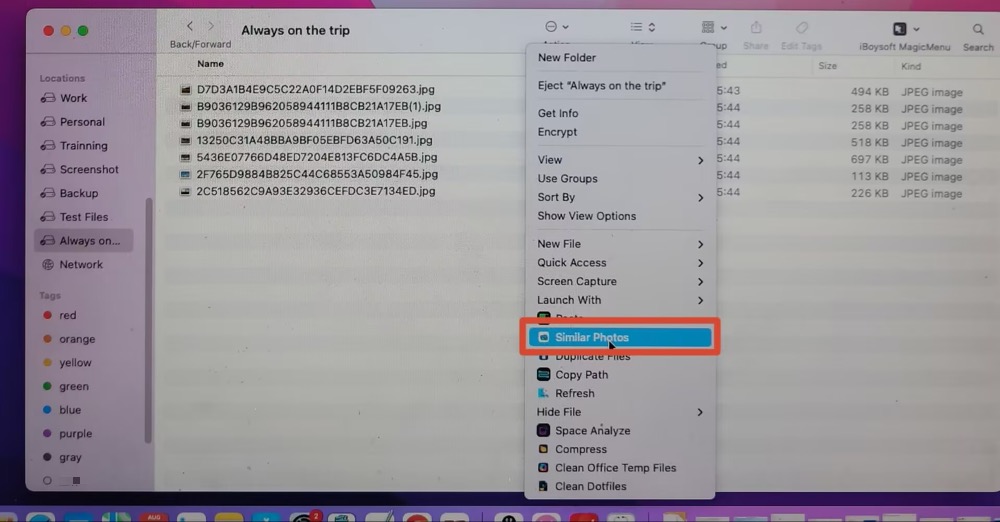
Agora você sabe como organizar fotos na mesa do Mac? Se este conteúdo foi útil, compartilhe-o com outras pessoas!
Se as fotos foram apagadas ou desapareceram antes de você organizá-las
Antes de verificar as opções de recuperação, não importe, edite nem salve muitos arquivos novos no mesmo Mac ou unidade.
- Verifique a pasta Apagados recentemente no app Fotos.
- Verifique o Lixo do Mac caso as fotos fossem arquivos comuns do Finder.
- Restaure usando o Time Machine se você tiver um backup.
- Se as fotos tiverem sido apagadas permanentemente e não tiverem sido sobrescritas, tente usar um software de recuperação de dados para Mac ou siga um guia específico para recuperar fotos.
Perguntas frequentes
- Q1. Devo organizar as fotos no app Fotos ou em pastas do Finder?
-
A
Use o app Fotos para as imagens armazenadas na Fototeca. Use as pastas do Finder apenas para arquivos de imagem que estejam fora da Fototeca, como arquivos na Mesa, na pasta Downloads, em unidades externas ou em pastas exportadas.
- Q2. Qual é a diferença entre um álbum e uma pasta no Fotos do Mac?
-
A
Um álbum é uma coleção de fotos. Uma pasta serve para agrupar vários álbuns. Um Álbum inteligente reúne automaticamente as fotos que correspondem a critérios como data, palavra-chave, status de favorito ou informações da câmera.
- Q3. Posso organizar fotos no Mac sem usar o app Fotos?
-
A
Yes, but only if the pictures are normal image files in Finder. You can use folders, tags, Stacks, and right-click file actions. Do not manually rearrange files inside
the Photos Library package.
- Q4. Como organizar fotos duplicadas no Mac?
-
A
In the Photos app, check Utilities > Duplicates and review items before merging or deleting them. For Finder image files, back up important photos before using manual cleanup or duplicatefinding tools.
- Q5. O que devo fazer se algumas fotos desaparecerem depois da organização?
-
A
Primeiro, pare de adicionar novos arquivos. Verifique a pasta Apagados no Fotos, o Lixo do Mac, o Fotos do iCloud e o Time Machine. Se as fotos tiverem sido apagadas permanentemente, consulte um guia de recuperação de fotos antes de continuar reorganizando a fototeca.