Mac temizleme araçları farklı özellikler ve güçlü yönlerle dolu geniş bir seçenek yelpazesi sunuyor. Bu nedenle Mac’inizin performansını artırmak için iyi bir CCleaner alternatifi seçmek kolay olmayabilir. Bu yazıda, aralarından seçim yapabilmeniz için CCleaner’a önerilen en iyi 4 alternatifi karşılaştırıyoruz.
CCleaner’a En İyi 4 Alternatif: Karşılaştırma Tablosu
| Genel puan (10 üzerinden) | Desteklenen macOS sürümleri | Fiyat | Kullanım kolaylığı | Diğer öne çıkan özellikler | |
| iBoysoft DiskGeeker | 9 | macOS 10.13 -macOS 26 | Yıllık abonelik için $39.95 | Kolay | Disk onarma, BitLocker ile şifrelenmiş sürücülerin kilidini açma, kötü amaçlı yazılımlara karşı koruma, disk klonlama vb. |
| iBoysoft Cleaner | 9 | macOS 11 -macOS 26 | Yıllık abonelik için $9.99 | Kolay | Yok |
| BleachBit | 7 | macOS 10.12-macOS 10.15 | Ücretsiz ve açık kaynaklı | Zor (Terminal üzerinden kurulum ve kullanım) | Yok |
| CleanMyMac | 8 | macOS 11-macOS 15 | Yıllık abonelik için $39.95 | Kolay | Disk bakımı |
Not: Tüm Mac optimizasyon araçları gerçek testlerimize dayanır. En iyi 4 disk temizleyiciyi seçerek fiyat, performans, temizleme yeteneği, güvenlik ve kararlılık açısından kapsamlı biçimde değerlendirdik.
| 🔢 Test edilen araç sayısı | 4 |
| ⌛ Toplam test süresi | 1 hafta |
| 💻 Testte kullanılan cihazlar | MacBook Air (13 inç, 2020), MacBook Pro (14 inç, 2024, M4) |
| 💻 Testte kullanılan macOS sürümü | 15.0 Sequoia |
| 💰 Ortalama maliyet | $20 |
iBoysoft DiskGeeker
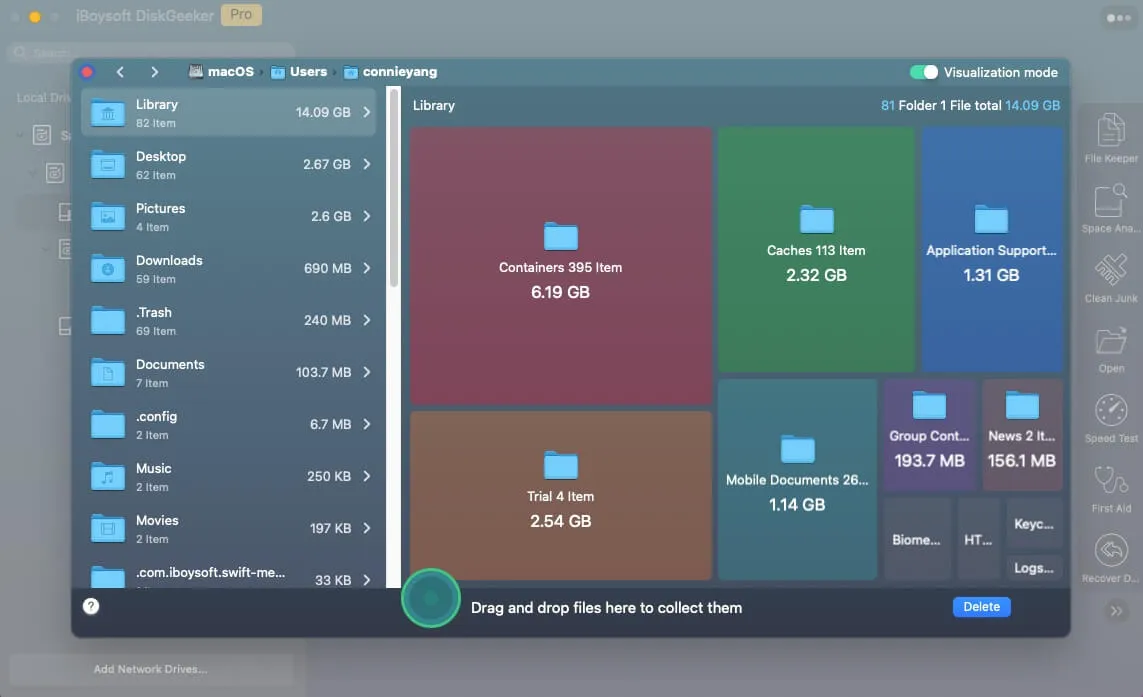
iBoysoft DiskGeeker, Mac'inizde yer kaplayan öğeleri hızlıca belirlemenize yardımcı olan güçlü bir Mac disk alanı analiz aracıdır. Sabit sürücünüzü tarar ve dosya ile klasörleri görsel bir harita üzerinde gösterir; daha büyük öğeler haritada daha belirgin görünür. Böylece çok yer kaplayan dosyaları kolayca bulup kaldırabilir ve Macintosh HD depolama alanında yer açabilirsiniz.
Sistem önbelleklerini, kullanıcı günlüklerini, uygulama önbelleklerini, indirilenleri, uygulama paketlerini, uzantıları, üçüncü taraf sürücüleri, başlatma yardımcılarını, destek dosyalarını ve daha fazlasını algılar.
Dosyalar adları, değiştirilme tarihleri ve boyutlarıyla birlikte listelenir. Böylece disk alanını geri kazanmak, Mac'in performansını iyileştirmek ve sistem çökmeleri riskini azaltmak için hangi öğeleri kaldıracağınıza karar verebilirsiniz.
- Artıları:
- Mac'teki tüm dosya ve klasörleri ayrıntılı şekilde tarar
- İstenmeyen dosyaları birkaç tıklamayla Mac'inizden kaldırır
- Tahoe'dan High Sierra'ya kadar macOS sürümlerini destekler
- Apple Silicon işlemcili Mac'lerle tamamen uyumludur
- USB sürücülerini, flash sürücüleri ve harici sabit sürücüleri yönetir
- Veri kaybını önlemek için APFS birimlerindeki (Macintosh HD) dosyaları yedekler
- Disk klonlamayı destekler
- Kullanıcı verilerini satmaz
- Eksileri:
- Telefonla destek sunmaz
Mac'teki gereksiz dosyaları temizlemek için iBoysoft DiskGeeker nasıl kullanılır?
1. Adım: iBoysoft DiskGeeker'ı Mac'inize ücretsiz olarak indirip yükleyin.
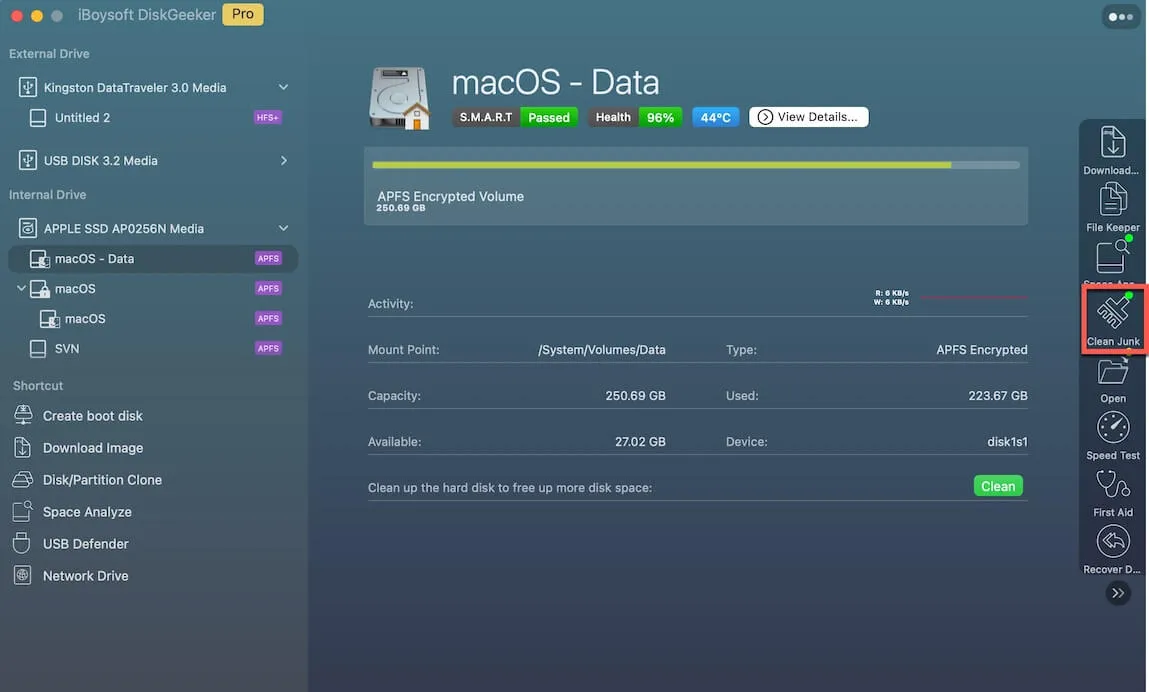
2. Adım: Başlangıç diskinden genellikle macOS - Data, macOS, Macintosh HD veya Macintosh HD - Data olarak adlandırılan bir birim seçin.
3. Adım: Araç çubuğundan "Clean Junk" seçeneğine tıklayın.
4. Adım: Sol panelden bir klasör seçin ve silmek istediğiniz dosya veya klasörleri işaretleyin.
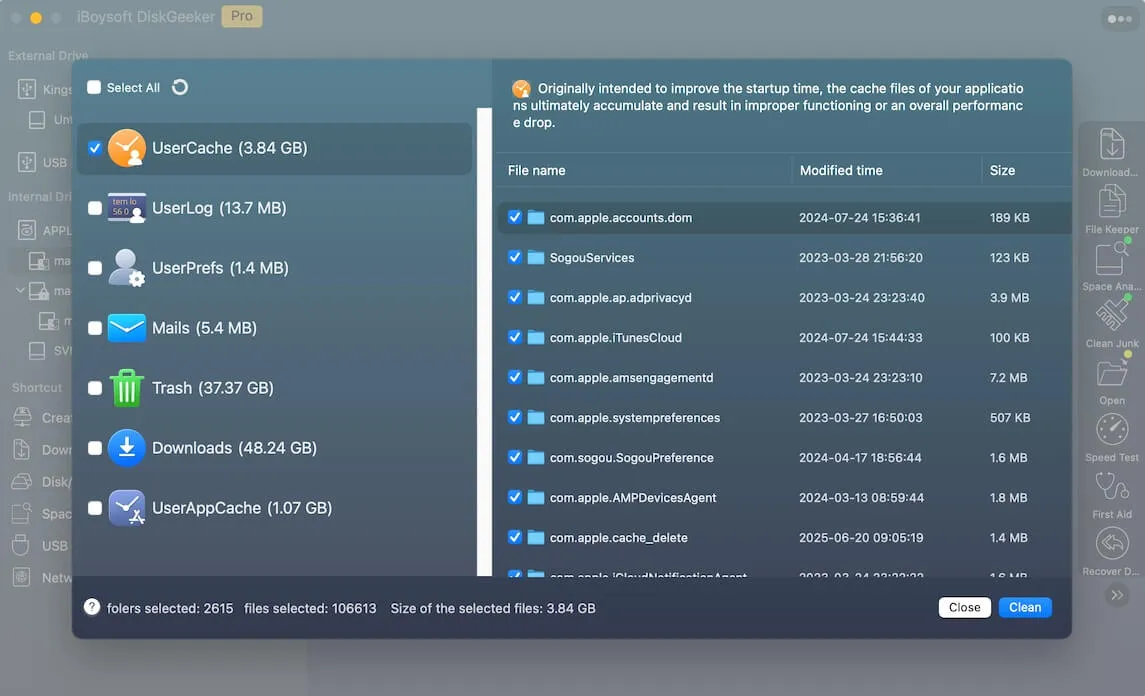
5. Adım: "Clean" seçeneğine, ardından "Ok" seçeneğine tıklayın. İzin sahibi olmadığınız bazı dosyalar temizlenemeyebilir.

Genel Kullanıcı Deneyimimiz
Mac’inize iBoysoft DiskGeeker’i indirip kurduktan sonra, sabit diskin tamamını doğrudan taratabilirsiniz. Yazılım, Mac’teki gizli dosyalar da dahil olmak üzere her bir dosyayı hızlı ve kararlı bir şekilde bit bit ve sektör sektör tarar.
Daha sonra, kullandıkları alan parantez içinde gösterilen UserCache, UserLog, Trash, Downloads ve UserAppCache klasörlerinin bulunduğu görünüme erişerek gereksiz dosyaları temizleyebilirsiniz. Dosyalar geri getirilemeyeceği için temizleme işleminden önce sizden onay istenir.
En çok dikkatimi çeken nokta, yazılımın yalnızca disk temizleme özelliği sunmamasıydı. Mac’te BitLocker ve NTFS sürücülerini okuma ve bu sürücülere yazma, FileVault veya BitLocker şifreleme yöntemleriyle diskleri şifreleme ve kilidini açma, USB Defender ayarlarıyla virüs saldırılarını önleme gibi işlevleri de bulunuyor.
Ayrıntılı inceleme
Bu yazılımla Mac sabit diskinizdeki gereksiz dosyaları kolayca temizleyebilirsiniz. Junk Clean düğmesine tıkladığınızda tüm dosyaları toplar ve tarama sonuçlarını görüntüler. İstemediğiniz dosyaları seçmek için her klasöre tıklayabilir, ardından işlemi onaylamak üzere Clean düğmesine tıklayabilirsiniz.
Bunun ardından iBoysoft DiskGeeker, Mac’inizi çok daha hızlı ve yüksek performansla çalışır hâle getirir.
Editörün değerlendirmesi: iBoysoft DiskGeeker, zengin özelliklere sahip hepsi bir arada bir disk yönetim aracıdır. Mac’te BitLocker sürücülerini yönetmek ve kullanmak için tek noktadan çözüm olarak çalışır. BitLocker/FileVault şifreleme yöntemiyle sürücüleri şifreleyip kilidini açabilir, NTFS sürücülerinde okuma ve yazma işlemleri gerçekleştirebilir, harici diskleri ve ağ sürücülerini yönetebilir, disk hatalarını kontrol edip tanılayabilir, diskleri klonlayabilir, sürücüleri temizleyebilir ve daha fazlasını yapabilir. - MacUpdate.com
iBoysoft DiskGeeker’in gereksiz dosya temizleme özelliğini beğendiniz mi? Öyleyse bu özelliği daha fazla kişiyle paylaşın!
iBoysoft Cleaner
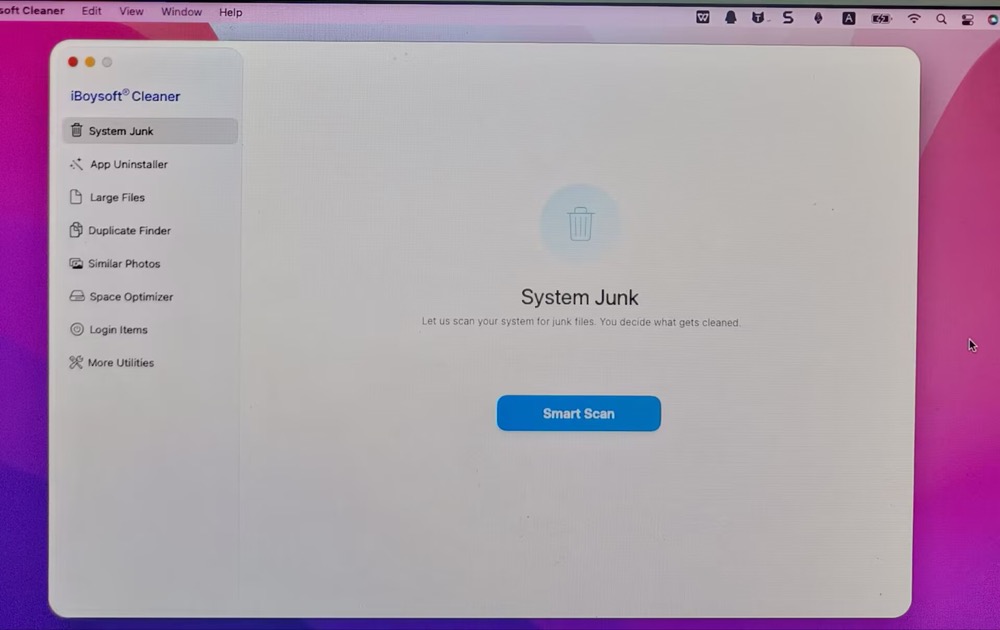
iBoysoft Cleaner Mac’te disk alanını optimize etmek ve temizlemek için kapsamlı bir araçtır. Mac’inizin sabit diskinin tamamını, kullanıcı klasörünü veya belirli bir klasörü tarayarak alan kullanımını analiz edebilir. Aynı zamanda sistem gereksizlerini temizleme, uygulamaları kaldırma, büyük ya da yinelenen dosyaları silme, benzer fotoğrafları kaldırma ve başlangıç öğelerini yönetme gibi çeşitli temizlik araçları sunar.
Bu CCleaner alternatifi ayrıca RAM belleğini artırma, Spotlight dizinini yönetme, DNS’i sıfırlama/yenileme ve dosya parçalayıcı gibi araçlarla Mac’in performansını optimize etmeye yardımcı olur.
- Artıları:
- Mac disk alanını yapay zekâ ile akıllı bir şekilde analiz eder
- Temizlenebilecek verileri bulmak için diskin tamamını tarar
- Sistem gereksizlerini temizlemeyi, uygulamaları kaldırmayı, büyük ve yinelenen dosyaları silmeyi ve daha fazlasını destekler
- Tahoe'dan Big Sur'a kadar macOS sürümlerini destekler
- Apple Silicon Mac'lerle tamamen uyumludur
- Verilerinizi toplamaz
- Eksileri:
- Telefonla destek sunulmuyor
Mac'te iBoysoft Cleaner nasıl kullanılır?
1. Adım: iBoysoft Cleaner'ı Mac'inize indirin ve açın.
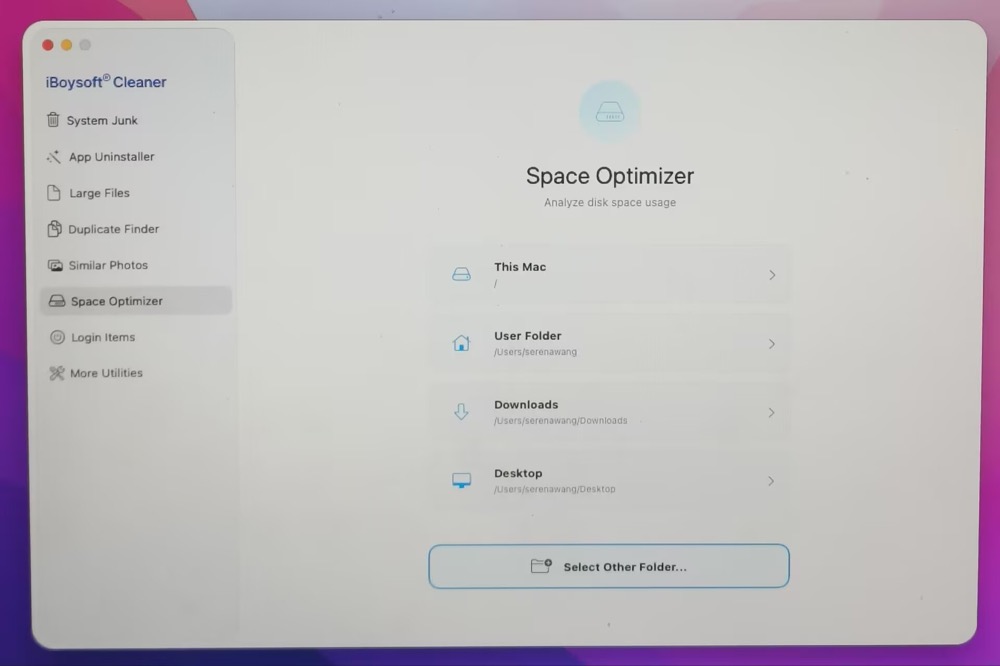
2. Adım: Space Optimizer'a tıklayın ve hedef sürücüyü ya da klasörü seçin. Bu örnekte "This Mac" seçeneğini kullanıyorum.
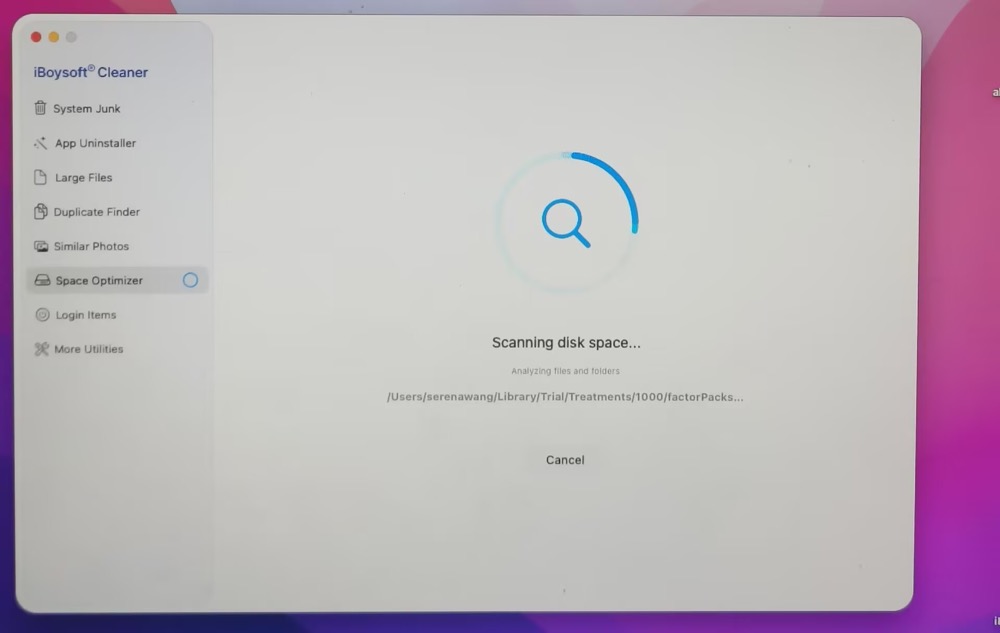
3. Adım: Bu aracın taramayı tamamlamasını bekleyin.
4. Adım: Disk analizini bir klasör ağacı üzerinden görselleştirebiliyorum. Bu sayede disk alanımı hangi dosyaların kullandığını bir bakışta görebiliyorum. Uygulamalar 26.84 GB, sistem klasörü 17.6 GB, Kullanıcılar klasörü ise 10.57 GB yer kaplıyor.
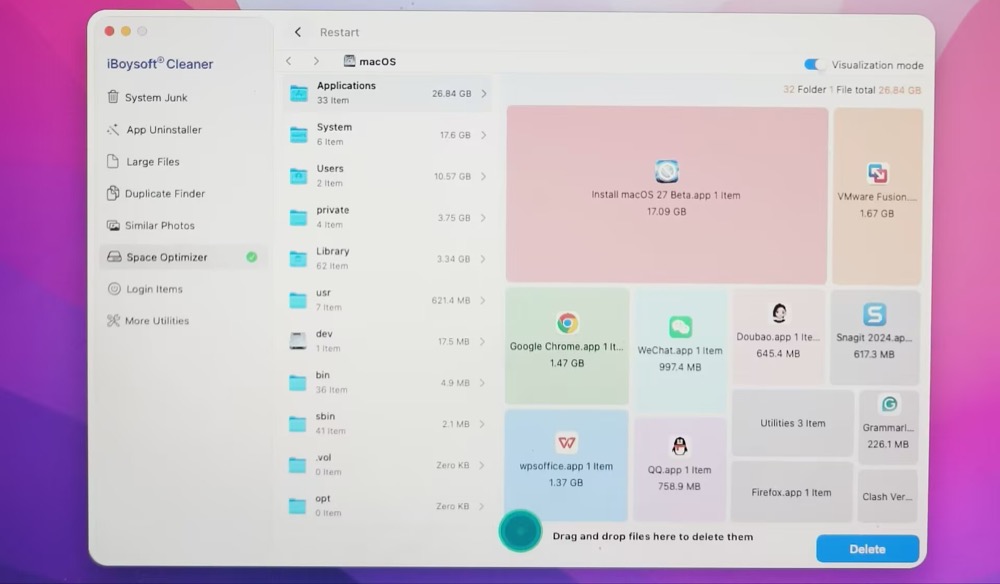
Applications klasörümü açtığımda hangi uygulamanın güvenle silinebileceğini anlayamadım. Neyse ki bu CCleaner alternatifi, yapay zekâ destekli bir analiz işlevine sahip. Belirli bir dosyayı analiz etmek için aşağıda gösterilen renkli düğmeye tıklamanız yeterli.
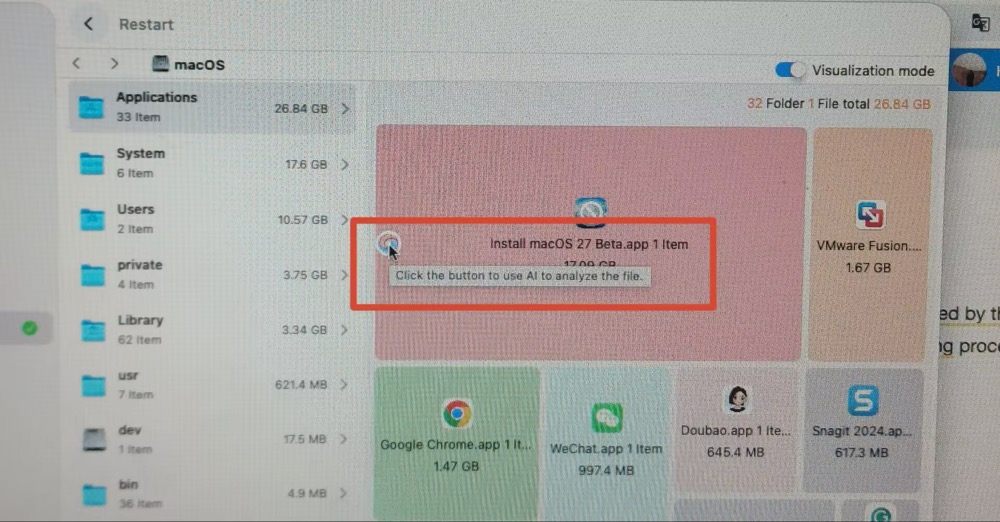
5. Adım: Klasörleri veya dosyaları seçin ve silmek için arayüzün ortasındaki yeşil düğmeye sürükleyin.
Genel Kullanım Deneyimimiz
Bu kullanışlı Mac gereksiz dosya temizleme aracı, bölüm, birim veya sabit disklerde gizlenen gereksiz dosyaları hızlı bir şekilde tarıyor ve gereksiz olduğunu belirlediği dosyaları temizlenmek üzere seçiyor. Dosyaları silinecekler listesinden çıkarmak isterseniz seçimlerini manuel olarak kaldırmanız gerekiyor; bu işlem birkaç saniye sürüyor.
Küçük paket boyutu (2.7 MB) sayesinde sabit diskinizde fazla yer kaplamaz ve kendisi de disk alanı açısından bir yük oluşturmaz. Küçük boyutuna rağmen her Mac'te güçlü bir temizleme işlevi sunar.
Detaylı İnceleme
iBoysoft Cleaner, Mac'in sabit diskinde az yer kaplayan ve Mac'in performansını olumsuz etkilemeyen CCleaner'dan daha küçüktür. Kullanıcı verilerini hiçbir şekilde toplamadığı veya çalmadığı için güçlü bir resmi ekip tarafından sunulan güvenli bir araçtır.
Dosya birikimini ihtiyaç duyduğunuz her an yönetmek üzere her Mac modeline yüklenmeye uygundur.
BleachBit
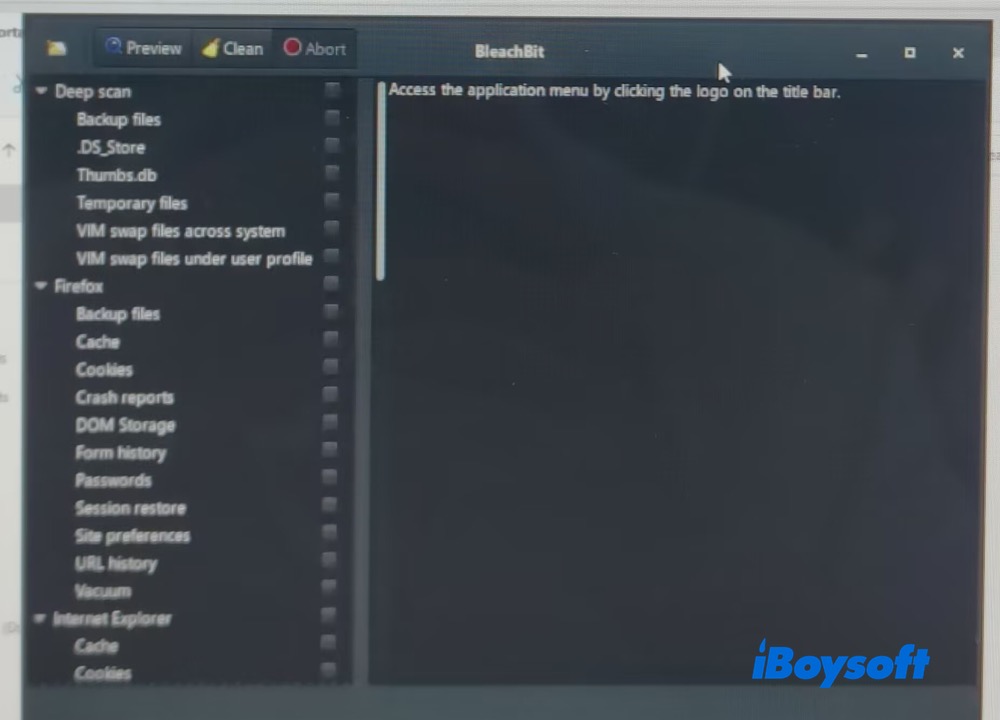
BleachBit, Mac, Linux ve Windows'ta gizliliği artırmak ve disk alanını daha verimli kullanmak için önbellek ve çerezler gibi gereksiz dosyaları siler. Web tarayıcıları, ofis paketleri ve multimedya araçları dahil olmak üzere çok sayıda uygulamayı destekler.
BleachBit, oldukça kapsamlı temizleme özellikleri sunan ücretsiz ve açık kaynaklı bir yazılımdır. Sistem dosyalarını ve Finder'daki yinelenen dosyaları temizlemenize, önbellekleri boşaltmanıza, çerezleri ve internet geçmişini silmenize, geçici dosyaları kalıcı olarak yok etmenize, günlükleri silmenize ve gereksiz dosyalardan kurtulmanıza yardımcı olur. Firefox, Adobe Flash, Google Chrome ve Opera dahil binlerce uygulamayı temizleyebilir.
- Artıları:
- Ücretsiz ve açık kaynaklı
- Yinelenen dosyaları ve uygulamaları temizler
- Taşınabilir ve reklamsız
- Birden fazla dil desteği
- İzleme yapmaz ve kullanıcı verilerini satmaz
- Eksileri:
- Mac OS X desteği sınırlı
- Komut satırıyla çalışır
- Görsel olmayan web sayfası
- Sezgisel bir kullanıcı arayüzü yok
- 2020'den sonra yayımlanan macOS sürümleri için güncelleme desteği durduruldu
- Kurulum paketi yok
- Kurulumdan önce çok sayıda geliştirme aracının yüklenmesi gerekiyor
Mac'teki gereksiz dosyaları BleachBit ile temizleme:
1. adım: Homebrew'ü Mac'inize yükleyin. Homebrew zaten yüklüyse bu adımı atlayabilirsiniz.
2. adım: Şu komut satırını çalıştırarak BleachBit'i Homebrew üzerinden yükleyin:
brew install bleachbit
3. adım: Mac'inizde Terminal'i açın. Aşağıdaki komutu yazıp Enter tuşuna basarak BleachBit'i başlatın:
bleachbit
4. adım: Temizleme seçeneklerini belirleyin. Komut satırı, farklı uygulamalar ve sistem alanları için kullanılabilecek temizleme seçeneklerinin bir listesini görüntüler.
5. adım: Temizlemek istediğiniz öğeleri seçmek için uygun seçenekleri veya anahtar sözcükleri kullanın.
Genel Kullanıcı Deneyimimiz
BleachBit taşınabilir bir arşiv olarak sunulduğundan yüklenmesi gerekmez; hatta programı USB sabit diskten bile çalıştırabilirsiniz. Nispeten basit bir arayüze ve kullanışlı bir temizleme işlevine sahiptir.
Bununla birlikte BleachBit, macOS Big Sur, macOS Monterey, macOS Ventura, macOS Sonoma ve macOS Sequoia dahil olmak üzere 2020'den sonra yayımlanan macOS sürümlerini desteklemeyi bıraktı. Ayrıca bir kurulum paketi bulunmadığından Mac'te kullanımı biraz zor ve karmaşık olabilir; programı Terminal komut satırları üzerinden çalıştırmanız gerektiğinde bu durum daha da belirginleşir.
Eksiksiz İnceleme
BleachBit, Mac’teki gereksiz dosyaları ve önbellekleri kolayca temizleyen, ücretsiz ve etkili bir disk temizleme aracıdır. Ancak terminal komut satırları hakkında bilgi sahibi olan ileri düzey kullanıcılar için daha uygundur. Ayrıca 2020’den sonra yayımlanan macOS sürümlerini kullanıyorsanız, BleachBit’in bunları desteklememesi önemli bir sınırlamadır.
Mac’inizde Mac OS X yüklüyse ve komutlar hakkında temel bir anlayışınız varsa, bu basit ve kullanışlı yazılımı deneyebilirsiniz!
Editörün değerlendirmesi: BleachBit; açık kaynak yapısı, güçlü temizleme özellikleri ve reklamsız oluşu sayesinde CCleaner’a güçlü bir alternatif olarak öne çıkıyor. Kullanıcılar, yazılımın birden fazla platformu desteklemesini ve gizliliğe odaklanmasını özellikle takdir ediyor. BleachBit, CCleaner’daki bazı özelliklerden yoksun ve birden fazla kullanıcı profilini ya da sistem kayıt defterlerini temizleyememesi gibi sınırlamalara sahip olsa da verimliliği, CLI ile komut dosyası oluşturma seçenekleri ve Linux’a uygunluğu ile dikkat çekiyor. CCleaner hakkındaki endişeler ise şişkin yazılım yapısı, reklamlar ve satın alınmasının ardından azalan işlevsellik üzerinde yoğunlaşıyor. - AlternativeTo
CleanMyMac
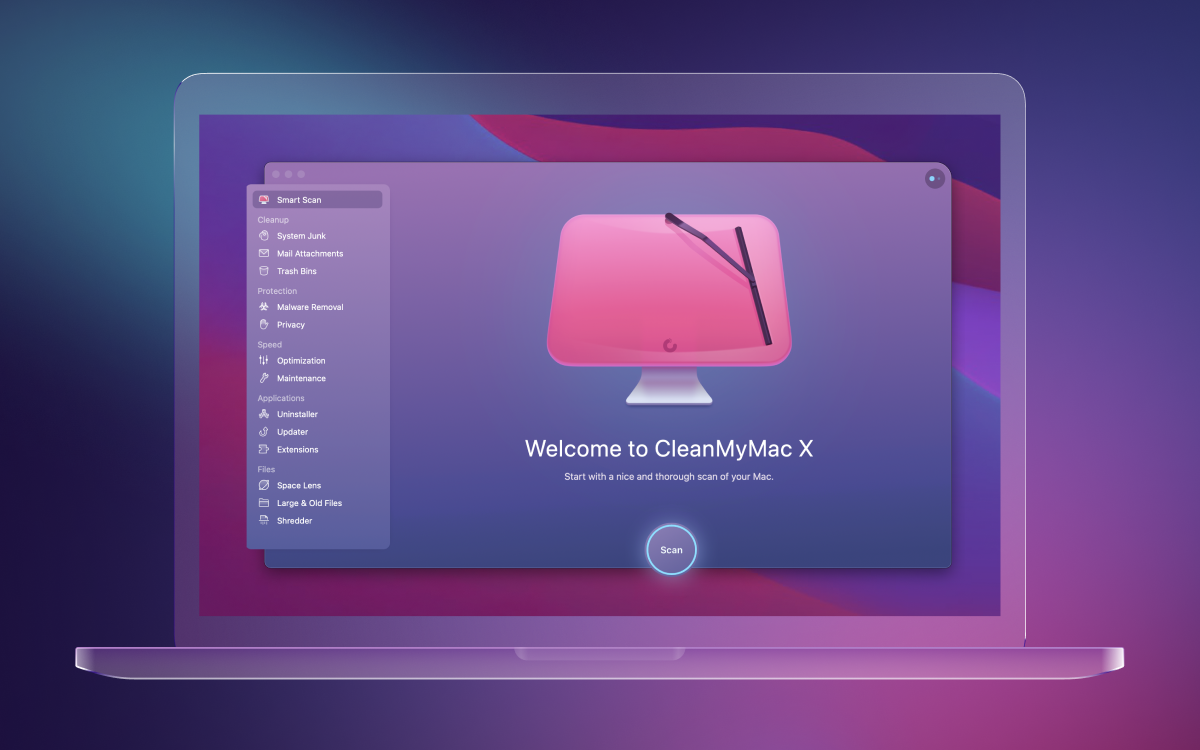
CleanMyMac, MacPaw tarafından geliştirilen ve ilk olarak 2008’de yayımlanan bir macOS bakım ve optimizasyon aracıdır. Yazılım, gereksiz dosyaları kaldırarak ve Mac ürünlerindeki disk alanını yöneterek sistem performansını optimize etmek üzere tasarlanmıştır.
CleanMyMac, macOS sistemlerinin bakımını yapmak ve bunları optimize etmek için çeşitli özellikler sunar. Disk alanını temizleme, kullanıcı gizliliğini koruma, performansı optimize etme, uygulamaları güncelleme, yazılımları kaldırma ve kötü amaçlı yazılımlarla reklam yazılımlarını engelleme araçlarını antivirüs korumasıyla bir araya getirir. Yazılımın kötü amaçlı yazılımları kaldırma işlevi, MacPaw’ın özel Moonlock Engine teknolojisi tarafından desteklenir.
Kullanılmayan sistem dosyalarını, günlük dosyalarını ve geçici dosyaları temizleyebilir. Buna ek olarak yazılım; bakım komut dosyaları, disk onarma işlevleri ve sistem dizinleri ile veritabanlarını sıfırlama seçenekleri gibi optimizasyon araçları da sunar.
- Artıları:
- Sezgisel grafik kullanıcı arayüzü
- Sistem veritabanını ve sistem günlüklerini temizleme
- Kötü amaçlı yazılımları ve reklam yazılımlarını önleme
- Mac performansını optimize etme
- Disk bakımı
- Eksileri:
- Sınırlı ücretsiz deneme sürümü
- Veri kaybı riski
- Diğer seçeneklerle karşılaştırıldığında oldukça pahalı
- macOS 11 Big Sur öncesi sürümleri desteklemiyor
- Sabit diskte 320 MB depolama alanı kullanıyor
CleanMyMac ile gereksiz dosyalar nasıl kaldırılır?
1. adım: CleanMyMac'i indirin ve tercih ettiğiniz CleanMyMac aboneliğini satın alın.
2. adım: Uygulamayı Mac'inizde açın.
3. adım: My Clutter bölümüne gidin ve Scan > Review All Files > Large & Old Files seçeneklerine tıklayın.
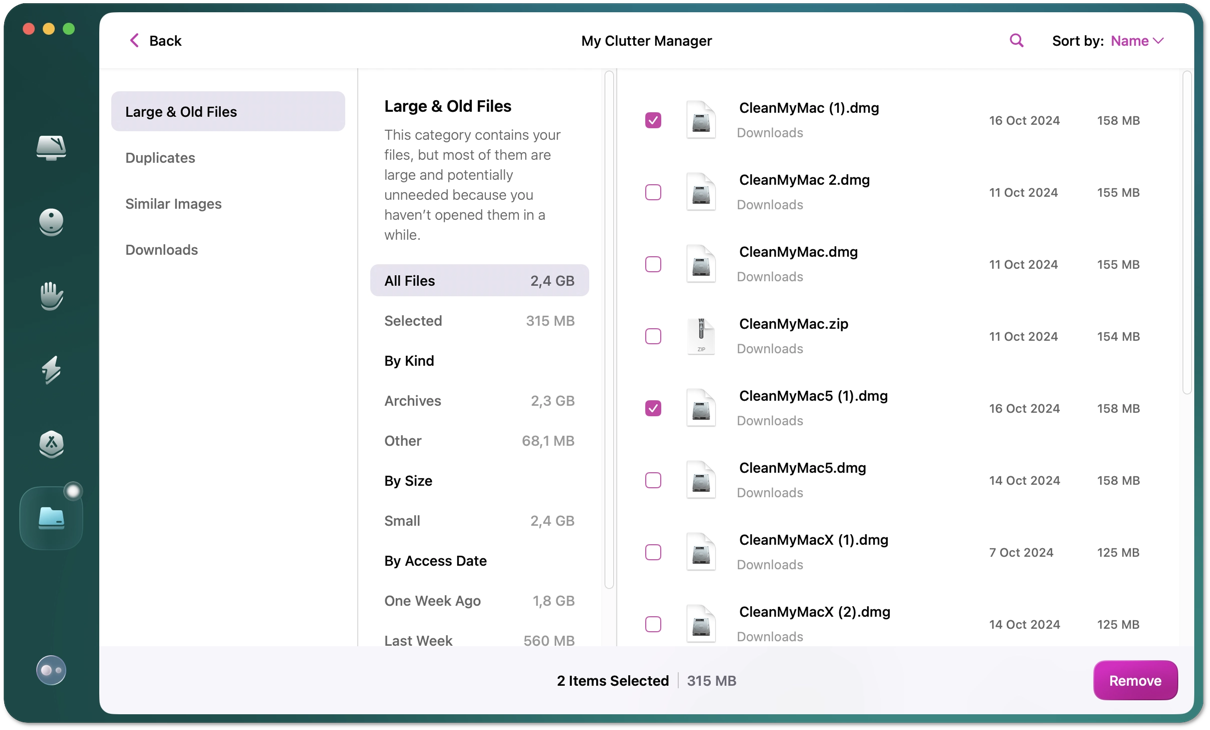
4. adım: Temizlemek istediğiniz öğeleri seçin ve ardından Remove düğmesine tıklayın.
Genel Kullanım Deneyimimiz:
CleanMyMac, Mac'in sabit diskinde bulunan eski ve büyük dosyaları tarama konusunda oldukça başarılı. Kaldırma işlemini onayladıktan sonra bu dosyaların tamamını kısa sürede kaldırabiliyor. Ancak uygulama, belirttiği 320 MB'tan daha fazla sabit disk alanı kullanıyor. Kullanılabilir alanınız sınırlıysa, kullanıcı günlükleri ve önbellekler oluşturduğu için uygulamayı indirmeden önce bu durumu göz önünde bulundurmalısınız.
Ayrıca gelişmiş özelliklerine yalnızca abonelikle erişilebiliyor. Bir Mac için yıllık abonelik ücreti 39,95 $.
Ayrıntılı İnceleme:
CleanMyMac, yazılım kaldırma, izinleri düzeltme ve dosyaları silme gibi çeşitli işlemlerle Mac'inizi temizlemenize yardımcı olmak üzere tasarlanmış, yalnızca Mac'te çalışan bir yazılımdır. Mac'in sabit diskinde çok sayıda eski ve büyük dosya varsa, daha temiz ve daha iyi performans gösteren bir sistem elde etmenize yardımcı olabilir. Başka bir araç mı arıyorsunuz? Şuna da göz atın: CleanMyMac için ücretsiz alternatifler.
Editörün İncelemesi: CleanMyMac X; kötü amaçlı yazılımları kaldırma aracı, Mac optimizasyon aracı, dosya parçalayıcı ve e-posta eki kaldırma aracı olarak değerlendiriliyor ve dünya genelindeki kullanıcılara hizmet veriyor. Mac'inizi düzenlemenize ve performansını artırmanıza yardımcı olması için kullanabilirsiniz. - iBoysoft.com
Sonuç
CCleaner'ı kullanmayı bırakmanızın nedeni ne olursa olsun, Mac'teki disk temizleme işlemi bununla sona ermez. Bu nedenle CCleaner için yaygın olarak kullanılan 4 alternatifi seçip kapsamlı biçimde test ettik. Böylece kullanıcılar, Mac'lerinde disk temizliği yapmaya devam etmek için ihtiyaçlarına en uygun yazılımı seçebilir.
Sık Sorulan Sorular
- Q1. Mac’te CCleaner’ın eşdeğeri veya daha iyi alternatifi hangisi?
-
A
macOS’ta CCleaner’a genel olarak en iyi ve daha gelişmiş alternatif iBoysoft Cleaner’dır. Uygulama; kullanımı kolay bir arayüz, disk alanı tarama, sistem gereksizlerini temizleme, uygulama kaldırma, büyük ve yinelenen dosyaları temizleme, RAM’i boşaltma ve DNS’i yenileme özellikleri sunar.
- Q2. Mac için ücretsiz ve açık kaynaklı CCleaner alternatifleri var mı?
-
A
BleachBit ve OnyX, Mac’inizi taramak ve sistem gereksizlerini, önbellekleri, günlük dosyalarını vb. temizlemek için kullanabileceğiniz ücretsiz ve açık kaynaklı CCleaner alternatifleridir.