Le marché des logiciels de nettoyage pour Mac propose de nombreux outils aux fonctionnalités et aux points forts différents. Il est donc facile de trouver une alternative à CCleaner adaptée pour améliorer les performances de votre Mac. Cet article compare également 4 alternatives à CCleaner particulièrement recommandées afin de vous aider à faire votre choix.
Tableau comparatif des 4 meilleures alternatives à CCleaner
| Note globale (sur 10) | Versions de macOS prises en charge | Prix | Facilité d'utilisation | Autres points forts | |
| iBoysoft DiskGeeker | 9 | macOS 10.13 - macOS 26 | 39,95 $ pour un abonnement annuel | Facile | Réparation des disques, déverrouillage des disques chiffrés avec BitLocker, protection contre les logiciels malveillants, clonage de disque, etc. |
| iBoysoft Cleaner | 9 | macOS 11 - macOS 26 | 9,99 $ pour un abonnement annuel | Facile | N/A |
| BleachBit | 7 | macOS 10.12 - macOS 10.15 | Gratuit et open source | Difficile (installation et utilisation via le Terminal) | N/A |
| CleanMyMac | 8 | macOS 11 - macOS 15 | 39,95 $ pour un abonnement annuel | Facile | Maintenance des disques |
Remarque : Tous les outils d'optimisation pour Mac présentés ici ont été évalués lors de tests réels. Nous avons sélectionné 4 outils de nettoyage de disque et les avons examinés en détail selon leur prix, leurs performances, leurs capacités de nettoyage, leur sécurité et leur stabilité.
| 🔢 Nombre d'outils testés | 4 |
| ⌛ Durée totale des tests | 1 semaine |
| 💻 Appareils utilisés pour les tests | MacBook Air (13 pouces, 2020), MacBook Pro (14 pouces, 2024, M4) |
| 💻 Version de macOS utilisée pour les tests | 15.0 Sequoia |
| 💰 Coût moyen | 20 $ |
iBoysoft DiskGeeker
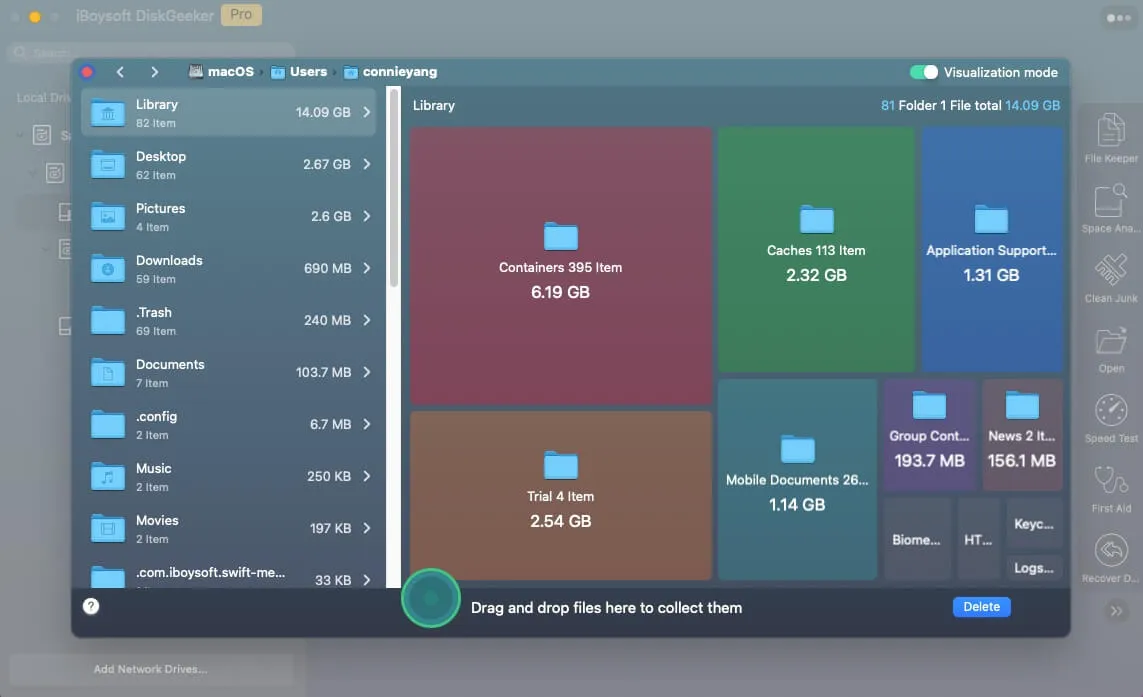
iBoysoft DiskGeeker est un puissant analyseur d’espace disque pour Mac qui vous aide à identifier rapidement ce qui occupe de l’espace sur votre Mac. Il analyse votre disque dur et affiche les fichiers et les dossiers sous forme de carte visuelle, les éléments les plus volumineux étant représentés plus largement. Vous pouvez ainsi repérer et supprimer facilement les fichiers qui occupent inutilement de l’espace et libérer de l’espace sur Macintosh HD.
Il détecte notamment les caches système, les journaux utilisateur, les caches d’applications, les téléchargements, les paquets d’applications, les extensions, les pilotes tiers, les assistants de lancement, les fichiers d’assistance et bien plus encore.
Les fichiers sont affichés avec leur nom, leur date de modification et leur taille. Vous pouvez ainsi déterminer lesquels supprimer pour récupérer de l’espace disque, améliorer les performances de votre Mac et réduire le risque de plantages du système.
- Avantages :
- Analyser en profondeur tous les fichiers et dossiers présents sur un Mac
- Supprimer les fichiers indésirables de votre Mac en quelques clics
- Prend en charge macOS de Tahoe à High Sierra
- Entièrement compatible avec les Mac équipés d’une puce Apple Silicon
- Gérer les clés USB, les lecteurs flash et les disques durs externes
- Sauvegarder les fichiers des volumes APFS (Macintosh HD) pour éviter toute perte de données
- Prend en charge le clonage de disque
- Ne vend pas les données des utilisateurs
- Inconvénients :
- Assistance téléphonique indisponible
Comment utiliser iBoysoft DiskGeeker pour nettoyer les fichiers indésirables sur Mac :
Étape 1 : téléchargez gratuitement iBoysoft DiskGeeker et installez-le sur votre Mac.
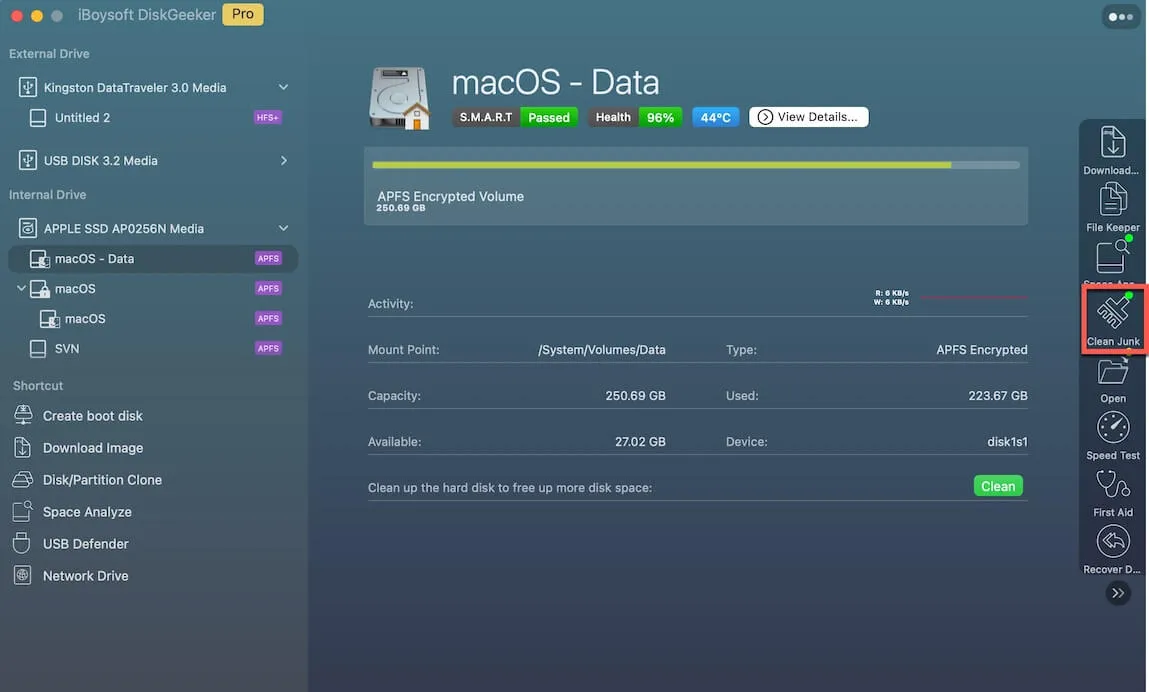
Étape 2 : sélectionnez un volume du disque de démarrage, généralement nommé macOS - Data, macOS ou Macintosh HD, ou Macintosh HD - Data.
Étape 3 : cliquez sur « Clean Junk » dans la barre d’outils.
Étape 3 : sélectionnez un dossier dans le panneau de gauche, puis choisissez les fichiers et dossiers à supprimer.
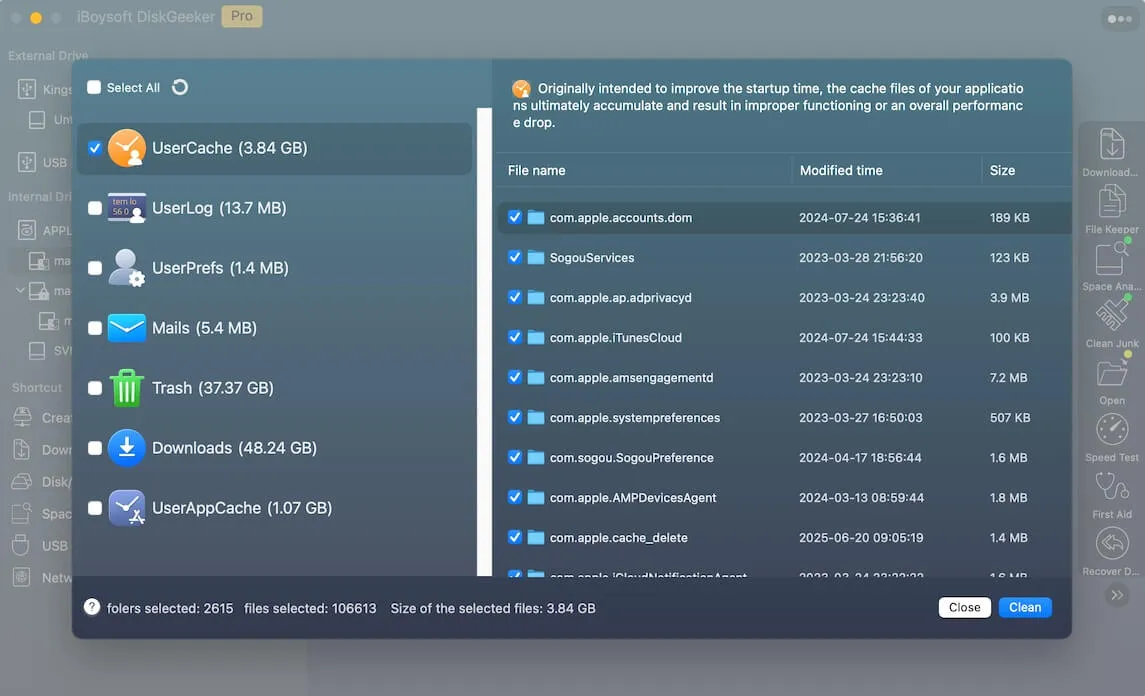
Étape 4 : cliquez sur « Clean », puis sur « OK ». Certains fichiers ne pourront pas être nettoyés si vous ne disposez pas des autorisations nécessaires.

Notre expérience utilisateur globale
Une fois iBoysoft DiskGeeker téléchargé et installé sur votre Mac, vous pouvez lancer une analyse complète du disque dur. Le logiciel analyse rapidement et de manière stable chaque fichier, bit par bit et secteur par secteur, y compris les fichiers cachés sur Mac.
Vous pouvez ensuite accéder aux dossiers détectés, notamment UserCache, UserLog, Trash, Downloads et UserAppCache, avec l’espace occupé indiqué entre parenthèses, afin de supprimer les fichiers inutiles. Le logiciel vous demande de confirmer le nettoyage, car les fichiers supprimés ne peuvent pas être récupérés.
Ce qui m’a le plus impressionné, c’est qu’iBoysoft DiskGeeker ne se limite pas au nettoyage des disques. Il permet également de lire et d’écrire sur les disques BitLocker et NTFS depuis un Mac, de chiffrer et de déverrouiller des disques avec FileVault ou BitLocker, de se prémunir contre les attaques de virus grâce à USB Defender, et bien plus encore.
Test complet
Avec ce logiciel, vous pouvez facilement nettoyer les fichiers inutiles du disque dur de votre Mac. Il vous suffit de cliquer sur le bouton de nettoyage des fichiers inutiles pour lancer l’analyse et afficher les résultats. Vous pouvez ensuite sélectionner les fichiers dont vous n’avez plus besoin dans chaque dossier, puis cliquer sur le bouton de nettoyage pour confirmer l’opération.
Après cette opération, votre Mac retrouve une machine très rapide, avec des performances et une vitesse d’exécution nettement améliorées.
Avis de la rédaction : iBoysoft DiskGeeker est un outil tout-en-un de gestion des disques doté de nombreuses fonctionnalités. Il constitue une solution complète pour gérer et utiliser les disques BitLocker sur Mac. Il permet de chiffrer et de déverrouiller des disques avec BitLocker ou FileVault, de lire et d’écrire sur des disques NTFS, de gérer des disques externes et des lecteurs réseau, de vérifier et de diagnostiquer les erreurs de disque, de cloner des disques, de nettoyer des lecteurs, et bien plus encore. - MacUpdate.com
La fonction de nettoyage des fichiers inutiles d’iBoysoft DiskGeeker vous a convaincu ? Partagez-la avec d’autres utilisateurs !
iBoysoft Cleaner
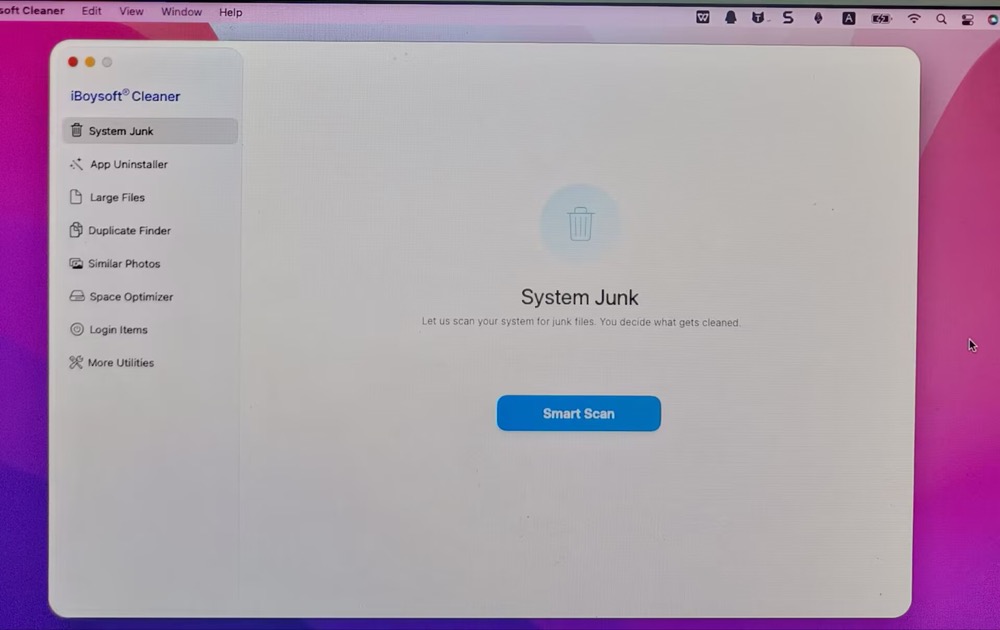
iBoysoft Cleaner est un outil complet d’optimisation et de nettoyage de l’espace disque sur Mac. Il peut analyser l’intégralité du disque dur de votre Mac, votre dossier utilisateur ou un dossier spécifique afin d’évaluer l’utilisation de l’espace. Il propose également différents outils de nettoyage, notamment pour supprimer les fichiers système inutiles, désinstaller des applications, éliminer les fichiers volumineux ou en double, supprimer les photos similaires et gérer les éléments d’ouverture de session.
Cette alternative à CCleaner peut également contribuer à optimiser les performances de votre Mac grâce à l’optimisation de la mémoire RAM, à la gestion de l’index Spotlight, à la réinitialisation ou à l’actualisation du DNS, ainsi qu’à un destructeur de fichiers.
- Points forts :
- Analyse intelligente de l’espace disque du Mac par IA
- Analyse complète du disque pour repérer les données pouvant être supprimées
- Prise en charge du nettoyage des fichiers système inutiles, de la désinstallation des applications et de la suppression des fichiers volumineux ou en double, entre autres
- Compatible avec macOS Tahoe à macOS Big Sur
- Entièrement compatible avec les Mac équipés d’une puce Apple
- Aucune collecte de vos données
- Points faibles :
- Pas d’assistance téléphonique
Comment utiliser iBoysoft Cleaner sur Mac ?
Étape 1 : téléchargez et ouvrez iBoysoft Cleaner sur votre Mac.
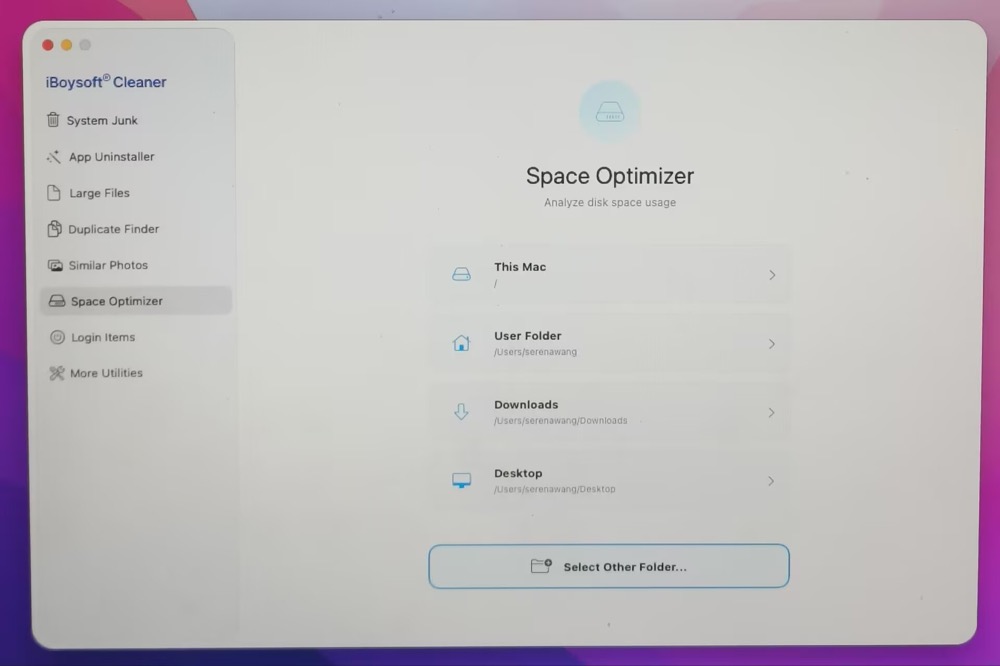
Étape 2 : cliquez sur « Space Optimizer », puis sélectionnez le disque ou le dossier à analyser. Ici, je choisis « This Mac ».
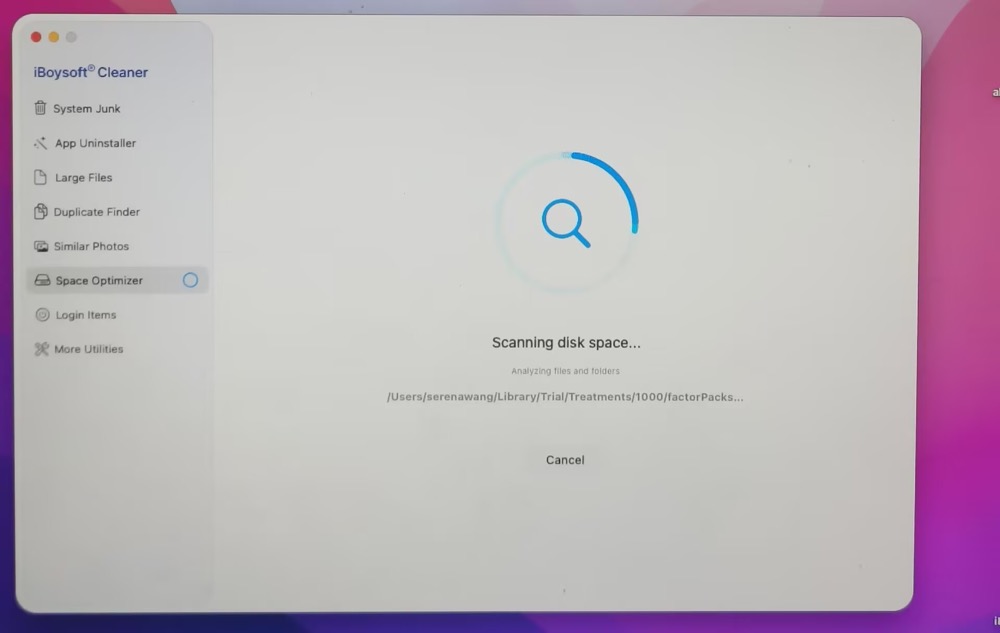
Étape 3 : attendez la fin de l’analyse.
Étape 4 : l’analyse du disque s’affiche sous forme d’arborescence. Je peux ainsi voir rapidement ce qui occupe l’espace de stockage. Les applications utilisent 26,84 Go, le dossier système occupe 17,6 Go et le dossier Utilisateurs 10,57 Go.
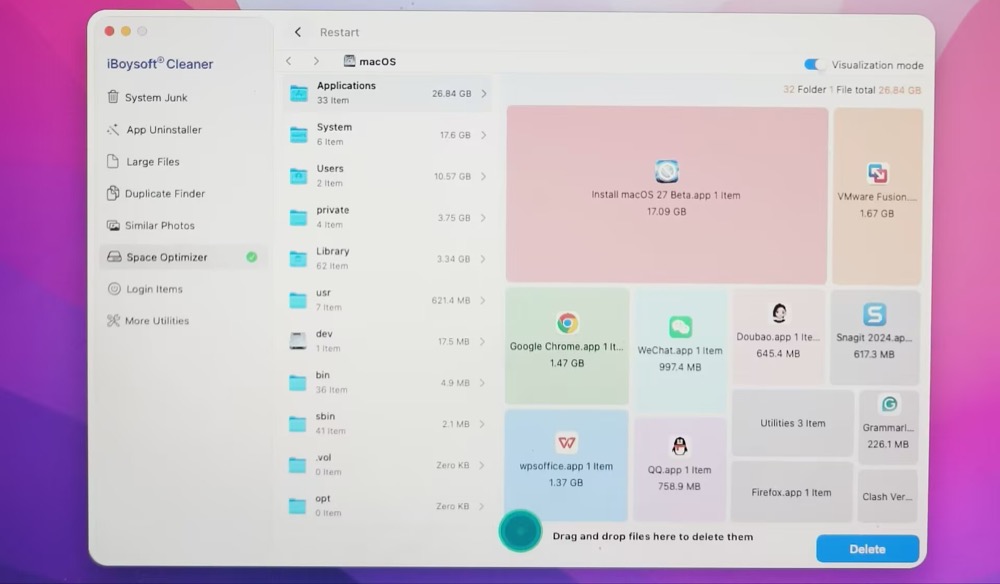
J’ouvre mon dossier Applications, mais je ne sais pas quelles applications peuvent être supprimées sans risque. Heureusement, cette alternative à CCleaner propose une fonction d’analyse par IA. Il suffit de cliquer sur le bouton coloré présenté ci-dessous pour analyser un fichier spécifique.
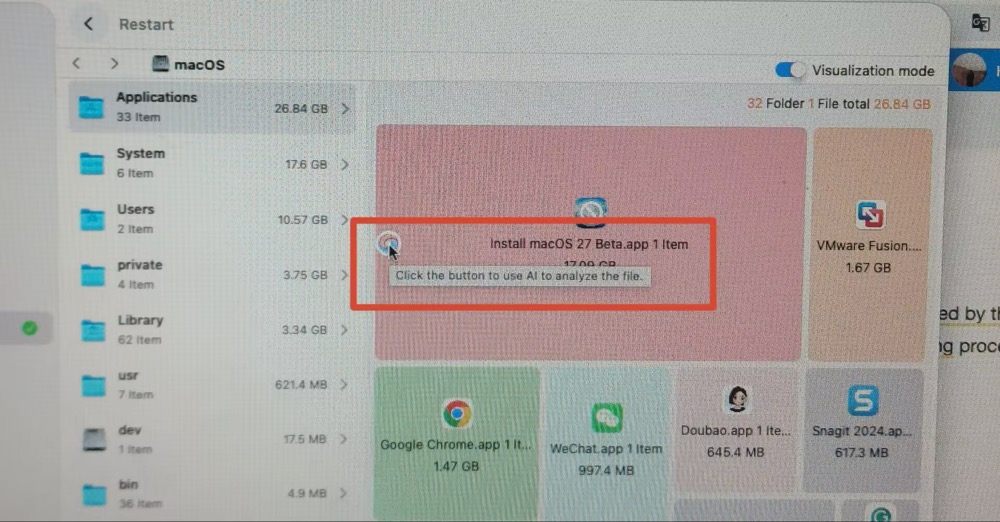
Étape 5 : sélectionnez le dossier ou les fichiers concernés, puis faites-les glisser vers le bouton vert situé au centre de l’interface pour les supprimer.
Notre expérience d’utilisation
Ce nettoyeur de fichiers inutiles pour Mac analyse rapidement les fichiers superflus files présents sur les partitions, les volumes ou les disques durs, puis sélectionne les fichiers qu’il identifie comme inutiles afin de les nettoyer. Si vous souhaitez retirer certains éléments de la liste des fichiers à supprimer, vous devez les désélectionner manuellement, ce qui ne prend que quelques secondes.
Avec son petit programme d’installation de 2,7 Mo, il occupe très peu d’espace sur le disque dur. Malgré sa taille réduite, il propose des fonctions de nettoyage étendues sur Mac.
Avis détaillé
iBoysoft Cleaner est plus léger que CCleaner. Il occupe peu d’espace sur le disque du Mac et n’est pas censé en dégrader les performances. Selon les informations fournies, il ne collecte ni ne dérobe les données des utilisateurs.
Il peut être installé sur n’importe quel Mac et lancé lorsque vous souhaitez gérer l’accumulation de fichiers.
BleachBit
BleachBit supprime les fichiers inutiles, comme les caches et les cookies, afin de mieux protéger la vie privée et d’optimiser l’espace disque sur Mac, Linux et Windows. Il prend en charge de nombreuses applications, notamment les navigateurs web, les suites bureautiques et les outils multimédias.
Ce logiciel gratuit et open source offre des fonctions de nettoyage avancées. Il permet de nettoyer les fichiers système et les doublons dans le Finder, de supprimer les caches et les cookies, d’effacer l’historique Internet, de détruire les fichiers temporaires, de supprimer les journaux et d’éliminer les fichiers indésirables. Il prend en charge des milliers d’applications, dont Firefox, Adobe Flash, Google Chrome, Opera et bien d’autres.
- Avantages :
- Gratuit et open source
- Nettoyage des fichiers et applications en double
- Portable et sans publicité
- Disponible en plusieurs langues
- Aucun suivi ni vente des données utilisateur
- Inconvénients :
- Prise en charge limitée de Mac OS X
- Utilisation en ligne de commande
- Page web peu visuelle
- Interface utilisateur peu intuitive
- Plus de mises à jour pour macOS après 2020
- Aucun package d’installation
- Installation préalable d’un ensemble conséquent d’outils de développement
Comment utiliser BleachBit pour nettoyer les fichiers indésirables sur Mac :
Étape 1 : installez HomeBrew sur votre Mac. Ignorez cette étape si HomeBrew est déjà installé.
Étape 2 : installez BleachBit avec HomeBrew en exécutant la commande suivante :
brew install bleachbit
Étape 3 : ouvrez Terminal sur votre Mac, puis lancez BleachBit en saisissant la commande suivante et en appuyant sur Entrée :
bleachbit
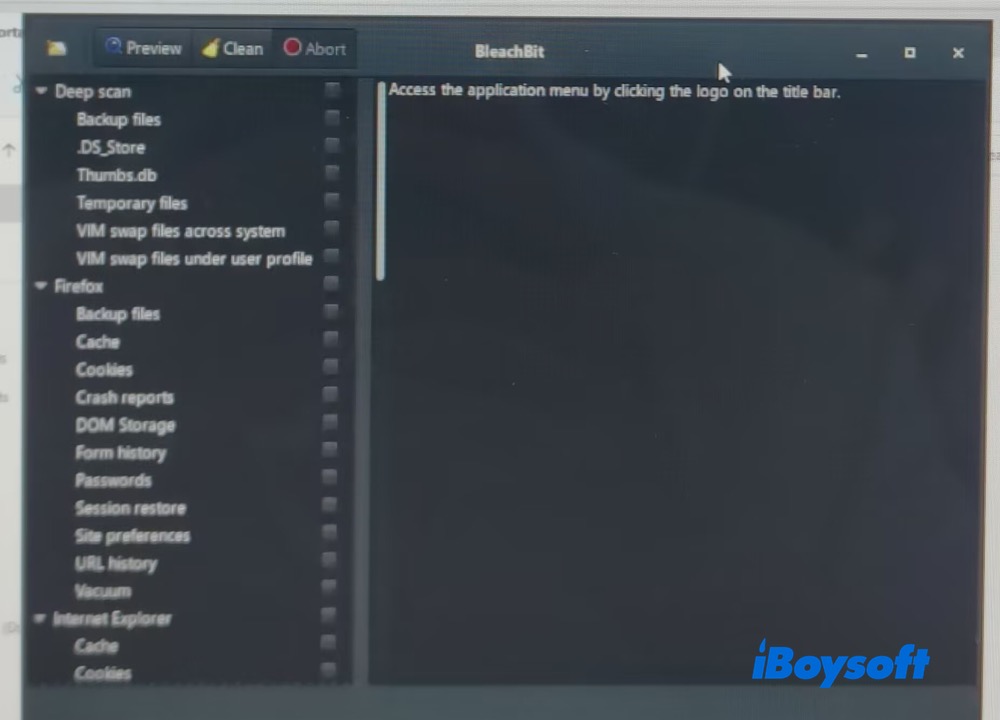
Étape 4 : sélectionnez les options de nettoyage. La ligne de commande affiche une liste d’options de nettoyage pour différentes applications et zones du système.
Étape 5 : utilisez les options ou mots-clés appropriés pour choisir les éléments à nettoyer.
Notre expérience utilisateur globale
BleachBit se présente sous la forme d’une archive portable : il n’est donc pas nécessaire de l’installer. Vous pouvez même l’exécuter depuis un disque dur USB. Il dispose d’une interface relativement simple et d’une fonction de nettoyage pratique.
Cependant, il ne prend plus en charge les versions de macOS sorties après 2020, notamment macOS Big Sur, macOS Monterey, macOS Ventura, macOS Sonoma et macOS Sequoial. De plus, il ne propose aucun package d’installation, ce qui rend son utilisation sur Mac assez complexe, d’autant qu’il faut passer par des commandes dans Terminal.
Revue complète
BleachBit est un excellent outil gratuit de nettoyage de disque pour Mac, capable de supprimer facilement les fichiers indésirables et les caches du Mac. Il s’adresse toutefois davantage aux utilisateurs avancés qui maîtrisent les lignes de commande dans le Terminal. Par ailleurs, si vous utilisez une version de macOS sortie après 2020, vous constaterez malheureusement que le logiciel n’est pas pris en charge.
En revanche, si votre Mac fonctionne sous Mac OS X et que vous connaissez un tant soit peu les commandes, vous pouvez essayer ce logiciel simple et pratique !
Avis de la rédaction : BleachBit s’impose comme une alternative solide à CCleaner, notamment grâce à son caractère open source, à ses fonctionnalités de nettoyage complètes et à l’absence de publicités. Les utilisateurs apprécient également sa compatibilité multiplateforme et l’importance accordée à la confidentialité. Bien qu’il propose moins de fonctionnalités que CCleaner et présente certaines limites, comme l’impossibilité de nettoyer plusieurs profils utilisateur ou les registres système, BleachBit se distingue par son efficacité, ses options de script en ligne de commande et sa pertinence pour Linux. Les critiques visant CCleaner portent principalement sur les logiciels superflus, les publicités et la réduction de ses fonctionnalités depuis son acquisition. - AlternativeTo
CleanMyMac
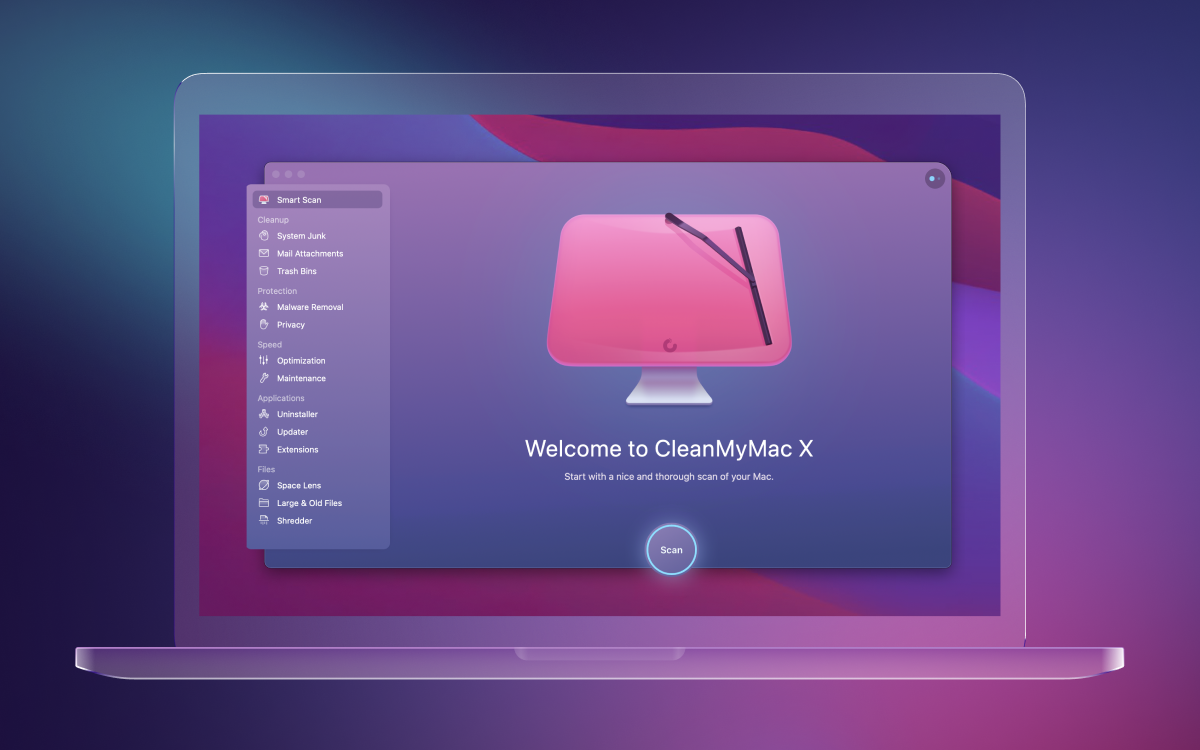
CleanMyMac est un utilitaire de maintenance et d’optimisation pour macOS développé par MacPaw, dont la première version est sortie en 2008. Le logiciel est conçu pour optimiser les performances du système en supprimant les fichiers inutiles et en gérant l’espace disque sur les appareils Mac.
CleanMyMac propose différentes fonctions destinées à assurer la maintenance et l’optimisation des systèmes macOS. Il associe une protection antivirus à des outils de nettoyage de l’espace disque, de protection de la confidentialité, d’optimisation des performances, de mise à jour des applications et de désinstallation des logiciels, ainsi qu’à des fonctions de prévention contre les logiciels malveillants et publicitaires. La fonction de suppression des logiciels malveillants repose sur le moteur propriétaire Moonlock Engine de MacPaw.
Il peut supprimer les fichiers système inutilisés, les fichiers journaux et les fichiers temporaires. Le logiciel fournit également des outils d’optimisation, notamment des scripts de maintenance, des fonctions de réparation du disque et des options permettant de réinitialiser les index et les bases de données du système.
- Avantages :
- Interface graphique intuitive
- Nettoyage de la base de données système et des journaux système
- Protection contre les logiciels malveillants et publicitaires
- Optimisation des performances du Mac
- Maintenance du disque
- Inconvénients :
- Version d’essai gratuite limitée
- Risque potentiel de perte de données
- Prix assez élevé par rapport à d’autres solutions
- Ne prend pas en charge les versions de macOS antérieures à macOS 11 Big Sur
- Occupe 320 Mo d’espace sur le disque dur
Comment utiliser CleanMyMac pour supprimer les fichiers inutiles :
Étape 1 : Téléchargez CleanMyMac et souscrivez à l’abonnement CleanMyMac de votre choix.
Étape 2 : Ouvrez l’application sur votre Mac.
Étape 3 : Accédez à My Clutter, puis cliquez sur Scan > Review All Files > Large & Old Files.
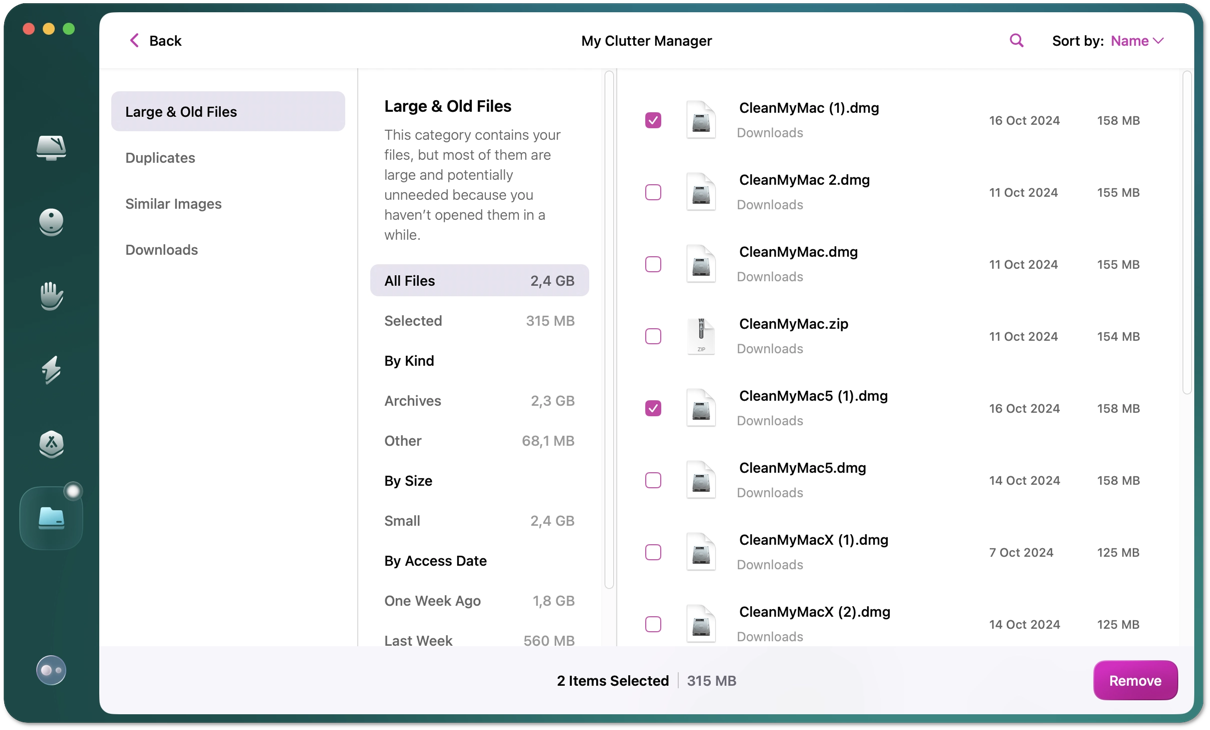
Étape 4 : Sélectionnez les éléments à nettoyer, puis cliquez sur Remove.
Notre expérience globale :
CleanMyMac se montre particulièrement efficace pour rechercher les fichiers anciens et volumineux qui se cachent sur le disque dur d’un Mac. Après confirmation de la suppression, il les élimine rapidement. Cependant, il occupe davantage d’espace disque que les 320 Mo annoncés. Si l’espace disponible sur votre Mac est limité, réfléchissez-y à deux fois avant de l’installer, car l’application génère notamment des journaux et des caches utilisateur.
En outre, ses fonctionnalités avancées sont accessibles uniquement avec un abonnement, facturé 39.95 $ par an pour un seul Mac.
Revue complète :
CleanMyMac est un logiciel exclusivement conçu pour Mac qui aide à nettoyer votre ordinateur de différentes manières : désinstallation de logiciels, réparation des autorisations, suppression de fichiers et bien plus encore. Lorsque le disque dur contient trop de fichiers anciens et volumineux, il peut vous aider à retrouver un Mac plus propre et plus performant. Vous cherchez un autre outil ? Consultez : les alternatives gratuites à CleanMyMac.
Avis de la rédaction : CleanMyMac X est présenté comme un outil de suppression des logiciels malveillants, d’optimisation du Mac, de destruction de fichiers et de suppression des pièces jointes des e-mails. Il est utilisé par des personnes dans le monde entier. Il peut vous aider à faire le ménage sur votre Mac et à améliorer ses performances. - iBoysoft.com
En conclusion
Quelle que soit la raison pour laquelle vous souhaitez cesser d’utiliser CCleaner, cela ne signifie pas que vous devez renoncer à nettoyer le disque de votre Mac. Nous avons donc sélectionné et évalué de manière approfondie 4 alternatives couramment utilisées à CCleaner. Vous pourrez ainsi choisir le logiciel le mieux adapté au nettoyage de votre disque sur Mac.
FAQ
- Q1. Quelle est l’application équivalente ou meilleure que CCleaner pour Mac ?
-
A
L’équivalent le plus complet et le plus avancé de CCleaner sur macOS est iBoysoft Cleaner. Il propose une interface soignée, l’analyse de l’espace disque, la suppression des fichiers inutiles du système, la désinstallation d’applications, le nettoyage des fichiers volumineux ou en double, la libération de mémoire RAM et l’actualisation du DNS.
- Q2. Existe-t-il des alternatives gratuites et open source à CCleaner pour Mac ?
-
A
BleachBit et OnyX sont deux alternatives gratuites et open source à CCleaner. Elles permettent d’analyser votre Mac et de supprimer les fichiers inutiles du système, les caches, les journaux, etc.