Auf dem Markt gibt es zahlreiche Mac-Reinigungsprogramme mit unterschiedlichen Funktionen und Stärken. Daher ist es leicht, eine geeignete CCleaner-Alternative zu finden, mit der sich die Leistung Ihres Mac verbessern lässt. In diesem Beitrag vergleichen wir außerdem 4 empfehlenswerte Alternativen zu CCleaner, damit Sie die passende Lösung auswählen können.
Vergleichstabelle: Die 4 besten Alternativen zu CCleaner
| Gesamtbewertung (von zehn) | Unterstützte macOS-Versionen | Preis | Bedienung | Weitere Highlights | |
| iBoysoft DiskGeeker | 9 | macOS 10.13 – macOS 26 | $39.95 für ein Jahresabonnement | Einfach | Reparatur von Datenträgern, Entsperren BitLocker-verschlüsselter Laufwerke, Schutz vor Malware, Klonen von Datenträgern usw. |
| iBoysoft Cleaner | 9 | macOS 11 – macOS 26 | $9.99 für ein Jahresabonnement | Einfach | Nicht verfügbar |
| BleachBit | 7 | macOS 10.12 – macOS 10.15 | Kostenlos und Open Source | Schwierig (Installation und Bedienung über das Terminal) | Nicht verfügbar |
| CleanMyMac | 8 | macOS 11 – macOS 15 | $39.95 für ein Jahresabonnement | Einfach | Wartung von Datenträgern |
Hinweis: Alle Mac-Optimierungsprogramme wurden in eigenen Praxistests untersucht. Wir haben 4 der besten Festplattenreiniger ausgewählt und sie ausführlich hinsichtlich Preis, Leistung, Bereinigungsfunktionen, Sicherheit und Stabilität bewertet.
| 🔢 Anzahl der getesteten Tools | 4 |
| ⌛ Gesamte Testdauer | 1 Woche |
| 💻 Getestete Geräte | MacBook Air (13-inch, 2020), MacBook Pro (14-inch, 2024, M4) |
| 💻 Getestete macOS-Version | 15.0 Sequoia |
| 💰 Durchschnittliche Kosten | $20 |
iBoysoft DiskGeeker
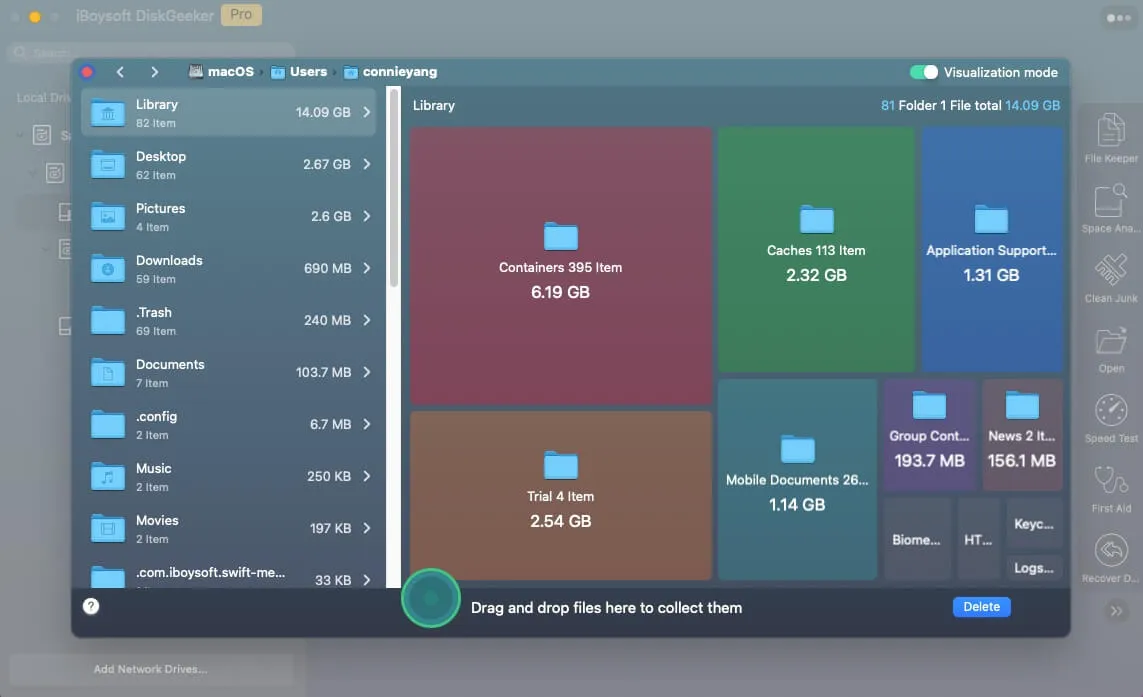
iBoysoft DiskGeeker ist ein leistungsstarkes Tool zur Analyse des Festplattenspeichers auf dem Mac, mit dem Sie schnell erkennen, wodurch der Speicherplatz auf Ihrem Mac belegt wird. Die Software scannt Ihre Festplatte und stellt Dateien und Ordner in einer visuellen Übersicht dar. Größere Elemente werden dabei auffälliger angezeigt. So lassen sich speicherintensive Dateien leicht finden und entfernen und Speicherplatz auf Macintosh HD freigeben.
Erkannt werden unter anderem System-Caches, Benutzerprotokolle, App-Caches, Downloads, App-Pakete, Erweiterungen, Treiber von Drittanbietern, Starthelfer, Supportdateien und vieles mehr.
Dateien werden mit ihrem Namen, Änderungsdatum und ihrer Größe aufgelistet. So können Sie leichter entscheiden, welche Elemente entfernt werden sollen, um Speicherplatz freizugeben, die Leistung Ihres Mac zu verbessern und das Risiko von Systemabstürzen zu verringern.
- Vorteile:
- Scannt alle Dateien und Ordner auf dem Mac gründlich
- >Entfernt unerwünschte Dateien vom Mac mit wenigen Klicks
- Unterstützt macOS von Tahoe bis High Sierra
- Vollständig kompatibel mit Macs mit Apple Silicon
- Verwaltet USB-Sticks, Flash-Laufwerke und externe Festplatten
- Erstellt Sicherungskopien von Dateien auf APFS-Volumes (Macintosh HD), um Datenverlust zu vermeiden
- Unterstützt das Klonen von Festplatten
- Verkauft keine Nutzerdaten
- Nachteile:
- Kein telefonischer Support
So bereinigen Sie Datenmüll auf dem Mac mit iBoysoft DiskGeeker:
Schritt 1: Laden Sie iBoysoft DiskGeeker kostenlos herunter und installieren Sie die Software auf Ihrem Mac.
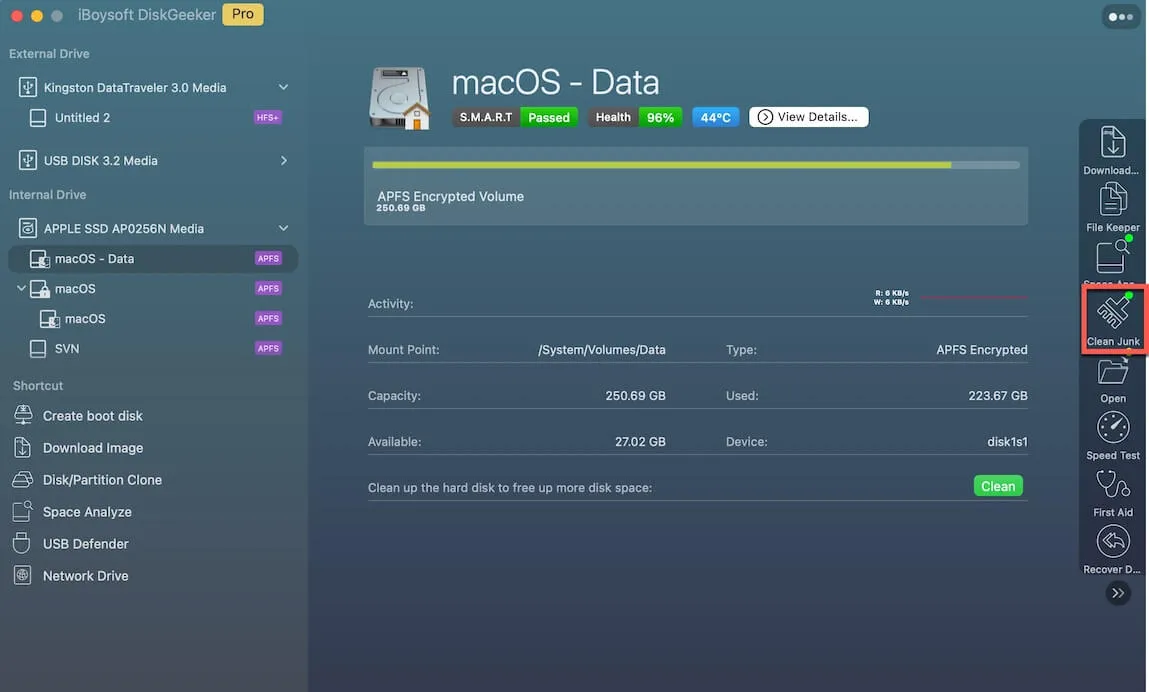
Schritt 2: Wählen Sie ein Volume auf dem Startvolume aus. Es ist normalerweise mit „macOS - Data“, „macOS“ oder „Macintosh HD“ beziehungsweise „Macintosh HD - Data“ bezeichnet.
Schritt 3: Klicken Sie in der Symbolleiste auf „Clean Junk“.
Schritt 3: Wählen Sie im linken Bereich einen Ordner und anschließend die Dateien oder Ordner aus, die Sie löschen möchten.
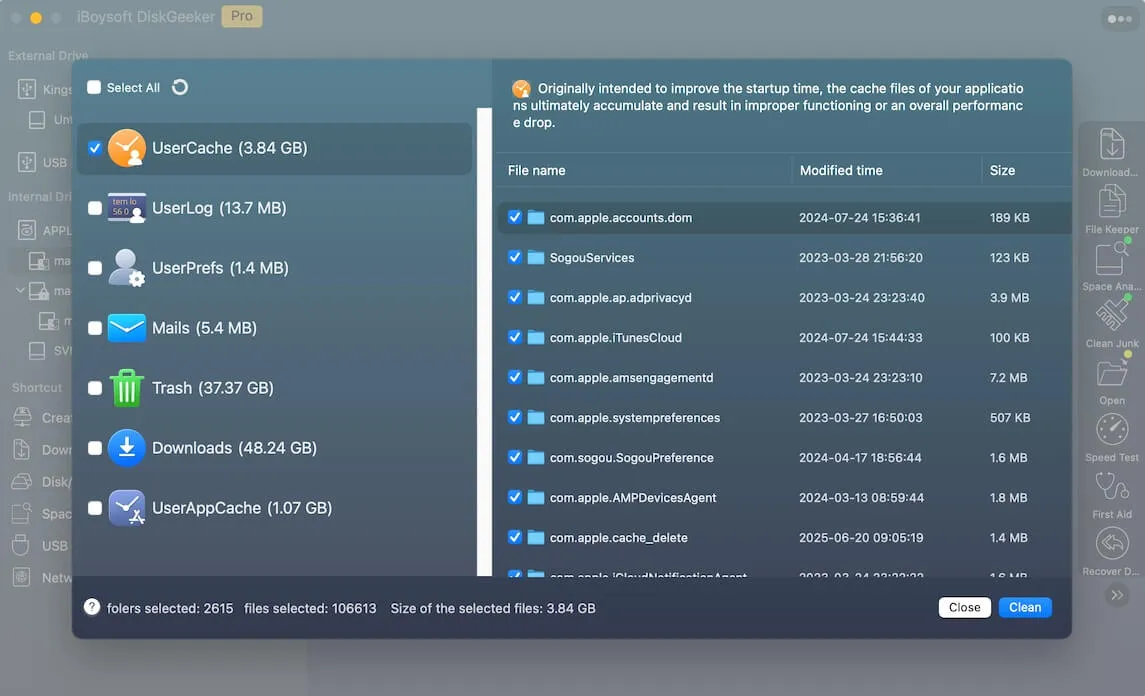
Schritt 4: Klicken Sie auf „Clean“ und anschließend auf „Ok“. Bestimmte Dateien können nicht bereinigt werden, wenn Ihnen die erforderlichen Berechtigungen fehlen.

Unser Gesamteindruck zur Benutzererfahrung
Nachdem Sie iBoysoft DiskGeeker auf dem Mac heruntergeladen und installiert haben, können Sie die gesamte Festplatte direkt scannen lassen. Die Software durchsucht die Festplatte Bit für Bit und Sektor für Sektor nach sämtlichen Dateien – einschließlich der versteckten Dateien auf dem Mac – und arbeitet dabei schnell und stabil.
Anschließend können Sie die von der Software angezeigten Ordner öffnen, darunter UserCache, UserLog, Trash, Downloads und UserAppCache. Die jeweilige Speicherbelegung wird in Klammern angezeigt, sodass sich nicht benötigte Dateien gezielt entfernen lassen. Vor dem Bereinigen müssen Sie den Vorgang bestätigen, da sich die gelöschten Dateien nicht wiederherstellen lassen.
Besonders bemerkenswert ist, dass die Software nicht nur eine Funktion zur Festplattenbereinigung bietet. Sie kann auf dem Mac auch BitLocker- und NTFS-Laufwerke lesen und beschreiben, Festplatten mit FileVault oder BitLocker verschlüsseln und entsperren, über die Einrichtung von USB Defender vor Virenangriffen schützen und vieles mehr.
Ausführlicher Testbericht
Mit dieser Software lassen sich überflüssige Dateien auf der Mac-Festplatte einfach entfernen. Klicken Sie dazu auf die Schaltfläche „Junk Clean“. Anschließend erfasst die Software alle Dateien und zeigt die Scan-Ergebnisse an. Sie können die einzelnen Ordner öffnen, die nicht benötigten Dateien auswählen und danach auf „Clean“ klicken, um den Vorgang zu bestätigen.
Danach soll iBoysoft DiskGeeker den Mac wieder zu einem besonders schnellen Rechner mit hoher Leistung und Arbeitsgeschwindigkeit machen.
Redaktionelle Bewertung: iBoysoft DiskGeeker ist ein vielseitiges Tool zur Festplattenverwaltung mit zahlreichen Funktionen. Auf dem Mac dient es als zentrale Lösung für die Verwaltung und Nutzung von BitLocker-Laufwerken. Die Software kann Laufwerke mit BitLocker oder FileVault verschlüsseln und entsperren, NTFS-Laufwerke lesen und beschreiben, externe Festplatten und Netzlaufwerke verwalten, Festplattenfehler prüfen und diagnostizieren, Festplatten klonen, Laufwerke bereinigen und vieles mehr. – MacUpdate.com
Überzeugt Sie die Junk-Clean-Funktion von iBoysoft DiskGeeker? Dann teilen Sie sie mit anderen!
iBoysoft Cleaner
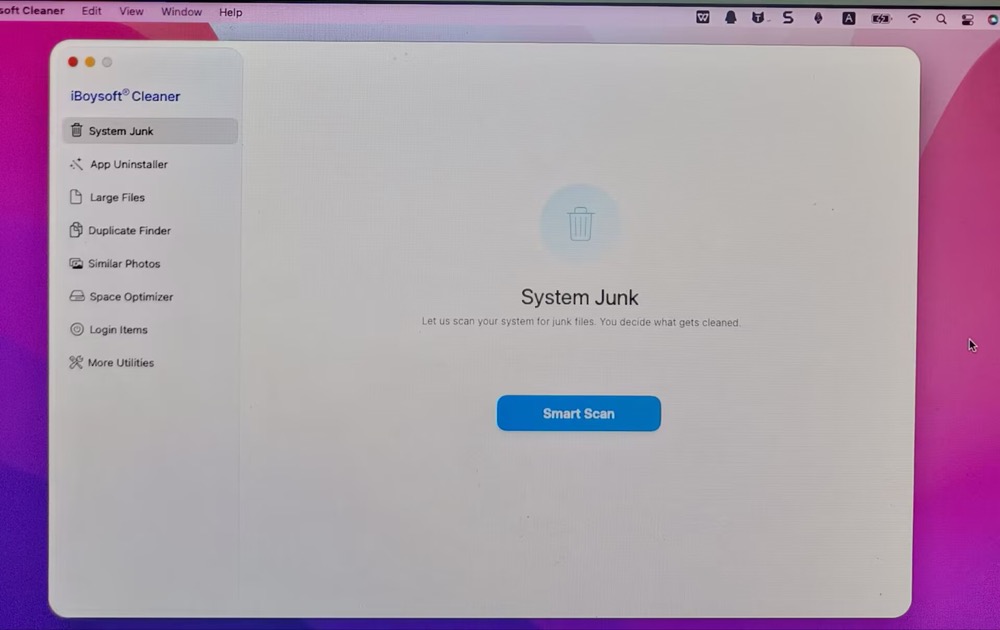
iBoysoft Cleaner ist ein umfassendes Tool zur Optimierung und Bereinigung des Speicherplatzes auf dem Mac. Die Software kann die gesamte Mac-Festplatte, den Benutzerordner oder einen bestimmten Ordner scannen, um die Speicherplatznutzung zu analysieren. Gleichzeitig stehen verschiedene Bereinigungsfunktionen zur Verfügung, darunter das Löschen von Systemmülldateien, die Deinstallation von Apps, das Entfernen großer oder doppelter Dateien, das Löschen ähnlicher Fotos und die Verwaltung von Anmeldeobjekten.
Diese Alternative zu CCleaner kann die Mac-Leistung außerdem mit einer RAM-Optimierung, der Verwaltung des Spotlight-Index, dem Zurücksetzen oder Aktualisieren der DNS-Einstellungen und einem Dateischredder optimieren.
- Vorteile:
- KI-gestützte Analyse des Speicherplatzes auf dem Mac
- Scan des gesamten Laufwerks, um bereinigbare Daten zu finden
- Unterstützt das Löschen von Systemmülldateien, die Deinstallation von Apps sowie das Entfernen großer und doppelter Dateien usw.
- Unterstützt macOS von Tahoe bis Big Sur
- Vollständig mit Macs mit Apple Silicon kompatibel
- Sammelt Ihre Daten nicht
- Nachteile:
- Kein telefonischer Support
Wie verwendet man iBoysoft Cleaner auf dem Mac?
Schritt 1: Laden Sie iBoysoft Cleaner herunter und öffnen Sie das Programm auf Ihrem Mac.
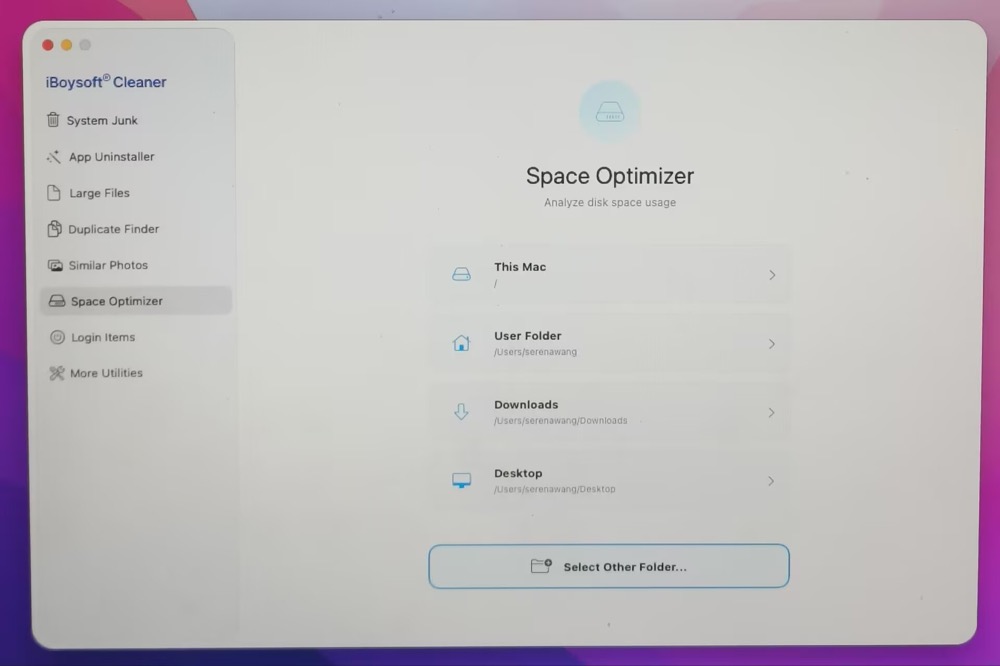
Schritt 2: Klicken Sie auf „Space Optimizer“ und wählen Sie das gewünschte Laufwerk oder den gewünschten Ordner aus. In diesem Beispiel wähle ich „Dieser Mac“.
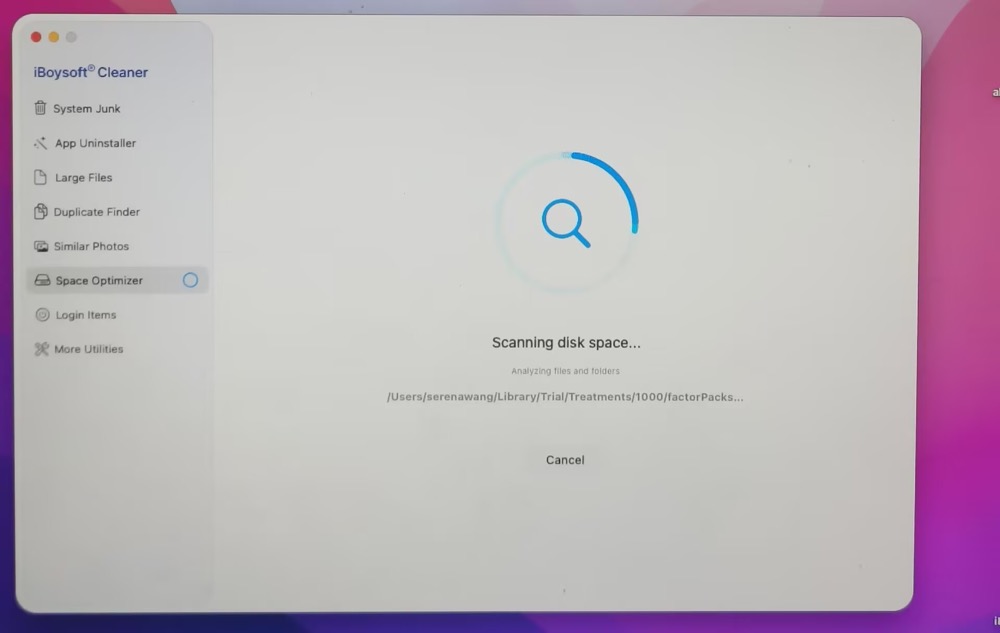
Schritt 3: Warten Sie, bis das Tool den Scan abgeschlossen hat.
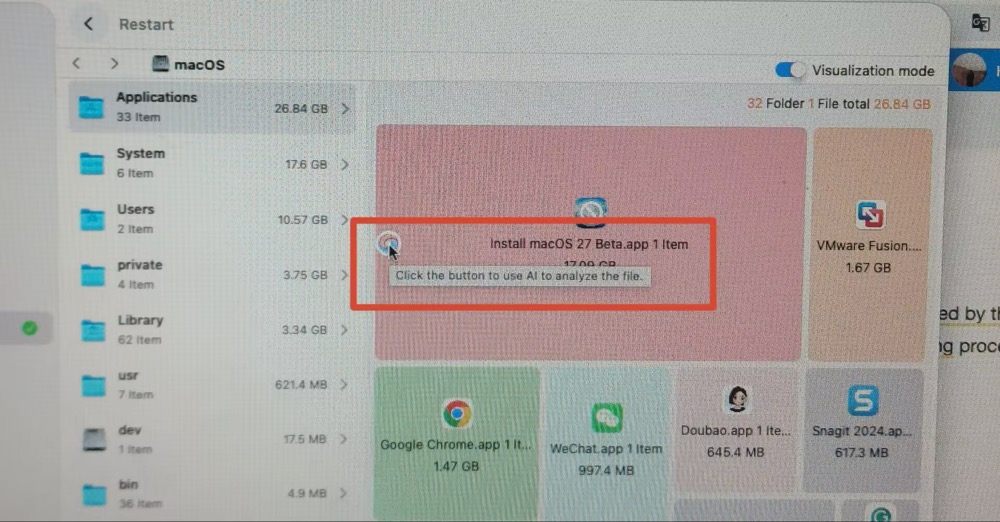
Schritt 4: Die Festplattenanalyse lässt sich als Verzeichnisbaum anzeigen. So sehe ich auf einen Blick, welche Daten wie viel Speicherplatz belegen. Die Programme belegen 26,84 GB, der Systemordner 17,6 GB und die Benutzerordner 10,57 GB.
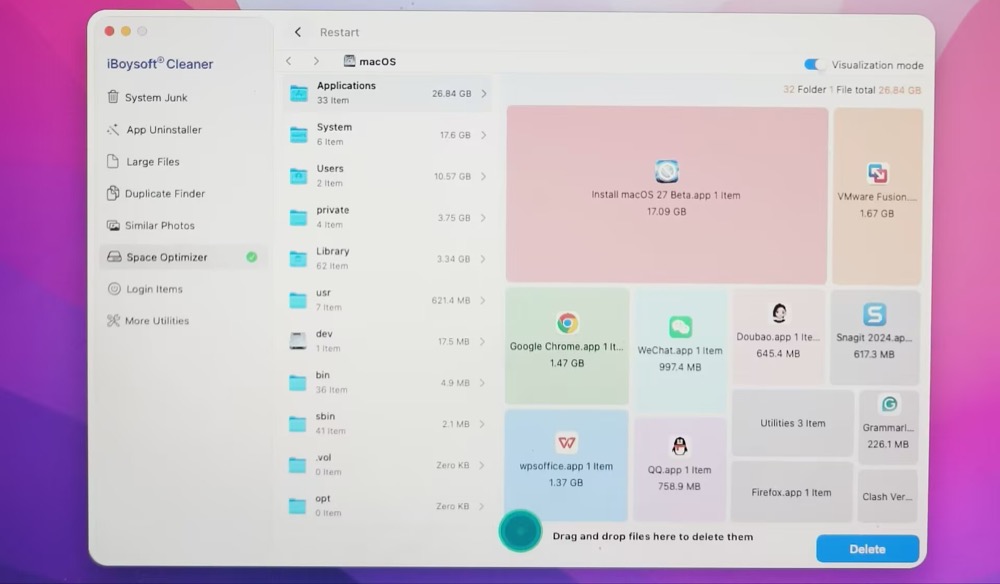
Ich öffne den Ordner „Programme“ und weiß nicht, welche App ich gefahrlos löschen kann. Praktischerweise verfügt diese CCleaner-Alternative über eine KI-Analysefunktion. Klicken Sie einfach auf die farbige Schaltfläche (wie unten abgebildet), um die jeweilige Datei zu analysieren.
Schritt 5: Wählen Sie die gewünschten Ordner oder Dateien aus und ziehen Sie sie auf die grüne Schaltfläche in der Mitte der Benutzeroberfläche, um sie zu löschen.
Unsere Erfahrungen im täglichen Einsatz
Dieser praktische Mac-Cleaner scannt schnell nach unbrauchbaren Dateien auf Partitionen, Volumes oder Festplatten. Anschließend können Sie die Dateien, die das Programm als Datenmüll einstuft, für die Bereinigung auswählen. Wenn Sie Dateien aus der Liste der zu löschenden Elemente entfernen möchten, müssen Sie die Auswahl manuell aufheben. Das dauert nur wenige Sekunden.
Mit seiner geringen Paketgröße von 2,7 MB beansprucht das Programm nur wenig Speicherplatz auf der Festplatte. Trotz seiner kompakten Größe bietet es eine leistungsfähige Bereinigungsfunktion für jeden Mac.
Ausführliche Bewertung
iBoysoft Cleaner ist kleiner als CCleaner und benötigt nur wenig Speicherplatz auf der Mac-Festplatte, ohne die Leistung des Macs zusätzlich zu beeinträchtigen. Das Programm wird von einem eigenen Entwicklerteam bereitgestellt und gilt als sicher, da es keine Nutzerdaten sammelt oder entwendet.
Es eignet sich für Macs der gesamten Produktreihe und kann jederzeit gestartet werden, um angesammelte Dateien zu entfernen.
BleachBit
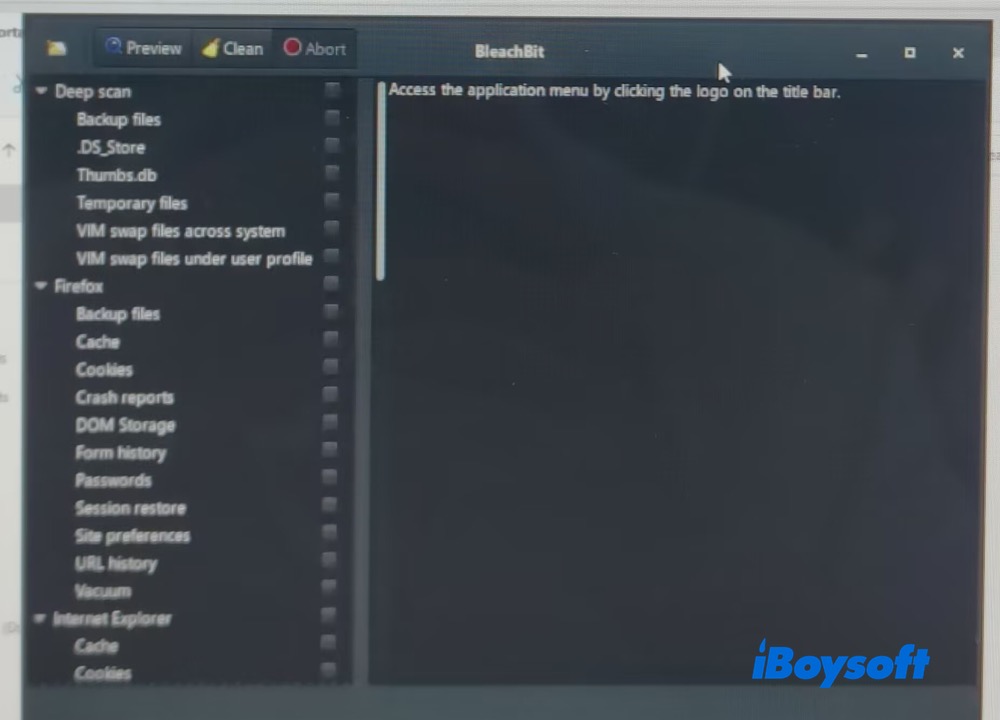
BleachBit löscht unnötige Dateien wie Cache-Dateien und Cookies, um den Datenschutz zu verbessern und Speicherplatz auf Mac, Linux und Windows effizienter zu nutzen. Das Programm unterstützt zahlreiche Anwendungen, darunter Webbrowser, Office-Suiten und Multimedia-Tools.
Die kostenlose Open-Source-Software bietet umfangreiche Bereinigungsfunktionen. Damit können Sie Systemdateien und doppelte Dateien im Finder bereinigen, Caches leeren, Cookies löschen, den Internetverlauf entfernen, temporäre Dateien schreddern, Protokolle löschen und Datenmüll beseitigen. Unterstützt werden Tausende Anwendungen, darunter Firefox, Adobe Flash, Google Chrome, Opera und viele weitere.
- Vorteile:
- Kostenlos und Open Source
- Bereinigt doppelte Dateien und Anwendungen
- Portabel und werbefrei
- Unterstützt mehrere Sprachen
- Kein Tracking und kein Verkauf von Nutzerdaten
- Nachteile:
- Nur eingeschränkte Unterstützung für Mac OS X
- Bedienung über die Kommandozeile
- Keine grafische Benutzeroberfläche
- Keine intuitive Benutzeroberfläche
- Seit 2020 keine weiteren Aktualisierungen zur Unterstützung von macOS
- Kein Installationspaket
- Vor der Installation müssen umfangreiche Entwicklungstools installiert werden
So bereinigen Sie Mac-Datenmüll mit BleachBit:
Schritt 1: Installieren Sie Homebrew auf Ihrem Mac. Überspringen Sie diesen Schritt, wenn Homebrew bereits installiert ist.
Schritt 2: Installieren Sie BleachBit in Homebrew, indem Sie diese Befehlszeile ausführen:
brew install bleachbit
Schritt 3: Öffnen Sie das Terminal auf Ihrem Mac und starten Sie BleachBit, indem Sie den folgenden Befehl eingeben und Enter drücken:
bleachbit
Schritt 4: Wählen Sie die Bereinigungsoptionen aus. Die Kommandozeile zeigt eine Liste mit Bereinigungsoptionen für verschiedene Anwendungen und Systembereiche an.
Schritt 5: Verwenden Sie die entsprechenden Flags oder Schlüsselwörter, um die zu bereinigenden Elemente auszuwählen.
Unsere allgemeine Nutzererfahrung
BleachBit wird als portables Archiv bereitgestellt und muss daher nicht installiert werden. Sie können es sogar von einer USB-Festplatte ausführen. Die Software verfügt über eine relativ einfache Oberfläche und eine praktische Bereinigungsfunktion.
Allerdings werden macOS-Versionen, die nach 2020 veröffentlicht wurden, nicht mehr unterstützt, darunter macOS Big Sur, macOS Monterey, macOS Ventura, macOS Sonoma und macOS Sequoia. Außerdem gibt es kein Installationspaket. Dadurch ist die Nutzung auf dem Mac etwas umständlich und anspruchsvoll – insbesondere, weil BleachBit über Befehle im Terminal bedient werden muss.
Vollständige Bewertung
BleachBit ist ein leistungsfähiges kostenloses Programm zur Festplattenbereinigung auf dem Mac, das Junk-Dateien und Caches mühelos entfernt. Die Software eignet sich jedoch eher für erfahrene Nutzer, die mit Befehlszeilen im Terminal vertraut sind. Wenn Sie macOS 2020 oder später verwenden, ist es außerdem bedauerlich, dass BleachBit diese Versionen nicht unterstützt.
Wenn auf Ihrem Mac jedoch Mac OS X installiert ist und Sie über grundlegende Kenntnisse im Umgang mit Befehlen verfügen, können Sie diese einfache und praktische Software ausprobieren!
Redaktionelle Einschätzung: BleachBit erweist sich als überzeugende Alternative zu CCleaner. Besonders geschätzt werden der Open-Source-Ansatz, die umfangreichen Bereinigungsfunktionen und das Fehlen von Werbung. Nutzer heben außerdem die Unterstützung mehrerer Plattformen und den Fokus auf den Datenschutz hervor. BleachBit bietet zwar einige Funktionen von CCleaner nicht und hat Einschränkungen – etwa bei der Bereinigung mehrerer Benutzerprofile oder von Systemregistrierungen –, überzeugt aber durch seine effiziente Arbeitsweise, die Möglichkeiten zur CLI-Skripterstellung und seine Eignung für Linux. Die Kritik an CCleaner bezieht sich vor allem auf den Funktionsumfang, die Werbung und den nach der Übernahme verringerten Funktionsumfang. – AlternativeTo
CleanMyMac
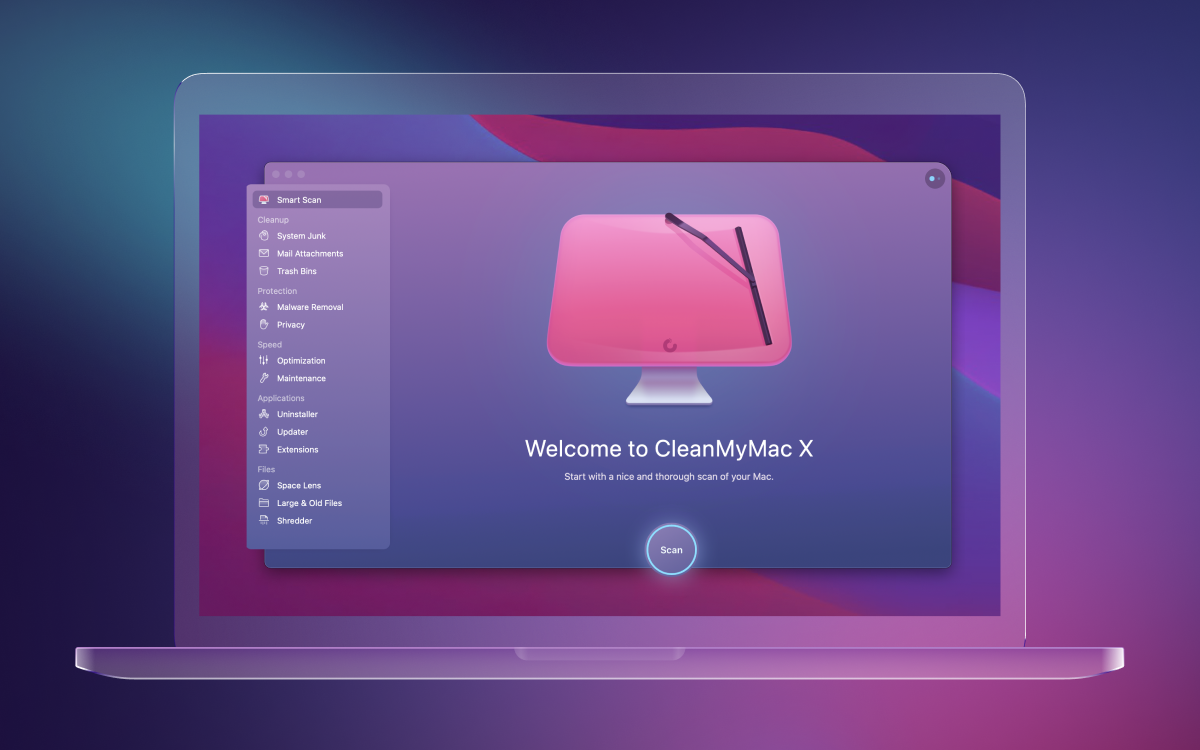
CleanMyMac ist ein von MacPaw entwickeltes Dienstprogramm zur Wartung und Optimierung von macOS, das erstmals 2008 veröffentlicht wurde. Die Software soll die Systemleistung verbessern, indem sie unnötige Dateien entfernt und den Speicherplatz auf Macs verwaltet.
CleanMyMac bietet Funktionen zur Wartung und Optimierung von macOS-Systemen. Die Software kombiniert Virenschutz mit Werkzeugen zum Bereinigen von Speicherplatz, zum Schutz der Privatsphäre, zur Leistungsoptimierung, zum Aktualisieren von Apps, zum Deinstallieren von Software sowie zum Schutz vor Malware und Adware. Die Funktion zum Entfernen von Malware basiert auf der proprietären Moonlock Engine von MacPaw.
Mit CleanMyMac lassen sich nicht benötigte Systemdateien, Protokolldateien und temporäre Dateien entfernen. Darüber hinaus bietet die Software Optimierungswerkzeuge wie Wartungsskripte, Funktionen zur Festplattenreparatur sowie Optionen zum Zurücksetzen von Systemindizes und Datenbanken.
- Vorteile:
- Intuitive grafische Benutzeroberfläche
- Bereinigung der Systemdatenbank und Systemprotokolle
- Schutz vor Malware und Adware
- Optimierung der Mac-Leistung
- Laufwerkswartung
- Nachteile:
- Eingeschränkte kostenlose Testversion
- Mögliches Risiko von Datenverlust
- Im Vergleich zu anderen Lösungen relativ teuer
- Keine Unterstützung für macOS-Versionen vor 11 Big Sur
- Belegt 320 MB Speicherplatz auf der Festplatte
So entfernen Sie Datenmüll mit CleanMyMac:
Schritt 1: Laden Sie CleanMyMac herunter und erwerben Sie das gewünschte CleanMyMac-Abonnement.
Schritt 2: Öffnen Sie die App auf Ihrem Mac.
Schritt 3: Öffnen Sie My Clutter und klicken Sie auf Scan > Review All Files > Large & Old Files.
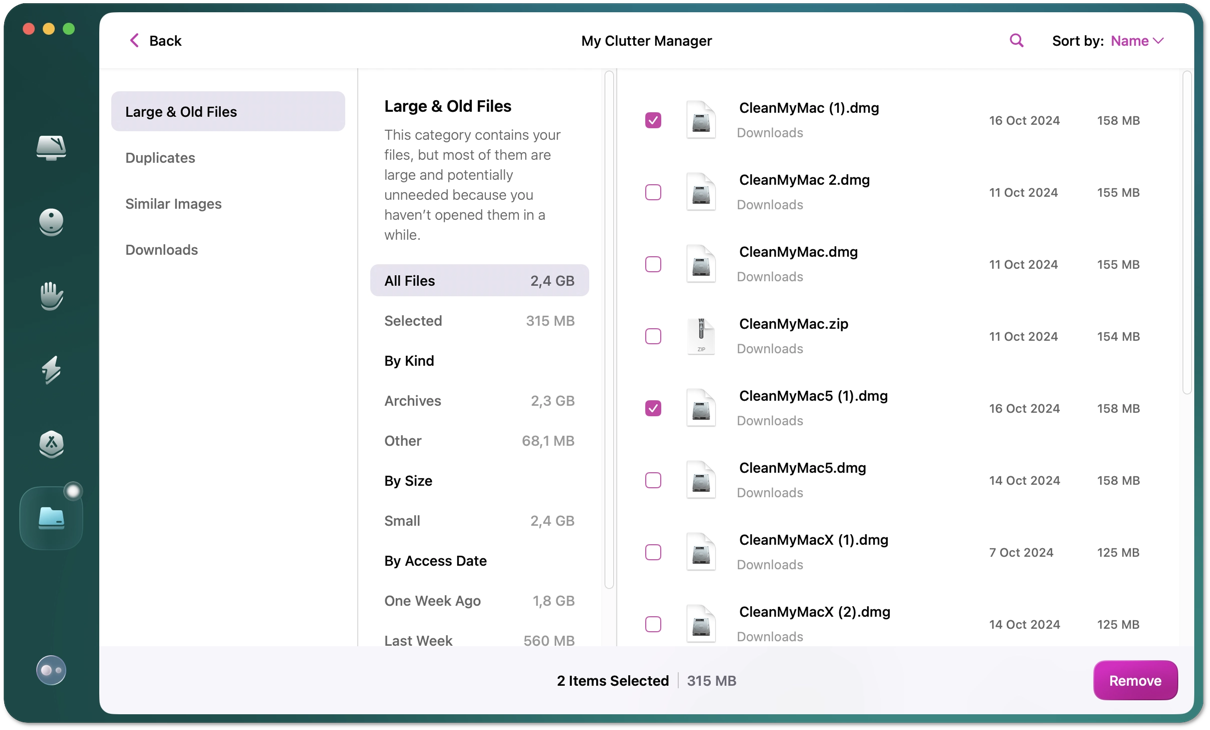
Schritt 4: Wählen Sie die zu bereinigenden Elemente aus und klicken Sie anschließend auf Remove.
Unser Gesamteindruck:
CleanMyMac findet zuverlässig alte und große Dateien, die auf der Mac-Festplatte verborgen sind, und entfernt sie nach Bestätigung des Löschvorgangs zügig. Allerdings belegt das Programm mehr Festplattenspeicher als angegeben (320 MB). Wenn nur wenig Speicherplatz verfügbar ist, sollten Sie den Download daher sorgfältig abwägen, da CleanMyMac zwangsläufig Benutzerprotokolle und Caches erzeugt.
Darüber hinaus sind die erweiterten Funktionen nur mit einem Abonnement verfügbar, das $39.95 pro Jahr für einen Mac kostet.
Ausführliche Bewertung:
CleanMyMac ist eine ausschließlich für den Mac entwickelte Software, die unter anderem beim Deinstallieren von Programmen, Reparieren von Berechtigungen und Entfernen von Dateien unterstützt. Wenn sich zu viele alte und große Dateien auf der Mac-Festplatte angesammelt haben, kann CleanMyMac dabei helfen, wieder für mehr Ordnung und eine bessere Systemleistung zu sorgen. Sie suchen nach einem anderen Tool? Lesen Sie auch: Kostenlose Alternativen zu CleanMyMac.
Redaktionelle Bewertung: CleanMyMac X gilt als Tool zum Entfernen von Malware, zur Optimierung des Mac, zum sicheren Löschen von Dateien und zum Entfernen von E-Mail-Anhängen und wird weltweit von Nutzern eingesetzt. Das Programm kann Sie dabei unterstützen, Ihren Mac aufzuräumen und seine Leistung zu verbessern. - iBoysoft.com
Fazit
Unabhängig davon, warum Sie CCleaner nicht mehr verwenden möchten, muss die Bereinigung der Mac-Festplatte deshalb nicht enden. Wir haben daher vier häufig genutzte Alternativen zu CCleaner ausgewählt und umfassend getestet, damit Sie die Software auswählen können, die am besten zu Ihren Anforderungen bei der weiteren Laufwerksbereinigung auf dem Mac passt.
Häufig gestellte Fragen
- Q1. Welche App ist auf dem Mac das beste Gegenstück zu CCleaner oder sogar besser?
-
A
Das insgesamt beste und fortschrittlichere Gegenstück zu CCleaner unter macOS ist iBoysoft Cleaner. Die App bietet eine übersichtliche Benutzeroberfläche, scannt den verfügbaren Speicherplatz, entfernt Systemmüll, deinstalliert Apps, löscht große und doppelte Dateien, gibt RAM-Speicher frei und aktualisiert den DNS-Cache.
- Q2. Gibt es kostenlose Open-Source-Alternativen zu CCleaner für Mac?
-
A
BleachBit und OnyX sind beide kostenlose Open-Source-Alternativen zu CCleaner. Mit ihnen können Sie Ihren Mac scannen und Systemmüll, Caches, Protokolle und weitere überflüssige Dateien löschen.