Mac向けクリーナーは、機能や得意分野がそれぞれ異なります。Macのパフォーマンス向上に役立つ、優れたCCleaner代替ソフトを見つけるのは簡単ではありません。この記事では、CCleanerの代替としておすすめの4つのソフトを比較し、選び方を紹介します。
CCleaner代替ソフト4選の比較表
| 総合スコア(10点満点) | 対応macOS | 価格 | 操作性 | その他の主な特徴 | |
| iBoysoft DiskGeeker | 9 | macOS 10.13 - macOS 26 | 年間サブスクリプション $39.95 | 簡単 | ディスク修復、BitLockerで暗号化されたドライブのロック解除、マルウェア対策、ディスククローンなど |
| iBoysoft Cleaner | 9 | macOS 11 - macOS 26 | 年間サブスクリプション $9.99 | 簡単 | 該当なし |
| BleachBit | 7 | macOS 10.12 - macOS 10.15 | 無料・オープンソース | 難しい(ターミナルからのインストールと操作が必要) | 該当なし |
| CleanMyMac | 8 | macOS 11 - macOS 15 | 年間サブスクリプション $39.95 | 簡単 | ディスクメンテナンス |
注:すべてのMac最適化ツールは、実際にテストした結果に基づいて評価しています。4つの優れたディスククリーナーを選び、価格、パフォーマンス、クリーンアップ性能、安全性、安定性を詳しく比較しました。
| 🔢 テストしたツールの数 | 4 |
| ⌛ テスト期間 | 1週間 |
| 💻 テストに使用したデバイス | MacBook Air(13インチ、2020年)、MacBook Pro(14インチ、2024年、M4) |
| 💻 テストしたmacOSのバージョン | 15.0 Sequoia |
| 💰 平均費用 | $20 |
iBoysoft DiskGeeker
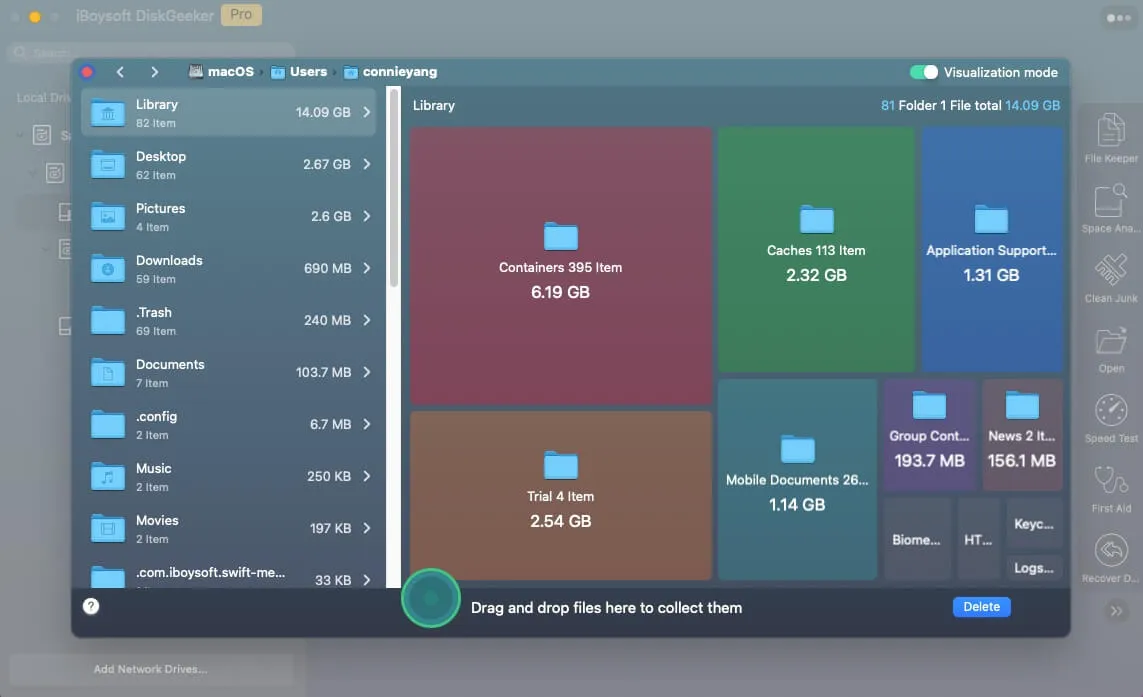
iBoysoft DiskGeeker は、Macの容量を圧迫しているファイルをすばやく特定できる高機能なMac用ディスク容量分析ツールです。ハードドライブをスキャンし、ファイルやフォルダを視覚的なマップで表示します。容量の大きい項目ほど目立つように表示されるため、容量を圧迫しているファイルを簡単に見つけて削除し、Macintosh HDの空き容量を増やすことができます。
システムキャッシュ、ユーザーログ、アプリケーションキャッシュ、ダウンロード、アプリケーションパッケージ、拡張機能、他社製ドライバ、起動ヘルパー、サポートファイルなど、さまざまなデータを検出します。
ファイルは名前、変更日、サイズとともに一覧表示されるため、どの項目を削除すればディスク容量を確保できるか判断しやすくなります。ディスク容量の確保によって、Macのパフォーマンス改善やシステムクラッシュのリスク軽減にもつながります。
- メリット:
- Mac上のすべてのファイルとフォルダを徹底的にスキャンできる
- 数回クリックするだけでMacから不要なファイルを削除できる
- TahoeからHigh SierraまでのmacOSに対応
- Appleシリコン搭載Macに完全対応
- USBドライブ、フラッシュドライブ、外付けハードドライブを管理できる
- データ損失を防ぐため、APFSボリューム(Macintosh HD)上のファイルをバックアップできる
- ディスクのクローン作成に対応
- ユーザーデータを販売しない
- デメリット:
- 電話サポートには対応していない
iBoysoft DiskGeekerでMacの不要ファイルを削除する方法
手順1:MacにiBoysoft DiskGeekerを無料でダウンロードしてインストールします。
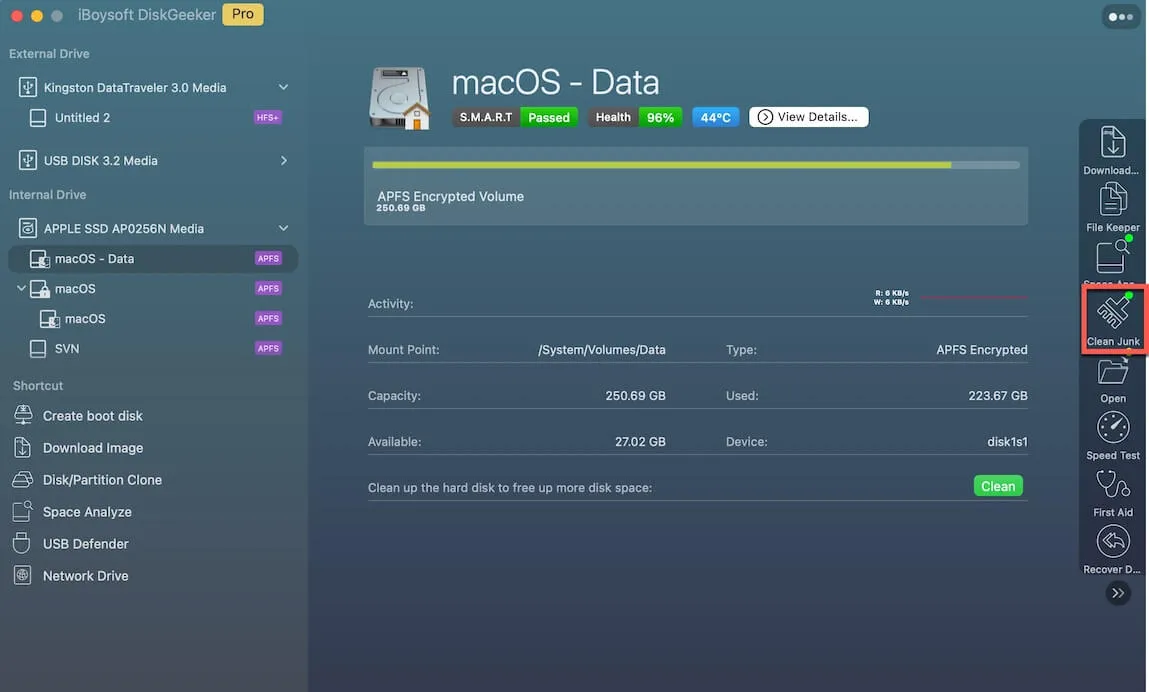
手順2:起動ディスクからボリュームを選択します。通常は「macOS - Data」「macOS」「Macintosh HD」、または「Macintosh HD - Data」と表示されています。
手順3:ツールバーから「Clean Junk」をクリックします。
手順4:左側のパネルからフォルダを選択し、削除するファイルまたはフォルダを選びます。
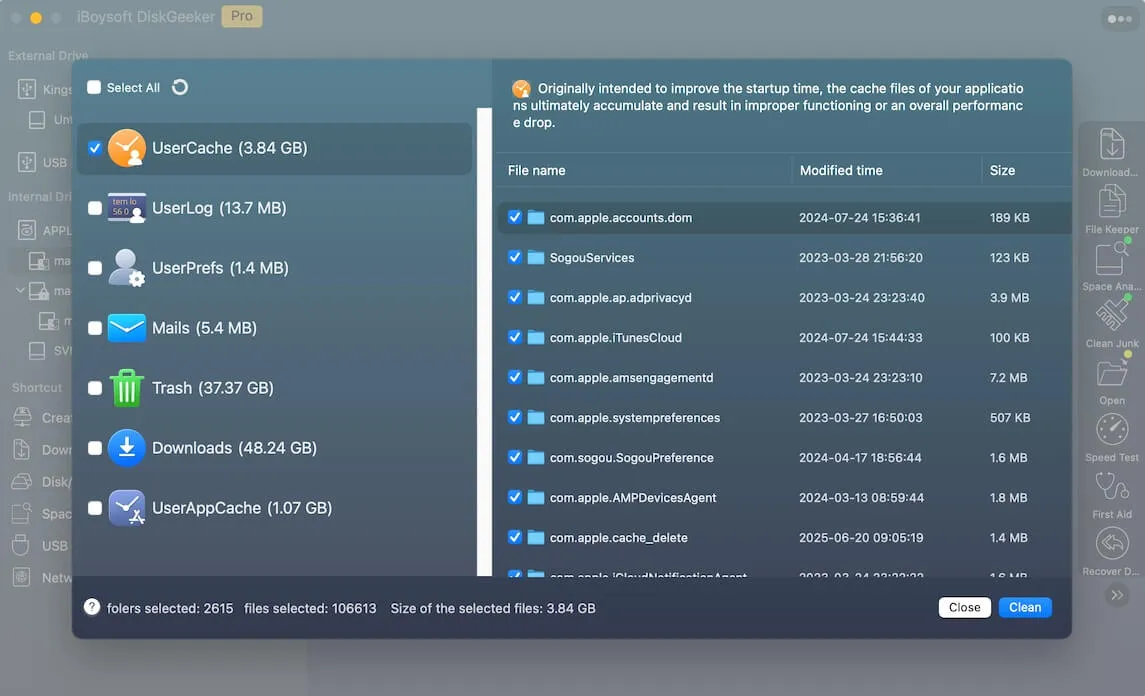
手順5:「Clean」をクリックし、続けて「Ok」をクリックします。必要な権限がないファイルは、削除できない場合があります。

総合的な使用感
MacにiBoysoft DiskGeekerをダウンロードしてインストールしたら、ハードドライブ全体を直接スキャンできます。ハードドライブをビット単位、セクター単位でスキャンし、Mac上の隠しファイルを含むすべてのファイルを、すばやく安定して検出します。
スキャン後は、使用容量が括弧内に表示されたUserCache、UserLog、Trash、Downloads、UserAppCacheなどのフォルダを開き、不要なファイルを削除できます。ファイルは削除後に復元できないため、クリーニングを実行する前に確認が求められます。
特に注目したのは、ディスククリーニングだけでなく、MacでBitLockerドライブやNTFSドライブを読み書きする機能、FileVaultまたはBitLockerを使ってディスクを暗号化・ロック解除する機能、USB Defenderの設定によってウイルス攻撃を防ぐ機能なども備えている点です。
詳しいレビュー
このソフトウェアを使えば、Macのハードドライブにある不要ファイルを簡単に整理できます。「Junk Clean」ボタンをクリックすると、すべてのファイルが収集され、スキャン結果が表示されます。各フォルダをクリックして不要なファイルを選択し、「Clean」ボタンをクリックして削除を確定します。
その後、iBoysoft DiskGeekerによってMacの動作が軽快になり、パフォーマンスや処理速度の向上が期待できます。
編集部レビュー: iBoysoft DiskGeekerは、豊富な機能を備えたオールインワンのディスク管理ツールです。MacでBitLockerドライブを管理・使用するための総合的なソリューションとして利用できます。BitLocker/FileVaultによるドライブの暗号化とロック解除、NTFSドライブの読み書き、外付けディスクやネットワークドライブの管理、ディスクエラーのチェックと診断、ディスクのクローン作成、ドライブのクリーニングなどに対応しています。- MacUpdate.com
iBoysoft DiskGeekerの不要ファイルのクリーニング機能に興味を持ちましたか?ぜひ多くの人に共有してください。
iBoysoft Cleaner
iBoysoft Cleanerは、Macのディスク容量を幅広く最適化・整理できるクリーナーです。Macのハードディスク全体、ユーザーフォルダ、または指定したフォルダをスキャンして容量の使用状況を分析できます。さらに、システムの不要ファイルの削除、アプリのアンインストール、大容量ファイルや重複ファイルの削除、類似写真の削除、ログイン項目の管理など、さまざまな整理機能を利用できます。
このCCleanerの代替ソフトは、RAMメモリの解放、Spotlightインデックスの再構築、DNSのリセット/更新、ファイルシュレッダーなどの機能によって、Macのパフォーマンス最適化にも役立ちます。
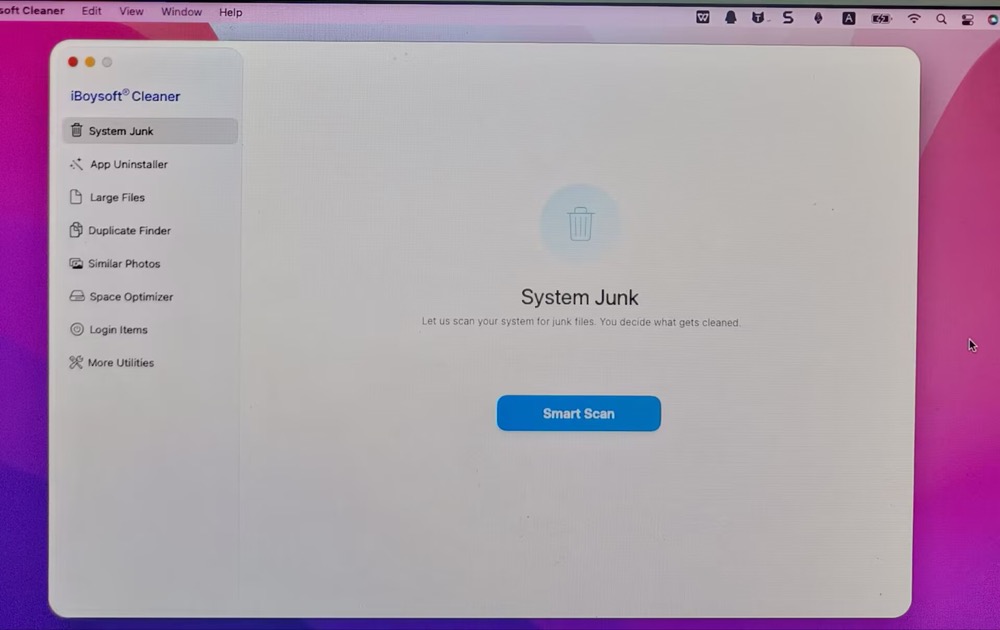
- 長所:
- AIでMacのディスク容量をスマートに分析できる
- ディスク全体をスキャンして削除可能なデータを見つけられる
- システムの不要ファイルの削除、アプリのアンインストール、大容量ファイルや重複ファイルの削除などに対応
- TahoeからBig SurまでのmacOSに対応
- Appleシリコン搭載Macに完全対応
- データを収集しない
- 短所:
- 電話サポートには非対応
MacでiBoysoft Cleanerを使う方法
手順1:MacにiBoysoft Cleanerをダウンロードして開きます。
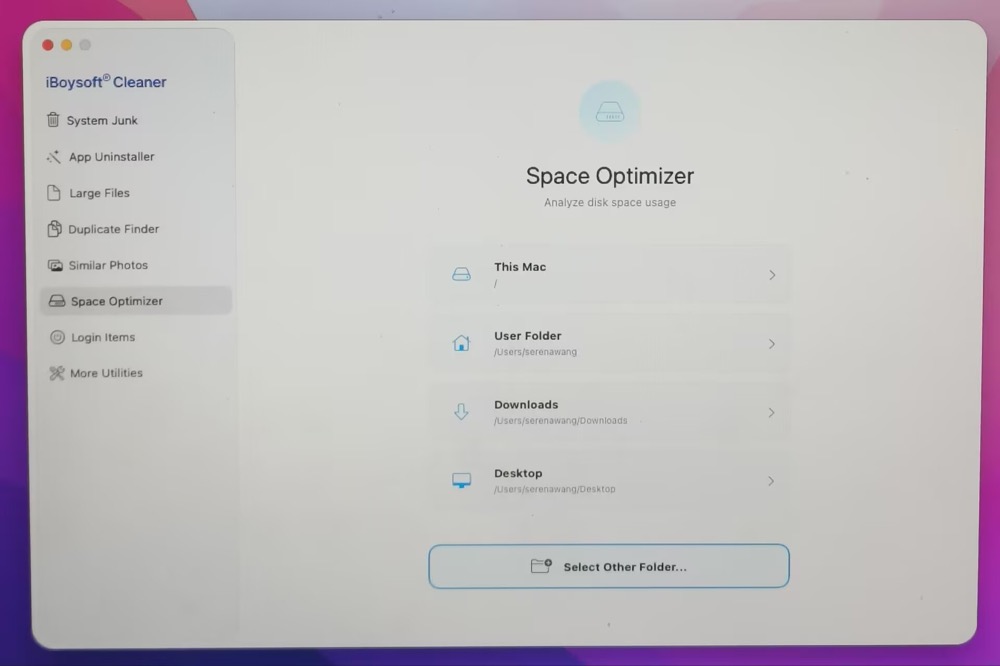
手順2:「Space Optimizer」をクリックし、対象のドライブまたはフォルダを選択します。ここでは「This Mac」を選択します。
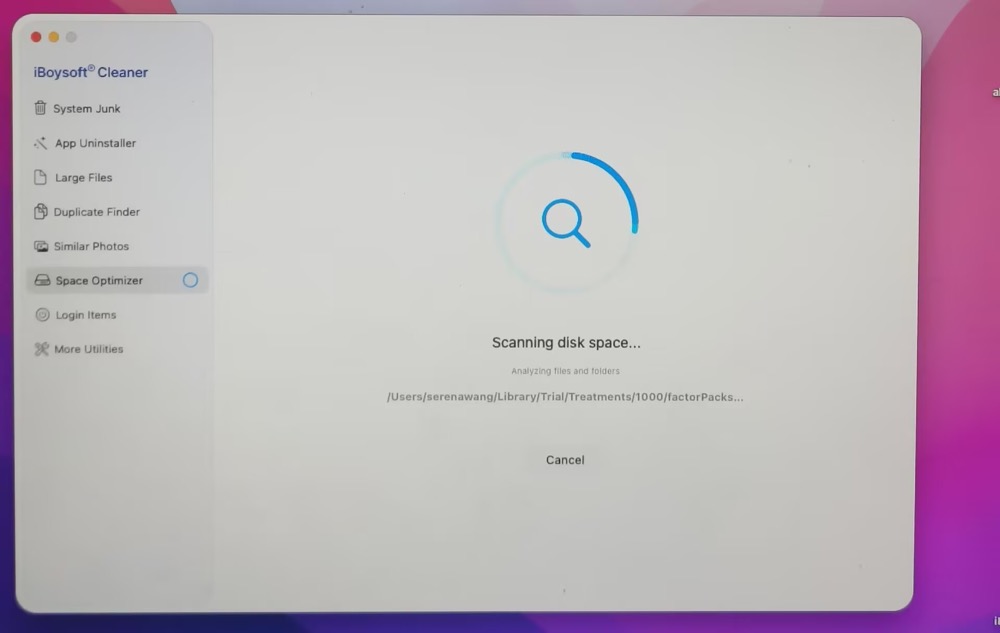
手順3:スキャンが完了するまで待ちます。
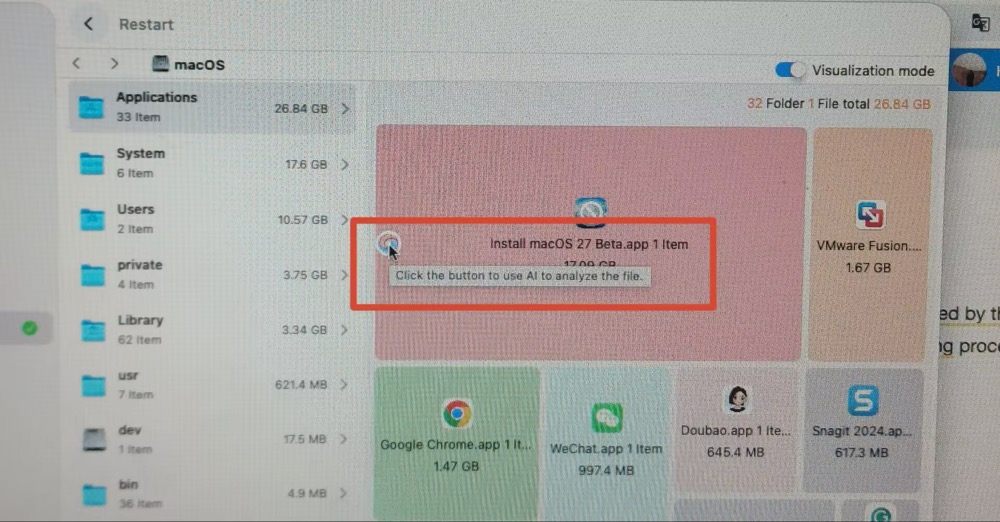
手順4:ディスクの分析結果はディレクトリツリーで視覚的に確認できるため、どのデータが容量を消費しているのかをひと目で把握できます。アプリケーションは26.84 GB、システムフォルダは17.6 GB、ユーザーデータは10.57 GBを使用しています。
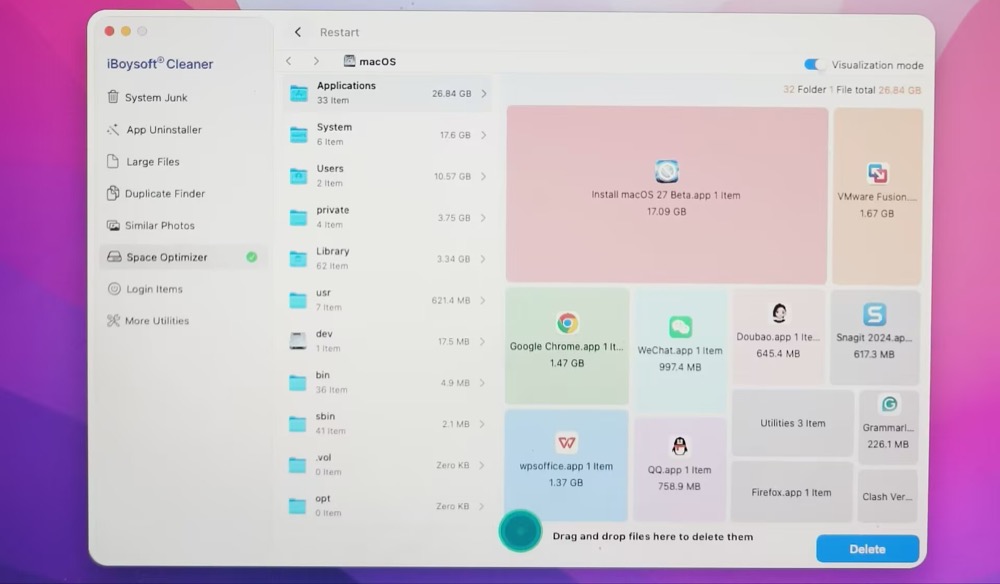
「アプリケーション」フォルダを開いても、どのアプリを削除して安全なのか判断できないことがあります。そこで役立つのが、CCleanerの代替手段として利用できるこのアプリのAI分析機能です。下の画像にあるカラフルなボタンをクリックするだけで、特定のファイルを分析できます。
手順5:フォルダまたはファイルを選択し、インターフェース中央にある緑色のボタンまでドラッグすると削除できます。
全体的な使用感
このMac用不要ファイルクリーナーは、パーティション、ボリューム、ハードドライブに隠れている不要なファイル をすばやくスキャンし、不要ファイルと判断した項目をオンにして削除できます。削除対象のリストから外したいファイルがある場合は、手動でチェックを外す必要がありますが、数秒で完了します。
パッケージサイズは2.7 MBと小さく、ハードドライブの容量をほとんど圧迫しません。サイズは小さいものの、Mac上で強力なクリーニング機能を発揮します。
詳細レビュー
iBoysoft CleanerはCCleanerよりも小さく、Macのハードドライブ上の容量をほとんど使用しないため、パフォーマンスを悪化させることもありません。公式の運営チームが提供しており、ユーザーデータを収集・盗用することはないため、安全に利用できます。
Macのどのモデルにもインストールしておけば、必要なときにいつでも蓄積したファイルを整理できます。
BleachBit
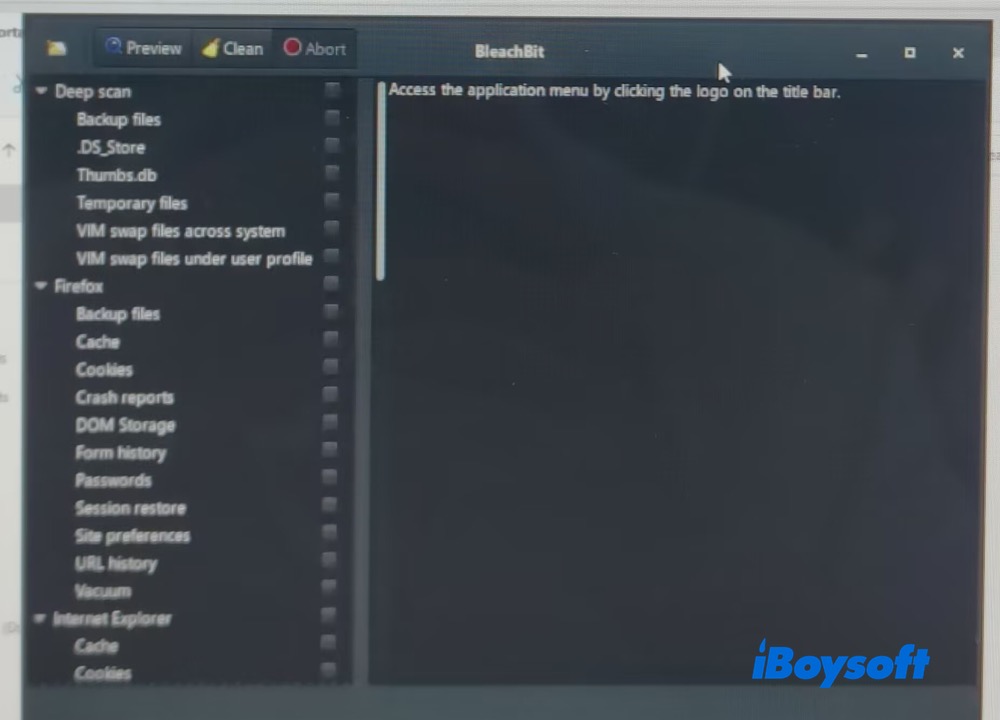
BleachBitは、キャッシュやCookieなどの不要なファイルを削除し、Mac、Linux、Windowsでプライバシー保護とディスク容量の効率的な利用に役立つクリーナーソフトです。Webブラウザ、オフィススイート、マルチメディアツールなど、さまざまなアプリケーションに対応しています。
BleachBitは、無料で利用できるオープンソースソフトウェアです。システムファイルやFinder内の重複ファイルの整理、キャッシュやCookieの削除、インターネット履歴の消去、一時ファイルの完全削除、ログや不要なファイルの削除など、幅広いクリーニング機能を備えています。Firefox、Adobe Flash、Google Chrome、Operaなど、数千のアプリケーションにも対応しています。
- メリット:
- 無料でオープンソース
- 重複ファイルやアプリケーションを整理できる
- ポータブルで広告がない
- 複数の言語に対応
- ユーザーを追跡せず、ユーザーデータを販売しない
- デメリット:
- Mac OS Xへの対応が限定的
- コマンドラインで操作する必要がある
- 視覚的なWebページではない
- 直感的に使えるユーザーインターフェースがない
- 2020年以降にリリースされたmacOSへの対応アップデートが停止している
- インストールパッケージがない
- インストール前に開発ツールを大量に導入する必要がある
BleachBitでMacの不要なファイルを削除する方法
手順1:MacにHomebrewをインストールします。すでにHomebrewをインストールしている場合は、この手順をスキップしてください。
手順2:次のコマンドを実行して、HomebrewからBleachBitをインストールします。
brew install bleachbit
手順3:Macでターミナルを開き、次のコマンドを入力してEnterキーを押し、BleachBitを起動します。
bleachbit
手順4:クリーニングのオプションを選択します。コマンドラインに、各アプリケーションやシステム領域に対応したクリーニング項目の一覧が表示されます。
手順5:適切なフラグまたはキーワードを使って、削除する項目を選択します。
総合的な使用感
BleachBitはポータブルアーカイブとして提供されるため、インストールする必要がありません。USBハードドライブから実行することもできます。比較的シンプルなインターフェースと、便利なクリーニング機能を備えています。
一方で、macOS Big Sur、macOS Monterey、macOS Ventura、macOS Sonoma、macOS Sequoialなど、2020年以降にリリースされたmacOSへの対応が停止しています。また、インストールパッケージがないため、Macで使い始めるまでの手順がやや複雑です。ターミナルでコマンドラインを使って操作しなければならない点も、使いにくさにつながります。
詳細レビュー
BleachBitは、Macから不要なファイルやキャッシュを簡単に削除できる、無料のディスククリーナーです。ただし、ターミナルのコマンドライン操作に関する知識がある上級者向けのソフトウェアといえます。また、2020年以降にリリースされたmacOSを使用している場合は、対応していない点に注意が必要です。
Mac OS XがインストールされたMacを使用していて、コマンド操作にもある程度慣れているなら、このシンプルで便利なソフトウェアを試してみてもよいでしょう。
編集部レビュー: BleachBitは、オープンソースであること、強力なクリーニング機能、広告が表示されない点から、CCleanerの有力な代替ソフトとして評価されています。複数のプラットフォームに対応し、プライバシーを重視している点もユーザーから支持されています。一方で、CCleanerにある一部の機能を備えておらず、複数のユーザープロファイルやシステムレジストリをクリーニングできないなどの制限があります。それでも、効率的に動作すること、CLIのスクリプトオプションを利用できること、Linuxに適していることが特長です。CCleanerについては、機能の肥大化や広告、買収後の機能縮小を懸念する声があります。 - AlternativeTo
CleanMyMac
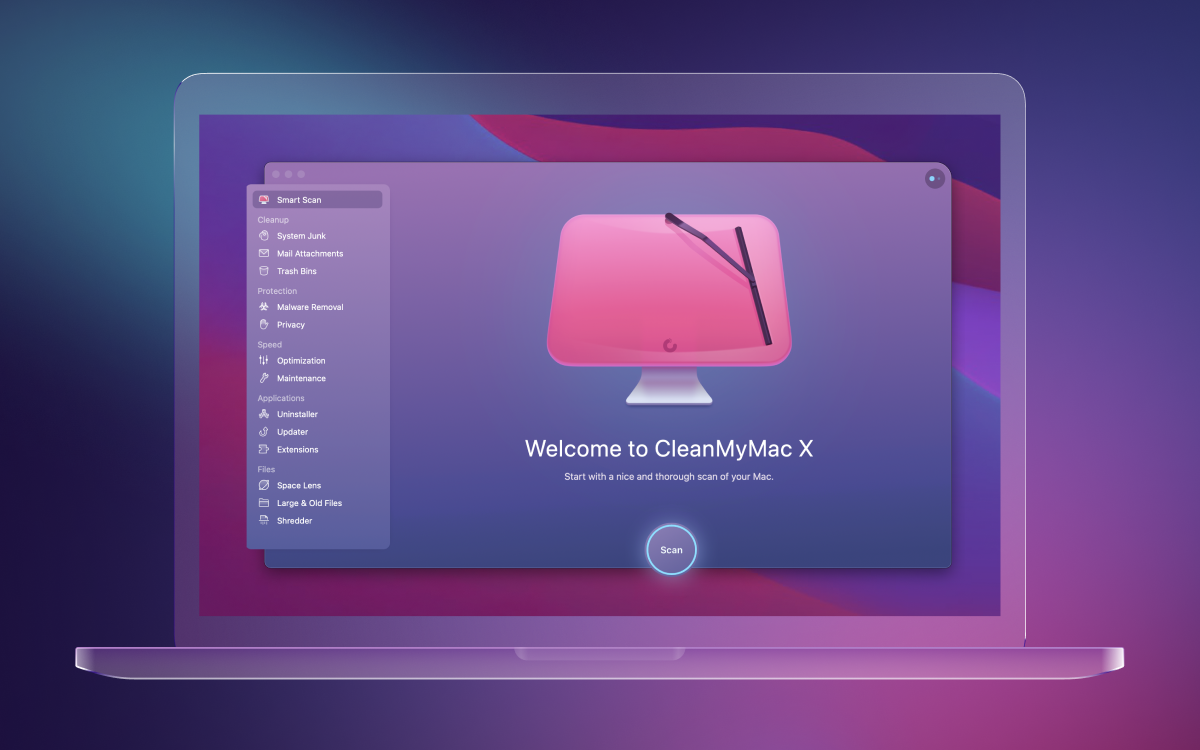
CleanMyMacは、MacPawが開発したmacOSのメンテナンス・最適化ユーティリティです。2008年に初めてリリースされ、Macのシステムパフォーマンスの最適化や不要なファイルの削除、ディスク容量の管理に利用できます。
CleanMyMacには、macOSのメンテナンスと最適化に役立つ機能が搭載されています。ウイルス対策機能に加え、ディスク容量のクリーニング、プライバシー保護、パフォーマンスの最適化、アプリケーションのアップデート、ソフトウェアのアンインストール、マルウェアやアドウェアの防止に対応しています。マルウェアの削除機能には、MacPaw独自のMoonlock Engineが使用されています。
未使用のシステムファイル、ログファイル、一時ファイルを削除できるほか、メンテナンススクリプトやディスク修復機能、システムのインデックスやデータベースをリセットするオプションなどの最適化ツールも利用できます。
- メリット:
- 直感的に使えるGUI
- システムデータベースとシステムログをクリーンアップできる
- マルウェアやアドウェアを防止できる
- Macのパフォーマンスを最適化できる
- ディスクのメンテナンスに対応
- デメリット:
- 無料試用の範囲が限られている
- データを失う可能性がある
- 他の製品と比べるとかなり高価
- macOS 11 Big Surより前のmacOSには対応していない
- ハードディスク上で320 MBの容量を使用する
CleanMyMacで不要ファイルを削除する方法:
手順1:CleanMyMacをダウンロードし、利用するCleanMyMacのサブスクリプションを購入します。
手順2:Macでアプリを開きます。
手順3:My Clutterを開き、Scan > Review All Files > Large & Old Filesの順にクリックします。
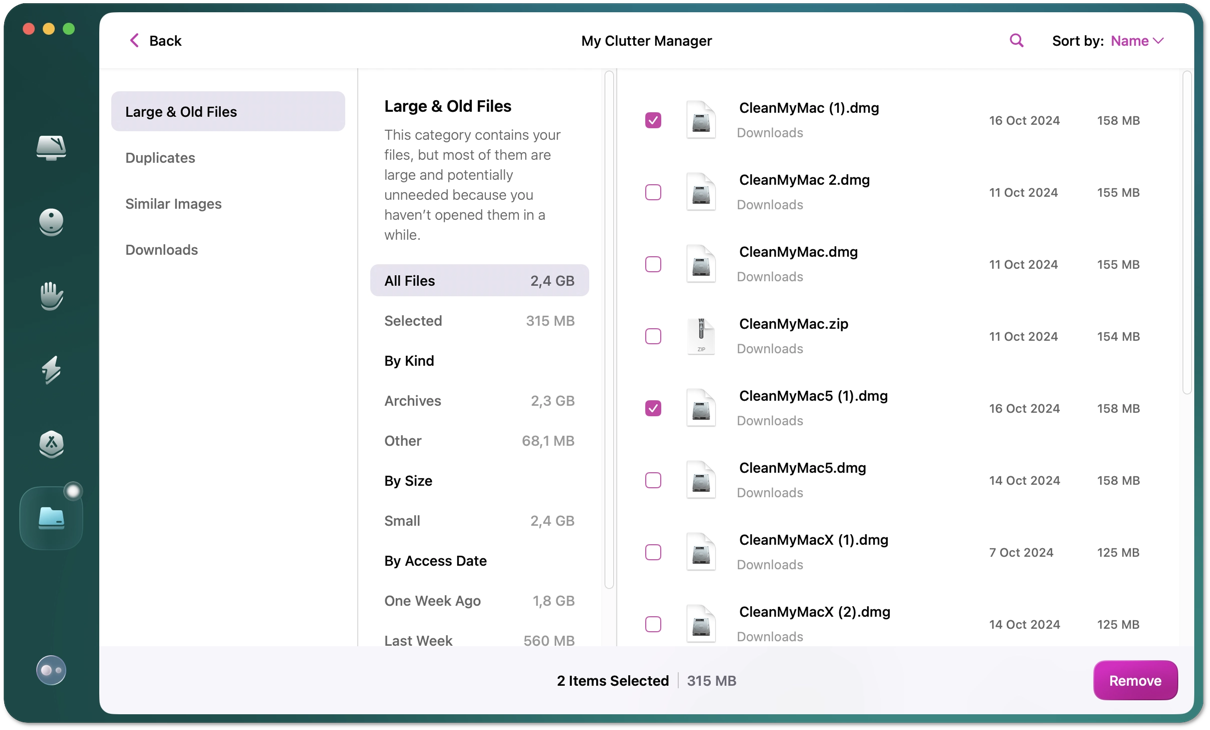
手順4:削除する項目を選択し、Removeをクリックします。
総合的な使用感:
CleanMyMacは、Macのハードディスクに残っている古いファイルや大容量ファイルをスキャンする用途に適しています。削除を実行すると、確認後に対象ファイルをまとめて削除できます。一方で、表示されている容量(320MB)よりも多くのハードディスク容量を使用するため、空き容量が少ない場合は、ダウンロードする前によく検討してください。ユーザーログやキャッシュも生成されます。
また、高度な機能を利用するにはサブスクリプションが必要で、料金は1台のMacにつき年間39.95ドルです。
詳細レビュー:
CleanMyMacはMac専用ソフトウェアで、ソフトウェアのアンインストール、アクセス権の修復、ファイルの削除など、Macをさまざまな方法でクリーンアップするために設計されています。Macのハードディスクに古いファイルや大容量ファイルが多く残っている場合、クリーンで快適に動作する状態を保つのに役立ちます。別のツールをお探しですか?こちらもご覧ください: CleanMyMacの無料代替ソフト。
編集部レビュー: CleanMyMac Xは、マルウェア除去ツール、Mac最適化ツール、ファイルシュレッダー、メール添付ファイル削除ツールとして利用されており、世界中のユーザーに提供されています。Macの整理やパフォーマンス改善に役立つツールとして利用できます。 - iBoysoft.com
まとめ
CCleanerの使用をやめたい理由が何であっても、Macのディスクをクリーンアップする方法がなくなるわけではありません。そこで、広く利用されているCCleanerの代替ソフトを4つ選び、総合的に検証しました。Macのドライブをさらにクリーンアップしたい方は、自分の用途に合うソフトを選んでください。
よくある質問
- Q1. MacでCCleanerの代わりになる、またはそれ以上のアプリは?
-
A
macOSでCCleanerの代わりになる、総合的かつ高機能なアプリはiBoysoft Cleanerです。洗練されたインターフェース、ディスク容量のスキャン、システムの不要ファイル削除、アプリのアンインストール、大容量ファイルや重複ファイルの整理、RAMの解放、DNSの更新に対応しています。
- Q2. Mac向けの無料オープンソースCCleaner代替ソフトはありますか?
-
A
BleachBitとOnyXは、どちらもMacをスキャンし、システムの不要ファイル、キャッシュ、ログなどを削除できる無料のオープンソースCCleaner代替ソフトです。