MacBook AirやMacBook Pro、iMacを起動すると、多くのアプリウィンドウが自動的に表示されてしまうことがあります。よく使うアプリもあれば、それほど利用していないアプリまで起動してしまい、デスクトップが煩雑になることも少なくありません。
このような不要なMacのスタートアップアプリが毎回立ち上がって困っている場合は、これらを無効化することができます。本記事ではMacでアプリの自動起動を停止する3つの方法を詳しく解説しています。自分の使い方に合った方法を見つけて、快適にMacを使いましょう。
この記事をシェアして、自動起動アプリの止め方をもっと多くの方に広めましょう!
Dockから自動起動アプリを停止する手順
最も簡単にスタートアップアプリの自動起動を止めるには、MacのDockから設定する方法がおすすめです。手順は以下の通りです。
- MacのDock上で、自動起動を停止したいアプリを右クリックします。
- 表示されるメニューからオプションを選択します。
アプリが「ログイン時に開く」にチェックが入っている場合、Mac起動時に自動で立ち上がるよう設定されています。
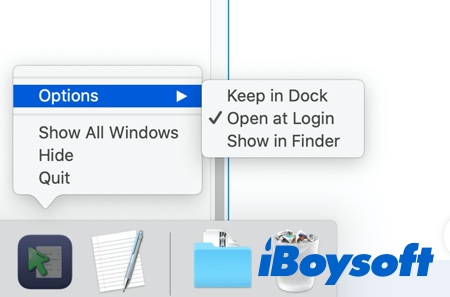
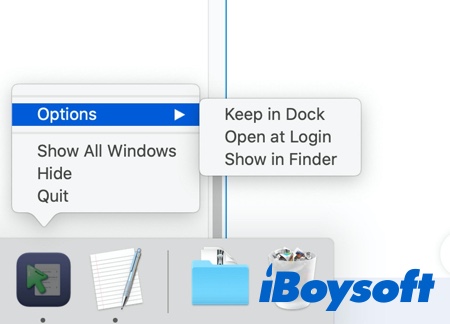
- ログイン時に開くをクリックし、チェックを外してください。
Dockでスタートアップ項目を無効にしても、アプリがログイン時に自動起動する場合の対処法は?
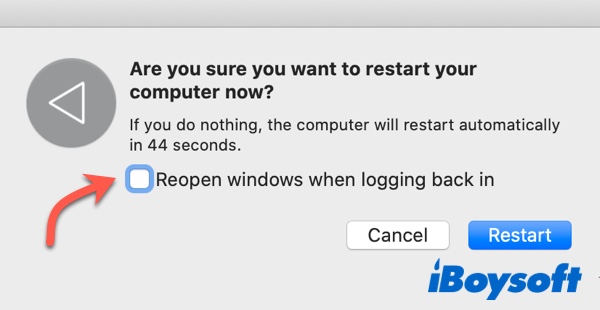
MacのDockからログイン項目を無効にしても、Macを再起動した際に再び表示される場合は、MacBook AirやProで「起動時に前回開いていたアプリを復元する」オプションが有効になっている可能性があります。この復元機能を解除するには、以下の手順を行ってください。
- Appleメニューをクリックし、表示されるリストから再起動またはシステム終了を選びます。
- 再ログイン時にウインドウを再度開くのチェックを外し、再起動またはシステム終了ボタンをクリックしてください。
Macのスタートアップアプリ(ログイン項目)とは?
スタートアップ項目(ログイン項目)とは、Macの起動時にバックグラウンドで自動的に実行されるプログラムやサービスのことです。中には自分で追加したものもあれば、許可なく追加されている場合もあります。(スタートアップ項目リストにkextloadと表示されていて分からない場合は、What is kextloadで詳細をご確認ください。)
よく使うアプリをスタートアップに追加すると業務効率の向上につながりますが、不要な起動項目が多すぎると、RAM(メモリ)を消費して、Macが遅くなる原因になります。そのため、不要なMacのスタートアップ項目はオフにすることが重要です。
この内容を友人にもシェアして、スタートアップアプリについて知ってもらいましょう!
システム環境設定からMacのログイン項目をオフにする方法
Macのスタートアップアプリが多すぎる場合、Dockから1つずつ探して停止するのは非効率です。代わりに、「システム環境設定」や「システム設定」から操作するのが便利です。macOS Venturaでのログイン項目の確認方法も参照できます。
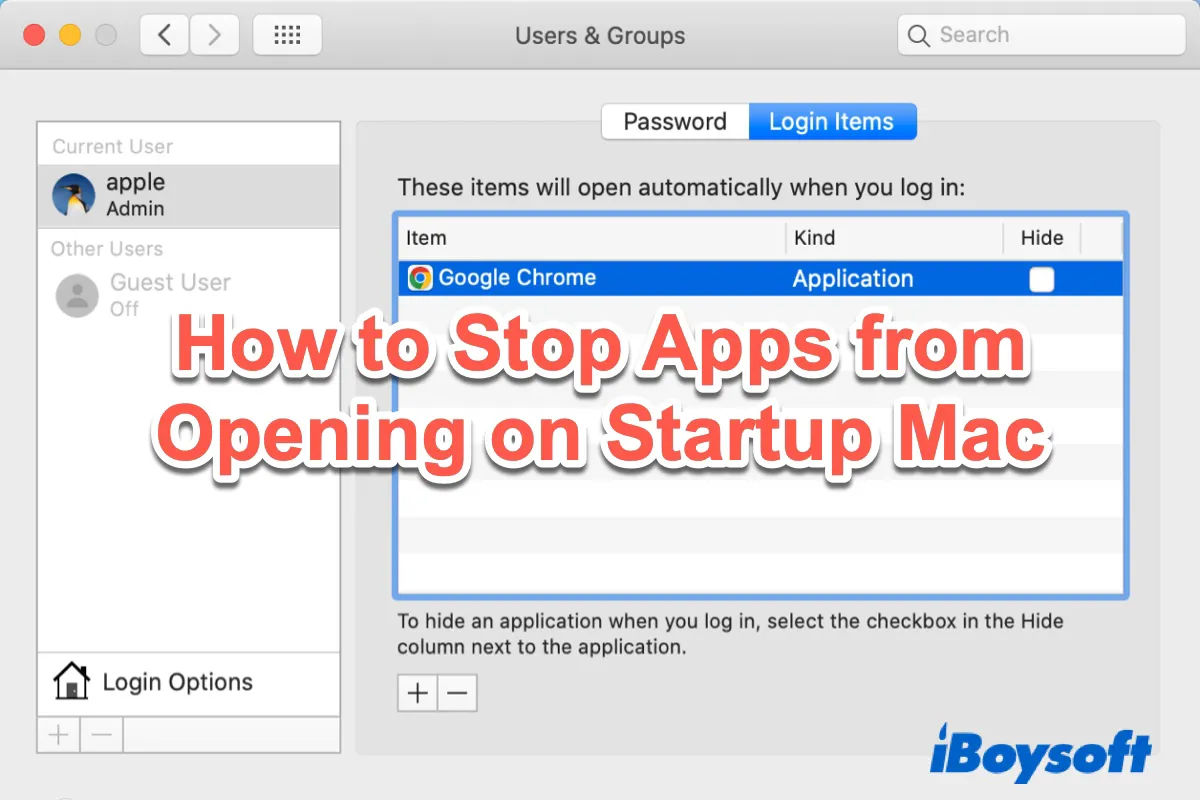
- Appleメニューからシステム環境設定を選択します。
- ユーザとグループをクリックします。
- 画面上部中央のログイン項目タブを開くと、登録されているスタートアップアプリの一覧が表示されます。
- ログイン項目のリストから無効にしたいアプリを選びます。
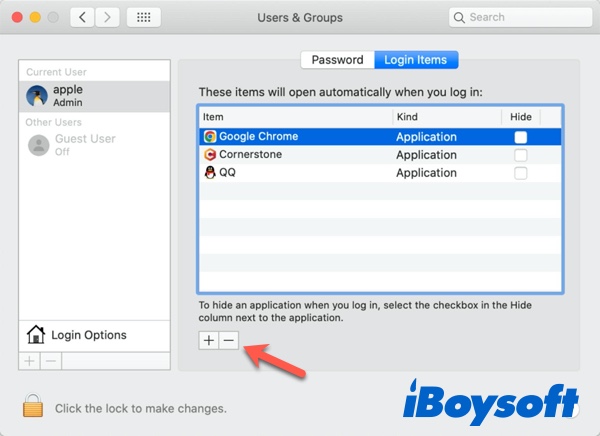
- 画面中央下のマイナス記号(−)をクリックして、選択したアプリを起動項目から削除します。
- 残った不要なログイン項目があれば、4〜5の操作を繰り返してください。
メモ: 特定のアプリを起動時に自動的に立ち上げたいけれど、画面に表示させたくない場合は、ログイン項目リスト内の各アプリ横にある非表示 チェックボックスにチェックを入れてください。これにより、アプリはバックグラウンドで起動し、必要なときにすぐに利用できるようになりますが、作業の妨げにはなりません。
ログイン項目リストに見慣れないアプリやプログラムがあり、それを削除するとmacOSに問題が起きるか心配な場合は、以下の方法で正体を確認できます。
- ログイン項目リストから不明なアプリを選択し、右クリックします。
- 表示されたFinder で表示をクリックします。
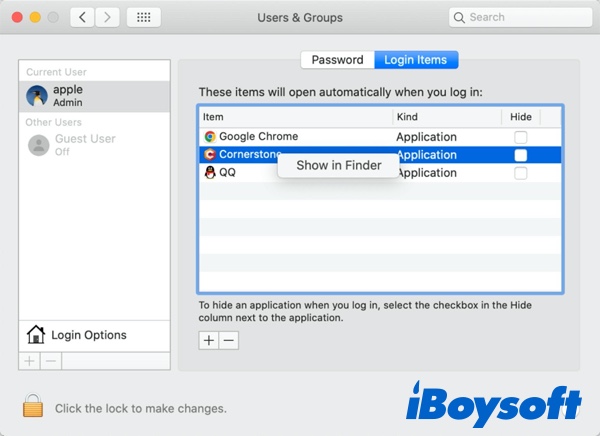
- Finderでその項目を右クリックし、コンテキストメニューからクイックルック を選びます。すると、バージョン・サイズ・最終更新日などの詳細がポップアップで表示されます。
- さらに詳しい情報が必要な場合は、情報を見るを選択してください。ファイルの種類やサイズ、作成日、最終オープン日などの属性を確認できます。
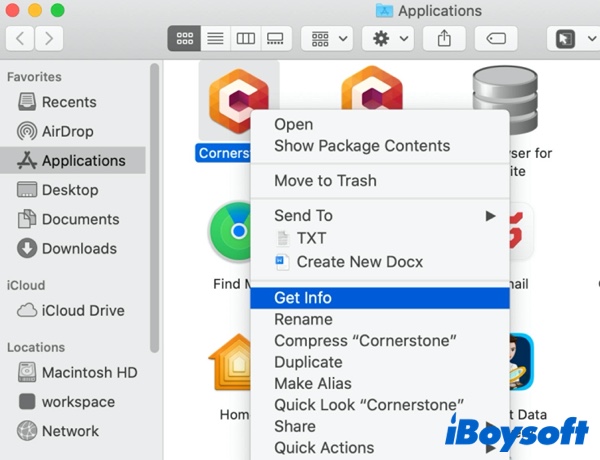
こうして該当アプリやプログラムの詳細を確認したうえで、Macのログイン時に自動起動させるかどうか迷う場合は、そのアプリが悪意のあるものでない限り、ログイン項目リストに残しておくことをおすすめします。
Mac起動時に自動起動するのにログイン項目へ表示されないアプリの削除方法
「Macの自動起動プログラムがログイン項目に表示されない」という場合、多くはLaunch DaemonやLaunch AgentというファイルがMacのライブラリ内に隠れているのが原因です。これらのファイルが、通常のログイン項目とは別に自動起動を指示しています。こうしたLaunch DaemonやAgentがどこに保存されているか確認し、起動時の自動実行を停止するには、MacのFinderを使って探しましょう。
- Finderを開き、Macの内蔵ディスクであるMacintosh HDを表示します。
- Libraryフォルダ内にあるLaunchAgentsおよびLaunchDaemonsフォルダを探します。これらのフォルダ内には、特定のプログラムやサービスに関連する.plistファイルが含まれています。
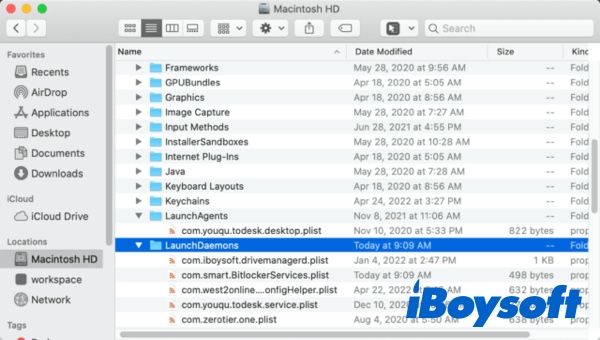
- スタートアップ時に自動起動してしまうプログラム名と一致するファイルを見つけた場合は、それをMacのゴミ箱に移動して削除できます。これにより、そのプログラムがmacOSに自動起動を要求することを停止できます。
ただし、見つけたすべてのplistファイルを安易に削除することはおすすめしません。悪意のある、もしくは不要であると100%断定できない限り、削除は控えてください。plistファイルの用途が不明な場合は、インターネットでファイル名を検索してから削除することを検討してください。また、MacのSystemフォルダ内にもLaunchAgentsやLaunchDaemonsのフォルダがありますが、こちらはシステムが正常に動作するために必要なので、操作しないでください。
この記事がお役に立ちましたら、ぜひシェアしてください。
まとめ
ここまで紹介した方法で、Macの起動時にアプリが自動的に立ち上がらないように設定できます。これら3つの手順をご活用いただければと思います。
アプリを完全にアンインストールしたい場合は、まずゴミ箱に移動して関連ファイルも手動で削除する方法があります。ただし、これはやや手間がかかるため、もっと簡単に済ませたい場合は、CleanMyAppのような専門アンインストールソフトを使うのも一つの方法です。無料でダウンロードして起動し、アンインストールしたいアプリと関連ファイルを選択するだけで、ワンクリックで残留ファイルごと削除できます。
Macの起動時にプログラムが自動実行されるのを防ぐ方法に関するよくある質問
- QMacでアプリが起動時に自動で立ち上がるのはなぜ?
-
A
一部のMacプログラムはmacOSによって自動的にログイン項目へ追加されます。また、終了や再起動後に『ウィンドウを再度開く』のチェックボックスを選択している場合にも、起動時にアプリが自動で開かれることがあります。
- QMacでSpotifyが起動時に自動起動しないようにするには?
-
A
Open the Spotify app on the Mac, and click Spotify from the menu bar. From the Dropdown menu, select Preferences > Advanced settings. Scroll down to the Startup and Window Behavior section, and change the Open Spotify automatically after you log into the computer option to No.