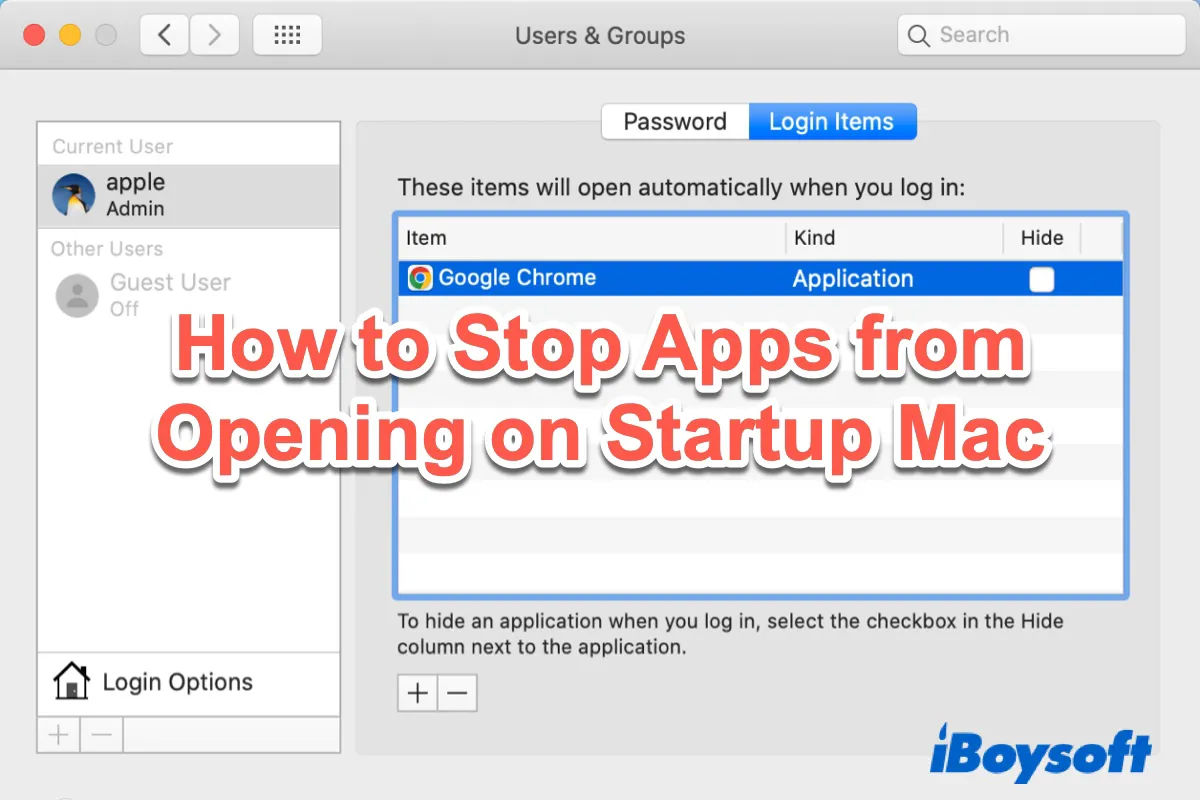
Lorsque vous démarrez votre MacBook Air, MacBook Pro ou iMac, il se peut que de nombreuses fenêtres d’applications s’ouvrent automatiquement sur votre écran. Certaines proviennent des apps que vous utilisez souvent ; d’autres, moins sollicitées, démarrent également sans intervention.
Si vous en avez assez de voir apparaître ces programmes de démarrage sur Mac que vous n’avez pas sollicités et qu’ils encombrent votre bureau, il est possible de les désactiver. Nous vous détaillons 3 méthodes efficaces pour empêcher l’ouverture automatique d’applications au démarrage sur Mac. Parcourez-les pour trouver celle qui correspond à vos besoins.
Partagez cet article pour aider d’autres utilisateurs à empêcher le lancement automatique des apps au démarrage !
Désactiver l’ouverture automatique d’applications au démarrage via le Dock
La solution la plus simple pour empêcher une application de se lancer au démarrage est de passer par le Dock de votre Mac. Voici comment procéder :
- Dans le Dock, faites un clic droit sur l’application que vous ne souhaitez plus lancer au démarrage.
- Dans le menu contextuel, placez le curseur sur Options. Si l'application est configurée pour s’ouvrir automatiquement, une coche s’affiche à côté de Ouvrir à la connexion.
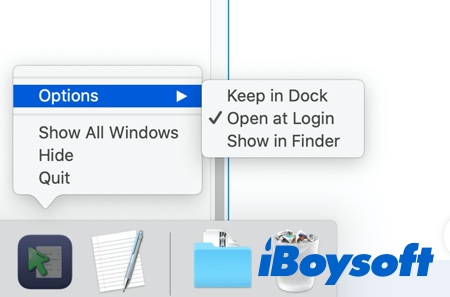
- Cliquez sur Ouvrir à la connexion pour décocher cette option.
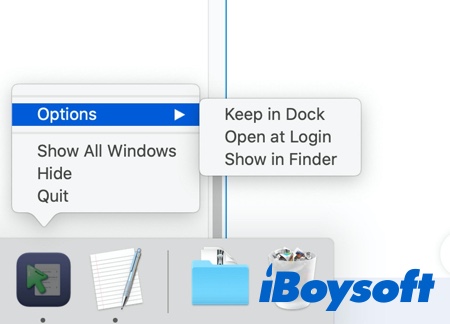
Les éléments de démarrage sont désactivés dans le Dock mais continuent de s’ouvrir au démarrage, comment résoudre ce problème ?
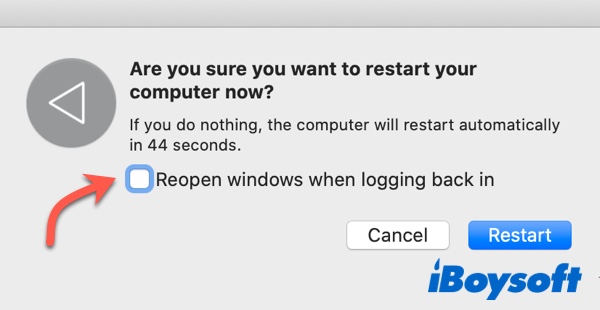
Si vous désactivez un élément de connexion depuis le Dock du Mac mais qu'il réapparaît après le redémarrage, il est possible que votre MacBook Air ou Pro soit configuré pour rouvrir automatiquement toutes les applications ouvertes lors du démarrage ou du redémarrage. Pour désactiver cette fonction de reprise, procédez comme suit :
- Ouvrez le menu Pomme, puis sélectionnez Redémarrer ou Éteindre dans la liste déroulante.
- Décochez l’option Rouvrir toutes les fenêtres à la reconnexion, puis cliquez sur Redémarrer ou Éteindre pour confirmer votre choix.
Qu’est-ce qu’une application de démarrage sur Mac ?
Les éléments de démarrage (aussi appelés éléments de connexion) sont des programmes et services qui s’exécutent automatiquement en arrière-plan lorsque votre Mac démarre. Certains sont ajoutés par l’utilisateur, d’autres s’installent sans votre intervention. (Vous ne comprenez pas le terme kextload dans la liste des éléments de démarrage ? Plus d’informations : Qu’est-ce que kextload)
Ajouter à vos éléments de démarrage les applications que vous utilisez fréquemment peut améliorer votre productivité. Mais à l’inverse, en accumuler trop finit par utiliser la mémoire vive de votre MacBook et peut même ralentir votre Mac. C’est pourquoi il est préférable de désactiver les applications de démarrage dont vous n’avez pas besoin.
Partagez ces conseils avec vos proches pour qu'ils découvrent à leur tour le fonctionnement des apps de démarrage !
Certains programmes se lancent au démarrage sans être listés dans les éléments de session : comment les désactiver ?
Si vous constatez que des programmes s'exécutent au démarrage sans apparaître dans les éléments de session des Préférences Système, cela provient probablement des agents ou démons de lancement présents dans les différents dossiers Bibliothèque de votre Mac. Ces fichiers sont conçus pour initier certains programmes sans dépendre des éléments de démarrage habituels. Pour localiser ces agents ou démons de lancement et empêcher ces programmes de s'ouvrir automatiquement, utilisez simplement le Finder de votre Mac.
- Ouvrez Finder, puis accédez à Macintosh HD, le disque interne de votre Mac.
-
Entrez dans le dossier Library et repérez les dossiers nommés LaunchAgents et LaunchDaemons. Ces dossiers contiennent des fichiers .plist qui peuvent être liés à certains programmes ou services.
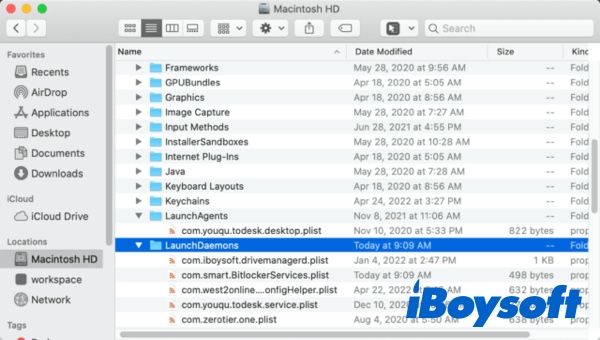
- Si vous identifiez un fichier portant le nom d’un programme qui se lance toujours au démarrage, vous pouvez le supprimer en le plaçant dans la Corbeille Mac. Cette action empêche le programme de demander à macOS d’être lancé automatiquement.
Cependant, il n'est pas recommandé de supprimer tous les fichiers plist trouvés, sauf si vous êtes absolument certain qu'ils sont malveillants ou inutiles. Si vous ne savez pas à quoi sert un fichier plist, recherchez son nom en ligne avant de le supprimer. Il existe également des dossiers LaunchAgents et LaunchDaemons dans le dossier Système de votre Mac : il ne faut pas y toucher, car ils sont nécessaires au bon fonctionnement de votre ordinateur.
Partagez cet article s’il vous a été utile !
Conclusion
Les méthodes présentées ci-dessus vous expliquent comment empêcher le lancement automatique d’applications au démarrage sur Mac. Vous devriez désormais maîtriser ces trois solutions.
Si vous souhaitez désinstaller complètement une application, vous pouvez d’abord la placer dans la Corbeille, puis effacer manuellement ses fichiers associés. Cette méthode est plus complexe. Pour faire plus simple, vous pouvez utiliser CleanMyApp, un outil de désinstallation professionnel. Il suffit de le télécharger et de l’ouvrir gratuitement, de sélectionner l’application à désinstaller ainsi que ses fichiers associés – l’outil se charge alors de tout supprimer en un clic, sans laisser de fichiers résiduels.
FAQ : empêcher le lancement automatique de programmes au démarrage sur Mac
- QPourquoi des applications Mac se lancent-elles au démarrage ?
-
A
Certains programmes sont ajoutés automatiquement aux éléments de connexion par macOS, tandis que d’autres applications s’ouvrent au démarrage si vous avez coché la case « Rouvrir toutes les fenêtres à la reconnexion » lors de l’arrêt ou du redémarrage de votre Mac.
- QComment empêcher Spotify de s’ouvrir au démarrage sur Mac ?
-
A
Open the Spotify app on the Mac, and click Spotify from the menu bar. From the Dropdown menu, select Preferences > Advanced settings. Scroll down to the Startup and Window Behavior section, and change the Open Spotify automatically after you log into the computer option to No.
Comment désactiver les éléments de connexion sur Mac via les Préférences Système
Si vous possédez trop de programmes qui se lancent au démarrage, passer par le Dock n’est pas la méthode la plus efficace. Mieux vaut utiliser les Préférences Système de macOS. Pour gérer les éléments de connexion sur macOS Ventura, rendez-vous dans les Réglages système : voir comment afficher les éléments de connexion sur macOS Ventura.
Remarque : Si vous souhaitez que certaines applications se lancent automatiquement au démarrage sans s'afficher à l'écran de votre Mac, vous pouvez cocher la case Masquer en face de chaque application dans la liste des éléments de session. Ainsi, le programme s'exécutera en arrière-plan et restera prêt à être utilisé quand vous en aurez besoin, sans vous gêner.
Si vous ne savez pas à quoi correspond une application ou un programme présent dans la liste des éléments de session et que vous craignez que sa suppression puisse provoquer des problèmes sous macOS, voici comment identifier une application inconnue.
Après avoir consulté toutes les informations relatives à cette application ou ce programme inconnu, si vous ne parvenez toujours pas à décider s'il faut empêcher l'ouverture de l'app au démarrage, nous vous recommandons de la conserver dans la liste des éléments de session, tant qu'elle n'est pas malveillante.