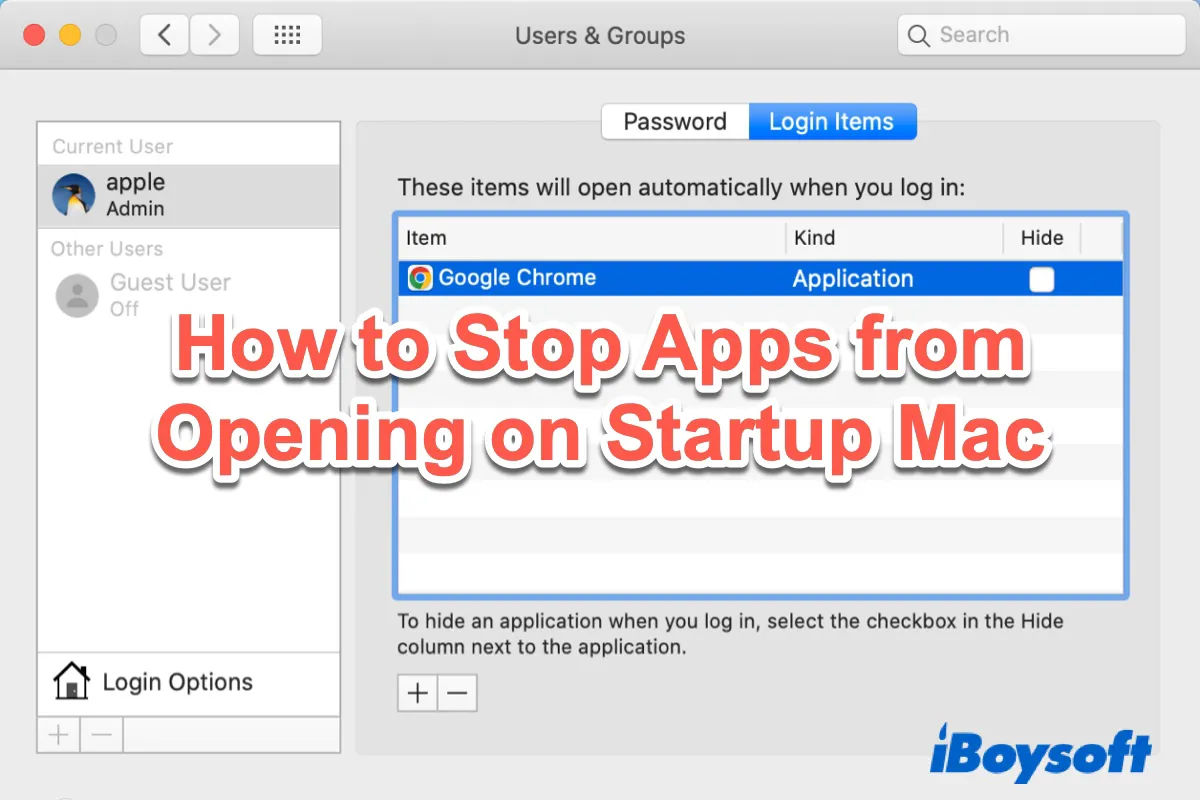
Ao ligar seu MacBook Air, MacBook Pro ou iMac, você pode notar várias janelas de aplicativos se abrindo automaticamente na tela. Alguns desses apps são usados com frequência, mas outros você nem costuma abrir.
Se você está incomodado com esses programas que iniciam junto com o Mac aparecendo sozinhos e bagunçando sua área de trabalho, pode desativá-los facilmente. Neste artigo, mostramos como impedir que aplicativos abram automaticamente ao iniciar o Mac de três maneiras diferentes. Confira qual delas atende melhor ao que você precisa.
Compartilhe este artigo e ajude mais pessoas a evitar apps abrindo automaticamente na inicialização do Mac!
Como impedir que aplicativos abram automaticamente no Mac usando o Dock
O modo mais simples de desabilitar um app da inicialização é utilizando o Dock do macOS. Veja como fazer:
- No Dock do Mac, clique com o botão direito do mouse no aplicativo que deseja remover da inicialização automática.
- No menu que aparecer, passe o mouse sobre Opções. O app configurado para abrir ao ligar o Mac exibirá um visto ao lado de Abrir ao Iniciar Sessão.
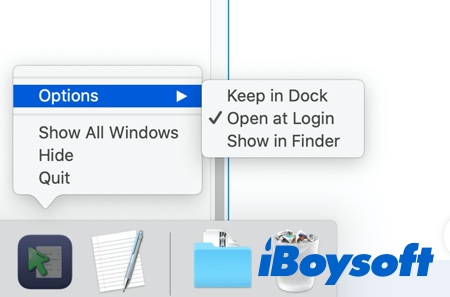
- Clique em Abrir ao Iniciar Sessão para desmarcar a opção.
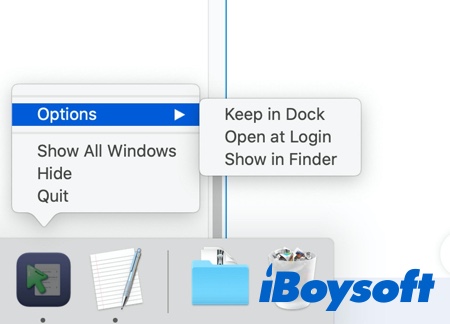
Os aplicativos foram removidos da inicialização pelo Dock, mas continuam abrindo ao iniciar o Mac. Como resolver?
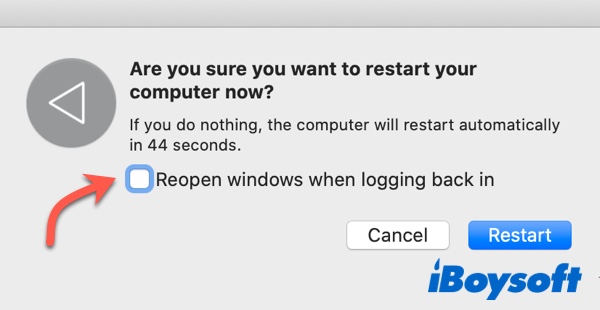
Se você desativou um item de login pelo Dock do Mac, mas ele continua aparecendo após reiniciar o Mac, é possível que o seu MacBook Air ou Pro esteja configurado para reabrir todos os aplicativos que estavam abertos ao ligar ou reiniciar. Para desativar essa função, siga estes passos:
- Clique no menu Apple e selecione Reiniciar ou Desligar na lista suspensa.
- Desmarque a opção Reabrir janelas ao iniciar sessão novamente e clique em Reiniciar ou Desligar para concluir o procedimento.
O que são aplicativos de inicialização no Mac?
Itens de inicialização (também chamados de itens de login) são programas e serviços que são executados em segundo plano quando você liga o Mac. Alguns podem ser adicionados por você, enquanto outros podem aparecer sem a sua autorização. (Ficou na dúvida sobre kextload na lista de inicialização? Saiba mais em: O que é kextload)
Adicionar itens de inicialização que você usa com frequência pode facilitar o seu trabalho, mas muitos programas iniciando automaticamente podem consumir muita memória RAM do MacBook e, consequentemente, deixar o Mac mais lento. Por isso, é importante desativar os aplicativos de inicialização desnecessários.
Compartilhe este conteúdo com amigos que também querem entender como funcionam os aplicativos de inicialização no Mac!
Como desativar itens de login do Mac nas Preferências do Sistema
Se você tem muitos aplicativos de inicialização no Mac, procurar e desativar um por um pelo Dock pode não ser prático. O ideal é gerenciar esses aplicativos pelas Preferências do Sistema do macOS. Em versões mais recentes, é possível ver os itens de login no macOS Ventura em Ajustes do Sistema.
- Abra o menu Apple > Preferências do Sistema.
- Acesse Usuários e Grupos.
- Vá até a aba Itens de Início no topo central. Todos os aplicativos de inicialização habilitados aparecerão nessa lista.
- Selecione o app que deseja remover na lista de Itens de Início.
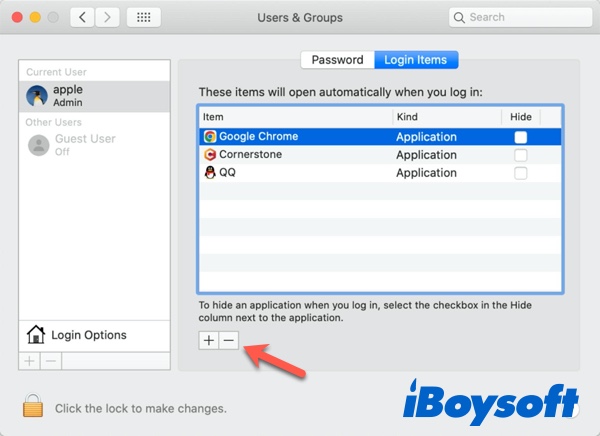
- Clique no ícone de menos (-) abaixo do painel central para desabilitar o app da inicialização.
- Repita os passos 4 e 5 para os outros itens de login que quiser remover.
Observação: Se você deseja que determinados aplicativos iniciem junto com o macOS sem aparecer automaticamente na tela, marque a caixa Ocultar ao lado do app na lista de Itens de Início de Sessão. Assim, o programa será executado em segundo plano e estará pronto para uso quando for necessário, sem interromper seu trabalho.
Se você não tem certeza sobre o que é um aplicativo ou programa exibido na lista de Itens de Início de Sessão e está preocupado se a remoção pode afetar o funcionamento do macOS, confira como identificar aplicativos desconhecidos:
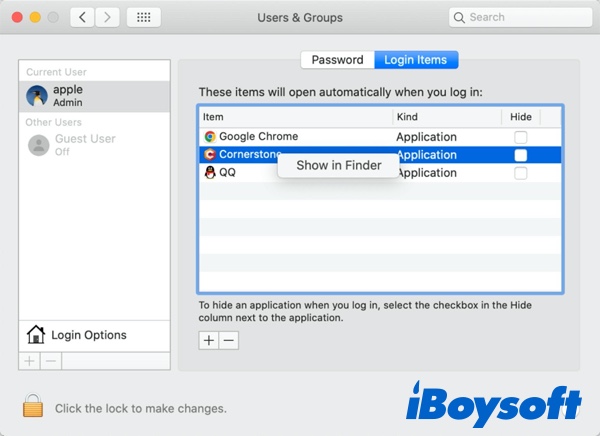
- Selecione o aplicativo desconhecido ou não reconhecido na lista de Itens de Início de Sessão e clique com o botão direito sobre ele.
- Quando a opção Mostrar no Finder aparecer, clique nela.
- No Finder, clique novamente com o botão direito sobre o item e selecione Visualização Rápida no menu de contexto. Será exibido um painel com a versão, tamanho e data da última modificação do arquivo.
- Se quiser informações ainda mais detalhadas, escolha Obter Informações. Assim, será mostrado o tipo do arquivo, tamanho, data de criação, último acesso e outros atributos.
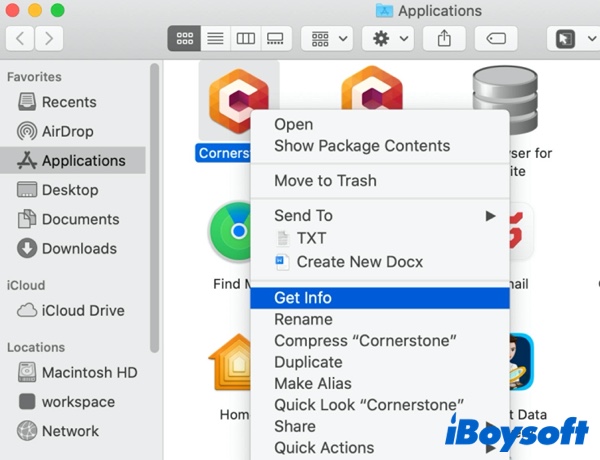
Depois de analisar todas as informações sobre o app ou programa desconhecido, se ainda tiver dúvidas sobre remover o app da inicialização do Mac, recomendamos manter o item na lista de Itens de Início de Sessão, desde que o aplicativo não seja malicioso.
Programas iniciados com o Mac não aparecem nos Itens de Início de Sessão? Veja como removê-los
Se você percebe que há programas sendo iniciados no Mac que não constam nos Itens de Início de Sessão dentro das Preferências do Sistema, provavelmente eles estão associados a daemons e agentes de inicialização ocultos nas Bibliotecas do macOS. Esses arquivos instruem o sistema a abrir programas automaticamente, independentemente dos itens de início de sessão configurados. Para localizar esses daemons e agentes e impedir que programas sejam abertos na inicialização, utilize o Finder do Mac conforme o processo abaixo.
- Abra o Finder e acesse o Macintosh HD — o disco interno do seu Mac.
- Vá até a pasta Library e procure as pastas LaunchAgents e LaunchDaemons. Nelas, você encontrará arquivos .plist que podem estar relacionados a determinados programas ou serviços.
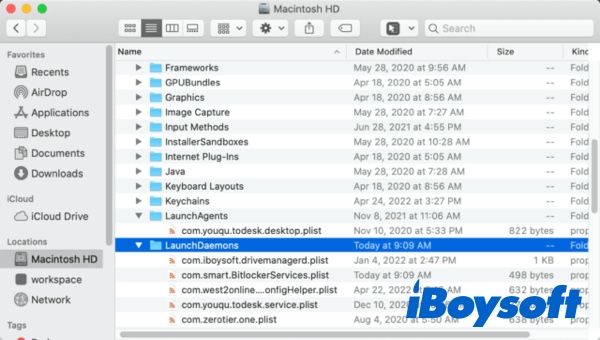
- Se você identificar um arquivo cujo nome corresponda a um programa que sempre inicia junto com o macOS, é possível removê-lo movendo esse arquivo para a Lixeira. Assim, o programa deixará de ser iniciado automaticamente ao ligar o Mac.
No entanto, não recomendamos apagar todos os arquivos plist que encontrar — só remova se tiver certeza absoluta de que estão associados a algo suspeito ou desnecessário. Caso não saiba a utilidade de um arquivo plist, pesquise o nome dele na internet antes de remover. Também existem pastas LaunchAgents e LaunchDaemons dentro da pasta do Sistema do Mac: não altere ou exclua nada por lá, pois são arquivos essenciais para o funcionamento correto do computador.
Se este conteúdo ajudou você, compartilhe com outros usuários!
Conclusão
Essas orientações mostraram diferentes formas de impedir que aplicativos abram automaticamente ao iniciar o Mac. Com esses métodos, você pode gerenciar facilmente os programas que iniciam com o sistema.
Se quiser desinstalar completamente um aplicativo, é possível movê-lo para a Lixeira e depois excluir manualmente seus arquivos associados — embora esse processo seja mais trabalhoso. Para uma solução mais simples, você pode usar o CleanMyApp, um desinstalador profissional. Basta baixar e abrir o app gratuitamente, selecionar o programa que deseja remover junto com os arquivos relacionados e, com um clique, ele realiza a desinstalação sem deixar resíduos.
Perguntas frequentes sobre como impedir a execução automática de programas no Mac
- QPor que aplicativos do Mac abrem automaticamente na inicialização?
-
A
Alguns programas são adicionados aos itens de login pelo próprio macOS, enquanto outros podem iniciar automaticamente caso a opção ‘Reabrir janelas ao entrar novamente’ esteja marcada ao desligar ou reiniciar seu Mac.
- QComo impedir que o Spotify abra sozinho ao iniciar o Mac?
-
A
Open the Spotify app on the Mac, and click Spotify from the menu bar. From the Dropdown menu, select Preferences > Advanced settings. Scroll down to the Startup and Window Behavior section, and change the Open Spotify automatically after you log into the computer option to No.