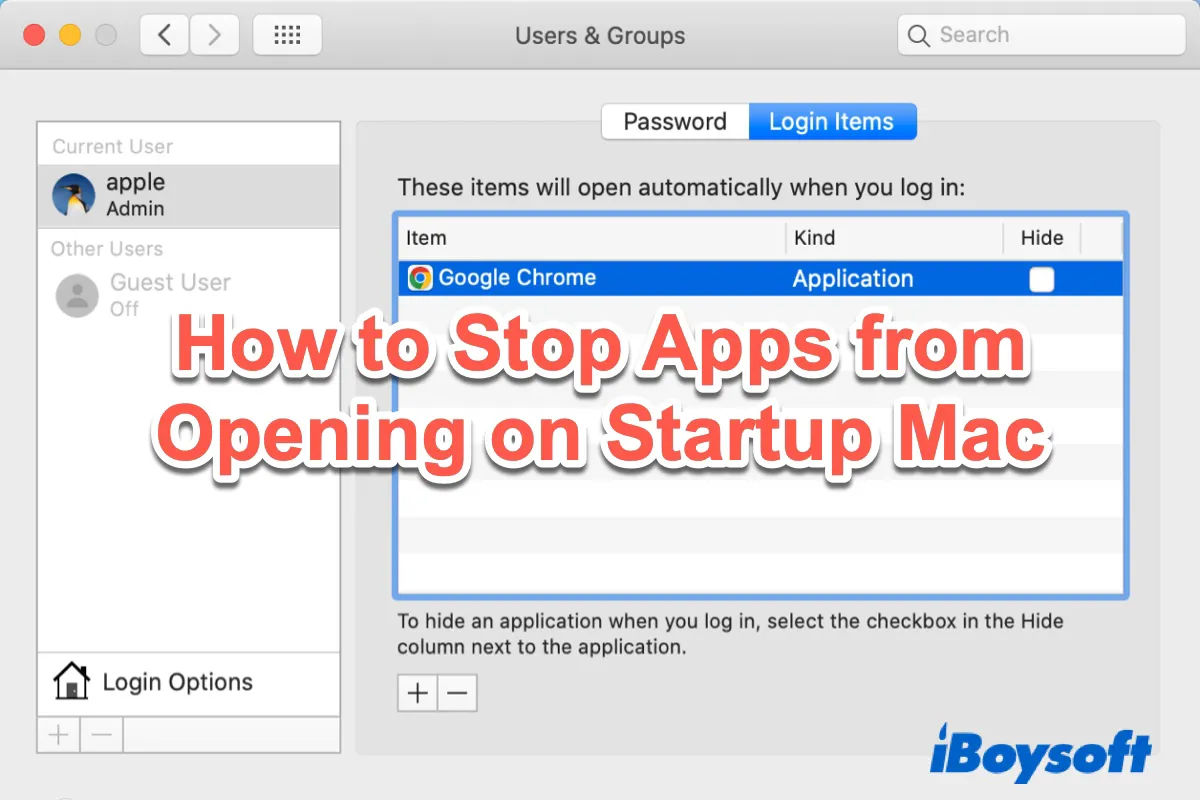
Wenn Sie Ihr MacBook Air, MacBook Pro oder Ihren iMac starten, öffnen sich oft mehrere App-Fenster auf Ihrem Bildschirm. Einige dieser Fenster gehören zu häufig genutzten Programmen, andere hingegen zu Apps, die Sie nur selten öffnen.
Stören Sie sich an diesen unerwünschten Mac-Startobjekten, die automatisch starten und Ihren Desktop unübersichtlich machen? Dann können Sie das automatische Öffnen dieser Programme gezielt ausschalten. In diesem Beitrag stellen wir drei bewährte Möglichkeiten vor, um das Starten von Apps beim Hochfahren Ihres Macs zu stoppen. Lesen Sie weiter und finden Sie die Methode, die am besten zu Ihren Anforderungen passt.
Teilen Sie diesen Beitrag, um anderen zu zeigen, wie sich das automatische Starten von Apps auf dem Mac blockieren lässt!
Apps über das Dock vom automatischen Start ausschließen
Der wohl einfachste Weg, ein Programm vom automatischen Start auszuschließen, führt über das Dock Ihres Macs. So gehen Sie dabei vor:
- Klicken Sie im Dock mit der rechten Maustaste auf die App, die Sie nicht beim Start öffnen möchten.
- Wählen Sie im Kontextmenü Optionen aus. Bei Apps, die automatisch starten, ist Beim Login öffnen mit einem Häkchen markiert.
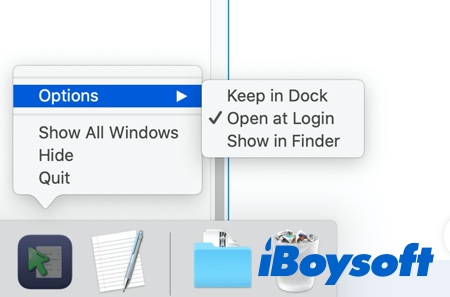
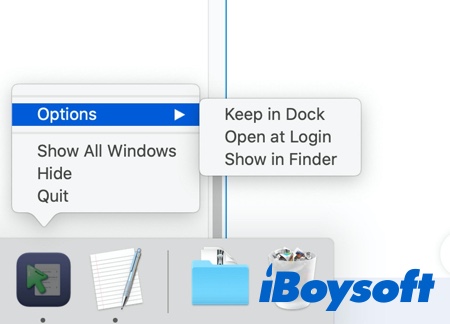
- Entfernen Sie das Häkchen bei Beim Login öffnen, indem Sie darauf klicken.
Obwohl das Startobjekt im Dock deaktiviert ist, lädt die App beim Anmelden trotzdem – was tun?
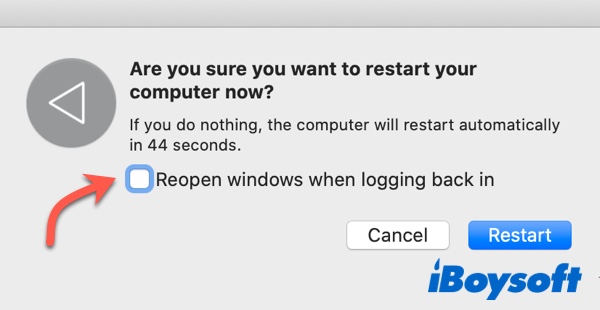
Wenn Sie ein Anmeldeobjekt über das Dock Ihres Macs deaktivieren, es aber nach dem Neustart weiterhin erscheint, ist auf Ihrem MacBook Air oder Pro möglicherweise die Option aktiviert, beim Starten oder Neustarten alle geöffneten Apps wiederherzustellen. Um diese Wiederherstellungsfunktion zu deaktivieren, gehen Sie wie folgt vor:
- Klicken Sie auf das Apple-Menü und wählen Sie anschließend Neustart oder Ausschalten aus dem Drop-down-Menü.
- Entfernen Sie das Häkchen bei Fenster beim erneuten Anmelden wieder öffnen und klicken Sie dann auf Neustart oder Ausschalten, um den Vorgang zu starten.
Was sind Startobjekte auf dem Mac?
Startobjekte (auch Anmeldeobjekte genannt) sind Programme und Dienste, die beim Hochfahren Ihres Macs automatisch im Hintergrund gestartet werden. Manche fügen Sie selbst hinzu, andere werden eventuell ohne Ihr Zutun aktiviert. (Sie wundern sich über „kextload“ in der Startobjektliste? Mehr dazu finden Sie hier: Was ist kextload)
Es kann sinnvoll sein, häufig benötigte Startobjekte hinzuzufügen, um Ihre Arbeitsabläufe zu optimieren. Wenn jedoch zu viele Programme im Hintergrund mitstarten, wird der Arbeitsspeicher (RAM) Ihres MacBook unnötig belastet, was dazu führen kann, dass Ihr Mac langsamer wird. Deshalb sollten Sie unerwünschte Startobjekte auf dem Mac deaktivieren.
Teilen Sie diesen Abschnitt gerne mit Freunden, damit sie mehr über Startobjekte auf dem Mac erfahren!
So deaktivieren Sie Mac-Startobjekte in den Systemeinstellungen
Wenn Sie zu viele Programme beim Mac-Start aktiviert haben, ist es umständlich, für jede App im Dock nachzusehen und sie dort zu entfernen. Stattdessen empfiehlt es sich, die macOS-Systemeinstellungen zu nutzen. Unter macOS Ventura finden Sie die Anmeldeobjekte in den Systemeinstellungen.
- Wählen Sie das Apple-Menü > Systemeinstellungen.
- Klicken Sie auf Benutzer & Gruppen.
- Wechseln Sie oben zur Registerkarte Anmeldeobjekte. Hier werden alle aktivierten Startprogramme angezeigt.
- Klicken Sie in der Liste der Anmeldeobjekte auf das Programm, das Sie deaktivieren möchten.
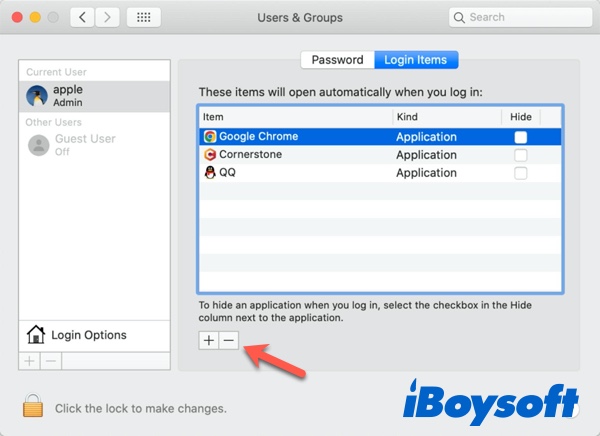
- Klicken Sie auf das Minuszeichen (–) unterhalb der mittleren Spalte, um das Programm aus den Startobjekten zu entfernen.
- Wiederholen Sie Schritt 4 und 5 für alle weiteren unerwünschten Anmeldeobjekte.
Hinweis: Wenn Sie möchten, dass bestimmte Apps beim Start automatisch im Hintergrund geöffnet werden, ohne auf dem Mac-Bildschirm zu erscheinen, setzen Sie in der Liste der Anmeldeobjekte das Häkchen bei Ausblenden neben der jeweiligen App. So wird das Programm im Hintergrund gestartet und ist sofort einsatzbereit, ohne Sie zu stören.
Falls Sie eine Anwendung oder ein Programm in der Liste der Anmeldeobjekte nicht kennen und unsicher sind, ob das Entfernen Probleme mit macOS verursacht, können Sie wie folgt herausfinden, worum es sich handelt:
- Wählen Sie die unbekannte oder nicht erkannte Anwendung in der Liste der Anmeldeobjekte aus und klicken Sie mit der rechten Maustaste darauf.
- Wenn die Option Im Finder anzeigen erscheint, wählen Sie diese aus.
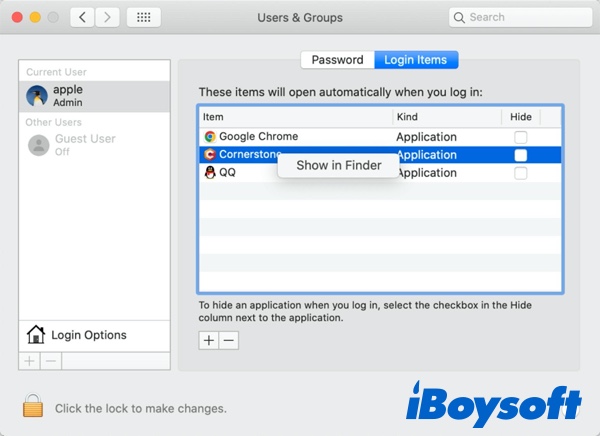
- Klicken Sie im Finder mit der rechten Maustaste auf das Element und wählen Sie im Kontextmenü Schnellansicht aus. Es öffnet sich ein Vorschaufenster mit Informationen zu Version, Größe und Datum der letzten Änderung.
- Benötigen Sie weitere Details, wählen Sie stattdessen Informationen aus. Daraufhin werden Attribute wie Dateityp, Größe, Erstellungsdatum, zuletzt geöffnet und mehr angezeigt.
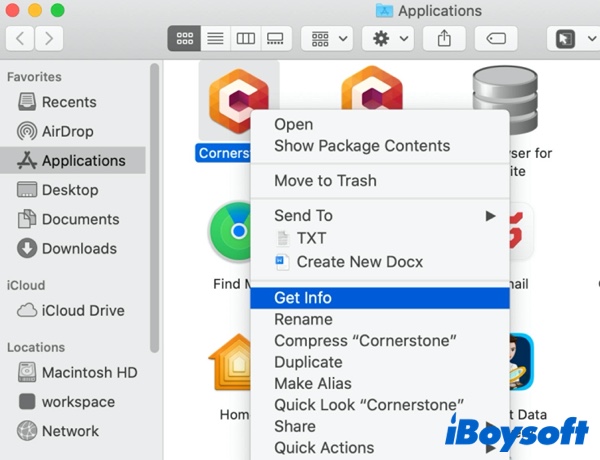
Nachdem Sie die verfügbaren Informationen zu der unbekannten App oder dem Programm geprüft haben, aber weiterhin unsicher sind, ob Sie das Programm aus dem Autostart entfernen sollen, empfehlen wir, es in der Liste der Anmeldeobjekte zu belassen – vorausgesetzt, es handelt sich nicht um schädliche Software.
Mac-Programme starten beim Hochfahren, sind aber nicht bei den Anmeldeobjekten – wie kann man sie entfernen?
Wenn Sie feststellen, dass Programme beim Starten von macOS geöffnet werden, aber nicht in den Anmeldeobjekten unter den Systemeinstellungen aufgeführt sind, liegt das häufig an sogenannten Launch Daemons und Launch Agents, die im System oder in den Benutzer-Bibliotheken verborgen sind. Diese Dateien sorgen dafür, dass Programme unabhängig von den bekannten Startobjekten automatisch ausgeführt werden. Um herauszufinden, wo sich diese Launch Daemons und Agents befinden und wie Sie das automatische Starten dieser Programme verhindern, nutzen Sie den Mac Finder:
- Öffnen Sie den Finder und navigieren Sie zu Macintosh HD – das interne Laufwerk Ihres Mac.
- Wählen Sie Library aus und suchen Sie nach den Ordnern LaunchAgents und LaunchDaemons. Darin finden Sie meist .plist-Dateien, die mit bestimmten Programmen oder Diensten verknüpft sein können.
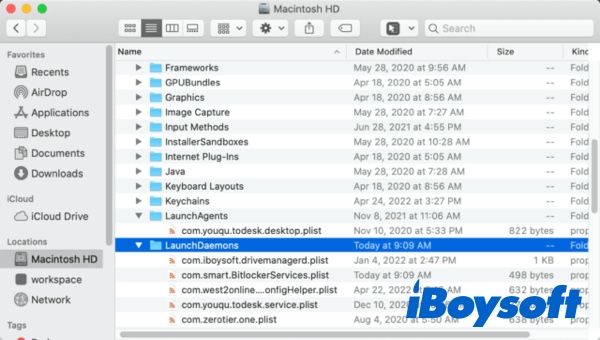
- Erkennen Sie eine Datei, deren Name zu einem Programm passt, das beim Systemstart immer startet, können Sie diese in den Papierkorb verschieben. Damit wird verhindert, dass dieses Programm beim Start automatisch ausgeführt wird.
Löschen Sie jedoch nicht jede gefundene plist-Datei, sofern Sie sich nicht absolut sicher sind, dass sie schädlich oder unnötig ist. Wenn Sie nicht wissen, wofür eine bestimmte plist-Datei benötigt wird, suchen Sie ihren Namen zunächst online, bevor Sie sie entfernen. Im Systemordner Ihres Macs gibt es ebenfalls LaunchAgents- und LaunchDaemons-Ordner. Diese sollten Sie auf keinen Fall verändern, da sie für die Systemfunktion unbedingt erforderlich sind.
Wenn Ihnen dieser Artikel geholfen hat, teilen Sie ihn gern weiter!
Fazit
Mit den oben beschriebenen Methoden können Sie verhindern, dass Apps beim Start Ihres Macs automatisch geöffnet werden. So haben Sie die Kontrolle über den Autostart Ihrer Programme.
Falls Sie eine App vollständig deinstallieren möchten, können Sie sie zunächst in den Papierkorb verschieben und anschließend die zugehörigen Dateien manuell entfernen. Dies ist allerdings recht aufwendig. Einfacher geht es mit CleanMyApp, einem professionellen Deinstallationsprogramm für den Mac. Nach dem kostenlosen Download können Sie die gewünschte App samt zugehöriger Dateien auswählen und mit nur einem Klick vollständig entfernen.
Häufig gestellte Fragen: Programme am Mac-Start automatisch ausführen verhindern
- QWarum starten Programme auf dem Mac automatisch beim Hochfahren?
-
A
Einige Programme werden von macOS selbst zu den Anmeldeobjekten hinzugefügt, während andere Apps durch das Aktivieren der Option „Fenster beim erneuten Anmelden wieder öffnen“ nach dem Herunterfahren oder Neustarten automatisch gestartet werden.
- QWie verhindere ich, dass Spotify beim Starten des Macs automatisch gestartet wird?
-
A
Open the Spotify app on the Mac, and click Spotify from the menu bar. From the Dropdown menu, select Preferences > Advanced settings. Scroll down to the Startup and Window Behavior section, and change the Open Spotify automatically after you log into the computer option to No.