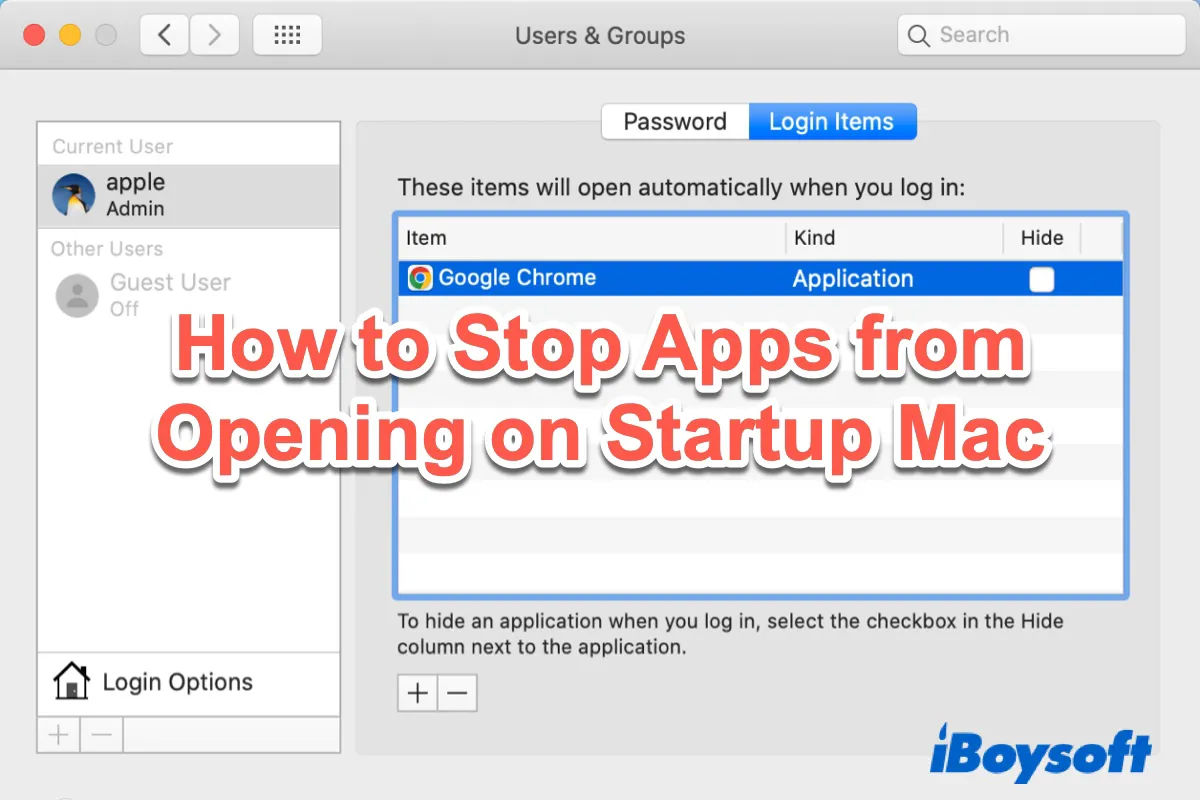
Al iniciar tu MacBook Air, MacBook Pro o iMac, es posible que veas varias ventanas de aplicaciones abiertas en tu escritorio. Algunas pueden ser de programas que usas con frecuencia y otras de apps que apenas utilizas.
Si te resulta molesto que determinados programas de inicio en Mac aparezcan al arrancar y saturen tu escritorio, puedes desactivarlos. En este artículo te contamos cómo evitar que las aplicaciones se inicien automáticamente en un Mac utilizando tres métodos efectivos. Sigue leyendo para descubrir cuál se adapta mejor a tus necesidades.
Comparte este artículo para que más usuarios sepan cómo evitar que las apps se abran solas al iniciar el Mac.
Cómo desactivar aplicaciones que se abren al iniciar Mac desde el Dock
La forma más sencilla de evitar que una aplicación se abra automáticamente al arrancar es hacerlo desde el propio Dock de macOS. Para ello, sigue estos pasos:
- En el Dock de tu Mac, haz clic derecho sobre la app que no quieres que se abra al iniciar.
- En el menú contextual, selecciona Opciones. Si la aplicación está configurada para abrirse al iniciar, verás una marca junto a Abrir al iniciar sesión.
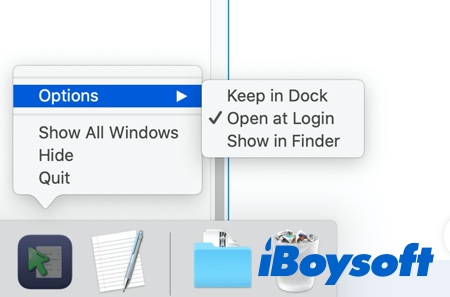
- Haz clic en Abrir al iniciar sesión para desmarcar la opción.
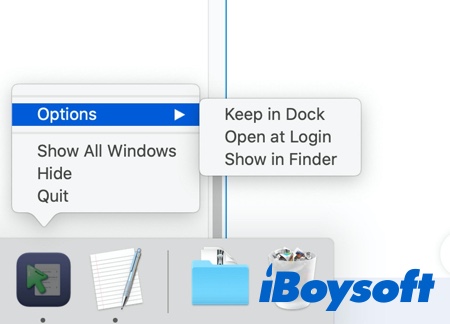
Si has desactivado elementos de inicio desde el Dock pero algunos programas siguen abriéndose al iniciar sesión, ¿cómo solucionarlo?
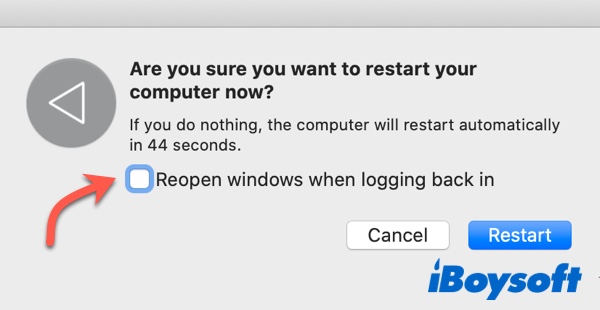
Si desactivas un ítem de inicio desde el Dock de tu Mac pero vuelve a aparecer tras reiniciar el ordenador, es posible que tu MacBook Air o Pro esté configurado para reabrir todas las aplicaciones abiertas al arrancar o reiniciar. Para desactivar esta función de reanudar, sigue estos pasos:
- Haz clic en el menú Apple y selecciona Reiniciar o Apagar en la lista desplegable.
- Desmarca la opción Volver a abrir las ventanas al iniciar sesión y, a continuación, pulsa en Reiniciar o Apagar para confirmar.
¿Qué son los ítems de inicio en Mac?
Los ítems de inicio (también llamados elementos de inicio de sesión) son programas y servicios que se ejecutan en segundo plano cuando enciendes tu Mac. Algunos los instalas manualmente, mientras que otros pueden añadirse sin tu consentimiento. (¿Te resulta confuso ver kextload en la lista de ítems de inicio? Descúbrelo aquí: ¿Qué es kextload?)
Añadir ciertos ítems de inicio que utilizas a menudo puede mejorar tu productividad, pero tener demasiados procesos ejecutándose al arrancar consume RAM y puede hacer que tu Mac funcione más lento. Por eso, es recomendable desactivar los ítems de inicio que no necesitas.
¡Comparte esta información con tus amigos para que también conozcan cómo gestionar los programas de inicio!
Cómo desactivar los ítems de inicio en las Preferencias del Sistema
Si tienes demasiados programas que arrancan al iniciar el Mac, ir uno por uno desde el Dock puede no ser lo más eficiente. Es preferible gestionarlos desde las Preferencias del Sistema de macOS. Puedes localizar los ítems de inicio en macOS Ventura desde Ajustes del Sistema.
- Abre el menú Apple > Preferencias del Sistema.
- Selecciona Usuarios y grupos.
- En la parte superior central, entra en la pestaña Ítems de inicio. Aquí verás todos los programas que se abren automáticamente.
- Haz clic sobre la app que desees desactivar en la lista de Ítems de inicio.
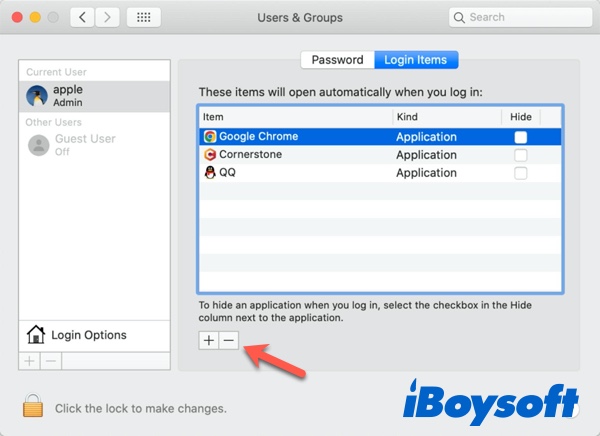
- Pulsa el icono de menos (-) en el panel central para eliminar esa app de los ítems de arranque.
- Repite los pasos 4 y 5 con el resto de programas que no quieras que se inicien al encender el Mac.
Nota: Si quieres que ciertas aplicaciones se inicien automáticamente al arrancar tu Mac, pero sin que aparezcan en pantalla, puedes marcar la casilla Ocultar junto a cada app en la lista de Ítems de inicio de sesión. Así, el programa estará disponible para usar cuando lo necesites, pero no interferirá en tu escritorio.
Si no tienes claro qué app o programa aparece en la lista de Ítems de inicio de sesión y te preocupa que eliminarlo pueda causar algún problema en macOS, puedes identificar aplicaciones desconocidas siguiendo estos pasos.
- Selecciona la aplicación desconocida en la lista de Ítems de inicio de sesión y haz clic derecho sobre ella.
- Cuando veas la opción Mostrar en Finder, haz clic en ella.
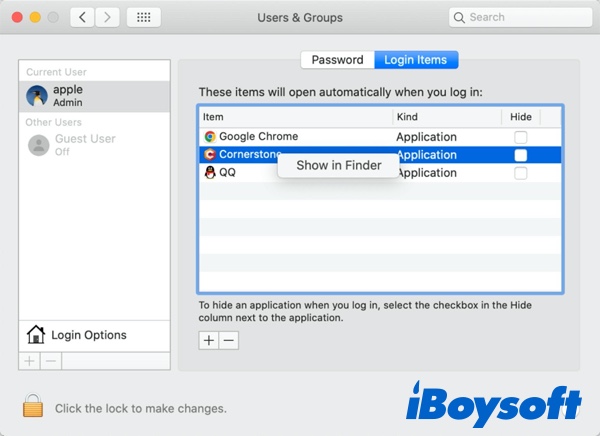
- En Finder, haz clic derecho sobre el elemento y elige Vista rápida en el menú contextual. Se abrirá una ventana con información sobre su versión, tamaño y fecha de última modificación.
- Si necesitas más detalles, selecciona Obtener información. Así podrás ver todos los atributos del archivo, como el tipo, tamaño, fecha de creación, último acceso, y más.
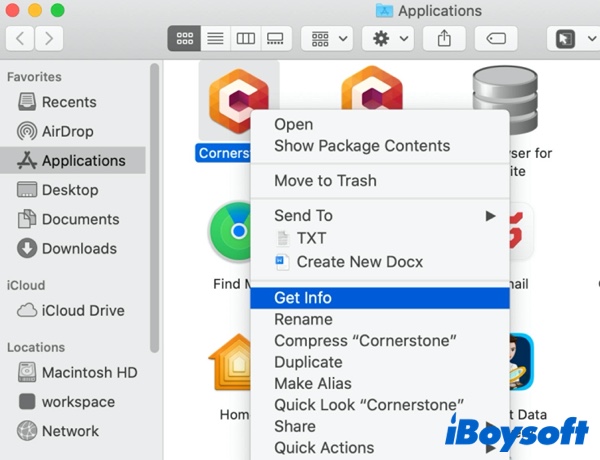
Una vez revisada toda la información sobre la app o el programa desconocido, si sigues sin tener claro si deberías eliminar la app de los ítems de inicio de Mac o no, te recomendamos que la dejes por el momento en la lista de Ítems de inicio de sesión, siempre que estés seguro de que no es maliciosa.
¿Programas que se inician en Mac no aparecen en los ítems de inicio de sesión? Cómo quitarlos
Si detectas que algunos programas se inician en tu Mac pero no aparecen en los ítems de inicio de sesión de Preferencias del Sistema, probablemente se deban a agentes o demonios de lanzamiento ocultos en las librerías del sistema. Estos archivos indican al Mac que inicie ciertas apps de forma independiente a los ítems de inicio habituales. Para localizar dónde están estos agentes y demonios y evitar que los programas se ejecuten al arrancar, puedes usar el Finder de Mac.
- Abre Finder y accede a Macintosh HD, que es el disco interno de tu Mac.
- Entra en la carpeta Library y localiza las carpetas LaunchAgents y LaunchDaemons. Como verás, estos contienen archivos .plist que pueden estar asociados a determinados programas o servicios.
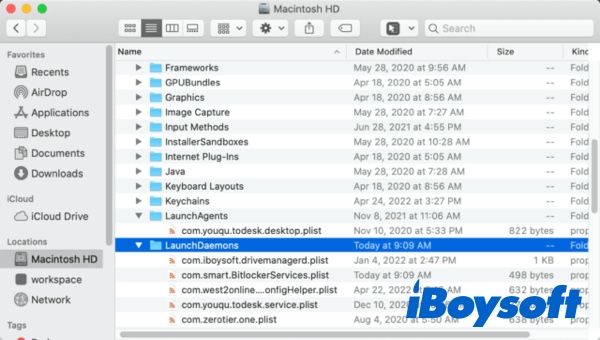
- Si identificas un archivo cuyo nombre corresponde a un programa que sabes que se abre automáticamente al iniciar el sistema, puedes eliminarlo moviéndolo a la Papelera de Mac. Así evitarás que dicho programa solicite a macOS ejecutarse al arrancar.
No recomendamos borrar todos los archivos plist que encuentres, a menos que tengas la total certeza de que son problemáticos o no seguros. Si no sabes con seguridad para qué sirve un archivo plist, es aconsejable buscar su nombre en Internet antes de eliminarlo. Además, existen carpetas LaunchAgents y LaunchDaemons dentro de la carpeta de Sistema de tu Mac; no modifiques esas carpetas, ya que tu ordenador las necesita para funcionar correctamente.
¡Comparte este artículo si te ha resultado útil!
Conclusión
Con estos métodos puedes evitar que las aplicaciones se abran automáticamente al iniciar tu Mac. Así, tienes tres opciones eficaces y sencillas para controlar el arranque de programas.
Si deseas desinstalar completamente una aplicación, puedes moverla primero a la Papelera y después borrar manualmente los archivos asociados. Este método es algo más laborioso, pero también tienes la alternativa de utilizar CleanMyApp, un desinstalador profesional con el que solo tienes que descargarlo y abrirlo gratis, seleccionar la aplicación y sus archivos relacionados, y eliminar todo de forma automática y sin restos con un solo clic.
Preguntas frecuentes sobre cómo evitar que programas se ejecuten al iniciar Mac
- Q¿Por qué se abren aplicaciones automáticamente al arrancar mi Mac?
-
A
macOS añade ciertos programas a los ítems de inicio de sesión de forma automática, pero otras apps pueden configurarse para iniciarse marcando la casilla 'Volver a abrir las ventanas al volver a iniciar sesión' tras apagar o reiniciar tu Mac.
- Q¿Cómo evitar que Spotify se abra automáticamente al iniciar el Mac?
-
A
Open the Spotify app on the Mac, and click Spotify from the menu bar. From the Dropdown menu, select Preferences > Advanced settings. Scroll down to the Startup and Window Behavior section, and change the Open Spotify automatically after you log into the computer option to No.