| Windows 11 Version | Veröffentlichungsstatus (2026) | Primäre Installationsmethode | Offizieller Download-Link | Best Use Case |
|---|---|---|---|---|
| Windows 11 25H2 | Neueste (Stabil) | Windows Update / Update Assistant | 25H2 von Microsoft herunterladen | Aktuelle Hardware & Sicherheit |
| Windows 11 24H2 | Unterstützt | Saubere Installation (ISO) | Kostenloser Download von 24H2 aus dem Internetarchiv | Hohe Leistung & KI-PCs |
| Windows 11 23H2 | Alterungsstatus (Ende des Lebenszyklus) | Saubere Installation (ISO) | Kostenloser Download von 23H2 aus dem Internetarchiv | Breite Hardwarekompatibilität |
| Windows 11 22H2 | Alterungsstatus (Ende des Lebenszyklus) | Saubere Installation (ISO) | Kostenloser Download von 22H2 aus dem Internetarchiv | Virtuelle Maschinen & Tests |
| Windows 11 21H2 | Alterungsstatus (Ende des Lebenszyklus) | Saubere Installation (ISO) | Kostenloser Download von 21H2 aus dem Internetarchiv | Kompatibilität mit älteren Systemen |
| Windows 11 ARM64 | Aktiv | VHDX / ISO | Windows 11 ARM von Microsoft herunterladen | Snapdragon-PCs / Apple Silicon |
Ob Sie das neueste Windows 11-Update installieren, auf eine frühere Windows 11-Version downgraden oder Windows 11 neu installieren möchten, Sie müssen die Windows 11 ISO-Datei für 64-Bit herunterladen. Obwohl Sie über Einstellungen > Windows Update verfügbare Updates installieren können, bietet es nicht den vollständigen Offline-Installer, der für manuelle Updates oder die Erstellung eines bootfähigen USB-Installers benötigt wird.
In diesem Artikel zeigen wir Ihnen, wie Sie Windows 11-Updates manuell kostenlos herunterladen, einschließlich der ISO-Downloads von Windows 11 25H2, 24H2, 23H2, 22H2 und 21H2 für 64-Bit und ARM64. Sie können Windows 11 auf einen USB oder Ihren Windows-PC herunterladen, je nach Ihren Bedürfnissen.
Tipps: Wenn Sie die Windows 11-Downloads für 24H2 oder ältere Versionen sicher erhalten möchten, verwenden Sie iBoysoft DiskGeeker für Windows.
Dieser Windows 11 ISO-Downloader bietet Updates für jedes wichtige Windows 11-Funktionsupdate, beginnend mit 21H2 (Build 22000.318), sowohl für x64 (64-Bit) als auch ARM64-Versionen. Da diese ISO-Images direkt von den Servern von Microsoft abgerufen werden, müssen Sie sich keine Gedanken über deren Authentizität oder Integrität machen.
Dieses Tool ermöglicht es Ihnen auch, eine bestimmte Edition auszuwählen, wie z.B. Home, Pro, Education oder Enterprise.
#Windows 11 23H2 ISO-Download 64-Bit
#Windows 11 24H2 ISO-Download 64-Bit
#Windows 11 22H2 ISO-Download 64-Bit
Befolgen Sie die folgenden Schritte, um das Windows 11-Disk-Image (ISO) für 24H2 oder älter herunterzuladen:
Schritt 1: Laden Sie iBoysoft DiskGeeker für Windows kostenlos herunter, installieren Sie es und starten Sie es.
Schritt 2: Öffnen Sie Download und erstellen Sie das Boot-Image > Windows-Systemimage herunterladen.
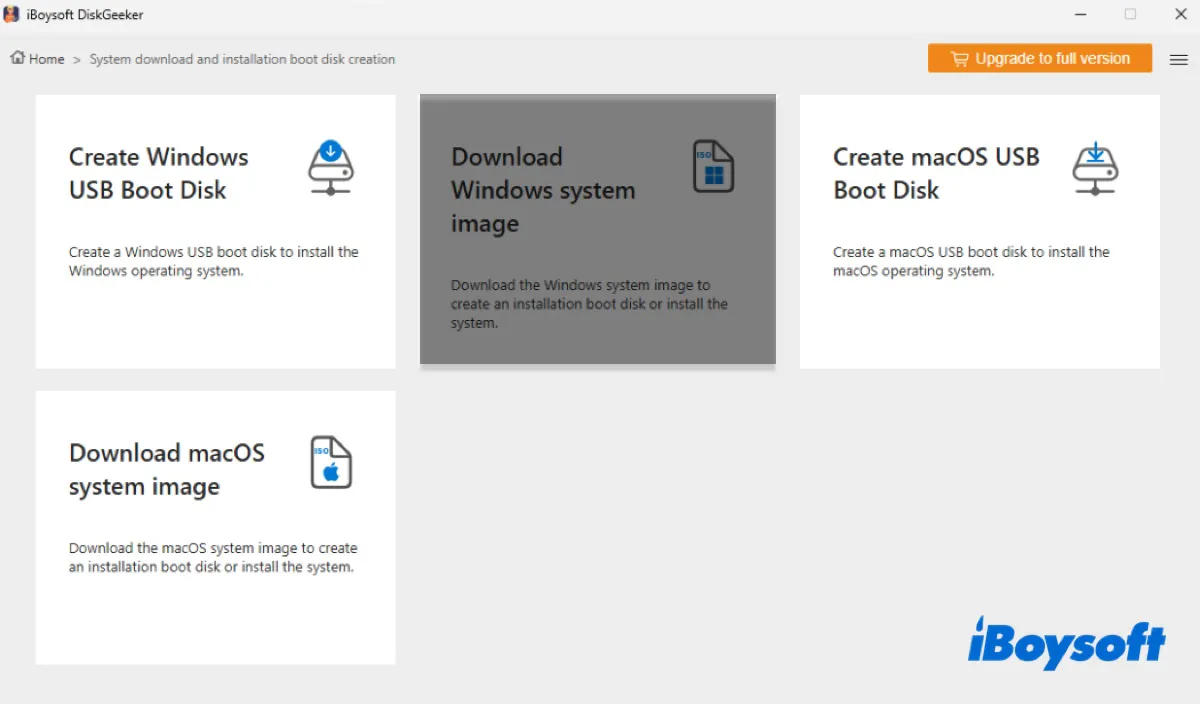
Schritt 3: Tippen Sie auf Windows 11.
Schritt 4: Wählen Sie das Update, das Sie benötigen (z.B. 24H2 (Build 26100.4349)).
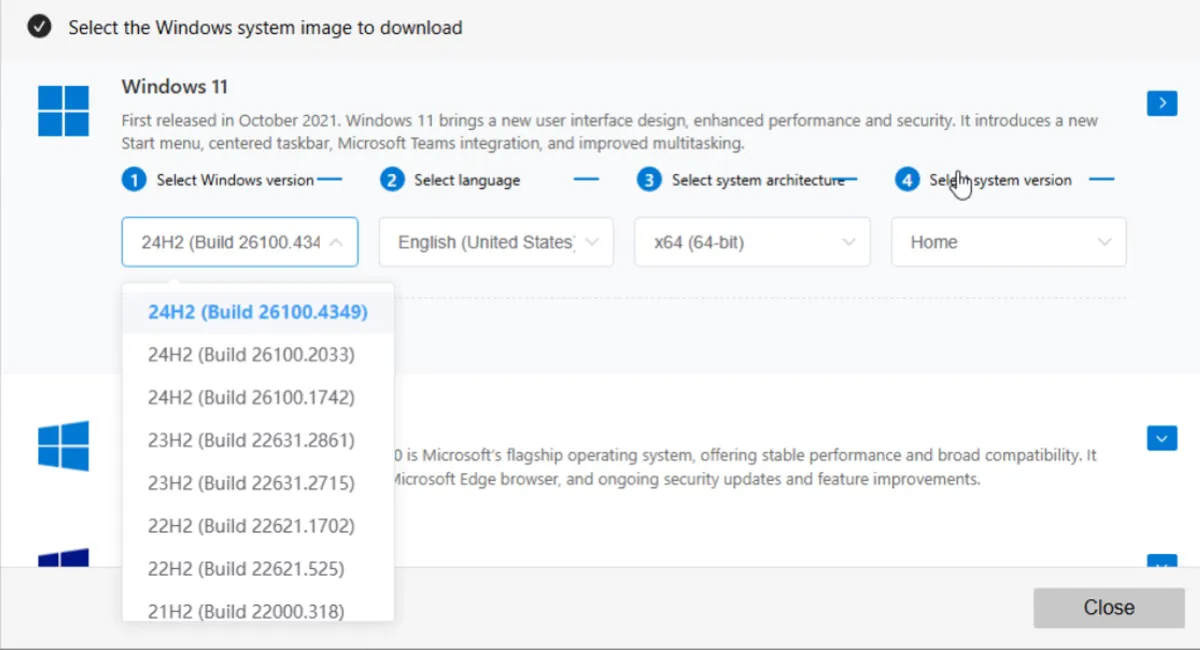
Schritt 5: Wählen Sie eine bevorzugte Sprache.
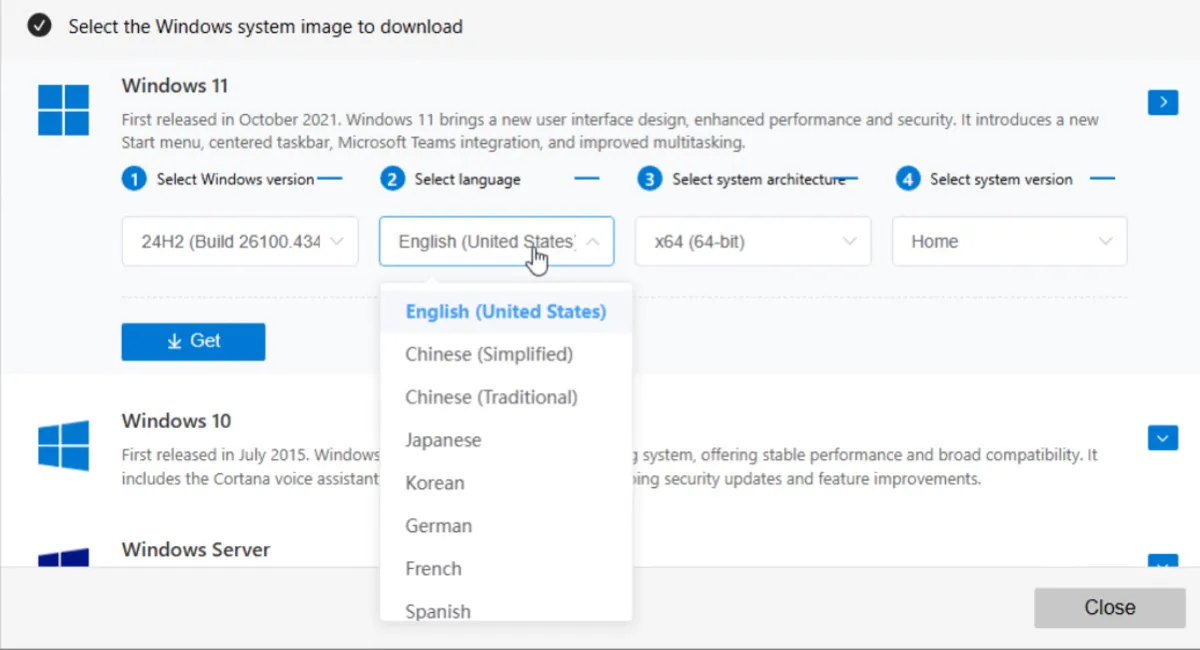
Schritt 6: Wählen Sie die Systemarchitektur (x64 (64-Bit) oder ARM64).

Schritt 7: Wählen Sie eine Windows 11 Edition aus (z.B. Pro).
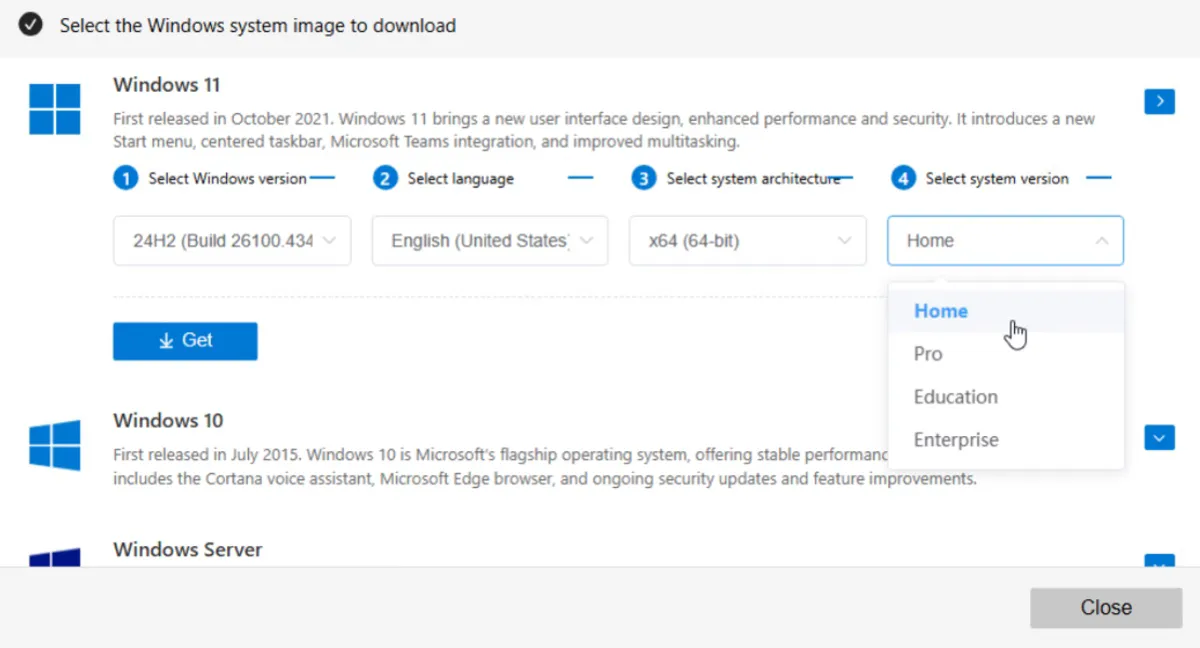
Schritt 8: Klicken Sie auf die Schaltfläche Herunterladen, um das Windows 11-Update herunterzuladen.
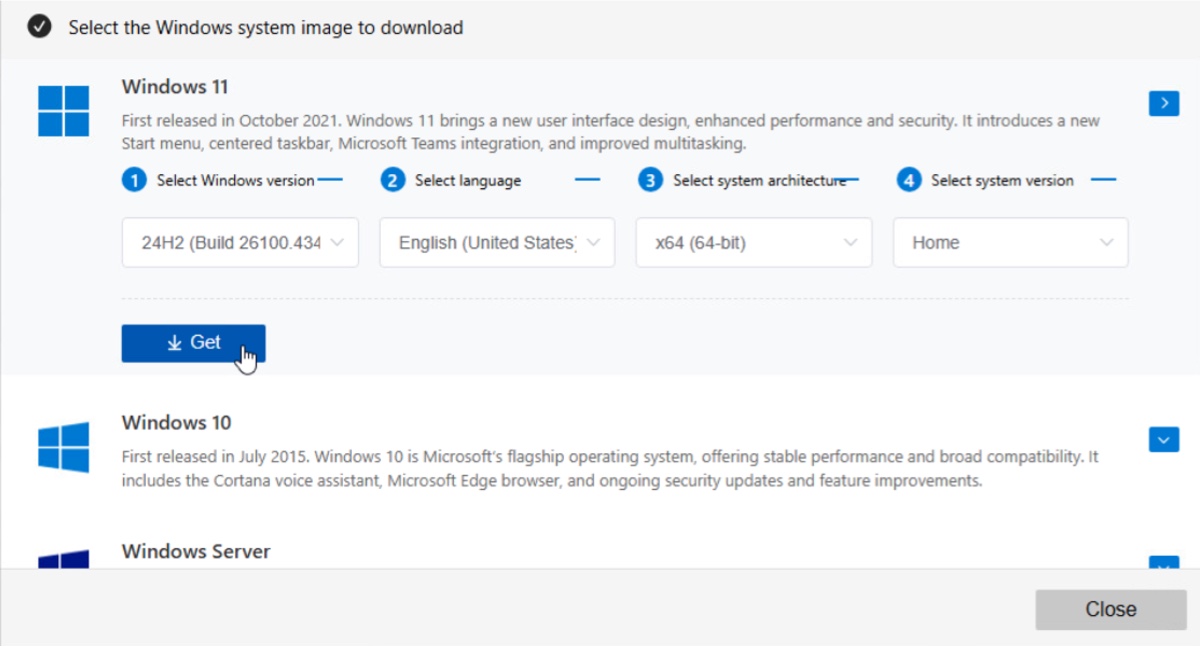
Schritt 9: Wählen Sie den Speicherort aus, an dem Sie die Windows 11 ISO-Datei 64-Bit speichern möchten. Wenn Sie Windows 11 auf einen USB-Stick herunterladen möchten, wählen Sie Ihren USB-Stick aus.
Dieses Tool ermöglicht es Ihnen auch, einen bootfähigen USB-Installer für Windows 11 mit Ihrem ausgewählten Update (z.B. 24H2), Sprache (z.B. Englisch), Architektur (z.B. x64) und Edition (z.B. Home) zu erstellen.

Bevor Sie die Windows 11 ISO-Datei herunterladen, stellen Sie sicher, dass der Windows-PC, auf dem sie installiert wird, die folgenden Mindestsystemanforderungen erfüllt:
| Aktuelle Windows-Version | Windows 10 Version 2004 oder höher |
| Prozessor | Ein Internet-64-Bit-Prozessor mit einer Taktfrequenz von 1 GHz oder schneller, mindestens zwei Kerne und eine kompatible Architektur oder ein System on a Chip (SoC) |
| RAM | 4 GB |
| Speicherplatz | 64 GB oder mehr |
| System-Firmware | UEFI mit Secure-Boot-Fähigkeit |
| TPM | Version 2.0 |
| Grafikkarte | Kompatibel mit DirectX 12 oder neuer, mit einem WDDM 2.0-Treiber |
| Display | Mindestens 720p-Auflösung, größer als 9 Zoll diagonal |
Hinweis: Windows 11 folgt einem jährlichen Feature-Update-Zyklus und veröffentlicht Updates in der zweiten Jahreshälfte (H2). Stand 2. Dezember 2025, wurden seit der Erstveröffentlichung von Windows 11 am 4. Oktober 2021, als Version 21H2, vier Updates veröffentlicht.
Wenn Sie eine schlankere Version von Windows 11 möchten, laden Sie Ghost Spectre Windows 11 oder Windows 11 LTSC herunter.
Windows 11 25H2 ISO-Download 64-Bit kostenlos
Windows 11 Version 25H2, auch bekannt als das Windows 11 2025-Update, wurde am 30. September 2025 veröffentlicht und ist die aktuellste öffentliche Version. Es brachte weitere Verbesserungen im KI-Ökosystem, verbesserte Sicherheitsfunktionen, erweiterte Konnektivitätsoptionen und führte neue Funktionen im Windows-Shell-Erlebnis ein.
Da es das neueste Windows 11-Update ist, steht es zum Download auf der offiziellen Download-Seite von Microsoft zur Verfügung. Hier erfahren Sie, wie Sie die Windows 11 ISO-Datei 64-Bit von Microsoft herunterladen können:
- Klicken Sie auf den offiziellen Download-Link für Windows 11 25H2 ISO-Dateien. (Windows 11 25H2 64-Bit herunterladen; Windows 11 25H2 ARM64 herunterladen)
- Scrollen Sie nach unten zum Abschnitt Windows 11-Disk-Image (ISO) für x64-Geräte herunterladen oder Windows 11-Disk-Image (ISO) für Arm64-Geräte herunterladen.
- Klicken Sie auf das Dropdown-Menü Download auswählen und wählen Sie Windows 11 (Multi-Edition ISO für x64-Geräte) oder Windows 11 (Multi-Edition ISO für Arm64-Geräte).
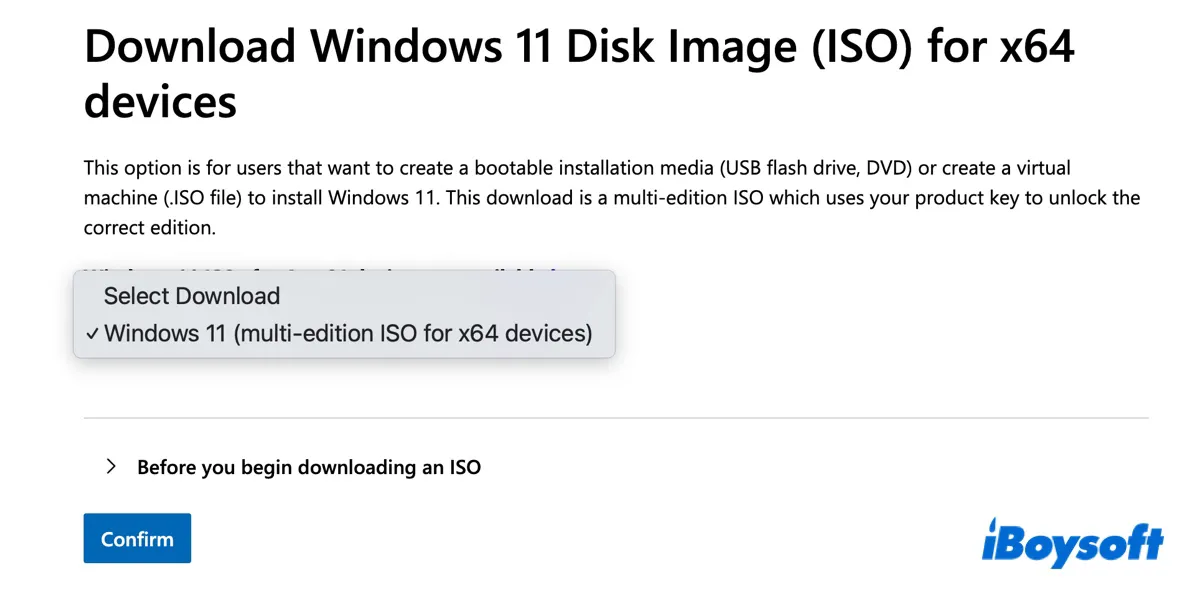
- Scrollen Sie nach unten und klicken Sie auf Bestätigen.
- Wählen Sie die Sprache aus und klicken Sie auf Bestätigen.
- Klicken Sie auf 64-Bit-Download.
- Speichern Sie die Windows 11 25H2 ISO-Datei.
Nach Abschluss des Downloads haben Sie den Windows 11 25H2 ISO-Offline-Installer.
Der öffentliche Downloadbereich von Microsoft bietet nur die neueste Version von Windows an. Wenn Sie eine ältere Version von Windows 11 benötigen, müssen Sie sie aus einem Archiv eines Drittanbieters beziehen. Die unten bereitgestellten Download-Links sind aus dem archive.org ausgewählt.
Wenn Sie Online-Ressourcen nicht vollständig vertrauen, laden Sie das Windows 11 Feature-Update von iBoysoft DiskGeeker für Windows herunter.
Windows 11 24H2 ISO-Download 64-Bit kostenlos
Die Windows 11 Version 24H2, auch bekannt als das Windows 11 2024 Update, war am 1. Oktober 2024 verfügbar. Es handelt sich um ein bedeutendes Update, das auf die Integration von KI fokussiert ist und leistungsstarke "KI-Funktionen" wie die neue Rückruf-Funktion (eine KI-gesteuerte Suche nach allem, was Sie auf Ihrem PC tun) und bedeutende Leistungsverbesserungen einführt.
Wenn Sie den Windows 11 24H2 ISO-64-Bit-Offline-Installer herunterladen möchten, probieren Sie die unten stehenden Links aus.
Windows 11 23H2 ISO-Download 64-Bit kostenlos
Windows 11 23H2, auch Windows 11 2023 Update genannt, wurde am 31. Oktober 2023 veröffentlicht. Dieses Update integrierte den neuen KI-gesteuerten Copilot vollständig in das Betriebssystem (wodurch er in der Taskleiste verfügbar wurde), konsolidierte die App-Verwaltung in den Einstellungen und verbesserte Systemkomponenten wie den Datei-Explorer.
So laden Sie die Windows 11 23H2 ISO-Datei herunter:
⬇️ Offizieller Windows 11 23H2 ISO-64-Bit-Download (6,2G)
⬇️ Offizieller Windows 11 23H2 ISO ARM64-Download (5,5G)
Den Microsoft Windows 11 Download erhalten? Verbreiten Sie die Neuigkeiten!
Windows 11 22H2 ISO-Download 64-Bit kostenlos
Windows 11 22H2, auch bekannt als Windows 11 2022 Update, wurde am 20. September 2022 der Öffentlichkeit zugänglich gemacht. Im Vergleich zu 21H2 brachte es einige wesentliche Änderungen mit sich, darunter die Unterstützung von Drag-and-Drop in der Taskleiste, die Einführung von Registerkarten im Datei-Explorer, ein aktualisierter Task-Manager und neue Gestenunterstützung für Touchscreens.
So laden Sie die Windows 11 22H2 Update-ISO-Datei des Offline-Installers herunter:
Windows 11 21H2 ISO herunterladen 64-Bit kostenlos
Windows 11 21H2, auch bekannt als die Originalversion, wurde am 4. Oktober 2021 veröffentlicht. Es führte das zentrierte Startmenü und die Taskleiste, neue Snap-Layouts, neu gestaltete Einstellungen, den aktualisierten Microsoft Store und abgerundete Ecken für Fenster ein.
So laden Sie die Windows 11 21H2 Update-ISO-Datei als Offline-Installer herunter:
⬇️ Legitimes Windows 11 21H2 ISO 64-Bit Download (5,5 G)
⬇️ Legitimes Windows 11 21H2 ISO ARM64 Download (5,5 G)
Teilen Sie die Links zum Herunterladen des Windows 11 24H2 Update-Offline-Installationsprogramms!
Wie lade ich das kumulative Update für Windows 11 herunter?
Abgesehen von den Kernupdates wie 24H2 werden auch monatliche Patches veröffentlicht, um neue Funktionen zur bestehenden Kernversion hinzuzufügen. Es können kumulative Updates, Treiberupdates, Sicherheitsupdates oder kritische Updates sein. Diese Updates werden in Windows Update angezeigt, wenn Sie nach Updates suchen, vorausgesetzt, dass Ihr PC mit Windows 11 kompatibel ist.
Sie ändern nicht die Kernversionsnummer, sondern erhöhen nur die Build-Nummer des Betriebssystems. Zum Beispiel, das kumulative Update 2025-11 für Windows 11, Version 25H2 für x64-basierte Systeme (KB5068861) (26200.7171) ist ein kumulatives Update für Windows 11 25H2.
Wenn es Ihnen nicht gelingt, das kumulative Update über die Windows-Einstellungen herunterzuladen, beziehen Sie es manuell aus dem Microsoft Update-Katalog. Es ist eine offizielle Website, auf der Sie jedes Windows-Update finden und herunterladen können, um es auf Ihrem PC zu installieren.
Beachten Sie, dass dies keine Vollinstallationsprogramme, sondern individuelle Update-Pakete sind. So laden Sie ein kumulatives Update für Windows 11 manuell herunter:
- Öffnen Sie den Microsoft Update-Katalog.
- Suchen Sie nach dem erforderlichen Windows 11 Update. (Wenn beispielsweise das kumulative Update KB5070311 ein verfügbares Update ist, das in den Einstellungen > Windows-Update-Seite angezeigt wird, aber nicht auf herkömmliche Weise installiert wird, können Sie nach KB5070311 suchen, um es herunterzuladen.)
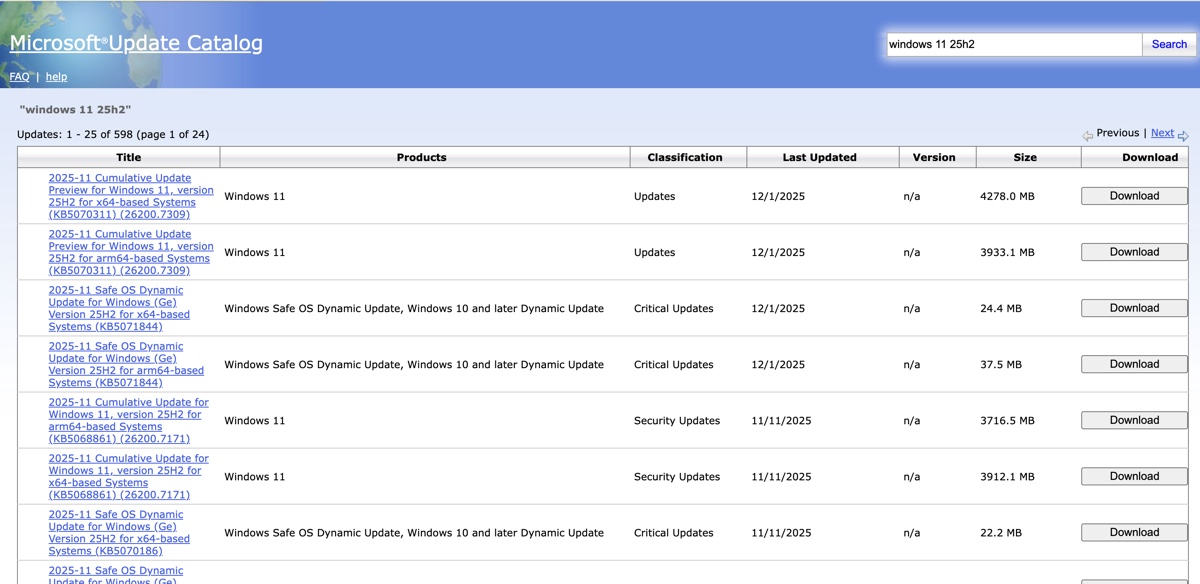
- Klicken Sie auf die Schaltfläche "Herunterladen" neben dem gewünschten Update.
- In dem geöffneten Fenster klicken Sie auf den Update-Namen, um mit dem Herunterladen zu beginnen.
Was tun, wenn das Windows 11 Update nicht heruntergeladen wird?
Wenn Sie die Windows 11 ISO-Datei nicht herunterladen oder das Windows 11 Update aufgrund von Fehlern nicht installieren können, reinigen Sie Ihren Windows-PC mit iBoysoft DiskGeeker for Windows und versuchen Sie es erneut. Durch Entfernen der unnötigen Dateien können Sie die Leistung Ihres PCs verbessern und sicherstellen, dass genügend Speicherplatz vorhanden ist, um das Windows 11 Update herunterzuladen und zu installieren.
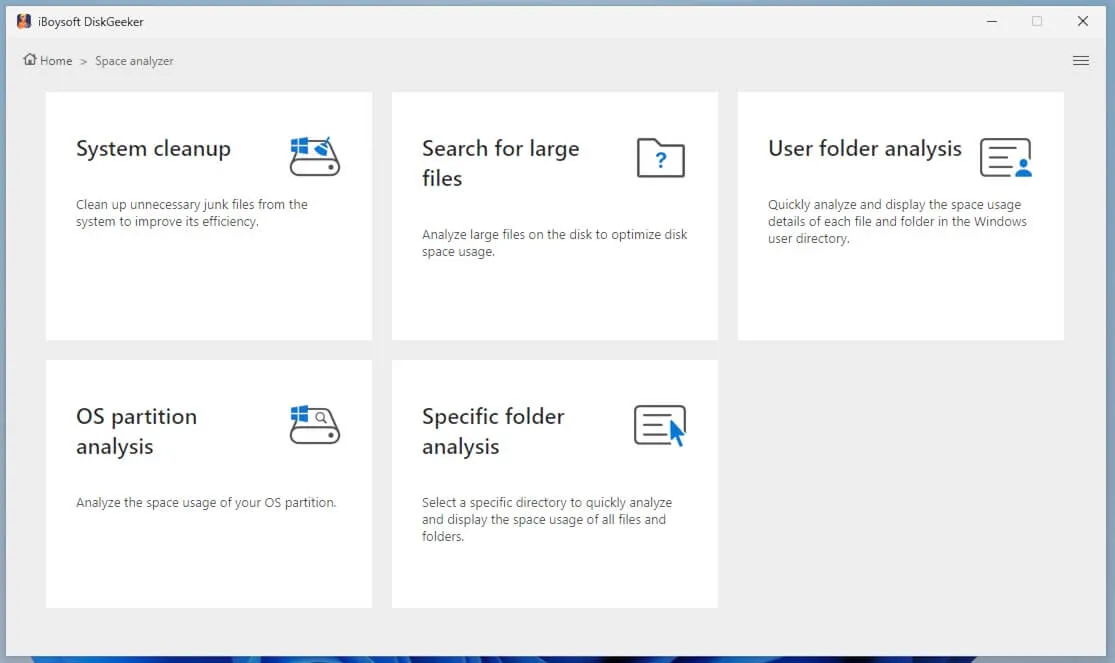
Einfach das Tool herunterladen und dann einen Abschnitt des Space Analyzers wählen, um die Speichernutzung Ihres PCs zu analysieren und unerwünschte Dateien zu entfernen.
Erstellen von bootfähigen USB-Installationsdateien für ältere Windows-11-Versionen
Hinweis: Wenn Sie eine Windows 11-Installationsmedien für das neueste Windows 11 25H2 erstellen möchten, verwenden Sie das offizielle Dienstprogramm von Microsoft: Media Creation Tool. Besuchen Sie die offizielle Windows 11-Download-Seite und klicken Sie dann auf "Jetzt herunterladen" unter dem Abschnitt "Windows 11-Installationsmedien erstellen".
Wenn Sie eine bootfähige USB-Installationsdatei für Windows 11 24H2 oder ältere Versionen erstellen möchten, verwenden Sie iBoysoft DiskGeeker für Windows. Damit können Sie nicht nur das Windows-11-Disk-Image (ISO) für x64-Geräte und ARM-Geräte herunterladen, sondern auch einfach eine bootfähige USB-Installationsdatei für jede Version von Windows 11, 10, 8.1 und 7 erstellen.
So erstellen Sie eine bootfähige USB-Installationsdatei für Windows 11 24H2, 23H2, 22H2 oder 21H2:
- Starten Sie iBoysoft DiskGeeker für Windows.
- Öffnen Sie Download und Erstellung von Boot-Datenträgern > Windows USB-Boot-Datenträger erstellen.
- Stecken Sie das externe Laufwerk ein, für das Sie einen bootfähigen USB für Windows 11 erstellen möchten.
- Wählen Sie es aus und klicken Sie auf Auswählen.
- Wählen Sie die Windows 11 ISO-Datei aus, die Sie benötigen, wie z.B. Windows 11 24H2 64-Bit Home. (Klicken Sie auf Zwischenspeichern, um Ihre Windows 11 ISO-Datei hinzuzufügen, wenn Sie sie bereits heruntergeladen haben.)
- Klicken Sie auf Boot-Datenträger erstellen starten.
- Warten Sie, während es die Windows 11 ISO-Datei herunterlädt und daraus einen bootfähigen USB erstellt.
Wie aktualisiert man Windows 11?
Es gibt drei Möglichkeiten, Windows 11 zu aktualisieren:
1. Windows 11 über Windows Update aktualisieren
Die Standardoption zum Aktualisieren oder Upgraden auf Windows 11 besteht darin, die Einstellung Windows-Update zu verwenden.
- Klicken Sie auf Start > Einstellungen.
- Öffnen Sie Windows Update.
- Wählen Sie Nach Updates suchen.
- Wenn die neuesten Windows 11-Updates angezeigt werden.
- Klicken Sie auf Windows 11 herunterladen und installieren.
2. Windows 11 mit dem Windows 11 Update-Assistenten aktualisieren
Wenn Sie die Aktualisierung nicht über die Windows Update-Einstellungen durchführen können, ist der Windows 11 Update-Assistent eine offizielle Alternative.
- Öffnen Sie die Microsoft Windows 11 Download-Seite.
- Laden Sie den Windows 11 Update-Assistenten herunter.
- Führen Sie das Tool aus und befolgen Sie die Anweisungen, um auf Windows 11 zu aktualisieren oder ein Upgrade durchzuführen.
3. Erstellen eines Windows 11 Installationsmediums
Wenn Sie mehrere PCs auf Windows 11 aktualisieren müssen oder eine saubere Neuinstallation bevorzugen, erstellen Sie einen bootfähigen USB-Installer für Windows 11 mit iBoysoft DiskGeeker für Windows. Sobald dies abgeschlossen ist, können Sie die Installationsdatei von einem USB-Laufwerk ausführen und entweder ein Upgrade innerhalb Ihrer aktuellen Windows-Version durchführen oder Ihren Computer von dem USB-Installationsmedium booten, um eine saubere Windows 11-Installation durchzuführen.
Interessiert an Windows 10? 👉 Windows 10 Update Download: 22H2, 21H2, 21H1, 20H2 & Frühere
Brauchen Sie Windows 7? 👉 Windows 7 Home Premium Download; Windows 7 Ultimate Download
Teilen Sie, um anderen bei der Aktualisierung auf Windows 11 zu helfen!
FAQs zum Windows 11 ISO-Download 64-Bit
- QWie kann ich ein Windows 11 Update nach dem Download stoppen?
-
A
Um ein Windows 11 Update nach dem Download zu stoppen, gehen Sie zu Einstellungen > Windows Update und wählen Sie dann einen Zeitraum aus, für den Sie das Update unter 'Updates pausieren' möchten.
- QWie kann ich von Windows 10 auf Windows 11 aktualisieren?
-
A
Wenn Ihr PC mit Windows 11 kompatibel ist, können Sie es von Windows 10 auf Windows 11 über Windows Update aktualisieren:
1. Gehen Sie zu Einstellungen > Update & Sicherheit > Windows Update.
2. Wählen Sie Nach Updates suchen.
3. Wenn Ihr PC berechtigt und bereit ist, sehen Sie eine Benachrichtigung für das Feature-Update auf Windows 11.
4. Klicken Sie auf Herunterladen und installieren.
5. Befolgen Sie die Bildschirmanweisungen und akzeptieren Sie die Lizenzbedingungen. Ihr PC wird während des Vorgangs mehrmals neu gestartet.
- QWie aktualisiere ich Windows 11?
-
A
Sie können Windows 11 über das integrierte Windows Update-Feature aktualisieren. Wenn Windows 11 nicht aktualisiert wird, können Sie die spezifischen Patches von Microsoft Update Catalog herunterladen und den Installer manuell ausführen.
- QWie lade ich Windows 11 herunter und installiere es?
-
A
Wenn Sie versuchen, auf Windows 11 zu aktualisieren, verwenden Sie den Windows 11 Installationsassistenten, um Windows 11 herunterzuladen und zu installieren.
Wenn Sie Windows 11 sauber installieren möchten, erstellen Sie einen bootfähigen USB-Installer für Windows 11 und starten Sie dann davon.