Tipps: Um den Prozessor Ihres PCs zu überprüfen, klicken Sie auf die Schaltfläche Start, klicken Sie dann mit der rechten Maustaste auf Computer und wählen Sie Eigenschaften. Unter dem Abschnitt System, wenn dort "64-Bit-Betriebssystem" steht, bedeutet dies, dass Ihr PC 64-Bit ist. Andernfalls ist es 32-Bit.
(Um einen Windows 7 bootfähigen USB-Installer zu erstellen, befolgen Sie die Anweisungen unter So erstellen Sie einen bootfähigen USB-Stick von Windows 7 aus ISO.)
Windows 7 ISO-Dateidownload Ultimate 32/64-Bit
Falls Sie es eilig haben und keine weiteren Details erfahren möchten. Hier sind die Schnelllinks zum Herunterladen der Windows 7 Ultimate 32-Bit- oder 64-Bit-ISO-Dateien für den PC:
Windows 7 Ultimate 64-Bit ISO-Dateidownload
Windows 7 Ultimate 32-Bit ISO-Dateidownload
Windows 7 Ultimate 32/64-Bit All-In-One-ISO-Dateidownload
Diese Links sind ISO-Dateien von archive.org. Wenn Sie Online-Links nicht vollständig vertrauen, laden Sie die echte und zu 100% sichere Windows 7 Ultimate ISO-Datei von iBoysoft DiskGeeker für Windows herunter.
Kostenloser Download der Windows 7 Ultimate 32-Bit-ISO-Datei (x86)
Wenn Sie einen älteren Windows-PC mit 32-Bit-Prozessoren haben, können Sie ebenfalls die offizielle Windows 7 Ultimate 32-Bit-ISO-Datei direkt mit dem folgenden Link kostenlos herunterladen:
Offizieller Windows 7 Ultimate 32-Bit-Download SP1 ISO - DVD ⬇️
| Größe: 2,38 GB |
| MD5: 2572274e6b0acf4ed1b502b175f2c2db |
| SHA-1: 65fce0f445d9bf7e78e43f17e441e08c63722657 |
| Quelle: archive.org |
* Dies ist auch eine originale MSDN-Datei von Microsoft bereitgestellt.
Teilen Sie den Link zum kostenlosen Download der Windows 7 Ultimate x86 ISO-Datei!
Kostenloser Download der Windows 7 Ultimate 64-Bit-ISO-Datei (x64)
Nahezu alle modernen PCs, die seit Mitte der 2000er Jahre hergestellt wurden, sind 64-Bit und verwenden UEFI-Firmware anstelle des älteren BIOS-Systems. Wenn Ihr PC über einen 64-Bit-Prozessor verfügt, sollten Sie die Windows 7 Ultimate ISO-Datei von iBoysoft DiskGeeker für Windows in Betracht ziehen. Es handelt sich um einen Windows ISO-Downloader, mit dem Sie eine Windows-Version anpassen und die entsprechende ISO-Datei herunterladen können, die von Microsofts Servern abgerufen wird. Sie erhalten verschiedene Versionen von Windows 7, 8, 10, 11 und Server.
Hier ist wie Sie die offizielle Windows 7 Ultimate 64-Bit-ISO-Datei herunterladen können:
Schritt 1: Kostenlos herunterladen und starten Sie iBoysoft DiskGeeker für Windows.
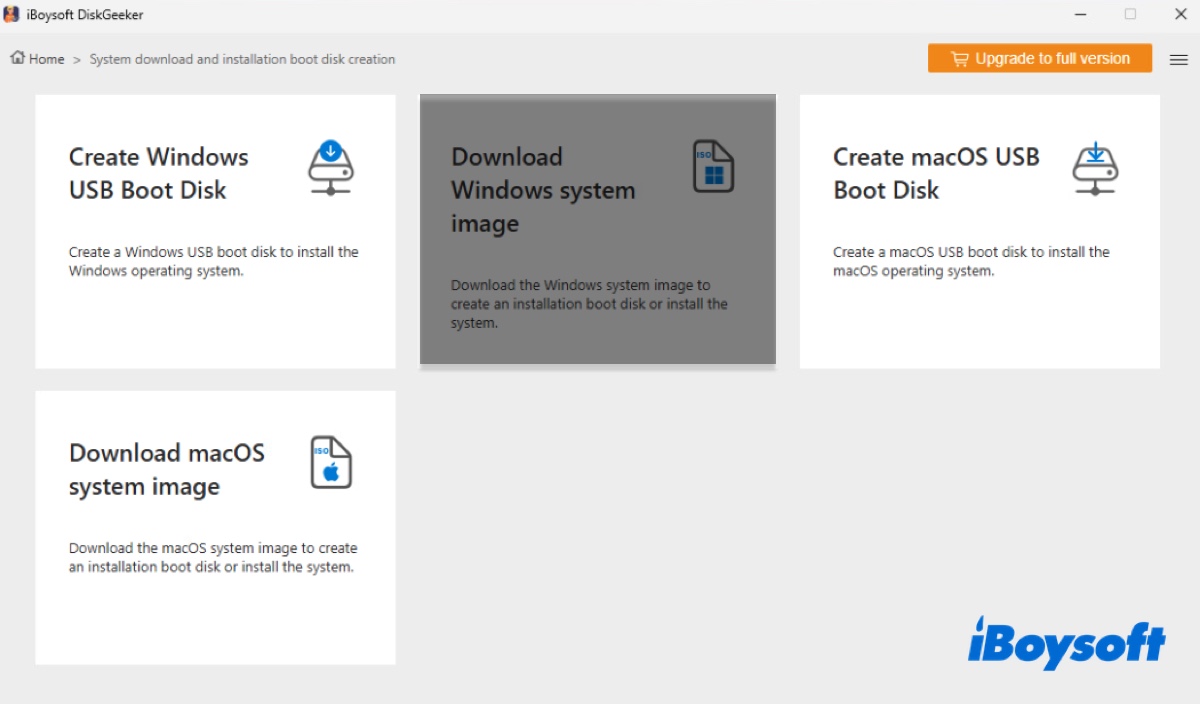
Schritt 2: Öffnen Sie Download und erstellen Sie eine Boot-Disk > Windows-Systemabbild herunterladen.
Schritt 3: Wählen Sie Windows 7 und wählen Sie SP1 (Build 7601), die bevorzugte Sprache, x64 (64-Bit) und Ultimate.
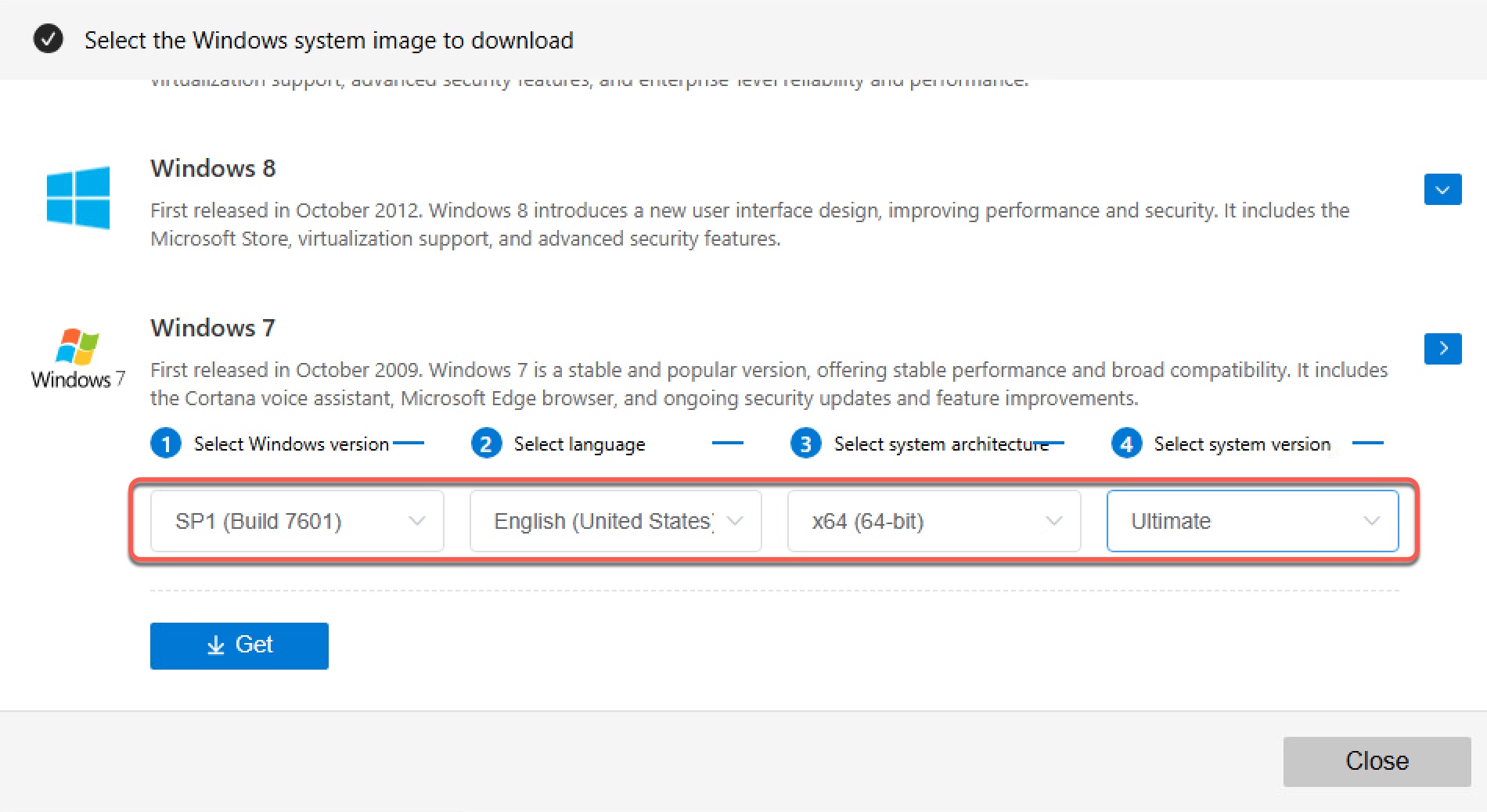
Schritt 4: Klicken Sie auf Holen und geben Sie einen Speicherort für die ISO-Datei an.
Jetzt sollten Sie eine echte Windows 7 Ultimate ISO-Datei (64-Bit) heruntergeladen haben, die von Microsoft veröffentlicht wurde.
Wenn Sie sie jedoch direkt herunterladen möchten, versuchen Sie die folgenden Links:
❶ Original Windows 7 Ultimate ISO-Download 64-Bit SP1 - DVD ⬇️
| Dateigröße: 3,09 GB |
| MD5: c9f7ecb768acb82daacf5030e14b271e |
| SHA-1: 36ae90defbad9d9539e649b193ae573b77a71c83 |
| Quelle: archive.org |
#Volles Windows 7 Ultimate ISO mit allen Updates
* Dies ist eine Original-MSDN-Datei, die von Microsoft über seinen Microsoft Developer Network-Abonnementdienst bereitgestellt wird. Es handelt sich im Wesentlichen um die offizielle Version der Microsoft-Software, unverändert, und enthält alle notwendigen Dateien zur Installation und Ausführung der neuesten Version von Windows 7 Ultimate auf 64-Bit-Hardware.
Nachdem Sie die Windows 7 Ultimate 64-Bit ISO-Datei für UEFI-Systeme heruntergeladen haben, können Sie den MD5- oder SHA-1-Hash-Wert der heruntergeladenen Datei im Befehlsfenster berechnen und mit den oben genannten Werten vergleichen.
Wenn Sie eine voraktivierten Version der Windows 7 Ultimate 64-Bit ISO-Datei möchten, hier ist der Link:
❷ Vollständig aktivierter Windows 7 Ultimate ISO-Download (64-Bit) SP1 ⬇️
| Dateigröße: 3 GB |
| Quelle: archive.org |
#Voraktivierter Windows 7 Ultimate 64-Bit ISO mit allen Updates
#Windows 7 Ultimate Loader auf OOBE
Teilen Sie die Wege, um originale Windows 7 Ultimate 64-Bit ISO-Dateien mit anderen herunterzuladen!
Windows 7 Ultimate 32/64-Bit All-in-One ISO-Dateidownload
Wenn Sie die 32-Bit- und 64-Bit-Versionen von Windows 7 Ultimate dual booten möchten, sollten Sie die Windows 7 Ultimate 32/64-Bit All-in-One ISO-Datei herunterladen. Es handelt sich um eine einzige Abbilddatei, die alle erforderlichen Installationsdateien enthält, um Windows 7 Ultimate auf 32-Bit- und 64-Bit-Computern auszuführen.
Windows 7 Ultimate 32/64-Bit All-in-One ISO-Datei herunterladen (voraktiviert)
| Dateigröße: 5,1 GB |
| Quelle: archive.org |
Windows 7 Ultimate Produktschlüssel
Einen legitimen Windows 7 Ultimate Produktschlüssel zu erhalten, ist heute eine Herausforderung, da Microsoft den Verkauf offiziell im Januar 2020 eingestellt hat. Es gibt keine offiziellen Quellen für neue Schlüssel.
Wenn Sie einen Windows 7 Ultimate Produktschlüssel benötigen, können Sie entweder einen vorhandenen Schlüssel wiederherstellen, sofern Ihr Computer mit Windows 7 Ultimate geliefert wurde oder Sie zuvor eine physische Einzelhandelskopie erworben haben, oder einen alten, unbenutzten Schlüssel von einem Drittanbieter-Reseller erhalten, was selten und teuer ist.
Hier ist eine Liste von Windows 7 Ultimate Produktschlüsseln, die möglicherweise funktionieren:
FJH38-9YYTR-3RHFDJ-KSFDH-PPTR5
DSLJK-HFZZY-5VVMN-5RR4D-KFHJD
HAADR-MMBN2-3GHHD-JSHER-UITY3
4EETX-KKPS5-9AASD-KSMZ2-HHT26
SSD78-49RPO-IREIU-T8967-KKTT7
ZM4MN-VJKD-FGHKJ-LSAJF-CCVY2
WEOPT-UIORE-TY896-7893-NCVM2
4BBWE-OP782-7IRPO-55WUI-RPIO7
22TJD-F8XRD6-YG69F-9M66D-PMJSM
342DG-6YJR8-X92GV-V8R4V-P6K27
EHY4Q-VB55H-XK8VD-5Y68P-RFQ43
P72CK-2Y3B8-YGHDV-293QB-QKJJM
GMJQF-JC7VC-76HMH-M4RKY-V4HX6
74T2M-DKDBC-788W3-H689G-6P6GT
MKD6B-HV23H-TMH22-WXG3P-TRVJM
2666Q-HGXKH-DFP6M-7YGBB-BQ7Q7
Wie erstellt man einen Windows 7 Ultimate bootbaren USB-Installationsstick?
Es gibt zwei Möglichkeiten, um einen bootbaren USB-Installationsstick für Windows 7 Ultimate zu erstellen. Je nach Zielcomputer (dem PC, von dem aus Sie den bootfähigen USB starten möchten) können Sie die passendste auswählen.
① Wenn der Ziel-Windows-PC BIOS verwendet, können Sie das Windows 7 USB/DVD Download Tool ausführen, um einen bootbaren USB-Installationsstick für Windows 7 Ultimate zu erstellen.
Es war das offizielle Microsoft-Tool zum effizienten Erstellen eines Legacy-bootfähigen Laufwerks. Leider stellt Microsoft keine offiziellen Links mehr zum Download bereit. Das bedeutet, dass Sie das Tool von einer Drittanbieterquelle beziehen müssen.
② Wenn der Ziel-PC das neuere UEFI verwendet, das auf den meisten modernen Computern vorhanden ist, benötigen Sie ein zuverlässiges Tool wie iBoysoft DiskGeeker für Windows, um die bootbaren USB-Installationssticks für Windows 7 Ultimate zu erstellen.
Wir haben bereits seine Fähigkeit erwähnt, verschiedene Versionen von Windows-ISO-Dateien herunterzuladen, darunter Windows 7 Ultimate 64-Bit, in vorherigen Abschnitten. Aber es ist mehr als nur ein Windows-Betriebssystem-Downloader; es ermöglicht auch das Erstellen von bootfähigen Installationsmedien für Windows 7 Ultimate und andere Windows-Versionen.
Hier ist wie man den Windows 7 Ultimate bootfähigen USB-Installer erstellt:
Schließen Sie einen USB-Flash-Laufwerk oder eine externe Festplatte mit 10 GB oder mehr freiem Speicherplatz an Ihren Windows-PC an. Stellen Sie sicher, dass alle wichtigen Daten gesichert sind, da das Laufwerk gelöscht wird.
Schritt 1: Installieren Sie iBoysoft DiskGeeker für Windows.
Schritt 2: Klicken Sie auf Download und erstellen Sie bootfähige Disk > Erstellen Sie Windows USB-Boot-Disk.
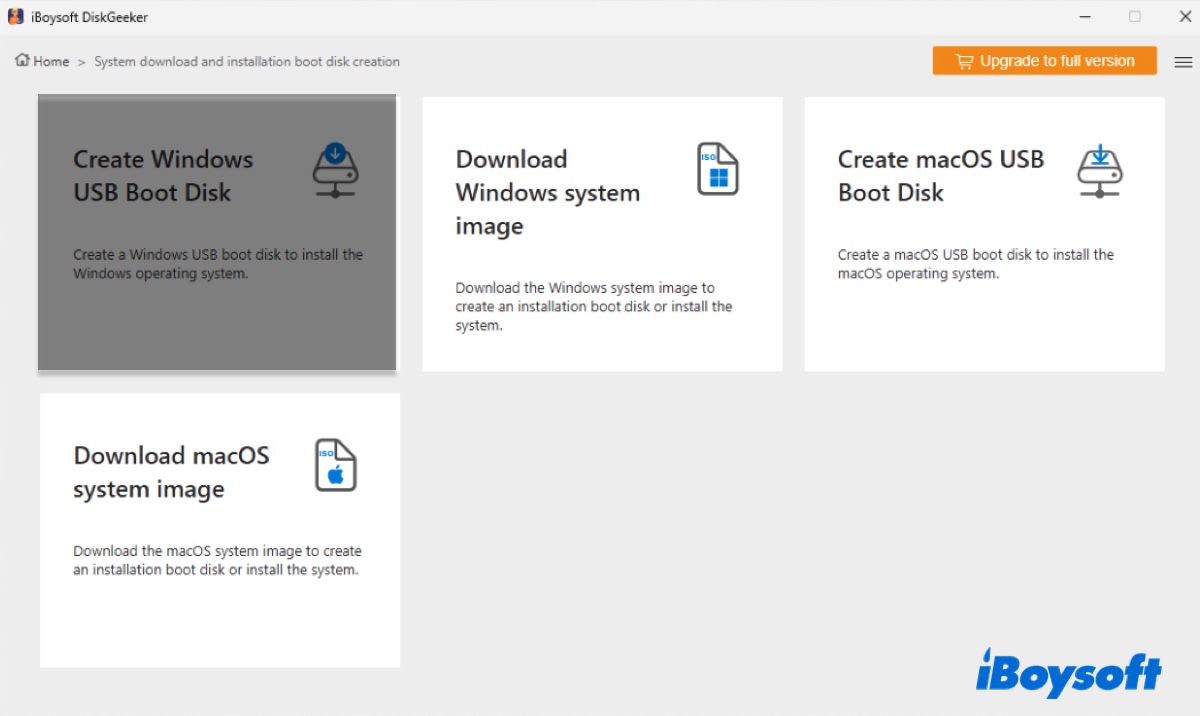
Schritt 3: Wählen Sie das externe Laufwerk und klicken Sie auf Auswählen.
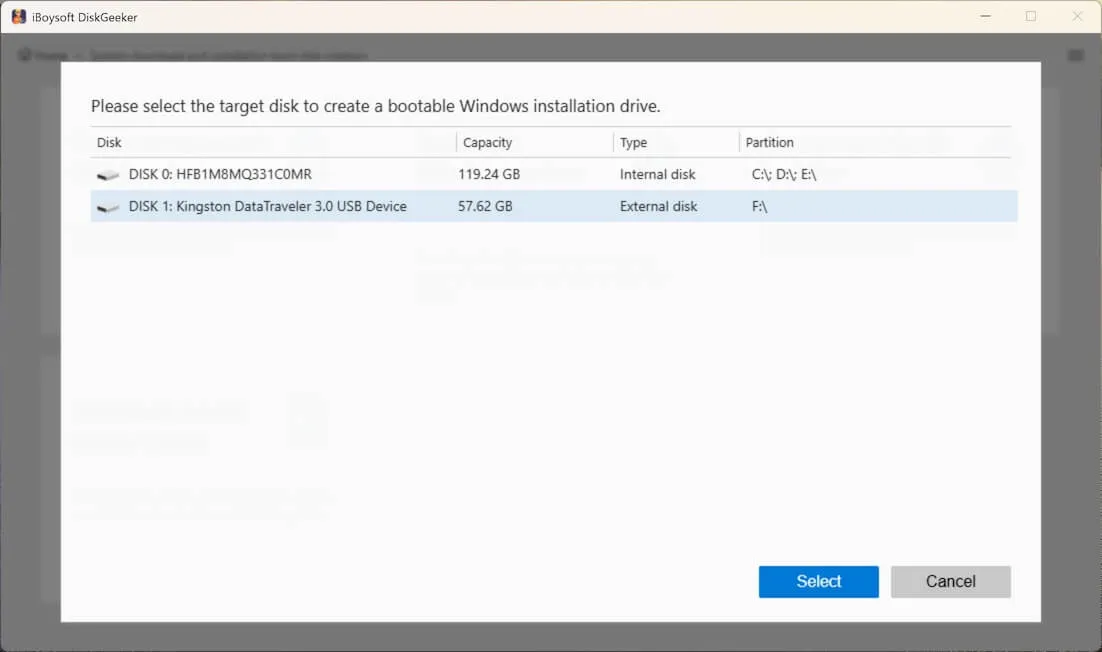
Schritt 4: Wählen Sie Windows 7, wählen Sie dann SP1, die gewünschte Sprache, 64-Bit und Ultimate aus. (Wenn Sie die Windows 7 Ultimate ISO-Datei heruntergeladen haben, klicken Sie auf Cache Image, um sie hochzuladen.)
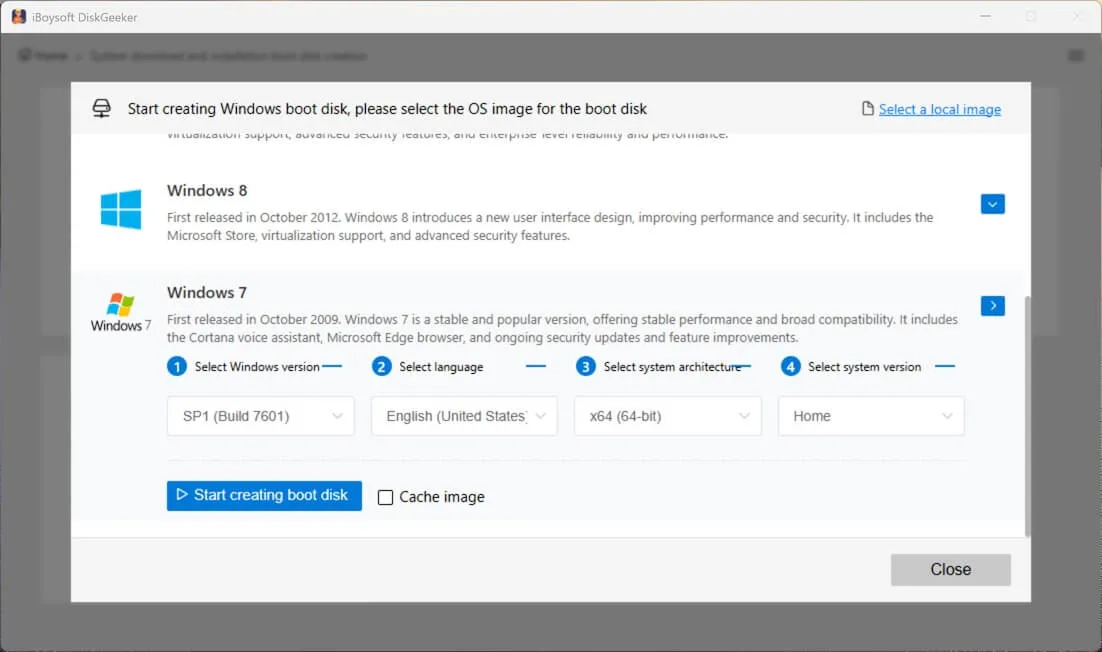
Schritt 5: Klicken Sie auf Starten Sie die Erstellung der Boot-Disk.
Schritt 6: Es wird automatisch der bootfähige USB-Installer erstellt, nachdem die Windows 7 Ultimate ISO heruntergeladen wurde.
Das Erstellen eines Windows 7 Ultimate USB-Installers ist mit diesem Tool einfach! Teilen Sie es, um anderen zu helfen!
Um andere Windows-Versionen herunterzuladen: Windows 10 Pro, Home, Enterprise, & Education, Windows 10 Download, Windows 11 Download, Ghost Spectre Windows 11 Download, Alte Windows-ISO herunterladen, Windows 2000 herunterladen, Windows 98 herunterladen.
FAQs über Windows 7 ISO-Dateidownload Ultimate 32/64-Bit
- QKann ich immer noch Windows 7 Ultimate verwenden?
-
A
Ja, Sie können immer noch Windows 7 Ultimate verwenden. Obwohl Microsoft den Support für Windows 7 Ultimate im Jahr 2020 beendet hat, funktioniert dieses Betriebssystem noch. Das Problem besteht darin, dass es von Microsoft nicht mehr aktualisiert wird und anfälliger für Malware oder bösartige Angriffe ist als gewartete Systeme.
- QKann ich Windows 7 Ultimate mit SP1 32-Bit ISO herunterladen?
-
A
Ja, Sie können Windows 7 Ultimate mit SP1 32-Bit ISO von Internet Archive oder einem zuverlässigen Downloader wie iBoysoft DiskGeeker für Windows herunterladen.
- QWie aktiviere ich Windows 7 Ultimate 64-Bit nicht echt?
-
A
Windows 7 Ultimate hat eine anfängliche 30-tägige Gnadenfrist, bevor die Aktivierung erforderlich ist. Sie könnten die Testphase verlängern, um die Aktivierung zu umgehen. Aber am Ende benötigen Sie einen funktionierenden Produktkey, um es zu aktivieren. Wenn Sie keinen Produktkey bekommen können, erwägen Sie den Download einer voraktivierten Windows 7 Ultimate ISO-Datei, wenn Sie es versuchen möchten.
- QWo ist der beste Ort, um Windows 7 iso herunterzuladen?
-
A
Microsoft stellt keine offiziellen Links zum Download von Windows 7 ISO-Dateien zur Verfügung. Der beste Ort, um eine solche ISO-Datei zu erhalten, ist daher eine zuverlässige Quelle von Dritten. Internet Archive hat viele Windows ISO-Dateien. Wenn Sie sorgfältig suchen, sollten Sie unveränderte, echte Windows 7 ISO-Dateien finden, wie in diesem Artikel beschrieben. Wenn Sie jedoch absolut sicherstellen möchten, dass die Windows ISO-Datei sicher und echt ist, empfehle ich Ihnen, iBoysoft DiskGeeker für Windows zu verwenden.