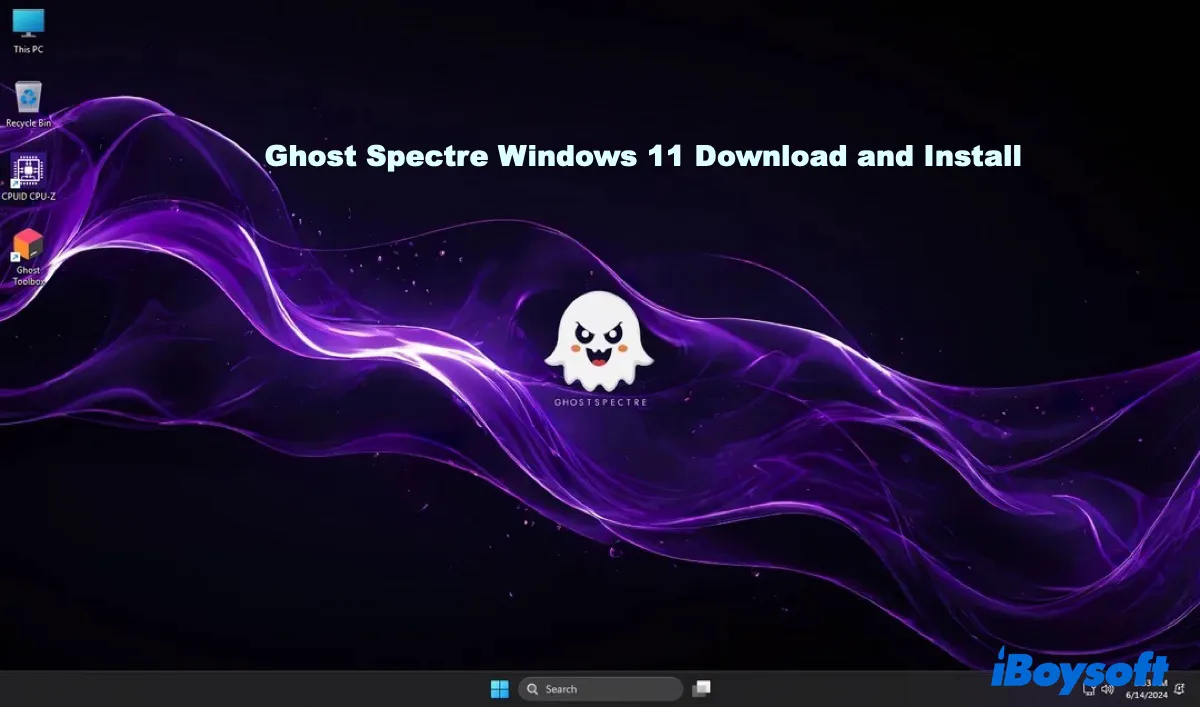
Das offizielle Windows 11 hat strenge Systemanforderungen, die viele ältere, aber immer noch leistungsfähige PCs ausschließen. Darüber hinaus kann die Leistung auch bei kompatiblen Computern durch die Vielzahl vorinstallierter Apps und im Hintergrund laufender Funktionen beeinträchtigt werden.
Wenn Sie Windows 11 auf einem inkompatiblen PC installieren möchten oder die Leistung verbessern möchten, ist die Ghost Spectre Windows 11 ISO-Datei eine modifizierte Betriebssystemverteilung, die speziell für diese Zwecke entwickelt wurde.
Es handelt sich im Wesentlichen um eine leichtgewichtige Version von Windows 11, bei der Entwickler bereits unnötige Komponenten, Dienste und Funktionen entfernt haben, die durchschnittliche Benutzer wahrscheinlich nicht verwenden. Hier sind die Hauptmerkmale von Ghost Spectre Windows 11:
- Niedrigere CPU- und Speicherauslastung im Vergleich zum Standard-Windows 11;
- Niedrigere Systemanforderungen als beim offiziellen Windows 11-Build;
- Entfernte Bloatware, wie Standard-Windows-Apps und unnötige Hintergrunddienste;
- Schnellere Startzeiten und verbesserte Leistung;
- Ghost Toolbox ermöglicht es Ihnen, entfernte Komponenten neu zu installieren oder zusätzliche Leistungsoptimierungen anzuwenden.
Trotz aller Vorteile sollten Sie sich daran erinnern, dass Ghost Spectre Windows 11 nicht von Microsoft unterstützt wird und möglicherweise anfällig für schädliche Software ist. Wenn Sie jedoch beschlossen haben, Ghost Spectre Windows 11 zu installieren, lesen Sie weiter, um die Ghost Spectre Windows 11 Superlite, SE und Compact Dateien herunterzuladen.
Tipps: Alternativ können Sie das offizielle Windows 11 Lite OS ausprobieren: Windows 11 LTSC IoT Enterprise ISO. Es erfordert noch weniger RAM oder Speicherplatz und funktioniert mit UEFI-Systemen. Wenn Sie immer noch das Standard-Windows 11 möchten, laden Sie die Microsoft Windows 11 ISO-Datei herunter.
Ghost Spectre Windows 11 Systemanforderungen
Bevor Sie die Ghost Spectre Windows 11 ISO-Datei herunterladen, stellen Sie sicher, dass Ihr PC die folgenden Anforderungen erfüllt:
| Komponenten | Ghost Spectre Windows 11 Systemanforderungen |
| Prozessor | 64-Bit-CPU mit mindestens 2 Kernen |
| RAM | 4 GB (Kann mit weniger auf "Superlite" Versionen ausgeführt werden) |
| Speicherplatz | 64 GB oder mehr |
| System-Firmware | UEFI & Secure Boot-fähig |
| Grafik | DirectX 12 oder später mit WDDM 2.0-Treiber |
| Display | High Definition (720p) Display, das größer als 9" diagonal ist |
* Die folgende Installationsdatei wird im benutzerdefinierten Archivformat (.WPE64) heruntergeladen, das extrahiert werden kann, um die tatsächliche ISO-Datei anzuzeigen. Wenn der Link von Uploadrar stammt, klicken Sie auf Free Download > Create Download Link > Klicken Sie hier, um den Download zu starten.
* Wenn der Link auf Usersdriver ist, klicken Sie auf Create Download Link und lösen Sie ein reCAPTCHA, um zu beweisen, dass Sie kein Roboter sind. Dann wird es Sie möglicherweise auf eine https://mac-fast.com/app1/ Seite weiterleiten; Schließen Sie diese Seite und kehren Sie zur vorherigen Seite zurück, scrollen Sie nach oben und klicken Sie auf Download.
Ghost Spectre Windows 11 25H2 ISO-Download
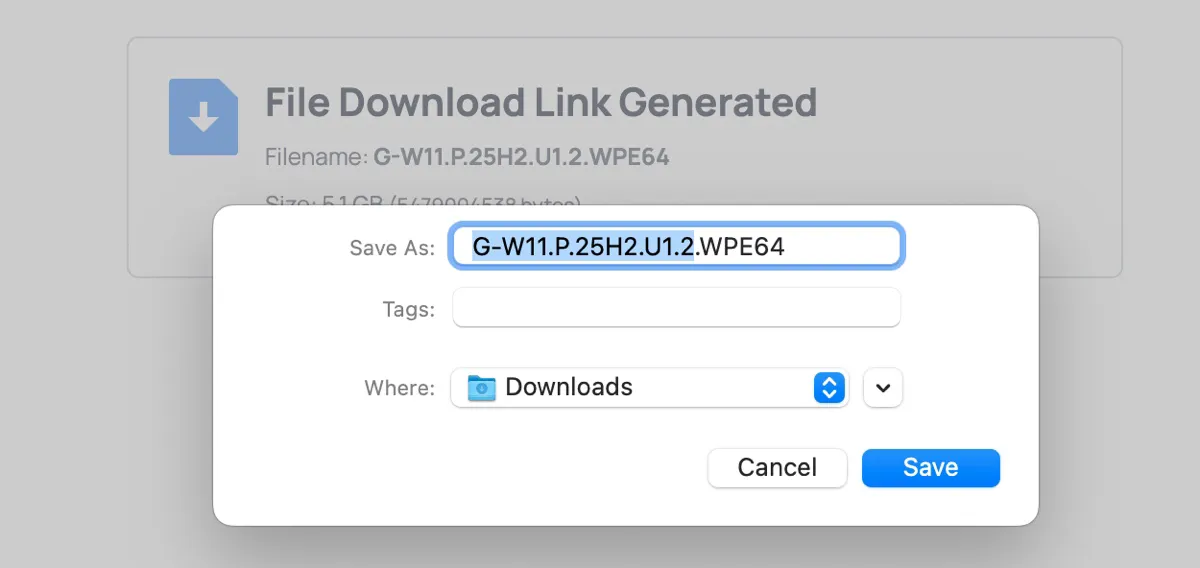
Ghost Spectre Windows 11 25H2 hat drei Editionen, die auf dem 25H2-Update von Windows 11 Pro, Windows 11 Home und Windows 11 IoT Enterprise aufbauen. Sie können auf die unten stehenden Links klicken, um die neueste Version von Windows 11 Ghost Spectre von der offiziellen Website herunterzuladen.
Ghost Spectre Windows 11 Home 25H2 64-Bit-Download
| Dateiname: G-W11.H.25H2.U1.2.WPE64 |
| Edition: Home (25H2) |
| OS-Build: 26200.7171 |
| Ghost Spectre Windows 11 Versionen: HOME | HOME SL | SUPERLITE + SE + COMPACT + DEFENDER + W/O DEFENDER |
| Dateigröße: 5 GB |
| MD5: c08a5dd0c17b619dad553bcf6328a735 (ISO) |
| Sprache: en-US |
Ghost Spectre Windows 11 Pro 25H2 64-Bit-Download
Ghost Spectre Windows 11 IoT Enterprise 25H2 64-bit Download
Dies sind die neuesten Versionen von Ghost Spectre Windows 11 25H2. Teilen Sie sie, um anderen beim Herunterladen von Windows 11 Ghost Spectre zu helfen!
Ghost Spectre Windows 11 24H2 ISO-Download
Wie Ghost Spectre Windows 11 25H2 hat auch 24H2 drei Editionen, modifiziert von Windows 11 24H2 Home, Windows 11 24H2 Pro und Windows 11 24H2 Enterprise LTSC.
So können Sie Ghost Spectre Windows 11 24H2 herunterladen:
Ghost Spectre Windows 11 Home 24H2 ISO-Download 64-Bit
Ghost Spectre Windows 11 Pro 24H2 ISO-Download 64-Bit
Ghost Spectre Windows 11 IoT+ Enterprise LTSC 24H2 ISO-Download
Teilen Sie die Ressourcen zum Download von Ghost Spectre Windows 11 24H2!
Ghost Spectre Windows 11 23H2 ISO herunterladen
Ghost Spectre Windows 11 23H2 basiert auf Windows 11 Pro und Windows 10 Home. Um die neueste Ghost Spectre Windows 11 23H2 ISO-Datei herunterzuladen, besuchen Sie den offiziellen Link unten:
Ghost Spectre Windows 11 23H2 Home 64-bit ISO-Download
Ghost Spectre Windows 11 23H2 Pro 64-bit ISO-Download
Ghost Spectre Windows 11 22H2 ISO herunterladen
Ghost Spectre Windows 11 22H2 hat nur zwei Editionen: Home & Pro. Sie können die gewünschte neueste Edition von Ghost Spectre Windows 11 22H2 über die untenstehenden Links herunterladen:
Ghost Spectre Windows 11 Home 22H2 64-bit herunterladen
Ghost Spectre Windows 11 Pro 22H2 64-bit herunterladen
Teile es, um anderen zu helfen, die Download-Links für Ghost Spectre Windows 11 22H2 zu erhalten!
Ghost Spectre Windows 11 21H2 ISO-Download
Ghost Spectre Windows 11 21H2 ist die erste Version der benutzerdefinierten Windows 11-Versionen. So erhalten Sie die Home- oder Pro-Edition der Ghost Spectre Windows 11 21H2 ISO-Datei:
Ghost Spectre Windows 11 Home 21H2 ISO-Download
Ghost Spectre Windows 11 Pro 21H2 ISO-Download
Ghost Spectre Windows 11 Download funktioniert nicht
Einige Benutzer können Probleme beim Herunterladen oder Installieren von Windows 11 haben. Die Hauptursache für Download- oder Installationsfehler ist unzureichender freier Speicherplatz. Deshalb empfehlen wir Ihnen dringend, Ihren PC sauber zu halten mit iBoysoft DiskGeeker für Windows.
Verwenden Sie es, um den Speicherplatz auf Ihrer Festplatte zu analysieren und dauerhaft die unnötigen Dateien zu entfernen.
Schritt 1: Kostenloser Download, Installation und Öffnen von iBoysoft DiskGeeker für Windows.
Schritt 2: Öffnen Sie das Space analyzer Modul.
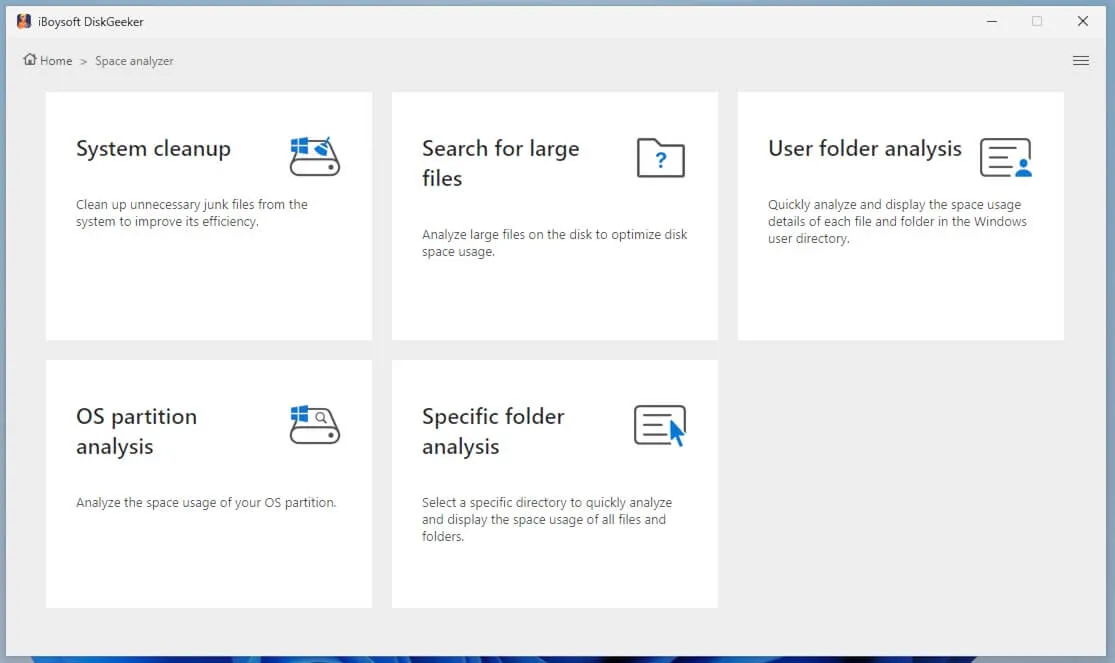
Schritt 3: Klicken Sie auf OS-Partition Analyse.
Schritt 4: Warten Sie, bis der Scan abgeschlossen ist. Durchsuchen Sie dann die Dateien auf Ihrem PC.
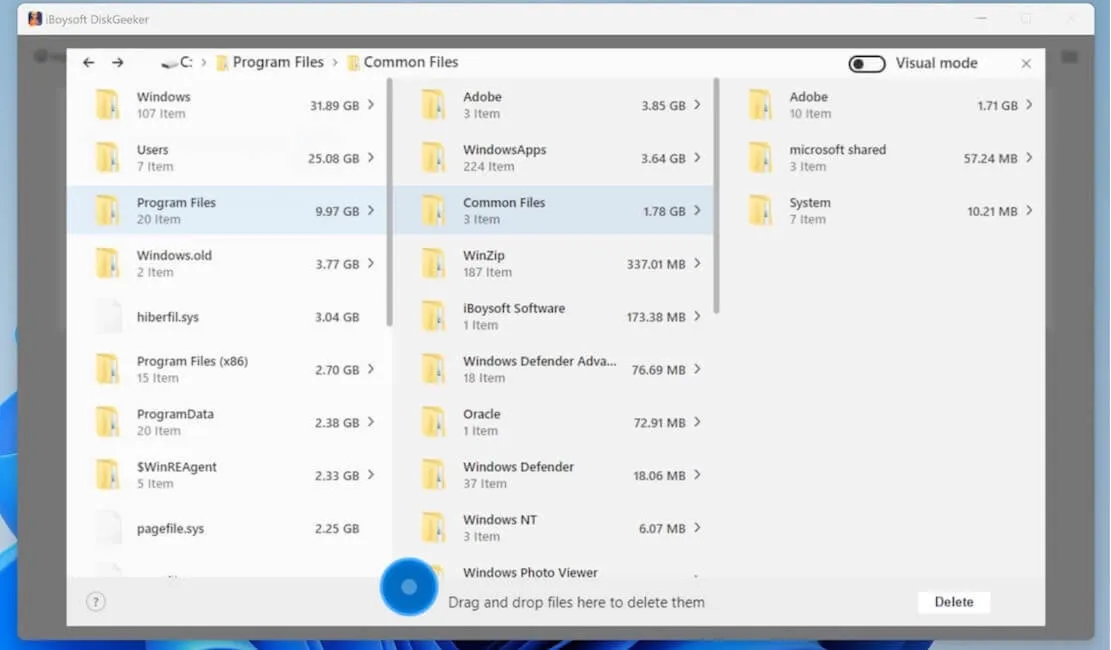
Schritt 5: Ziehen Sie unerwünschte Dateien in den Kreis in der Mitte und klicken Sie auf Löschen.
Wie installiere ich Ghost Spectre Windows 11?
Nachdem Sie Ghost Spectre Windows 11 heruntergeladen haben, können Sie es auf Ihrem Zielcomputer installieren.
Schritt 1: Entpacken Sie die Ghost Spectre Windows 11 ISO-Datei
Da die meisten Download-Links auf eine Archivdatei verweisen, müssen Sie die Ghost Spectre Windows 11 ISO-Datei entpacken, bevor Sie sie installieren.
- Laden Sie einen Dateiextraktor herunter, der .wpe64 unterstützt, wie z.B. 7-Zip oder WinRAR.
- Öffnen Sie das Archiv mit dem Dateiextraktor, um die Ghost Spectre Windows 11 ISO-Datei zu extrahieren.
- Wenn nach einem Passwort gefragt wird, versuchen Sie die Windows-Version, wie z.B. 24h2 oder ghostspectre.
Schritt 2: Erstellen Sie einen bootfähigen USB-Installer für Ghost Spectre Windows 11
Nachdem Sie das Archiv erfolgreich entpackt haben, haben Sie die tatsächliche Ghost Spectre Windows 11 iso-Datei. Von dort aus können Sie einen bootfähigen USB erstellen, um Ghost Spectre Windows 11 sauber zu installieren.
- Öffnen Sie iBoysoft DiskGeeker für Windows.
- Verbinden Sie ein externes Laufwerk mit Ihrem Windows-PC. (Stellen Sie sicher, dass es gesichert ist.)
- Klicken Sie auf Download und erstellen Sie Boot-Disk > Erstellen Sie Windows USB-Boot-Disk.

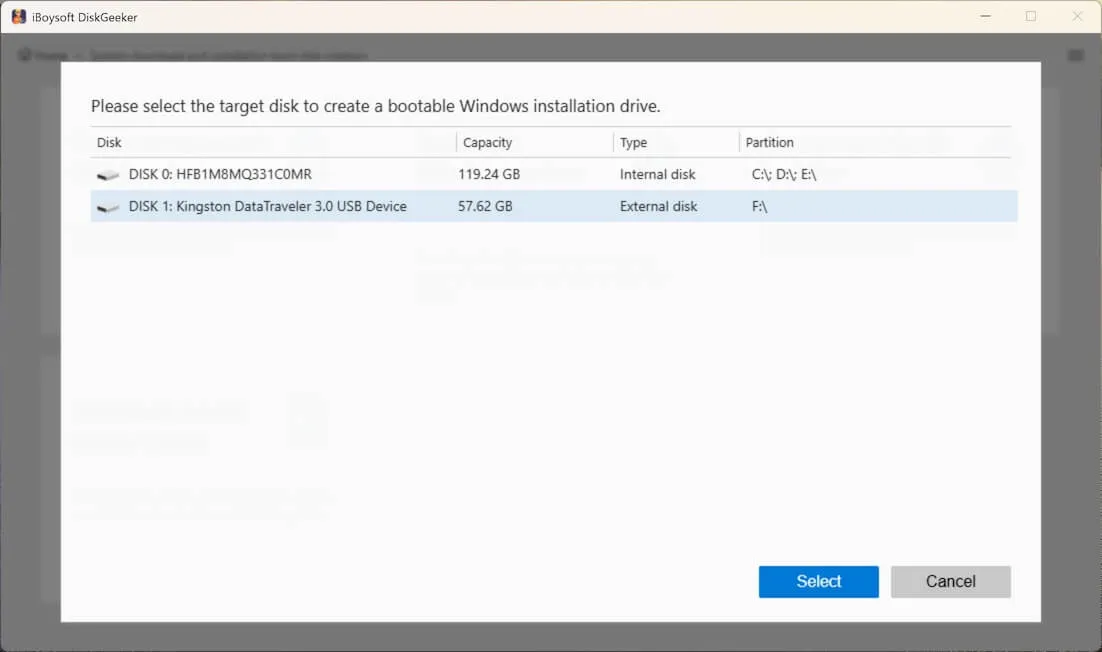
- Wählen Sie Ihr externes Laufwerk aus und klicken Sie auf Auswählen.
- Klicken Sie oben rechts auf Wählen Sie ein lokales Bild, um die Ghost Spectre Windows 11 ISO-Datei hinzuzufügen.
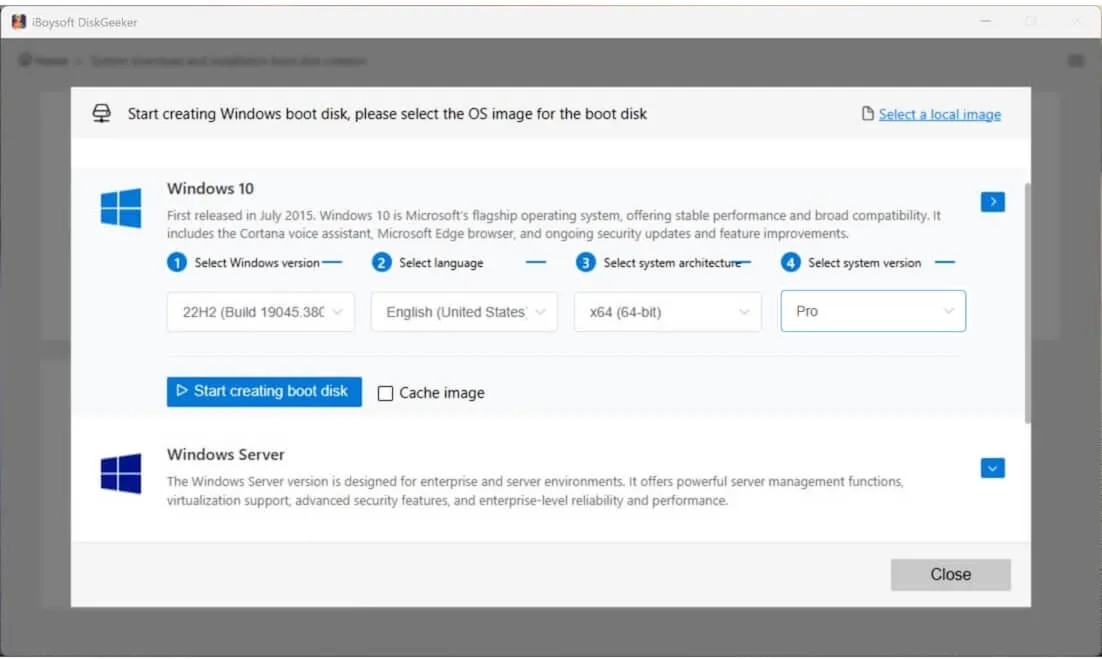
- Klicken Sie auf Boot-Disk erstellen starten.
Schritt 3: Installieren Sie Ghost Spectre Windows 11 vom USB
Sie können jetzt von dem bootfähigen USB-Installer für Ghost Spectre Windows 11 booten, um es zu installieren.
- Starten Sie Ihren PC neu. Wenn er eingeschaltet ist, drücken Sie wiederholt die Bootmenü-Taste, um das Bootmenü zu öffnen.
- Wählen Sie unter Boot-Optionsmenü mit der Pfeiltaste Ihr externes USB-Laufwerk aus und drücken Sie dann Enter.
- Nachdem es vom USB gebootet hat, folgen Sie den Bildschirmanweisungen, um Ghost Spectre Windows 11 einzurichten.
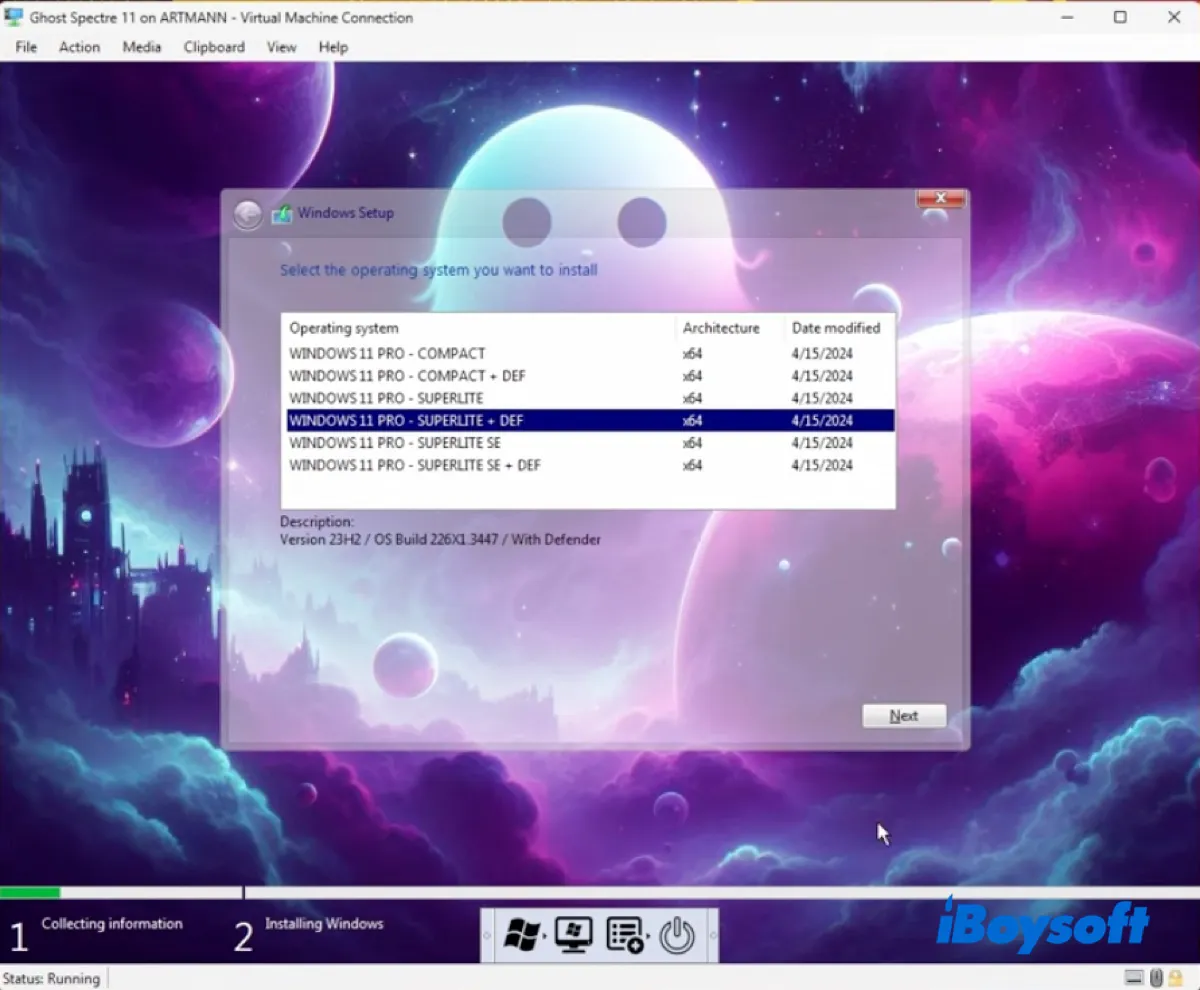
- Wählen Sie Ghost Spectre Windows 11 Super Lite oder eine andere Edition zur Installation aus.
Finden Sie diesen Artikel nützlich? Teilen Sie ihn mit anderen!
Häufig gestellte Fragen zu Ghost Spectre Windows 11
- QWas ist Ghost Spectre in Windows 11?
-
A
Ghost Spectre Windows 11 ist eine angepasste, modifizierte Version von Windows 11, die vor allem für eine verbesserte Leistung auf PCs der unteren bis mittleren Preisklasse entwickelt wurde, insbesondere für das Gaming. Sie entfernt nicht unbedingt erforderliche Funktionen und Bloatware, die in der Standard-Windows-11-Installation enthalten sind. Es gibt drei Versionen: Compact: Diese Version entfernt nur Bloatware und ist für den allgemeinen täglichen Gebrauch geeignet. Superlite: Diese Version entfernt neben der Bloatware auch zusätzliche Registry- und Service-Anpassungen und zielt in erster Linie auf Gaming und Streaming für maximale Leistung ab. Superlite SE: Dies ist die Superlite-Version mit zusätzlichen Anpassungsfunktionen und vorinstallierten Patches.
- QWie aktiviert man Windows 11 Ghost Spectre?
-
A
Die Aktivierung einer Ghost Spectre-Installation von Windows 11 erfolgt genauso wie die Aktivierung einer Standard-, offiziellen Version von Windows 11. Methode 1: Öffnen Sie das Startmenü > Einstellungen > System > Aktivierung > Product Key ändern und geben Sie dann den 25-stelligen Windows 11-Product Key ein. Methode 2: Wenn Ihre Hardware zuvor mit Windows 11 aktiviert wurde, sollte Windows 11 Ghost Spectre automatisch die vorhandene digitale Lizenz erkennen und sich selbst aktivieren. Methode 3: Verwenden Sie das Ghost-Toolbox.
- QGhost Spectre Windows 11 Compact vs. Superlite?
-
A
Ghost Spectre Windows 11 Compact ist eine Standard-, voll ausgestattete Windows 11-Installation mit allen unnötigen Bloatware entfernt. Ghost Spectre Windows 11 Superlite entfernt deutlich mehr Komponenten und Dienste als die Compact-Version, was es weniger stabil macht.
- QGhost Spectre Windows 11 vs. Tiny 11?
-
A
Sowohl Ghost Spectre Windows 11 als auch Tiny 11 sind stark modifizierte inoffizielle Versionen von Windows 11, jedoch wurden sie mit unterschiedlichen Philosophien erstellt. Ghost Spectre Windows 11 ist für Leistungssteigerung & Anpassung konzipiert, während Tiny 11 für ein Minimalbetriebssystem gemacht ist. Wenn Sie einen etwas moderneren PC verwenden und ein zuverlässiges tägliches Fahrzeug suchen, das zwar entbloatet, aber funktionsfähig ist, wird Ghost Spectre (Compact Edition) im Allgemeinen als die ausgewogenere Wahl angesehen.