| Windows 11 Sürümü | Yayım Durumu (2026) | Temel Yükleme Yöntemi | Resmi İndirme Bağlantısı | En İyi Kullanım Senaryosu |
|---|---|---|---|---|
| Windows 11 25H2 | En Son (Kararlı) | Windows Güncellemesi / Güncelleme Yardımcısı | Microsoft'tan 25H2'yi İndirin | Mevcut donanım ve güvenlik |
| Windows 11 24H2 | Desteklenen | Temiz Kurulum (ISO) | İnternet Arşivi'nden 24H2'yi Ücretsiz İndirin | Yüksek performans ve AI PC'ler |
| Windows 11 23H2 | Eski (Yaşam Döngüsü Sonu) | Temiz Kurulum (ISO) | İnternet Arşivi'nden 23H2'yi Ücretsiz İndirin | Geniş donanım uyumluluğu |
| Windows 11 22H2 | Eski (Yaşam Döngüsü Sonu) | Temiz Kurulum (ISO) | İnternet Arşivi'nden 22H2'yi Ücretsiz İndirin | Sanal Makineler ve Testler |
| Windows 11 21H2 | Eski (Yaşam Döngüsü Sonu) | Temiz Kurulum (ISO) | İnternet Arşivi'nden 21H2'yi Ücretsiz İndirin | Eski sistem uyumluluğu |
| Windows 11 ARM64 | Etkin | VHDX / ISO | Microsoft'tan Windows 11 ARM'yi İndirin | Snapdragon PC'ler / Apple Silicon |
En son Windows 11 güncellemesini yüklemek, daha önceki bir Windows 11 sürümüne geri dönmek veya Windows 11'i temiz bir şekilde kurmak isteseniz bile, 64-bit Windows 11 ISO dosyasını indirmeniz gerekecek. Mevcut güncellemeleri yüklemek için Ayarlar > Windows Güncelleme'yi açabilirsiniz, ancak bunun tam offline yükleyiciyi sağlamadığını unutmayın; bu, manuel güncellemeler veya başlatılabilir bir USB yükleyici oluşturmak için gereklidir.
Bu makalede, Windows 11 güncellemelerini, 64-bit ve ARM64 için Windows 11 25H2, 24H2, 23H2, 22H2 ve 21H2 ISO indirmelerini nasıl ücretsiz indireceğinizi göstereceğiz. Windows 11'i bir USB'ye veya Windows PC'nize indirebilir, hangisinin ihtiyaçlarınıza uygun olduğunu seçebilirsiniz.
İpuçları: Eğer Windows 11'İ 24H2 veya daha eski sürümleri güvenli bir şekilde indirmek istiyorsanız, iBoysoft DiskGeeker for Windows kullanın.
Bu Windows 11 ISO indiricisi, her büyük Windows 11 özellik güncellemesinin güncellemelerini sağlar, 21H2'den başlayarak (Sürüm 22000.318), hem x64 (64-bit) hem ARM64 sürümleri için. Bu ISO görüntüleri doğrudan Microsoft'un sunucularından alındığından, onların gerçekliği veya bütünlüğü hakkında endişe etmenize gerek yoktur.
Bu araç ayrıca size Ev, Pro, Eğitim veya Kurumsal gibi belirli bir sürüm seçme olanağı sağlar.
#Windows 11 23H2 ISO indirme 64-bit
#Windows 11 24H2 ISO indirme 64-bit
#Windows 11 22H2 ISO indirme 64-bit
Windows 11 disk imajını (iso) 24H2 veya daha eski indirmek için aşağıdaki adımları izleyin:
Adım 1: iBoysoft DiskGeeker for Windows'ı ücretsiz indirin, kurun ve başlatın.
Adım 2: İndir ve önyükleme diski oluştur > Windows sistem imajını indir.
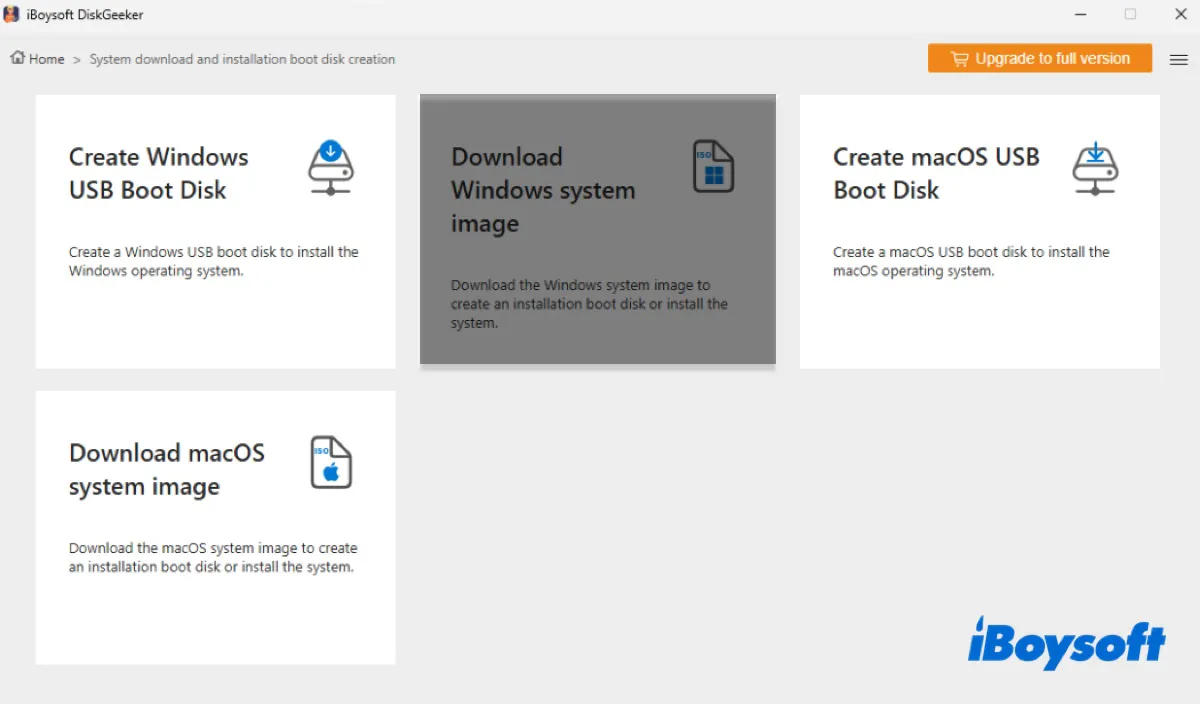
Adım 3: Windows 11'e dokunun.
Adım 4: İhtiyacınız olan güncellemeyi seçin (örneğin, 24H2 (Sürüm 26100.4349)).
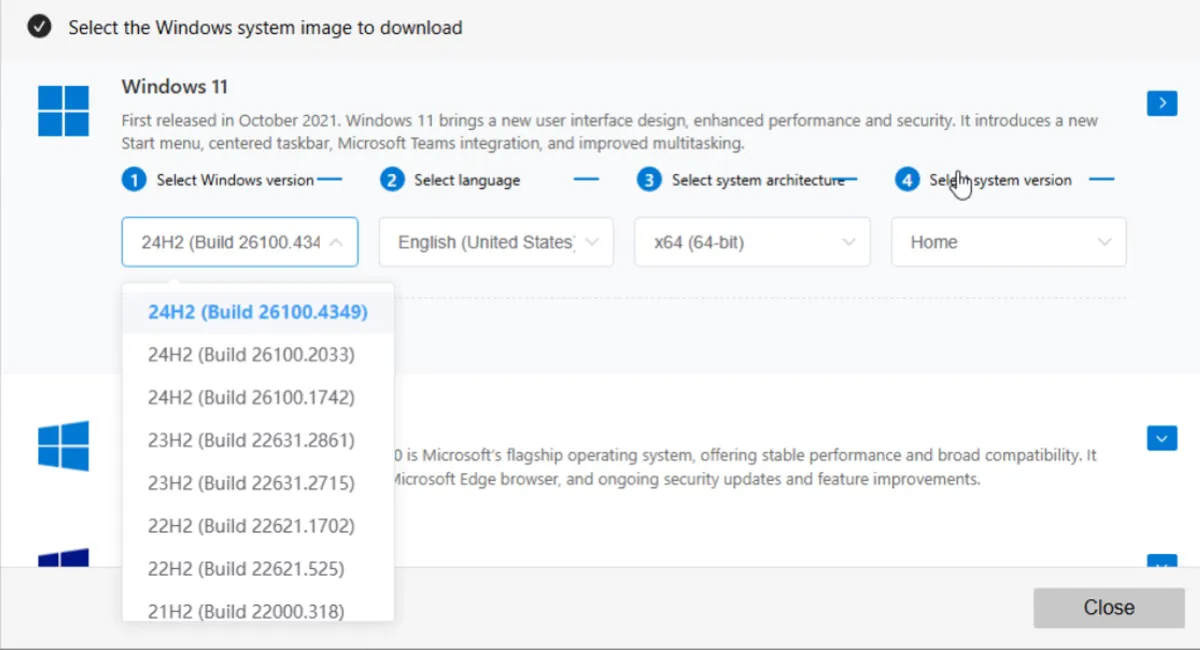
Adım 5: Tercih ettiğiniz dili seçin.
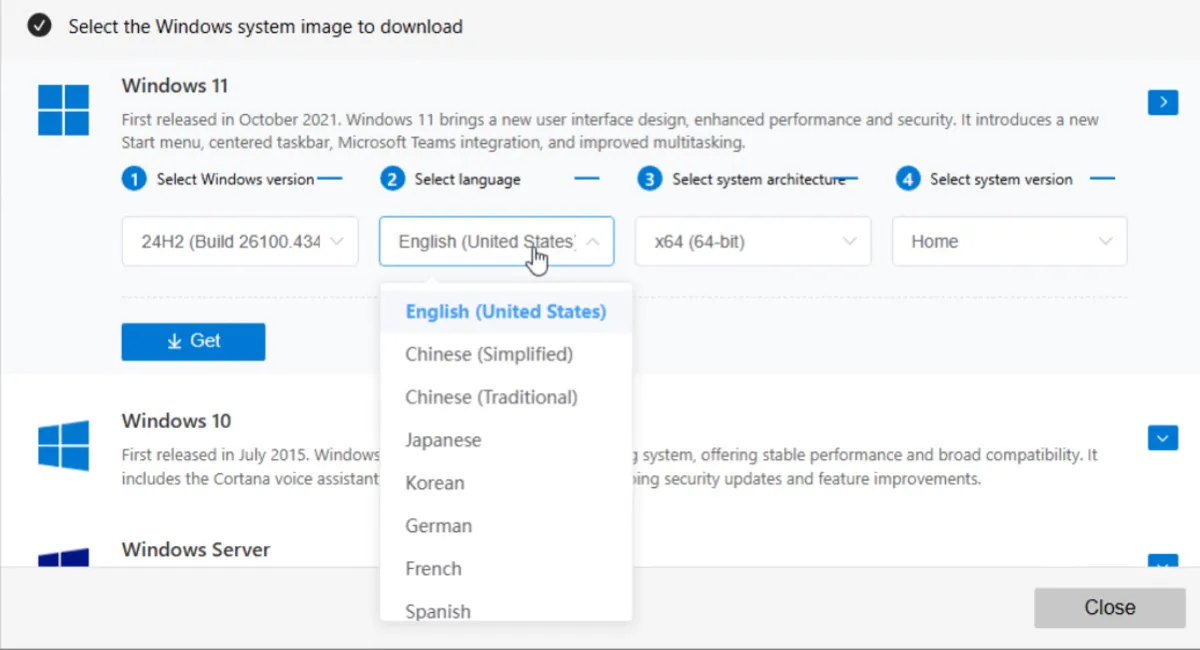
Adım 6: Sistem mimarisi seçin (x64 (64-bit) veya ARM64).

Adım 7: Windows 11 sürümünü seçin (örneğin, Pro).
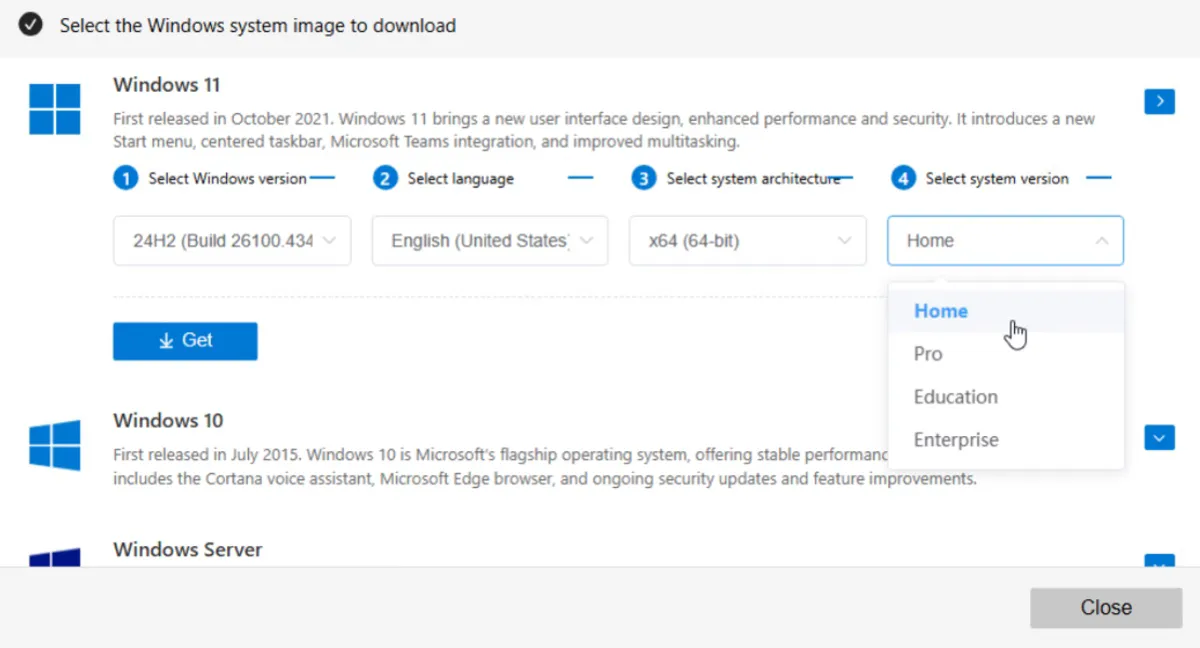
Adım 8: Windows 11 güncellemesini indirmek için Al düğmesine tıklayın.
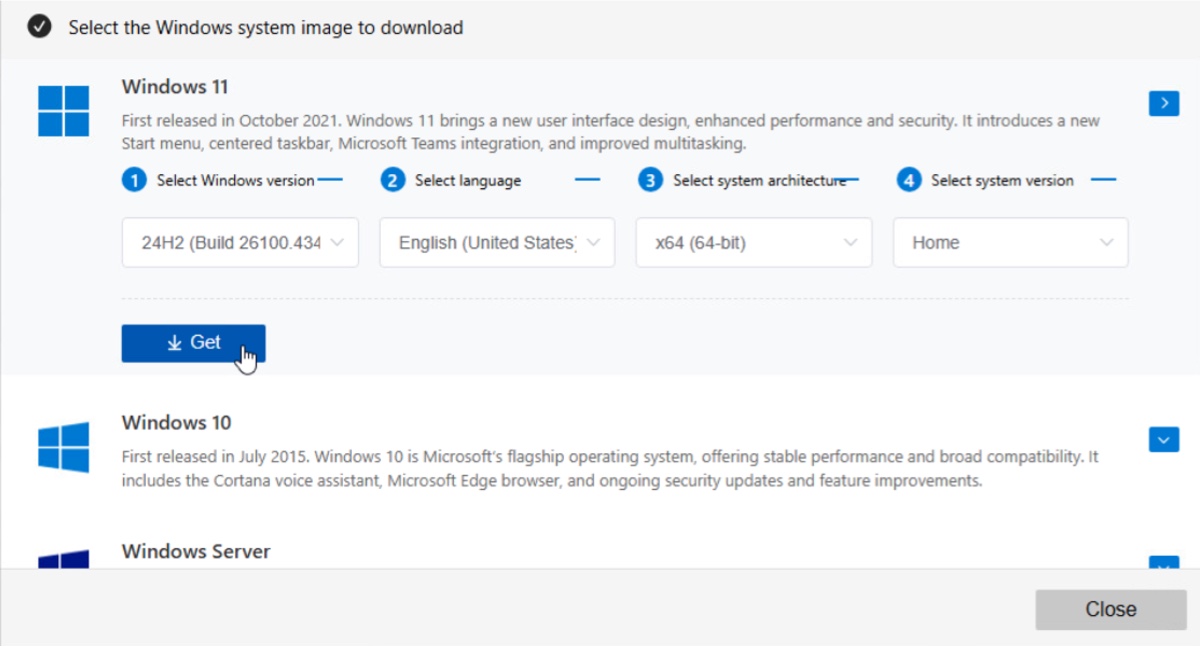
Adım 9: Windows 11 ISO 64-bit dosyasını kaydetmek istediğiniz yeri seçin. Windows 11'i bir USB'ye indirmeyi planlıyorsanız, USB sürücünüzü seçin.
Bu araç ayrıca size seçtiğiniz güncelleme (örneğin, 24H2), dil (örneğin, İngilizce), mimari (örneğin, x64) ve sürüm (örneğin, Ev) ile Windows 11 için önyüklenebilir bir USB yükleyici oluşturma olanağı sağlar.

Windows 11 ISO dosyasını indirmeden önce, yüklenmek istendiği Windows PC'nin aşağıdaki minimum sistem gereksinimlerini karşıladığından emin olun:
| Mevcut Windows sürümü | Windows 10 sürüm 2004 veya daha yeni |
| İşlemci | En az 1 GHz hızında internete bağlı 64 bit işlemci, en az iki çekirdek ve uyumlu bir mimari veya yonga takımı (SoC) |
| RAM | 4 GB |
| Depolama | 64 GB veya daha büyük |
| Sistem yazılımı | Secure Boot özelliğine sahip UEFI |
| TPM | Sürüm 2.0 |
| Grafik kartı | DirectX 12 veya daha yeni sürümle uyumlu, WDDM 2.0 sürücüsü olan |
| Ekran | En az 720p çözünürlük, çapraz olarak 9 inçten büyük |
Not: Windows 11, yıllık bir özellik güncelleme döngüsünü takip eder ve güncellemeleri takvim yılının ikinci yarısında (H2) yayınlar. 4 Aralık 2025 tarihi itibariyle, Windows 11'in ilk kez 4 Ekim 2021'de 21H2 sürümü olarak piyasaya sürülmesinden bu yana dört güncelleme yapıldı.
Eğer Windows 11'in hafifletilmiş bir sürümünü istiyorsanız, Ghost Spectre Windows 11 veya Windows 11 LTSC'yi indirin.
Windows 11 25H2 ISO indir 64-bit ücretsiz
30 Eylül 2025'te piyasaya sürülen Windows 11 25H2 sürümü, aynı zamanda Windows 11 2025 Güncellemesi olarak da bilinir ve en güncel genel sürümdür. Yapay zeka ekosistemine daha fazla ince ayar, gelişmiş güvenlik özellikleri, geliştirilmiş bağlantı seçenekleri ve Windows Shell deneyiminde yeni yetenekler getirdi.
En son Windows 11 güncellemesi olduğundan, Microsoft'un resmi indirme sayfasından indirilebilir durumda. Microsoft'tan Windows 11 ISO dosyasını 64-bit nasıl indireceğinizi aşağıda bulabilirsiniz:
- Windows 11 25H2 ISO dosyaları için resmi indirme bağlantısına tıklayın. (Windows 11 25H2 64-bit'i İndir; Windows 11 25H2 ARM64'ü İndir)
- Aşağı kaydırın ve Windows 11 Disk İmajını (ISO) x64 cihazlar için İndir veya Windows 11 Disk İmajını (ISO) ARM64 cihazları için İndir bölümüne gidin.
- İndirilecek Sürümü Seç açılır menüsüne tıklayın ve Windows 11 (çoklu sürüm ISO x64 cihazları için) veya Windows 11 (çoklu sürüm ISO ARM64 cihazları için) seçin.
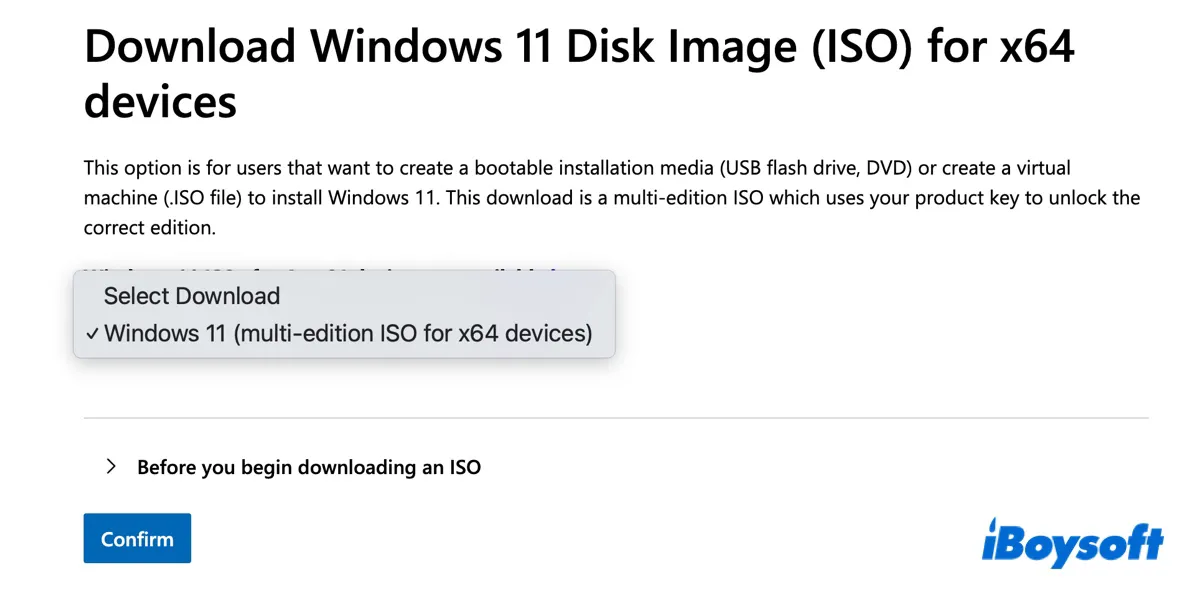
- Aşağı kaydırın ve Onayla'ya tıklayın.
- Dili seçin ve Onaylayın'a tıklayın.
- 64-bit İndir'e tıklayın.
- Windows 11 25H2 ISO dosyasını kaydedin.
İndirme tamamlandığında, Windows 11 25H2 ISO çevrimdışı kurulum dosyasına sahip olacaksınız.
Microsoft'un genel indirme sayfası yalnızca Windows'un en son sürümünü sağlar. Eğer eski bir Windows 11 sürümüne ihtiyacınız varsa, üçüncü taraf bir arşivden edinmelisiniz. Aşağıdaki indirme bağlantıları archive.org'dan seçilmiştir.
Çevrimiçi kaynaklara tam olarak güvenmiyorsanız, Windows 11 özellik güncellemesini iBoysoft DiskGeeker for Windows'tan indirebilirsiniz.
Windows 11 24H2 ISO indir 64-bit ücretsiz
Windows 11 24H2 sürümü ya da diğer adıyla Windows 11 2024 Güncellemesi, 1 Ekim 2024 tarihinde kullanıma sunuldu. Bu, AI entegrasyonuna odaklanan önemli bir güncellemedir ve yeni Geri Ara özelliği gibi güçlü "AI yetenekleri"ni tanıttı (PC'nizde yaptığınız her şeyi aramak için AI destekli bir arama).
Windows 11 24H2 ISO 64-bit çevrimdışı yükleyiciyi indirmek istiyorsanız, aşağıdaki bağlantıları deneyebilirsiniz.
⬇️ Resmi Windows 11 24H2 ISO 64-bit İndir (5.4 G)
⬇️ Resmi Windows 11 24H2 ISO ARM64 İndir (5.1 G)
Windows 11 23H2 ISO indir 64-bit ücretsiz
Windows 11 23H2 ya da diğer adıyla Windows 11 2023 Güncellemesi, 31 Ekim 2023 tarihinde kullanıcılarla buluşturuldu. Bu güncelleme, yeni AI destekli Copilot'u işletim sistemine tamamen entegre etti (görev çubuğunda mevcut hale getirdi), uygulama yönetimini Ayarlar içinde birleştirdi ve Dosya Gezgini gibi sistem bileşenlerini iyileştirdi.
Windows 11 23H2 ISO dosyasını indirmek için aşağıdaki adımları izleyebilirsiniz.
⬇️ Resmi Windows 11 23H2 ISO 64-bit İndir (6.2G)
⬇️ Resmi Windows 11 23H2 ISO ARM64 İndir (5.5G)
Microsoft Windows 11 indirmek mi istiyorsunuz? Haberi yayın!
Windows 11 22H2 ISO indir 64-bit ücretsiz
Windows 11 22H2 ya da diğer adıyla Windows 11 2022 Güncellemesi, 20 Eylül 2022 tarihinde halka açıklandı. 21H2'ye kıyasla, görev çubuğunda sürükle ve bırak desteği, Dosya Gezgini'nde sekmelerin tanıtılması, güncellenmiş Görev Yöneticisi ve dokunmatik ekranlar için yeni jest desteği gibi önemli değişiklikler getirdi.
Windows 11 22H2 güncelleme ISO dosyasını çevrimdışı yükleyici olarak indirmek için aşağıdaki adımları izleyebilirsiniz.
⬇️ Resmi Windows 11 22H2 ISO 64-bit İndir (4.5 G)
⬇️ Resmi Windows 11 22H2 ISO ARM64 İndir (4.6 G)
Windows 11 21H2 ISO İndirme 64-bit ücretsiz
Windows 11 21H2, aynı zamanda orijinal sürüm olarak da bilinir, 4 Ekim 2021'de çıktı. Ortalanmış Başlat menüsü ve görev çubuğu, yeni Snap düzenleri, yeniden tasarlanmış ayarlar, güncellenmiş Microsoft Mağazası ve pencereler için yuvarlatılmış köşeler getirdi.
Windows 11 21H2 güncelleme ISO dosyasını çevrimdışı yükleyici olarak nasıl indireceğinizi şu şekilde görebilirsiniz:
⬇️ Orijinal Windows 11 21H2 ISO 64-bit İndir (5.5 G)
⬇️ Orijinal Windows 11 21H2 ISO ARM64 İndir (5.5 G)
Windows 11 24H2 güncelleme çevrimdışı yükleyicisini indirmek için linkleri paylaşın!
Windows 11 için birikmeli güncellemeyi nasıl indirilir?
24H2 gibi çekirdek güncellemelere ek olarak, mevcut çekirdek sürüme yeni özellikler eklemek için aylık yamalar da yayınlanmaktadır. Bunlar birikmeli güncellemeler, sürücü güncellemeleri, güvenlik güncellemeleri veya kritik güncellemeler olabilir. Bu güncellemeler, bilgisayarınızın Windows 11 ile uyumlu olduğunu kontrol ettiğinizde Windows Update'de görünecektir.
Bunlar çekirdek sürüm numarasını değiştirmez, yalnızca işletim sistemi yapı numarasını artırır. Örneğin, x64 tabanlı sistemler için 2025-11 Windows 11 Birikmeli Güncellemesi, sürüm 25H2 için (KB5068861) (26200.7171) Windows 11 için birikmeli bir güncellemedir.
Eğer Windows Ayarları'ndan birikmeli güncellemeyi indiremezseniz, Microsoft Güncelleme Kataloğu'ndan el ile indirin. PC'nize herhangi bir Windows güncellemesini bulabilir ve indirebileceğiniz resmi bir sitedir.
Bunlar tam yükleyiciler değil, yalnızca tekil güncelleme paketleridir. Windows 11 için birikmeli güncellemeyi nasıl el ile indireceğinizi şu şekilde görebilirsiniz:
- Microsoft Güncelleme Kataloğu'nu açın.
- İhtiyacınız olan Windows 11 güncellemesini arayın. (Örneğin, birikmeli güncelleme KB5070311, Ayarlar > Windows Güncelleme sayfasında görünen kullanılabilir bir güncelleme ise ancak normal yollarla yüklenemiyorsa, KB5070311'i aratarak indirebilirsiniz.)
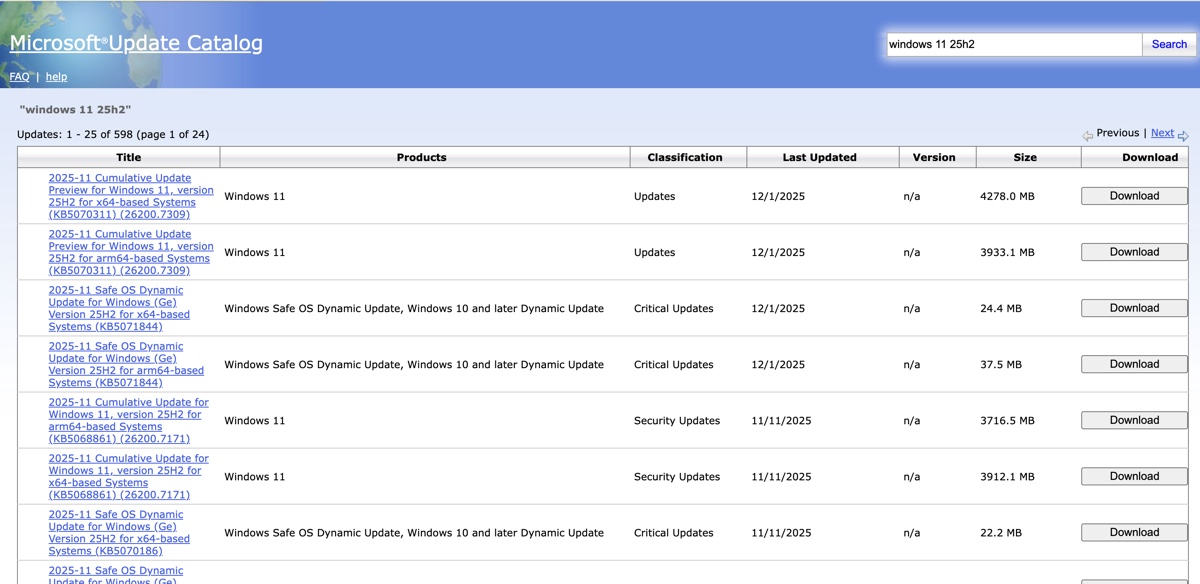
- İstenen güncelleme yanındaki İndir düğmesine tıklayın.
- Açılan pencerede, indirme işlemini başlatmak için güncelleme adına tıklayın.
Windows 11 güncellemesi indirilemezse ne yapmalı?
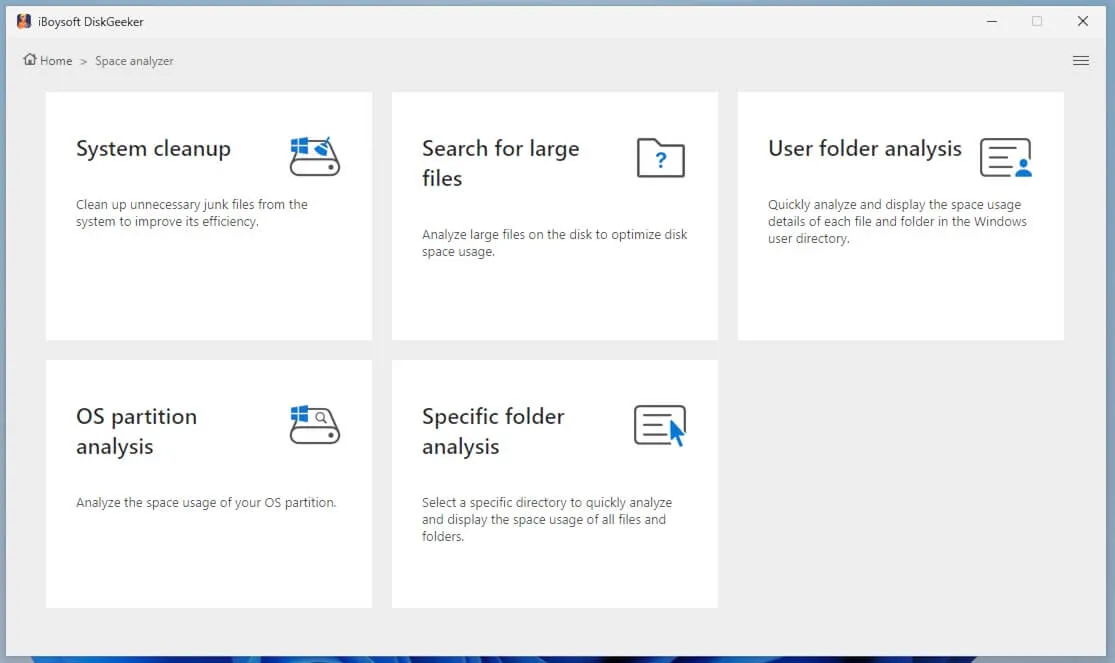
Eğer Windows 11 ISO dosyasını indiremez veya Windows 11 güncellemesini hatalar nedeniyle kuramazsanız, Windows PC'nizi iBoysoft DiskGeeker for Windows ile temizleyin ve tekrar deneyin. Gereksiz dosyaları kaldırarak bilgisayarınızın performansını artırabilir ve Windows 11 güncellemesini indirmek ve yüklemek için yeterli alanı olduğundan emin olabilirsiniz.
Sadece aracı indirin ve ardından PC'nizin depolama kullanımını analiz etmek ve istenmeyen dosyaları kaldırmak için Uzay Analizörü'nün bir bölümünü seçin.
24H2 veya daha eski Windows 11 sürümleri için önyüklenebilir USB yükleyiciler oluşturun
Not: En son Windows 11 25H2 için Windows 11 kurulum ortamı oluşturmak istiyorsanız, Microsoft'un resmi aracını kullanın: Medya Oluşturma Aracı. Resmi Windows 11 indirme sayfasına gidin, ardından "Şimdi İndir"i tıklayın ve "Windows 11 Kurulum Ortamı Oluşturma" bölümünün altında bulun.
Eğer Windows 11 için 24H2 veya daha eski sürümler için önyüklenebilir USB yükleyici oluşturmak istiyorsanız, Windows için iBoysoft DiskGeeker'ı kullanın. Bu program yalnızca x64 ve ARM cihazlar için Windows 11 disk imajını (ISO) indirmenize izin vermez, aynı zamanda Windows 11, 10, 8.1 ve 7'nin herhangi bir sürümü için kolayca önyüklenebilir USB yükleyici oluşturmanıza olanak tanır.
Windows 11 24H2, 23H2, 22H2 veya 21H2 için önyüklenebilir USB yükleyici nasıl oluşturulur:
- iBoysoft DiskGeeker'ı Windows için başlatın.
- İndir ve önyükleme diski oluştur > Windows için USB önyükleme diski oluştur.
- Windows 11 için bir önyüklenebilir USB yapmak istediğiniz harici sürücüyü takın.
- Onu seçin ve Tıklayın.
- İhtiyacınız olan Windows 11 ISO dosyasını seçin, örneğin Windows 11 24H2 64-bit Ana. (Daha önceden indirdiyseniz Windows 11 ISO dosyanızı eklemek için Ön belleği tıklayın.)
- Önyükleme diski oluşturmaya başla.
- Windows 11 ISO dosyasını indirirken ve önyüklenebilir bir USB yaparken bekleyin.
Windows 11'i nasıl güncelleyebilirim?
Windows 11'i güncellemenin üç yolu vardır:
1. Windows 11'i Windows Güncelleme yoluyla güncelle
Windows 11'i güncellemenin veya yükseltmenin varsayılan seçeneği, Windows Güncelleme ayarını kullanmaktır.
- Başlat'a tıklayın > Ayarlar.
- Windows Güncelleme'yi açın.
- Güncellemeleri denetle'yi seçin.
- Son Windows 11 güncellemelerini gösterdiğinde.
- İndir ve Windows 11'i yükle'yi tıklayın.
2. Windows 11 Güncelleme Asistanı ile Windows 11'i Güncelle
Windows Güncelleme ayarları aracılığıyla güncelleme yapamıyorsanız, Windows 11 Güncelleme Asistanı resmi bir alternatiftir.
- Microsoft Windows 11 İndirme sayfasını açın.
- Windows 11 Güncelleme Asistanı'nı indirin.
- Araç çalıştırın ve talimatlarını izleyerek Windows 11'e güncelleme yapın veya yükseltme yapın.
3. Windows 11 Kurulum Medyası Oluşturma
Birkaç PC'yi Windows 11'e yükseltmeniz gerekiyorsa veya temiz bir kurulum tercih ediyorsanız, Windows 11 önyüklenebilir bir USB yükleyici oluşturun. Tamamlandıktan sonra, mevcut Windows sürümünüzden USB sürücüsünden kurulum dosyasını çalıştırabilir ve yerinde yükseltme yapabilir veya bilgisayarınızı USB kurulum ortamından başlatarak Windows 11'in temiz bir kurulumunu yapabilirsiniz.
Windows 10 ile ilgileniyor musunuz? 👉 Windows 10 Güncelleme İndir: 22H2, 21H2, 21H1, 20H2 ve Daha Eski
Windows 7'ye mi ihtiyacınız var? 👉 Windows 7 Home Premium İndir Windows 7 Ultimate İndir
Diğerlerinin Windows 11'i güncellemesine yardımcı olmak için paylaşın!
64-bit Windows 11 ISO İndirme Hakkında SSS
- QWindows 11 güncellemesini indirdikten sonra nasıl durdurabilirim?
-
A
İndirdikten sonra Windows 11 güncellemesini durdurmak için, Ayarlar > Güncelleme ve Güvenlik'e gidin, ardından güncellemeleri ertelemek istediğiniz süreyi seçin.
- QWindows 10'dan Windows 11'e nasıl yükseltme yapabilirim?
-
A
PC'niz Windows 11 ile uyumluysa, Windows 10'dan Windows 11'e Güncelleme Yoluyla yükseltebilirsiniz:
1. Ayarlar > Güncelleme ve Güvenlik > Windows Güncellemesi'ne gidin.
2. Güncellemeleri kontrol et'i seçin.
3. PC'niz uygun ve hazır olduğunda, Windows 11 için Özellik güncellemesini bildiren bir bildirim göreceksiniz.
4. İndirip kur'a tıklayın.
5. Ekrandaki talimatları takip edin ve lisans şartlarını kabul edin. İşlem sırasında PC'niz birkaç kez yeniden başlatılacaktır.
- QWindows 11 nasıl güncellenir?
-
A
Windows 11'i yerleşik Windows Güncelleme özelliği aracılığıyla güncelleyebilirsiniz. Windows 11 güncellenmiyorsa, belirli yamaları Microsoft Güncelleme Kataloğu'ndan indirebilir ve kurulum dosyasını manuel olarak çalıştırabilirsiniz.
- QWindows 11 nasıl indirilir ve yüklenir?
-
A
Windows 11'e yükseltme yapmaya çalışıyorsanız, Windows 11 Kurulum Yardımcısını kullanarak Windows 11'i indirip yükleyin.
Windows 11'i temiz bir şekilde kurmak istiyorsanız, Windows 11 önyüklenebilir USB yükleyici oluşturun ve ardından bu yükleme yöntemiyle başlatın.