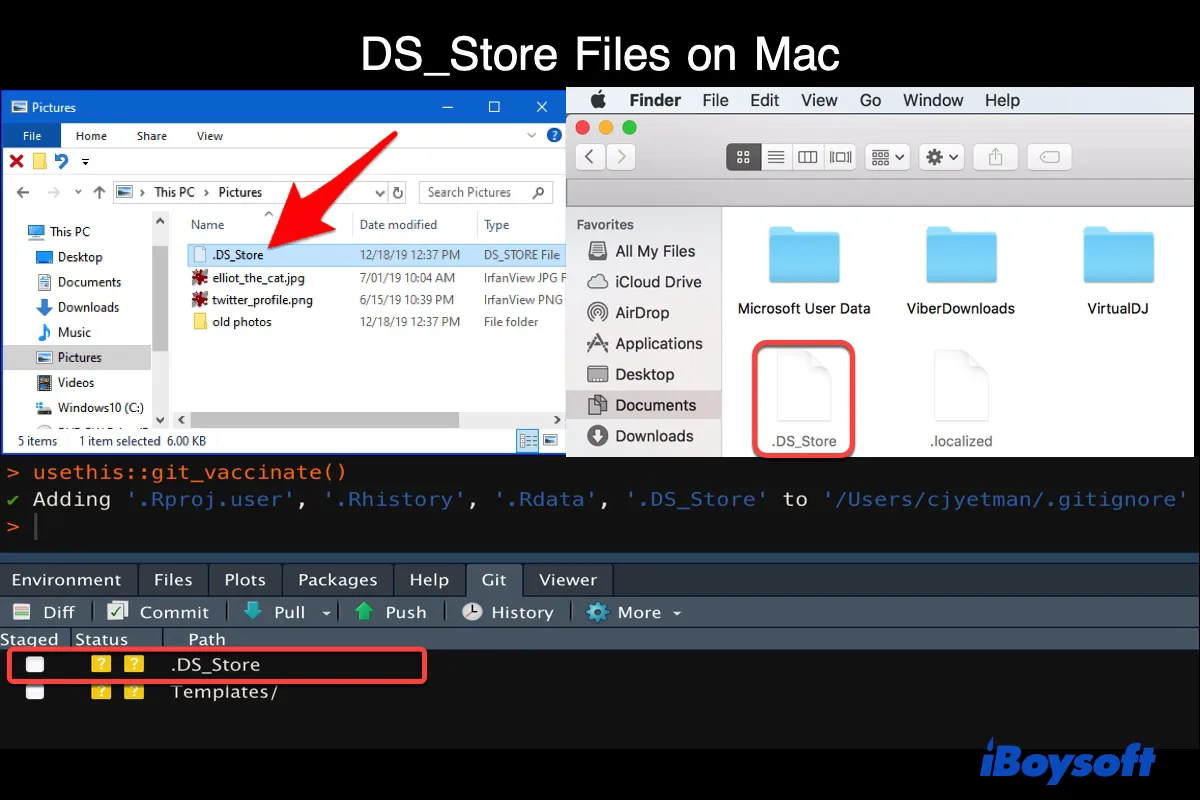
Bir DS_Store dosyası nedir?
DS_Store (Masaüstü Hizmetleri Deposu için kısaltılmıştır) dosyaları, Windows'un desktop.ini dosyalarının macOS sürümü olup, bir klasörün özel görünüm tercihlerini saklamak üzere Finder tarafından otomatik olarak oluşturulur. Örneğin bir simgenin konumu, seçilen görünüm seçeneği, arka plan görüntüsünün seçimi, klasörün pencere konumu ve boyutu ve sütun sıralaması.
DS_Store dosyalarını nerede göreceksiniz?
Dosya uzantısı (.DS_Store) bir nokta ile başlar, genellikle kullanıcılara görünmeyen gizli bir dosyayı işaret eder. Ancak, bunları bir Windows PC'ye kopyalarken, bir ağ üzerine kopyalarken, bir yedeği geri yüklerken veya yanlışlıkla Tüm Dosyaları Göster'i etkinleştirdiğinizde masaüstünde veya açık bir klasörde aniden görebilirsiniz. Kısacası, DS_Store dosyası Finder'ın eriştiği her klasörde oluşturulur.
macOS 10.11 ve daha önceki sürümlerde, DS_Store dosyalarını masaüstünde veya herhangi bir klasörde görebilirsinizMac'iniz için gizli dosyaları göstermeyi yapılandırdıktan sonra. Ancak, macOS 10.12'den itibaren, DS_Store dosyaları, defaults write com.apple.Finder AppleShowAllFiles TRUE komutu uygulandığında bile görüntülenmeyecek.
Denendiği macOS Monterey'de, .tmp gibi diğer gizli klasörler komutu uygulandıktan sonra görünür hale gelir ancak DS_Store dosyaları görünmez.
Google Drive'daki DS_Store dosyaları
Mac'in harici SSD'sinden Google Drive'a veri aktarırken, yüklenen DS_Store dosyaları da dahil olmak üzere birçok gizli dosyayı fark edeceksiniz.
Windows PC'de DS_Store Dosyaları
Eğer çapraz platform kullanıcısıysanız veya Mac'ten paylaşılan dosyalar almaya alışkınsanız, Mac'te oluşturulan bir klasörü veya arşivi Windows'ta açarken DS_Store dosyalarını fark edeceksiniz.
GitHub deposundaki DS_Store Dosyaları
GitHub deposu, bir dosyaya yapılan tüm değişiklikleri takip eder, bu arada DS_Store dosyalarını da içerir. Gereksiz şeyleri taahhüt etmemek için DS_Store dosyalarını yoksaymak için .gitignore dosyalarını kullanabilirsiniz. Adımları takip ederek DS_Store dosyalarını yoksaymak için kök dizinde bulunan .gitignore dosyalarını kullanabilirsiniz. Bu yazıda verilen talimatları izleyin.
Mac/Windows'ta DS_Store Dosyalarını Nasıl Açarım?
Farklı uygulamalar aynı dosya uzantısını kullanabilir. DS_Store farklı veri türleri için farklı türde bir dosya açıcı bulunmadığından, türlerine göre özel bir DS_Store açıcı yoktur.
Windows'ta DS_Store Dosyalarını Açmak için dosyaya sağ tıklayıp "Aç" seçeneğine tıklayın, ardından bir uygulama seçin. Bazı kullanıcıların önerdiği uygulamalar: Windows Notepad, WinRAR, Free File Viewer, Adobe Acrobat, Microsoft Office vb. Ayrıca dosyayı tarayıcıya sürükleyerek açmayı deneyin.
Mac'ta DS_Store Dosyalarını Açmak için dosyaya sağ tıklayıp "Aç" seçeneğine tıklayın, ardından uygun bir uygulama seçin. Uyumlu bir yazılım bulunamazsa, ücretsiz çevrimiçi bir DS_Store dosyası açıcı arayın.
Mac'te DS_Store Dosyalarını Silebilir miyim?
Evet, Mac'te DS_Store dosyalarını silerek önemli verileri kaybetmeden silebilirsiniz. Ancak, klasör görünümü varsayılan tercihlere dönecektir. Ayrıca, bir sonraki klasörü açtığınızda yeni boş bir DS_Store dosyası oluşturulacaktır. Bunları görmek istemiyorsanız, silmek yerine gizlemeniz önerilir.
Mac'te DS_Store Dosyalarını Nasıl Gizlerim?
Mac'te DS_Store Dosyalarını Gizlemek için:
- Finder > Uygulamalar > Yardımcı Programlar > Terminal'i açın.
- Aşağıdaki komutu girin ve Enter tuşuna basın.defaults write com.apple.finder AppleShowAllFiles FALSE
- Bu komutu kullanarak Finder'ı çıkış yapın.killall Finder
DS_Store dosyası hala görünürse, Finder'ı zorla kapatın ve dosyanın gizlenip gizlenmediğini kontrol edin.
Mac'te DS_Store Dosyalarını Nasıl Silerim?
Belirli bir klasördeki DS_Store dosyalarını silmek için Mac'te:
- Finder'i açın > Uygulamalar > Yardımcı Programlar > Terminal.
- Silmek istediğiniz klasörü bulmak için aşağıdaki komutu çalıştırın.cd klasörYolu
Mesela, masaüstündeki tüm DS_Store dosyalarını silmek için cd masaüstü yazın ve Enter tuşuna basın. Diğer klasörlerdeki tüm DS_Store dosyalarını silmek için, cd yazın, bir boşluk bırakın, klasör simgesini Terminal'e sürükleyin ve Enter tuşuna basın. - Aşağıdaki komutu yazın ve Enter tuşuna basın.find . –name '.DS_Store' –type f –delete
- OK'ı seçin.
Mac'teki tüm DS_Store dosyalarını silmek için:
- Finder'i açın > Uygulamalar > Yardımcı Programlar > Terminal.
- Aşağıdaki komutu yazın ve Enter tuşuna basın.sudo find / -name “.DS_Store” -depth -exec rm {} \;
- Yönetici şifresini girin.
Mac'teki tüm DS_Store dosyalarını otomatik ve düzenli olarak silmek için
- Finder'i açın > Uygulamalar > Yardımcı Programlar > Terminal.
- Bu komutu yapıştırın ve Enter tuşuna basın.sudo crontab -e
- Gerekirse yönetici şifresini girin.
- Vim düzenleyicinizi açın ve bir kez I tuşuna basın.
- Ardından bu komutu yazın:Dakika Saat AyınGünü AyınYılı HaftanınGünü root find / -name “.DS_Store” -depth -exec rm {} \;
Mesela, her gün saat 9:45'te otomatik olarak DS_Store dosyalarını silmek için: 45 9 * * * root find / -name ".DS_Store" -depth -exec rm {} \; - Crontab girdisini kaydetmek için Esc tuşuna bir kez basın, ardından Shift + Z + Z tuşlarına aynı anda basın.
Komut, Mac'iniz açık ya da Uyku modundayken çalışacaktır.
Mac'te DS_Store dosyalarının otomatik oluşturulmasını nasıl devre dışı bırakılır?
MacOS'un yerel sürücülerde DS_Store dosyaları oluşturmasını engelleyemeseniz de, düzenli ağ sürücülerinde otomatik DS_Store dosyalarının oluşturulmasını devre dışı bırakabilirsiniz:
- Finder'i açın > Uygulamalar > Yardımcı Programlar > Terminal.
- Aşağıdaki komutu çalıştırın:defaults write com.apple.desktopservices DSDontWriteNetworkStores true
- Mac'inizi yeniden başlatın.