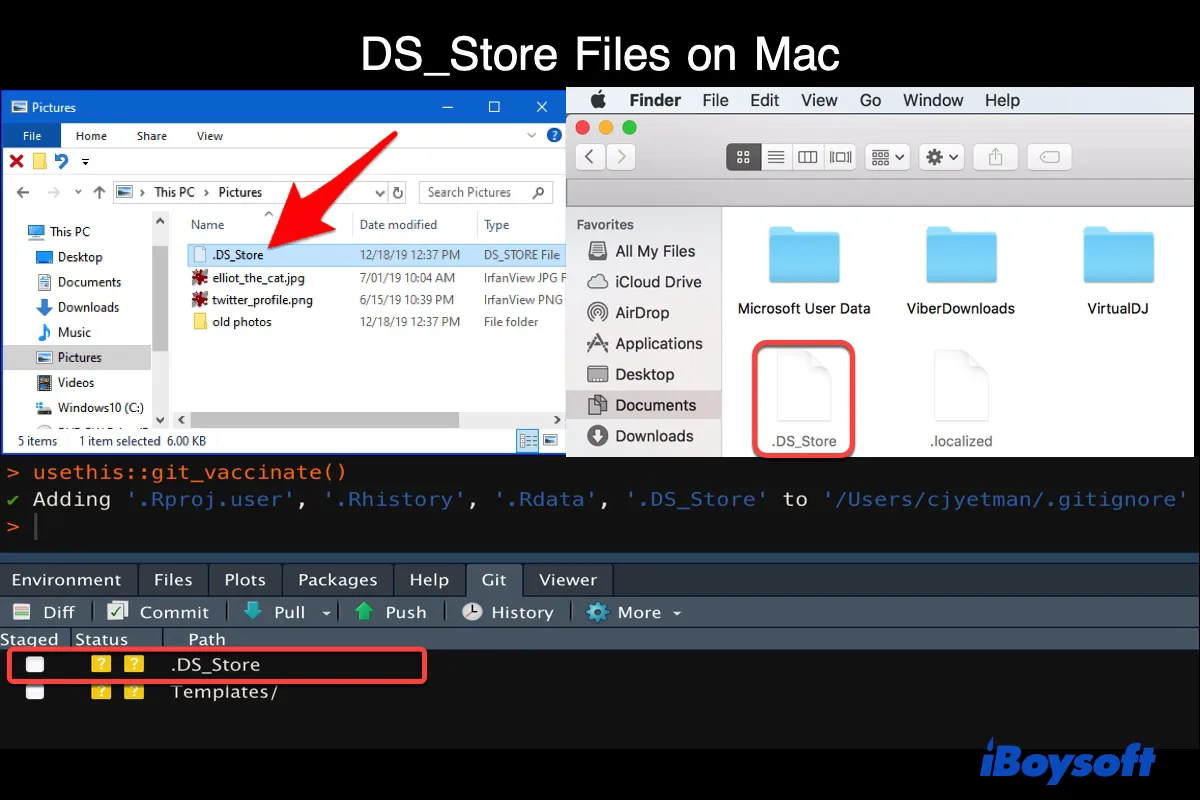
Qu'est-ce qu'un fichier DS_Store ?
DS_Store (abréviation de Desktop Services Store) sont des fichiers, équivalents macOS des fichiers desktop.ini sous Windows, créés automatiquement par Finder sur des disques internes et externes locaux ou via des systèmes de fichiers distants montés depuis des serveurs pour enregistrer les préférences de vue personnalisées d'un dossier. Comme la position d'une icône, l'option de vue choisie, le choix d'une image de fond, l'emplacement et la taille de la fenêtre du dossier, et le tri des colonnes.
Où verrez-vous les fichiers DS_Store ?
L'extension de fichier (.DS_Store) commence par un point, signalant un fichier caché normalement invisible pour les utilisateurs. Cependant, ils apparaîtront soudainement sur le bureau ou dans un dossier ouvert lorsqu'ils sont copiés sur un PC Windows, copiés via un réseau, restaurés à partir d'une sauvegarde, ou si "Afficher tous les fichiers" est activé accidentellement sur un Mac. En un mot, un fichier DS_Store sera généré sur chaque dossier auquel Finder accède.
Sous macOS 10.11 et antérieurs, vous verrez les fichiers DS_Store sur le bureau ou dans n'importe quel dossier après avoir configurévotre Mac pour afficher les fichiers cachés. Cependant, depuis macOS 10.12, les fichiers DS_Store ne s'afficheront pas même lorsque la commande defaults write com.apple.Finder AppleShowAllFiles TRUE est appliquée.
Testé sur macOS Monterey, d'autres dossiers cachés comme .tmp apparaîtront après l'exécution de la commande mais pas les fichiers DS_Store.
Fichiers DS_Store dans Google Drive
Lors du transfert de données depuis un SSD externe Mac vers Google Drive, vous remarquerez de nombreux fichiers cachés, y compris les fichiers DS_Store, téléchargés.
Fichiers DS_Store sur PC Windows
Si vous êtes un utilisateur multiplateforme ou que vous avez l'habitude de recevoir des fichiers partagés depuis un Mac, vous remarquerez des fichiers DS_Store en ouvrant un dossier ou une archive créé(e) sur Mac sous Windows.
Fichiers DS_Store dans un dépôt GitHub
Le dépôt GitHub suit toutes les modifications apportées à un fichier, y compris les fichiers DS_Store. Pour éviter de commettre des choses inutiles, vous pouvez utiliser les fichiers .gitignore situés dans le répertoire principal pour ignorer les fichiers DS_Store en suivant les étapes fournies dans ce post.
Puis-je supprimer les fichiers DS_Store sur Mac?
Oui, vous pouvez supprimer les fichiers DS_Store sur Mac sans perdre de données cruciales. Cependant, l'apparence du dossier reviendra aux préférences par défaut. De plus, un nouveau fichier DS_Store vierge sera créé la prochaine fois que vous ouvrirez le dossier. Si vous ne voulez pas les voir, il est recommandé de les masquer plutôt que de les supprimer.
Comment cacher les fichiers DS_Store sur Mac?
Pour cacher les fichiers DS_Store sur Mac:
- Ouvrez Finder > Applications > Utilitaires > Terminal.
- Entrez la commande suivante et appuyez sur Entrée.defaults write com.apple.finder AppleShowAllFiles FALSE
- Utilisez cette commande pour quitter Finder.killall Finder
Si le fichier DS_Store est toujours visible, vous pouvez forcer la fermeture de Finder, puis vérifier si le fichier est masqué.
Comment supprimer les fichiers DS_Store sur Mac?
Pour supprimer les fichiers DS_Store dans un dossier spécifique sur Mac:
- Ouvrez Finder > Applications > Utilities > Terminal.
- Exécutez la commande ci-dessous pour localiser le dossier dans lequel vous souhaitez supprimer les fichiers DS_Store.cd chemin-du-dossier
Par exemple, pour supprimer tous les fichiers DS_Store sur le bureau, saisissez cd bureau et appuyez sur Entrée. Pour supprimer tous les fichiers DS_Store dans d'autres dossiers, saisissez cd suivi d'un espace, faites glisser l'icône du dossier dans Terminal, puis appuyez sur Entrée. - Tapez la commande suivante et appuyez sur Entrée.find . -name '.DS_Store' -type f -delete
- Sélectionnez OK.
Pour supprimer tous les fichiers DS_Store sur Mac :
- Ouvrez Finder > Applications > Utilities > Terminal.
- Saisissez la commande suivante et appuyez sur Entrée.sudo find / -name “.DS_Store” -depth -exec rm {} \;
- Saisissez le mot de passe administrateur.
Pour supprimer automatiquement et régulièrement tous les fichiers DS_Store sur Mac :
- Ouvrez Finder > Applications > Utilities > Terminal.
- Collez cette commande et appuyez sur Entrée.sudo crontab -e
- Saisissez le mot de passe administrateur si nécessaire.
- Ouvrez votre éditeur vim et appuyez une fois sur la touche I.
- Ensuite, saisissez cette commande :Minute Hour DayofMonth Month DayofWeek root find / -name “.DS_Store” -depth -exec rm {} \;
Par exemple, pour supprimer automatiquement les fichiers DS_Store à 9 h 45 tous les jours, utilisez : 45 9 * * * root find / -name ".DS_Store" -depth -exec rm {} \; - Pour enregistrer l'entrée crontab, appuyez sur Esc une fois, puis appuyez simultanément sur Shift + Z + Z.
La commande s'exécutera lorsque votre Mac sera allumé ou en mode veille.
Comment désactiver la création automatique des fichiers DS_Store sur Mac ?
Bien que vous ne puissiez empêcher macOS de générer les fichiers DS_Store sur les disques locaux, vous pouvez désactiver la création automatique des fichiers DS_Store sur les lecteurs réseau partagés en suivant ces étapes :
- Ouvrez Finder > Applications > Utilities > Terminal.
- Exécutez la commande suivante :defaults write com.apple.desktopservices DSDontWriteNetworkStores true
- Redémarrez votre Mac.
Comment ouvrir les fichiers DS_Store sur Mac/Windows?
Diverses applications peuvent utiliser la même extension de fichier .DS_Store pour différents types de données, il n'existe donc pas d'opener spécifique DS_Store pour tous les types de fichiers.
Pour ouvrir les fichiers DS_Store dans Windows, vous pouvez faire un clic droit sur le fichier, cliquer sur Ouvrir avec, puis choisir une application. Certaines applications recommandées par les utilisateurs sont le Bloc-notes Windows, WinRAR, Free File Viewer, Adobe Acrobat, Microsoft Office, etc. Essayez également de faire glisser le fichier dans un navigateur pour l'ouvrir.
Pour ouvrir les fichiers DS_Store sur Mac, vous pouvez faire un clic droit sur le fichier, cliquer sur Ouvrir avec, puis choisir une application appropriée. Si aucun logiciel compatible n'est trouvé, cherchez un opener de fichier DS_Store en ligne gratuit.