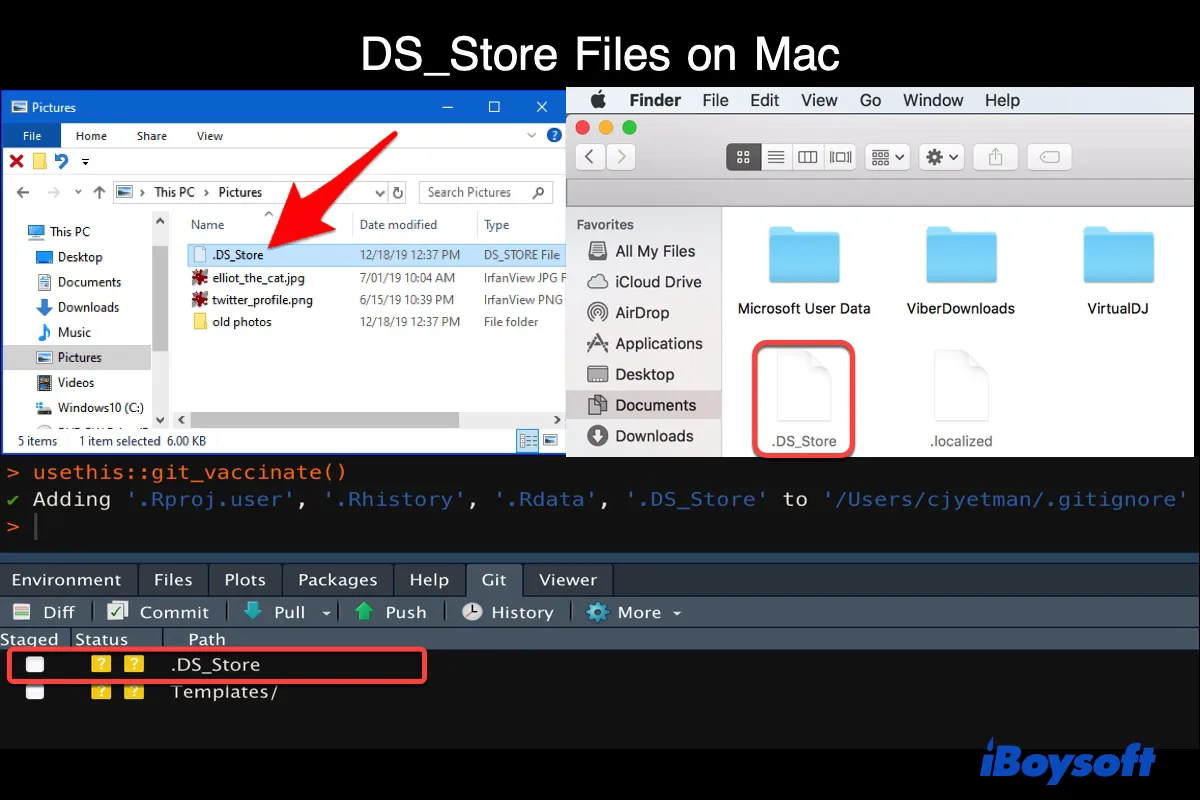
O que é um arquivo DS_Store?
DS_Store (abreviação de Desktop Services Store) arquivos, a versão do macOS dos arquivos desktop.ini do Windows, são criados automaticamente pelo Finder em discos locais internos e externos ou sistemas de arquivos remotos montados a partir de servidores para armazenar preferências de visualização personalizadas de uma pasta. Como a posição de um ícone, a opção de visualização escolhida, a escolha de uma imagem de fundo, a localização e o tamanho da janela da pasta e a classificação de colunas.
Onde você verá arquivos DS_Store?
A extensão do arquivo (.DS_Store) começa com um ponto, sinalizando um arquivo oculto normalmente invisível para os usuários. No entanto, você os verá repentinamente aparecendo na área de trabalho ou em uma pasta aberta ao serem copiados para um PC com Windows, copiados pela rede, restaurados de um backup ou acidentalmente habilitados para Mostrar Todos os Arquivos no Mac. Em suma, um arquivo DS_Store será gerado em cada pasta que o Finder acessa.
No macOS 10.11 e anteriores, você verá os arquivos DS_Store na área de trabalho ou em qualquer pasta após configurarseu Mac para mostrar arquivos ocultos. No entanto, desde o macOS 10.12, os arquivos DS_Store não serão exibidos mesmo quando o comando defaults write com.apple.Finder AppleShowAllFiles TRUE é aplicado.
Testado no macOS Monterey, outras pastas ocultas como .tmp aparecerão após executar o comando, mas não os arquivos DS_Store.
Arquivos DS_Store no Google Drive
Ao transferir dados do SSD externo do Mac para o Google Drive, você notará muitos arquivos ocultos, incluindo arquivos DS_Store sendo enviados.
Arquivos DS_Store no PC com Windows
Se você é um usuário de múltiplas plataformas ou está acostumado a receber arquivos compartilhados de um Mac, você notará os arquivos DS_Store ao abrir uma pasta ou arquivo criado em um Mac no Windows.
Arquivos DS_Store no repositório do GitHub
O repositório do GitHub rastreia todas as alterações feitas em um arquivo, incluindo os arquivos DS_Store. Para evitar comprometer coisas desnecessárias, você pode usar os arquivos .gitignore localizados no diretório raiz para ignorar os arquivos DS_Store, seguindo as etapas apresentadas neste post.
Como abrir arquivos DS_Store no Mac/Windows?
Diferentes aplicativos podem usar a mesma extensão de arquivo .DS_Store para diferentes tipos de dados, então não há um programa específico para abrir todos os tipos de arquivos DS_Store.
Para abrir arquivos DS_Store no Windows, você pode clicar com o botão direito no arquivo, selecionar Abrir com e depois escolher um aplicativo. Alguns aplicativos sugeridos pelos usuários são o Bloco de Notas do Windows, WinRAR, Visualizador de Arquivos Grátis, Adobe Acrobat, Microsoft Office, etc. Além disso, tente arrastar o arquivo para um navegador para abri-lo.
Para abrir arquivos DS_Store no Mac, você pode clicar com o botão direito no arquivo, selecionar Abrir com e depois escolher um aplicativo adequado. Se nenhum software compatível for encontrado, procure por um abridor gratuito de arquivos DS_Store online.
Posso excluir arquivos DS_Store no Mac?
Sim, você pode excluir arquivos DS_Store no Mac sem perder dados cruciais. Mas a aparência da pasta voltará às preferências padrão. Além disso, um novo arquivo DS_Store em branco será criado da próxima vez que você abrir a pasta. Se você não deseja vê-los, é recomendável ocultá-los em vez de excluí-los.
Como ocultar arquivos DS_Store no Mac?
Para ocultar arquivos DS_Store no Mac:
- Abra Finder > Aplicativos > Utilitários > Terminal.
- Insira o seguinte comando e pressione Enter.defaults write com.apple.finder AppleShowAllFiles FALSE
- Use este comando para sair do Finder.killall Finder
Se o arquivo DS_Store ainda estiver visível, você pode forçar o encerramento do Finder e verificar se o arquivo está oculto.
Como excluir arquivos DS_Store no Mac?
Para excluir arquivos DS_Store em uma pasta específica no Mac:
- Abrir Finder > Aplicações > Utilitários > Terminal.
- Executar o comando abaixo para localizar a pasta que deseja excluir os arquivos DS_Store.cd caminhodapasta
Exemplo, Para excluir todos os arquivos DS_Store na área de trabalho, digite cd desktop e pressione Enter. Para excluir todos os arquivos DS_Store em outras pastas, digite cd seguido de um espaço, arraste o ícone da pasta para o Terminal e pressione Enter. - Digite o seguinte comando e pressione Enter.find . –name '.DS_Store' –type f –delete
- Selecionar OK.
Para excluir todos os arquivos DS_Store no Mac:
- Abrir Finder > Aplicações > Utilitários > Terminal.
- Digitar o seguinte comando e pressionar Enter.sudo find / -name “.DS_Store” -depth -exec rm {} \;
- Digitar a senha do administrador.
Para excluir automaticamente e regularmente todos os arquivos DS_Store no Mac
- Abrir Finder > Aplicações > Utilitários > Terminal.
- Copiar este comando e pressionar Enter.sudo crontab -e
- Digitar a senha do administrador, se necessário.
- Abrir o editor vim e pressionar a tecla I uma vez.
- Então digitar este comando:Minuto Hora DiadoMês Mês DiaDaSemana root find / -name “.DS_Store” -depth -exec rm {} \;
Exemplo. Para excluir automaticamente os arquivos DS_Store às 9:45 da manhã todos os dias, use: 45 9 * * * root find / -name ".DS_Store" -depth -exec rm {} \; - Para salvar a entrada da crontab, pressionar Esc uma vez, em seguida pressionar Shift + Z + Z simultaneamente.
O comando será executado quando o seu Mac estiver ligado ou em modo de repouso.
Como desativar a criação automática de arquivos DS_Store no Mac?
Embora não seja possível impedir o macOS de gerar os arquivos DS_Store em discos locais, você pode desativar a criação automática de arquivos DS_Store em unidades de rede compartilhada seguindo estes passos:
- Abrir Finder > Aplicações > Utilitários > Terminal.
- Executar o seguinte comando:defaults write com.apple.desktopservices DSDontWriteNetworkStores true
- Reiniciar o seu Mac.