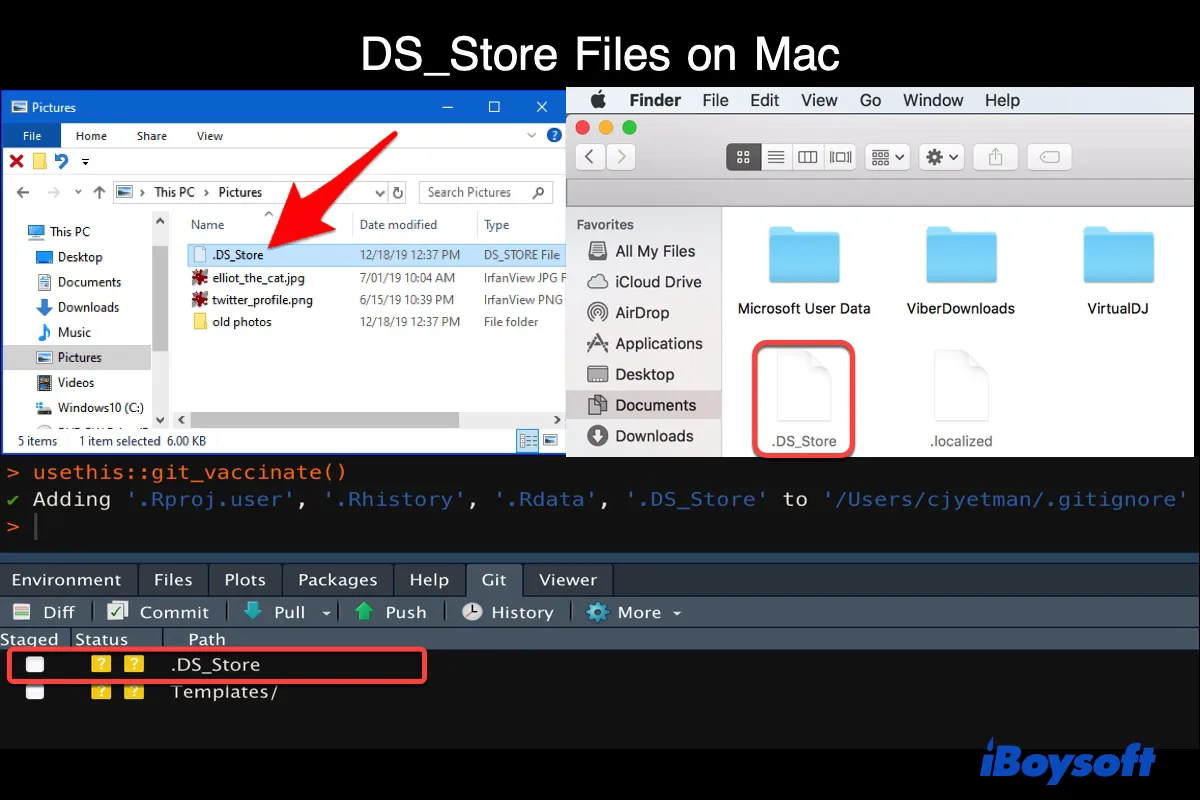
DS_Storeファイルとは何ですか?
DS_Store (Desktop Services Storeの略)ファイルは、Windowsの desktop.ini ファイルのmacOSバージョンであり、フォルダのカスタムビュー設定を保存するためにFinderによって自動的に作成されます。例えば、アイコンの位置、選択したビューオプション、背景画像の選択、フォルダのウィンドウの位置とサイズ、列のソートなどが含まれます。
DS_Storeファイルはどこで見られますか?
ファイルの拡張子(.DS_Store)はピリオドで始まり、通常はユーザーには見えない隠しファイルを示します。ただし、Windows PCにコピーしたり、ネットワークを介してコピーしたり、バックアップから復元したり、Macで偶然に表示された場合など、デスクトップや開いているフォルダに突然表示されることがあります。つまり、FinderがアクセスするフォルダごとにDS_Storeファイルが生成されます。
macOS 10.11以前では、Macを隠しファイルを表示するように設定した後、デスクトップや任意のフォルダでDS_Storeファイルが見えます。ただし、macOS 10.12以降では、 defaults write com.apple.Finder AppleShowAllFiles TRUE コマンドを適用しても、DS_Storeファイルは表示されません。
macOS Montereyで試したところ、コマンドを実行すると.tmpなどの他の隠しフォルダが表示されますが、DS_Storeファイルは表示されません。
Google Drive内のDS_Storeファイル
Macの外部SSDからGoogle Driveにデータを転送する際、DS_Storeファイルを含む多くの隠しファイルがアップロードされることに気づくでしょう。
Windows PC 上の DS_Store ファイル
クロスプラットフォームのユーザーであるか、Mac から共有されたファイルを受け取ることに慣れている場合、Mac で作成されたフォルダやアーカイブを Windows で開くと、DS_Store ファイルが表示されることに気付くでしょう。
GitHub リポジトリ内の DS_Store ファイル
GitHub リポジトリは、DS_Store ファイルを含むファイルに加えられたすべての変更を追跡します。不要なものをコミットするのを避けるために、DS_Store ファイルを無視するために、ルートディレクトリにある .gitignore ファイルを使用して、この投稿に記載されている手順に従うことができます。
Mac/Windows で DS_Store ファイルを開く方法
異なるアプリケーションは、さまざまな種類のデータについて同じファイル拡張子 .DS_Store を使用する場合があります。したがって、すべての種類のファイルに特有の DS_Store オープナーはありません。
Windows で DS_Store ファイルを開く方法は、ファイルを右クリックし、[開く] をクリックしてから、アプリケーションを選択します。ユーザーからの提案では、Windows Notepad、WinRAR、Free File Viewer、Adobe Acrobat、Microsoft Office などのアプリケーションを試すことができます。また、ファイルをブラウザにドラッグして開くこともできます。
Mac で DS_Store ファイルを開く方法は、ファイルを右クリックし、[開く] をクリックしてから、適切なアプリケーションを選択します。互換性のあるソフトウェアが見つからない場合は、無料のオンライン DS_Store ファイルオープナーを探してください。
Mac で DS_Store ファイルを削除してもよいですか?
はい、Mac で DS_Store ファイルを削除しても重要なデータは失われません。ただし、フォルダの外観はデフォルトの設定に戻ります。さらに、次回フォルダを開くと新しい空の DS_Store ファイルが作成されます。それらを見たくない場合は、削除する代わりに非表示にすることをお勧めします。
Mac で DS_Store ファイルを非表示にする方法
Mac で DS_Store ファイルを非表示にする方法:
- Finder を開く > アプリケーション > ユーティリティ > ターミナル。
- 以下のコマンドを入力して Enter キーを押します。defaults write com.apple.finder AppleShowAllFiles FALSE
- Finder を終了するためにこのコマンドを使用します。killall Finder
DS_Store ファイルがまだ表示されている場合は、Finder を強制終了してから、ファイルが非表示になっているかどうかを確認してください。
Mac で DS_Store ファイルを削除する方法
Mac の特定のフォルダ内で DS_Store ファイルを削除するには:
- Finderを開く > アプリケーション > ユーティリティ > ターミナル。
- 次のコマンドを実行して、削除したいフォルダーを特定します。cd フォルダーパス
例:デスクトップ上のすべての.DS_Storeファイルを削除するには、cd desktop と入力してエンターキーを押します。他のフォルダーのすべての.DS_Storeファイルを削除するには、cd と入力し、スペースを入力した後、フォルダーアイコンをターミナルにドラッグしてエンターキーを押します。 - 以下のコマンドを入力してエンターキーを押します。find . -name '.DS_Store' -type f -delete
- OKを選択します。
Macですべての.DS_Storeファイルを削除する方法:
- Finderを開く > アプリケーション > ユーティリティ > ターミナル。
- 以下のコマンドを入力してエンターキーを押します。sudo find / -name “.DS_Store” -depth -exec rm {} \;
- 管理者パスワードを入力します。
Macで.DS_Storeファイルを自動的かつ定期的に削除する方法
- Finderを開く > アプリケーション > ユーティリティ > ターミナル。
- このコマンドを貼り付けてエンターキーを押します。sudo crontab -e
- 必要に応じて管理者パスワードを入力します。
- Vimエディタを開き、Iキーを1回押します。
- 次のコマンドを入力してください。Minute Hour DayofMonth Month DayofWeek root find / -name “.DS_Store” -depth -exec rm {} \;
例:毎日午前9:45に.DS_Storeファイルを自動的に削除するには、45 9 * * * root find / -name ".DS_Store" -depth -exec rm {} \; を使用します。 - Crontabエントリを保存するには、一度Escを押し、次にShift+Zを同時に押します。
Macがオンまたはスリープ状態のときにコマンドが実行されます。
Macで.DS_Storeファイルの自動生成を停止する方法?
macOSが地元のドライブに.DS_Storeファイルを生成するのを止めることはできませんが、共有ネットワークドライブでの.DS_Storeファイルの自動生成を停止することができます。次の手順に従ってください:
- Finderを開く > アプリケーション > ユーティリティ > ターミナル。
- 次のコマンドを実行します:defaults write com.apple.desktopservices DSDontWriteNetworkStores true
- Macを再起動します。