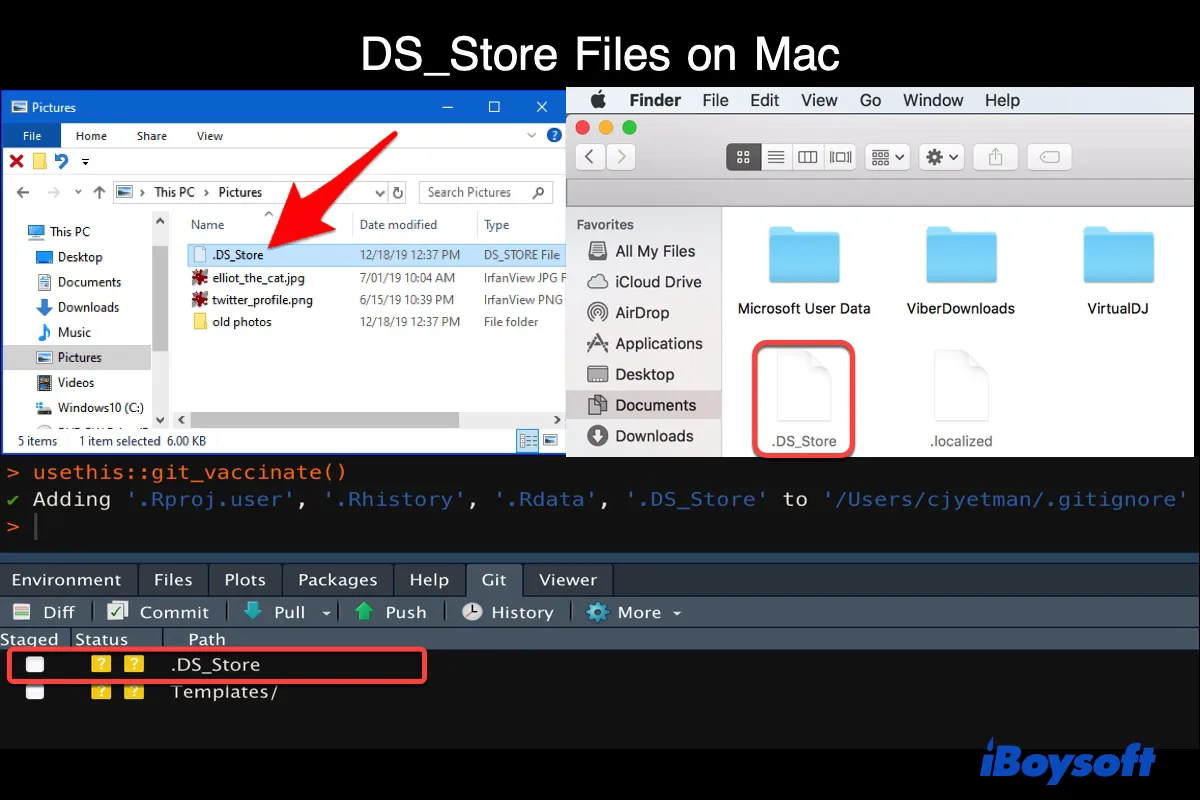
¿Qué es un archivo DS_Store?
DS_Store (abreviatura de Desktop Services Store) archivos, la versión de macOS de los archivos desktop.ini de Windows, se crean automáticamente por Finder en discos locales internos y externos o sistemas de archivos remotos montados desde servidores para almacenar las preferencias de vista personalizadas de una carpeta. Tales como la posición de un icono, la opción de vista elegida, la elección de una imagen de fondo, la ubicación y tamaño de la ventana de la carpeta, y la clasificación de columnas.
¿Dónde verás archivos DS_Store?
La extensión del archivo (.DS_Store) comienza con un punto, señalando un archivo oculto que normalmente es invisible para los usuarios. Sin embargo, los verás repentinamente aparecer en el escritorio o en una carpeta abierta al copiarlos a una PC con Windows, copiarlos por una red, restaurarlos desde una copia de seguridad o habilitar accidentalmente Mostrar Todos los Archivos en Mac. En resumen, se generará un archivo DS_Store en cada carpeta a la que accede Finder.
En macOS 10.11 y versiones anteriores, verás los archivos DS_Store en el escritorio o en cualquier carpeta después de configurartu Mac para mostrar archivos ocultos. Sin embargo, desde macOS 10.12, los archivos DS_Store no se mostrarán incluso cuando se aplique el comando defaults write com.apple.Finder AppleShowAllFiles TRUE.
Probado en macOS Monterey, otras carpetas ocultas como .tmp aparecerán después de ejecutar el comando pero no los archivos DS_Store.
Archivos DS_Store en Google Drive
Al transferir datos desde el SSD externo de Mac a Google Drive, notarás muchos archivos ocultos, incluidos los archivos DS_Store que se están subiendo.
Archivos DS_Store en un PC con Windows
Si eres un usuario de plataformas cruzadas o estás acostumbrado a recibir archivos compartidos desde una Mac, notarás archivos DS_Store al abrir una carpeta o archivo creado en Mac en Windows.
Archivos DS_Store en un repositorio de GitHub
El repositorio de GitHub realiza un seguimiento de todos los cambios realizados en un archivo, incluidos los archivos DS_Store. Para evitar comprometer cosas innecesarias, puedes usar los archivos .gitignore ubicados en el directorio raíz para ignorar los archivos DS_Store siguiendo los pasos indicados en este post.
Cómo abrir archivos DS_Store en Mac/Windows
Diferentes aplicaciones pueden usar la misma extensión de archivo .DS_Store para diferentes tipos de datos, por lo que no hay un abridor específico de DS_Store para todos los tipos de archivos.
Para abrir archivos DS_Store en Windows, puedes hacer clic derecho en el archivo, seleccionar Abrir con y luego elegir una aplicación. Algunas aplicaciones recomendadas por los usuarios son Bloc de notas de Windows, WinRAR, Visualizador de archivos gratuito, Adobe Acrobat, Microsoft Office, etc. También puedes intentar arrastrar el archivo a un navegador para abrirlo.
Para abrir archivos DS_Store en Mac, puedes hacer clic derecho en el archivo, seleccionar Abrir con y luego elegir una aplicación adecuada. Si no se encuentra un software compatible, busca en línea un abridor de archivos DS_Store gratuito.
¿Puedo eliminar archivos DS_Store en Mac?
Sí, puedes eliminar archivos DS_Store en Mac sin perder datos importantes. Pero la apariencia de la carpeta volverá a las preferencias predeterminadas. Además, se creará un nuevo archivo DS_Store en blanco la próxima vez que abras la carpeta. Si no quieres verlos, se recomienda ocultarlos en lugar de eliminarlos.
Cómo ocultar archivos DS_Store en Mac
Para ocultar archivos DS_Store en Mac:
- Abre Finder > Aplicaciones > Utilidades > Terminal.
- Introduce el siguiente comando y presiona Enter.defaults write com.apple.finder AppleShowAllFiles FALSE
- Usa este comando para salir de Finder.killall Finder
Si el archivo DS_Store sigue siendo visible, puedes forzar a salir de Finder y luego verificar si el archivo está oculto.
Cómo eliminar archivos DS_Store en Mac
Para eliminar archivos DS_Store en una carpeta específica en Mac:
- Abre Finder > Aplicaciones > Utilidades > Terminal.
- Ejecuta el siguiente comando para localizar la carpeta que deseas eliminar los archivos DS_Store.cd rutacarpeta
Por ejemplo, para eliminar todos los archivos DS_Store en el escritorio, ingresa cd escritorio y presiona Enter. Para eliminar todos los archivos DS_Store en otras carpetas, escribe cd seguido de un espacio, arrastra el ícono de la carpeta a Terminal y presiona Enter. - Escribe el siguiente comando y pulsa Enter.find . –name '.DS_Store' –type f –delete
- Selecciona OK.
Para eliminar todos los archivos DS_Store en Mac:
- Abre Finder > Aplicaciones > Utilidades > Terminal.
- Ingresa el siguiente comando y pulsa Enter.sudo find / -name “.DS_Store” -depth -exec rm {} \;
- Ingresa la contraseña de administrador.
Para eliminar todos los archivos DS_Store en Mac automáticamente y regularmente
- Abre Finder > Aplicaciones > Utilidades > Terminal.
- Pega este comando y presiona Enter.sudo crontab -e
- Ingresa la contraseña de administrador si es necesario.
- Abre tu editor vim y presiona la tecla I una vez.
- Luego escribe este comando:Minuto Hora DiaDelMes Mes DiaDeLaSemana root find / -name “.DS_Store” -depth -exec rm {} \;
Por ejemplo, para eliminar automáticamente los archivos DS_Store a las 9:45 a.m todos los días, utiliza: 45 9 * * * root find / -name ".DS_Store" -depth -exec rm {} \; - Para guardar la entrada crontab, presiona Esc una vez, luego presiona Shift + Z + Z simultáneamente.
El comando se ejecutará cuando tu Mac esté encendido o en modo Suspensión.
¿Cómo desactivar la creación automática de archivos DS_Store en Mac?
Aunque no puedes evitar que macOS genere los archivos DS_Store en unidades locales, puedes desactivar la creación automática de archivos DS_Store en unidades de red compartidas siguiendo estos pasos:
- Abre Finder > Aplicaciones > Utilidades > Terminal.
- Ejecuta el siguiente comando:defaults write com.apple.desktopservices DSDontWriteNetworkStores true
- Reinicia tu Mac.