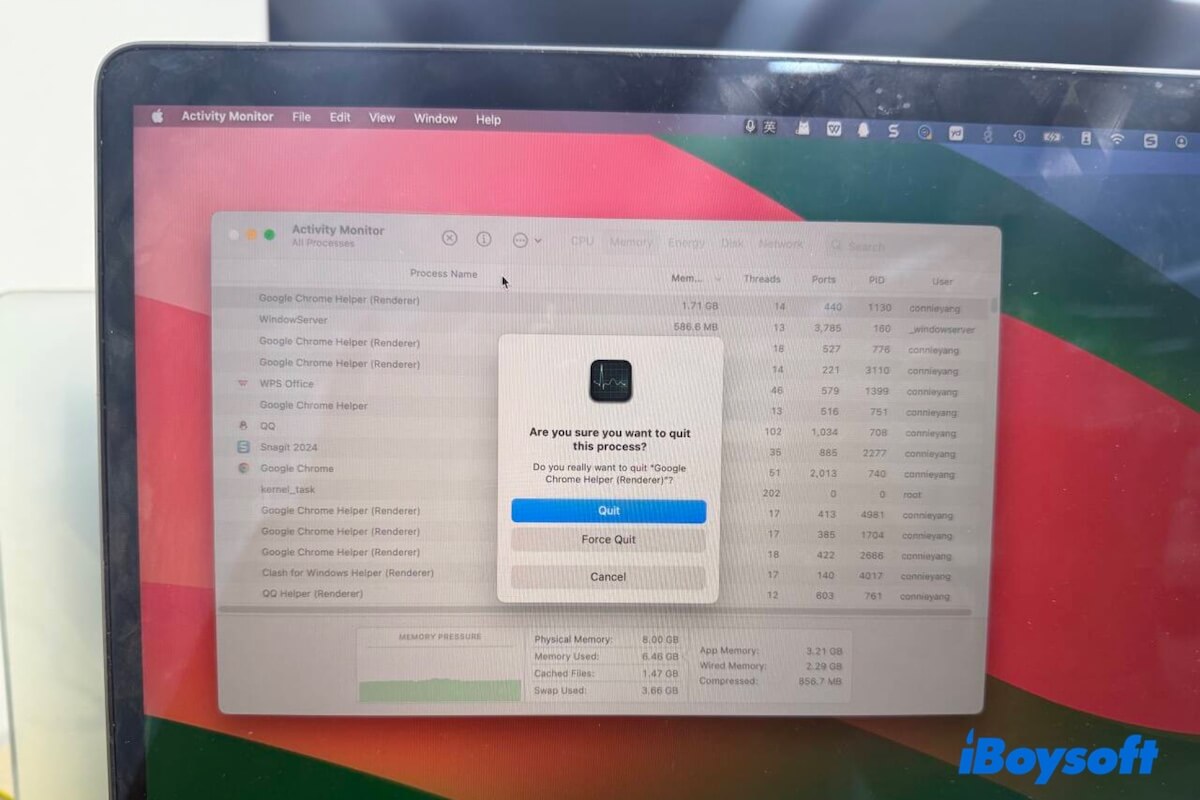
Eğer Mac'iniz:
- Dönen plaj topu gösteriyorsa
- "Sisteminiz için kullanılabilir bellek sona erdi" mesajı alıyorsanız
- Yazarken gecikme yaşıyorsa
- Uygulamalar arasında geçiş yaparken 10 saniyeden fazla sürüyorsa
Muhtemelen kullanılabilir RAM'ın azaldığından dolayı karşılaşıyorsunuzdur. Ancak buradaki önemli nokta:
👉 Her yavaş Mac daha fazla belleğe ihtiyaç duymanız anlamına gelmez.
👉 macOS, tasarım gereği belleği agresif bir şekilde kullanır.
Bu kılavuz size şunları gösterir:
- Belleğin gerçekten sorun olup olmadığını nasıl doğrulayacağınız
- Gerçek bellek baskısını gösteren numaralar
- Mac'inizdeki RAM'ı serbest bırakmaya hemen yardımcı olan eylemler
- RAM'ı yükseltmeyi düşünmeniz gereken durumlar (ve düşünmemeniz gereken durumlar)
Sonuç olarak, Mac'te dönen çarkı durduracak, Mac'inizi çözmekten çağırarak performansı artıracaksınız.
Adım 1 - Belleğin gerçekten darboğaz olup olmadığını kontrol edin
Mac'inizde RAM'ı temizlemek için uygulamaları rastgele kapatmadan önce sorunu onaylayın.
Bellek kullanımını nasıl kontrol edebilirsiniz
- Command + Space tuşlarına basın.
- Etkinlik İzleyici'ni yazın, açın ve Bellek sekmesine gidin.
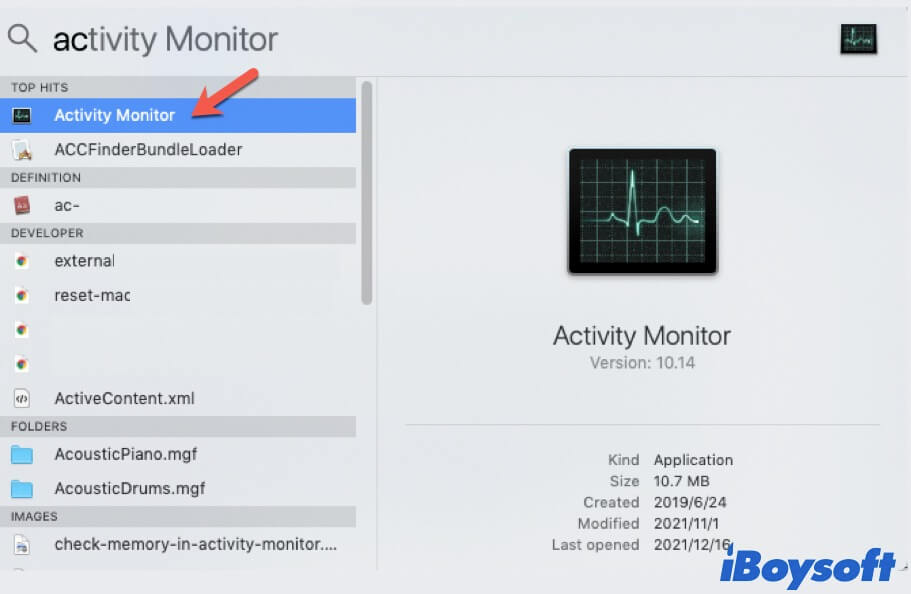
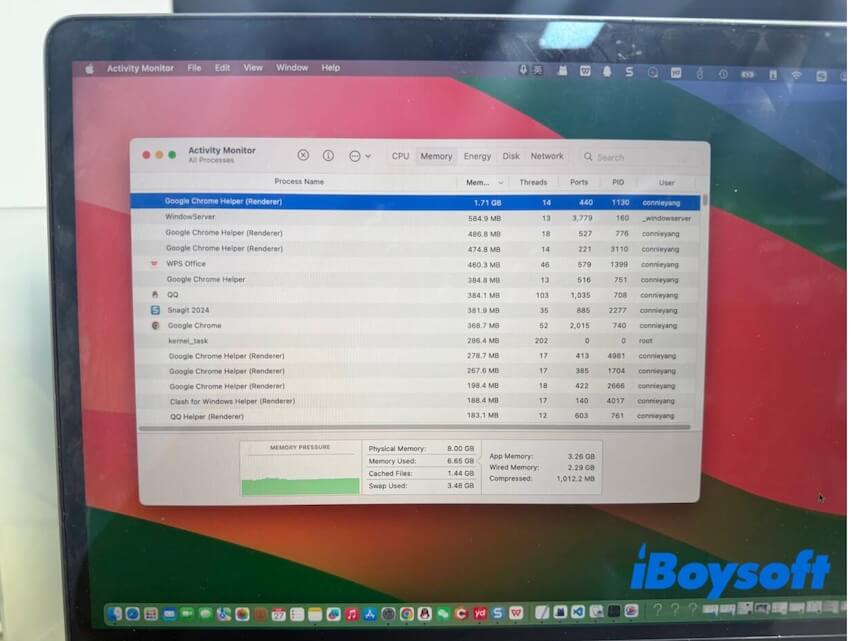
Şimdi, iki şeye bakın:
1️⃣ Bellek Baskısı (alt grafik)
- Yeşil → Normal
- Sarı → Bellek baskı altında
- Kırmızı → Sistem zorlanıyor
Eğer normal çalışma sırasında sarı/kırmızı renkte 5-10 dakikadan fazla kalıyorsa, muhtemelen müdahaleye ihtiyacınız var.
2️⃣ Kullanılan Takas
Takas, geçici RAM olarak kullanılan disk alanıdır.
Genel kural olarak:
- 0-1 GB → Normal
- 1-2 GB → Yoğun kullanım
- 2+ GB → Performans etkilenmesi olası
Eğer Kullanılan Takas 2GB'den fazla ise ve Mac yavaş hissettiriyorsa, muhtemelen sorun bellektedir.
Adım 2 - Belleği çok kullananı tanımlama
Etkinlik İzleyici'de:
Bellek sütununa göre sıralayın. Şunlara bakın:
- Yalnızca 2GB+ tüketen bir uygulama
- Belleği zamanla artan bir uygulama (muhtemel sızıntı)
- Tanımadığınız arka plan süreçleri
Şimdi cerrahi bir şekilde hareket edebilirsiniz, körü körüne değil.
Adım 3 - RAM'ı boşaltmanın hızlı yolları (Etkililik sırasına göre sıralandı)
Mac'inizin yeterli belleğe sahip olmadığından ve RAM'i neyin yediğinden emin olduktan sonra, daha fazla RAM'i nasıl boşaltabileceğinize geçebilirsiniz.
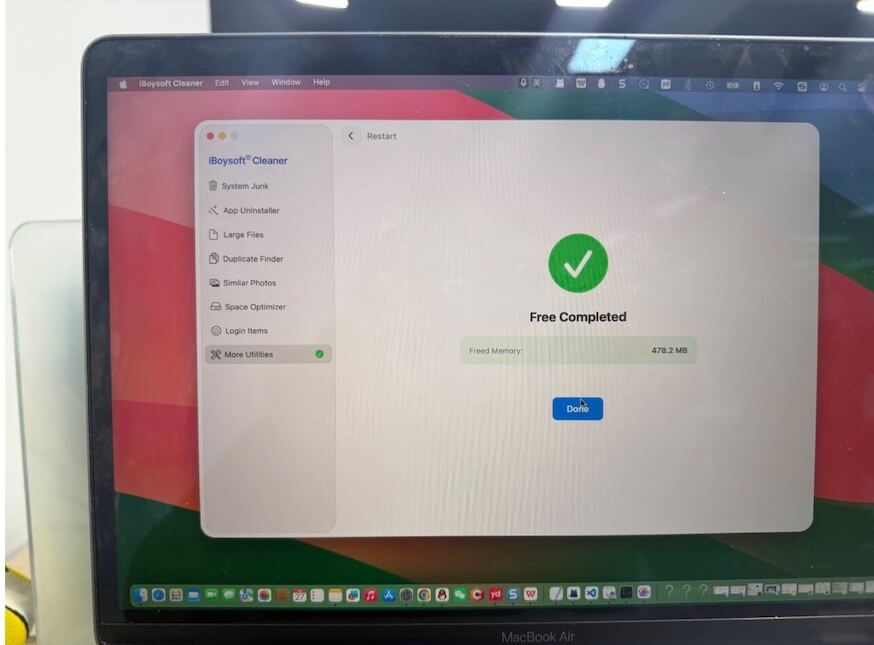
Profesyonel RAM artırma aracını kullanın
Bu en kolay yoldur. iBoysoft Cleaner gibi profesyonel araçlar, Mac'inizde bir tıklamayla RAM'i boşaltmanıza yardımcı olabilir. Bu sayede Mac'inizde büyük miktarda belleği neyin kapladığını analiz etmenize bile gerek kalmaz.
Şöyle yapabilirsiniz:
- iBoysoft Cleaner'ı yükleyip açın.
- "Daha Fazla Araç"ı seçin.
- Bellek Artışı bölümünde, "Şimdi Başlat"ı tıklayın.
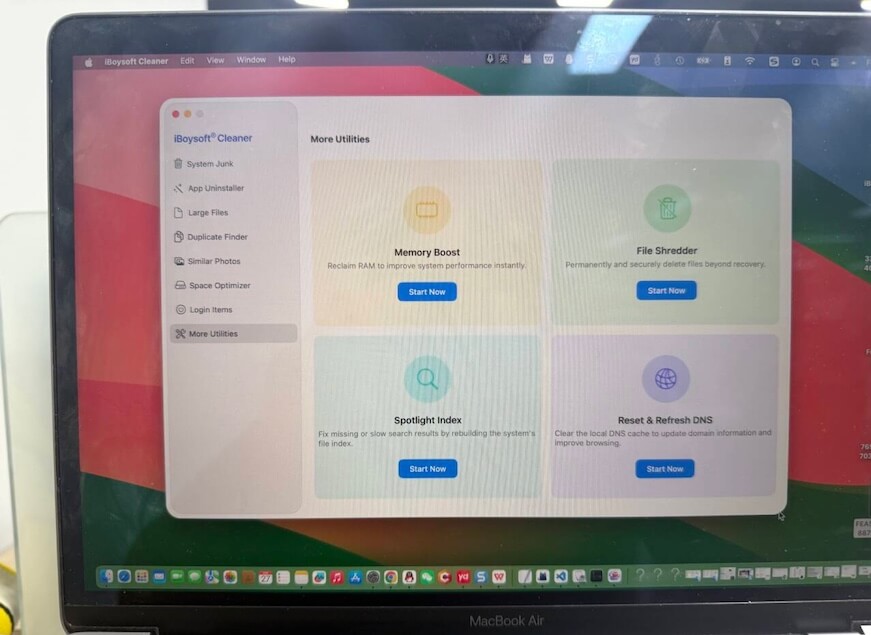
- Birkaç saniye bekleyin ve daha fazla bellek elde edin.
Ağır veya boş uygulamaları kapatın
Bir uygulama kullanılmıyorsa ancak önemli ölçüde bellek tüketiyorsa:
- Etkinlik İzleyici'de seçin.
- ❌ düğmesine tıklayın.
- "Zorla Kapat"ı seçin.
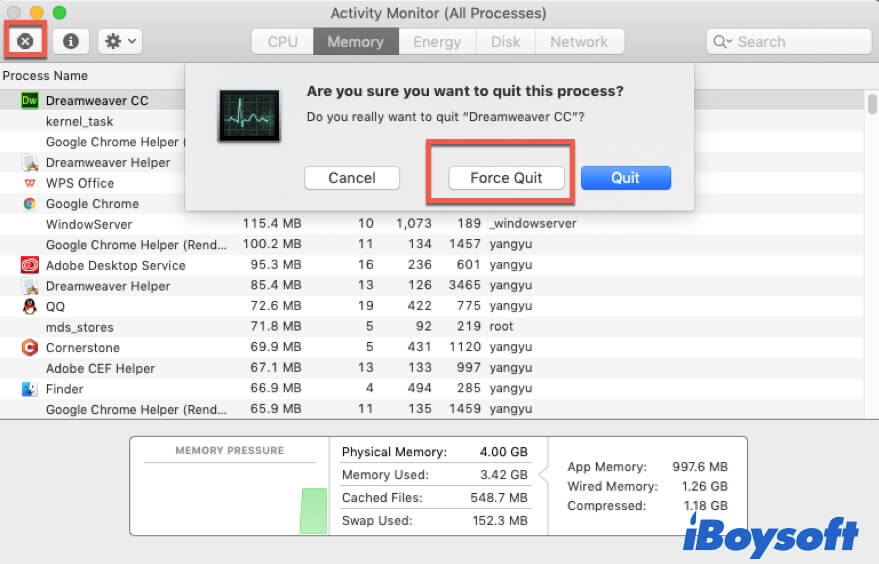
Bu etkilidir çünkü:
- Kullanımı domine eden bir veya iki uygulama varsa
- Takas Kullanımı kapatıldıktan hemen sonra düşerse
Eğer hiçbir şey değişmezse, sorun sistem genelinde, uygulama özel değil.
Gereksiz uygulama pencerelerini ve tarayıcı sekmelerini kapatın
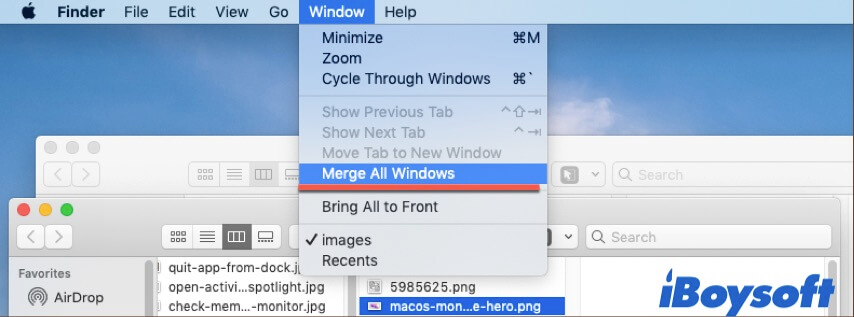
Çalışan diğer uygulamalar için, tekrarlanan veya gereksiz pencereleri kapatmanız veya birleştirmeniz gerekmektedir.
Örneğin, Finder'da, imleci Apple gezinti çubuğuna taşıyın ve Window > Tüm Pencereleri Birleştir'i seçin. Ya da, bunları tek tek kapatabilirsiniz.
Bir web tarayıcısı için, Safari, Firefox veya Chrome gibi, gereksiz sekmeleri kapatın ve beşten fazla sekme bulundurmayın.
Pratik bir ölçü olarak:
10–15 sekme: 1–2GB RAM
20'den fazla sekme: Genellikle 3GB+
Kullanılmayan pencereleri ve sekmeleri kapatın ve gözlemleyin:
- Takas Kullanımı düşüyor mu?
- Bellek Basıncı yeniden yeşile mi dönüyor?
Mac'inizi yeniden başlatın (Hızlı sistem yenileme)
Mac'i yeniden başlatma:
- Etkin olmayan belleği temizler
- Takas kullanımını sıfırlar
- Arka plandaki işlemleri durdurur
Eğer Mac'iniz aşağıdakileri gösteriyorsa:
- Takas Kullanımı 3GB'dan fazla
- Bellek Basıncı kırmızıda
- Tüm uygulamalarda gecikme
Bir yeniden başlatma genellikle en hızlı çözümdür.
Fakat, sorun yeniden başlatmadan hemen sonra geri dönüyorsa, şunlara sahip olabilirsiniz:
- Bir giriş öğesi yüklemesi fazlalığı
- Bellek sızıntısı
- İş yükünüze göre çok az RAM
Giriş öğelerini kaldırın (Uzun vadeli çözüm)
Otomatik olarak başlayan uygulamalar çalışmaya başlamadan önce RAM tüketir.
Şuraya gidin: Sistem Ayarları > Genel > Giriş Öğeleri
Kaldırın:
- Otomatik başlatıcılar
- İhtiyacınız olmayan bulut senkronizasyon araçları
- Nadir kullanılan uygulamalar için yardımcı süreçler
Bu, temel bellek kullanımını azaltır.
Yazılım Güncellemesine Devam Edin
Eğer:
- Bir sistem süreci artan bellek tüketiyorsa
- Sorun bir macOS güncellemesinden sonra başladıysa
- Çok sayıda kullanıcı benzer sorunları rapor ediyorsa;
Güncellemeleri kontrol edin ve Mac'inizi güncelleyin:
- Apple menüsünü açın > Sistem Tercihleri > Yazılım Güncelleme
- Şimdi Güncelle veya Şimdi Yükselt'e tıklayın
Not: Genellikle yardımcı RAM kullanan masaüstü simgeleri işe yaramaz
Finder pencereleri bellek kullanırken, normal masaüstü simgeleri, binlerce varsa dahi büyük bir RAM tüketimi oluşturmaz. Karmaşa, görsel yükü bellek baskısından daha fazla etkiler.
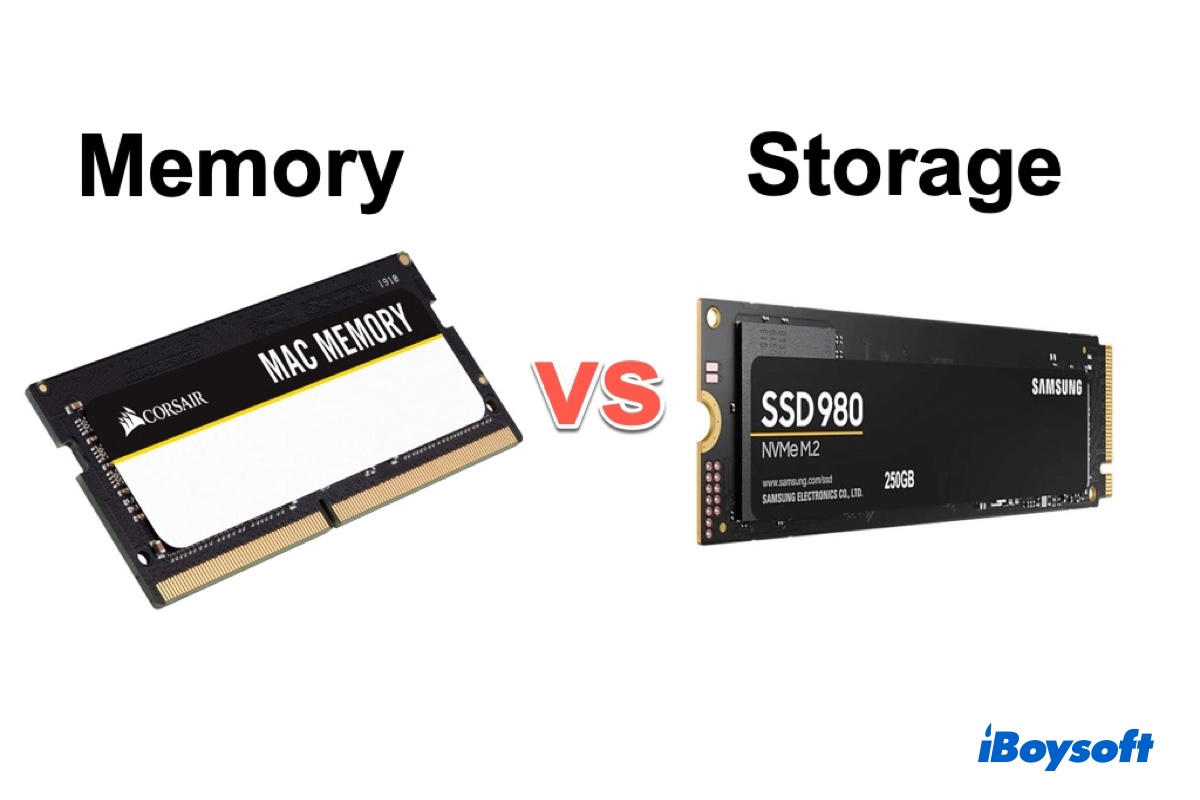
Mac'te bellek ve depolama arasındaki fark nedir?
Bu, Mac'te bellek ve depolama arasındaki farkları, tanımlarını, kullanımlarını, hızlarını vb. içeren bir genel bakıştır. Daha fazlasını okuyun >>
Daha fazla RAM eklemek gerçekten ne zaman gereklidir
Bir Mac bilgisayara daha fazla RAM eklemek zordur.
Çünkü modern Mac makinelerde çıkarılamayan bellek bulunmaktadır. Modern bir Mac üzerindeki RAM anakart üzerine lehimlenmiştir, örneğin Apple Silicon Mac'ler.
Dolayısıyla, Mac'inize daha fazla RAM eklemek için hiçbir şansınız yoktur, anakartı değiştirmek için oldukça yüksek bir ücret ödemek istemediğiniz sürece.
Yükseltmeyi düşünün eğer:
- Sürekli olarak 20'den fazla tarayıcı sekmesi kullanıyorsanız
- 4K video veya büyük RAW görüntüler düzenliyorsanız
- Sanal makineler çalıştırıyorsanız
- Kullanılan Swap günlük 3GB'ı aşıyorsa
Genel rehberlik:
- 8GB: Hafif üretkenlik
- 16GB: Çoklu görev + yaratıcı iş
- 32GB+ → Profesyonel iş yükleri
Düşüncelerim
Mac'te RAM temizlemek sadece uygulamaları körü körüne kapatmakla ilgili değildir.
memory Pressure'ı gözlemlemek, kullanılan Swap'ı izlemek, anormal desenleri tanımlamak ve hassasiyetle hareket etmekle ilgilidir.
macOS belleği agresif bir şekilde kullanmak üzere tasarlanmıştır; bu normaldir. Gerçek sorun, bellek baskısının yüksek kalması ve swap kullanımının sürekli artması başladığında ortaya çıkar. Sinyalleri anlayın ve müdahale etmenin ve ihmal etmenin tam olarak ne zaman gerektiğini bileceksiniz.
SSS
- Q1. RAM nedir?
-
A
RAM (Rastgele Erişim Belleği) bilgisayarda küçük bir bellek miktarıdır. Devam eden işlemleri veya geçici dosyaları depolamak için kullanılır; örneğin çalışan programlardan üretilen veriler veya işletim sisteminden.
- Q2. RAM'iniz doluysa ne olur?
-
A
Eğer Mac'iniz çoğu RAM'i kullanmışsa, anormal bir şekilde çalışacaktır. Örneğin, Mac yavaş çalışır, uygulamalar yanıt vermez, 'Sisteminiz uygulama belleğini tüketti' mesajı çıkar, imleç yazarken takılır vb.
- Q3. Ne kadar RAM'e ihtiyacınız var?
-
A
İhtiyacınız olan RAM miktarı kesin bir miktar değildir. Genellikle, Mac'inizde çalışan programlar ne kadar fazla olursa (özellikle bellek tüketen uygulamalar), o kadar fazla bellek kullanacaktır. Dolayısıyla daha fazla RAM'e ihtiyacınız olacaktır. Normal görevler için, 8GB yeterlidir. Oyun oynamak, video klipler veya görüntü işleme için Mac kullanmak istiyorsanız, daha iyi bir şekilde 16GB belleğe sahip bir Mac kullanmalısınız.