Si votre Mac :
- Affiche une roue multicolore tournante
- Affiche "Votre système est à court de mémoire d'application."
- Est lent lors de la saisie
- Met plus de 10 secondes pour changer d'application
Vous pourriez être à court de RAM disponible. Mais voici la partie importante :
👉 Tout Mac lent ne signifie pas que vous "avez besoin de plus de mémoire."
👉 macOS utilise la mémoire de manière agressive par conception.
Ce guide vous montre :
- Comment vérifier si la RAM est effectivement le problème
- Quels chiffres indiquent une réelle pression sur la mémoire
- Quelles actions aident immédiatement à libérer de la RAM sur votre Mac
- Quand vous devriez envisager de mettre à niveau (et quand vous ne devriez pas) la RAM
Par conséquent, vous stopperez la roue tournante sur Mac, débloquerez votre Mac, et améliorerez les performances.
Étape 1 - Vérifiez si la RAM est effectivement le goulot d'étranglement
Avant de quitter aléatoirement des applications pour libérer la RAM sur votre Mac, confirmez le problème.
Comment vérifier l'utilisation de la RAM
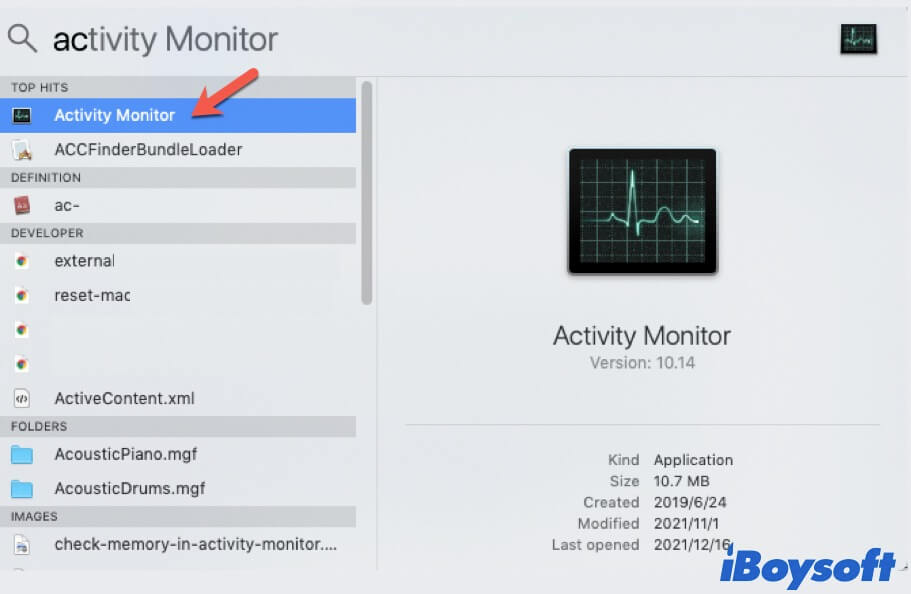
- Appuyez sur Commande + Espace.
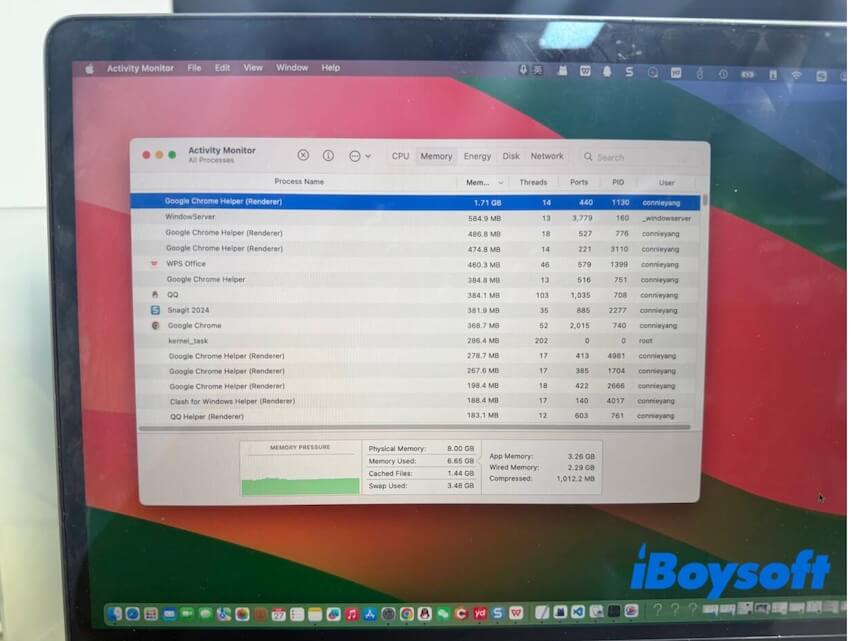
- Tapez Moniteur d'activité, ouvrez-le, et allez à l'onglet Mémoire.
Maintenant, regardez deux choses :
1️⃣ Pression Mémoire (graphique inférieur)
- Vert → Normal
- Jaune → La mémoire est sous pression
- Rouge → Le système peine
S'il reste jaune/rouge pendant plus de 5 à 10 minutes pendant un travail normal, une intervention est probablement nécessaire.
2️⃣ Espace d'échange utilisé
L'espace d'échange est l'espace disque utilisé temporairement comme RAM.
En règle générale :
- 0-1 Go → Normal
- 1-2 Go → Utilisation intensive
- 2+ Go → Impact sur les performances probable
Si l'espace d'échange utilisé dépasse 2 Go et que votre Mac semble lent, la mémoire est probablement en cause.
Étape 2 - Identifier ce qui consomme beaucoup de RAM
Dans Moniteur d'activité :
Tri par colonne Mémoire. Recherchez :
- Une application consommant 2 Go ou plus seule
- Une application dont la mémoire augmente au fil du temps (fuite possible)
- Des processus en arrière-plan que vous ne reconnaissez pas
Vous pouvez maintenant agir chirurgicalement, pas à l'aveugle.
Étape 3 - Moyens rapides de libérer de la RAM (Classés par efficacité)
Après avoir vérifié que votre Mac n'a pas suffisamment de mémoire et ce qui consomme la RAM, vous pouvez libérer encore plus de RAM.
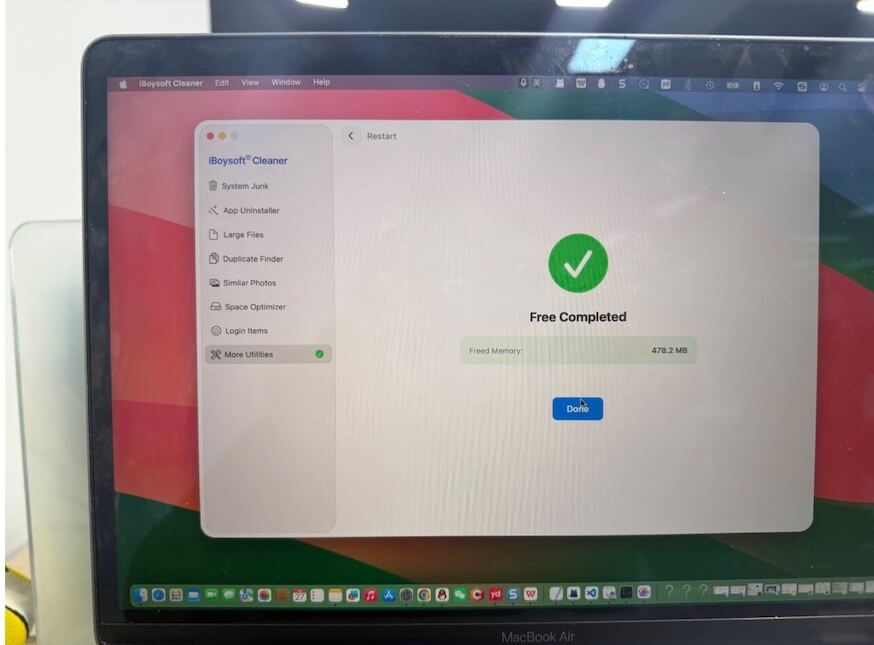
Utilisez l'outil professionnel d'optimisation de RAM
C'est le moyen le plus simple. Des outils professionnels comme iBoysoft Cleaner peuvent vous aider à libérer de la RAM sur votre Mac en un clic. Avec cela, vous n'avez même pas besoin d'analyser ce qui prend de grandes quantités de mémoire sur votre Mac.
Voici comment faire :
- Installer et ouvrir iBoysoft Cleaner.
- Sélectionner "Autres utilitaires".
- Dans la section Optimisation de la mémoire, cliquer sur "Démarrer maintenant".
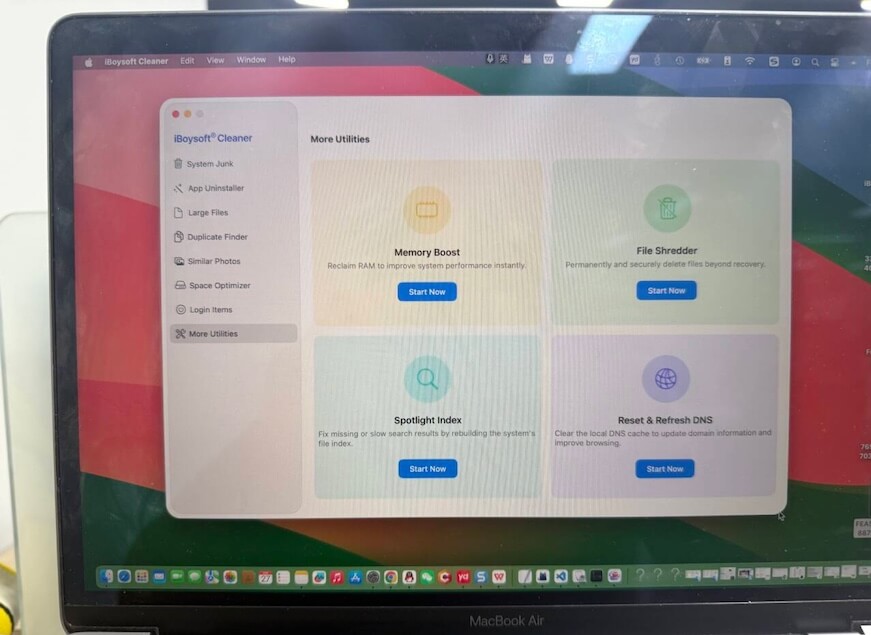
- Attendre quelques secondes et obtenir plus de mémoire.
Quitter des applications lourdes ou inactives
Si une application n'est pas utilisée mais consomme une mémoire significative :
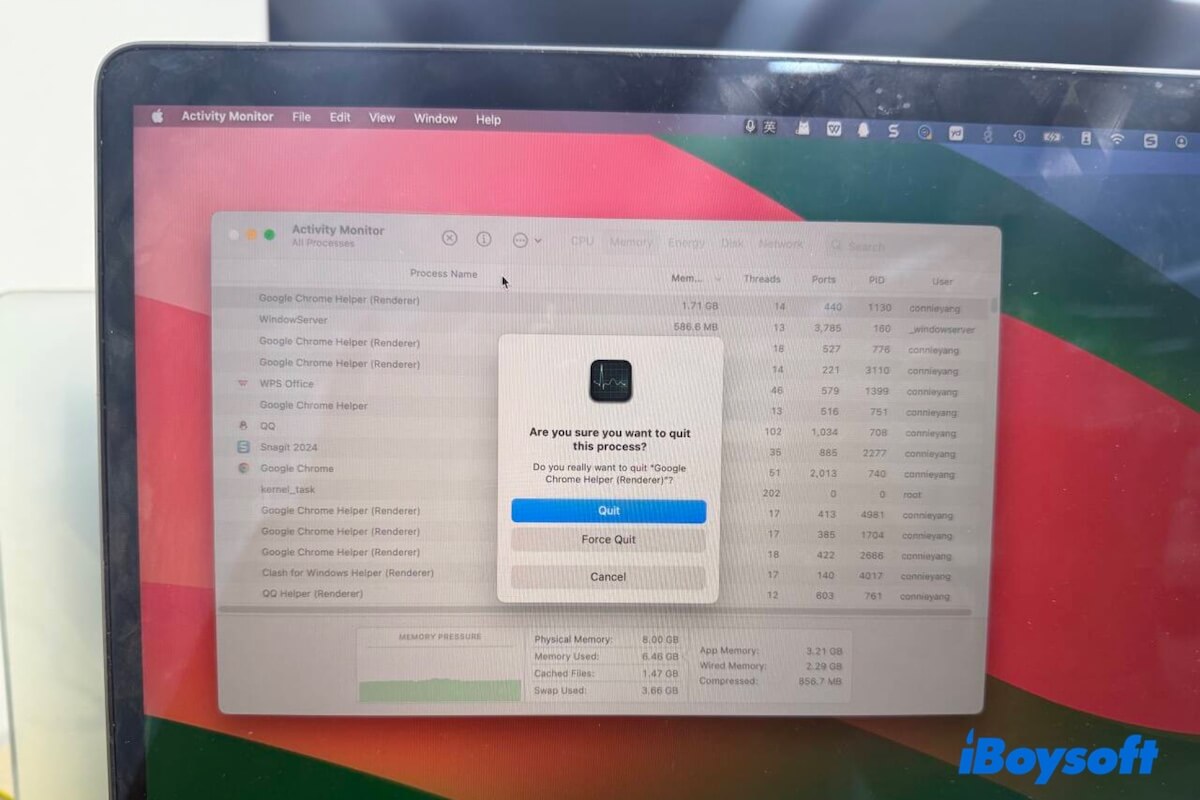
- Sélectionnez-la dans Moniteur d'activité.
- Cliquez sur le bouton ❌.
- Choisissez "Forcer à quitter".
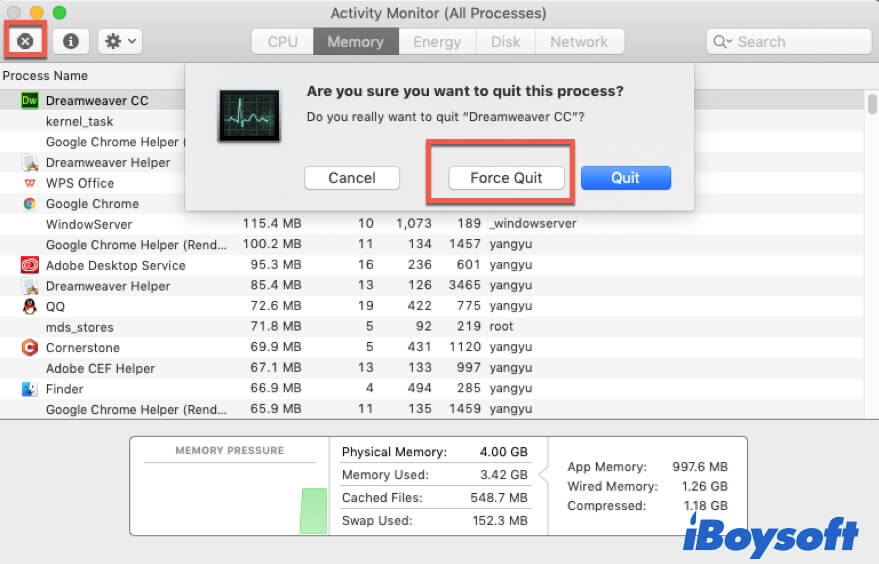
Ceci est efficace lorsque :
- Une ou deux applications dominent l'utilisation
- L'espace d'échange utilisé diminue immédiatement après la fermeture
Si rien ne change, le problème est généralisé, et non spécifique à une application.
Fermer les fenêtres d'application redondantes et les onglets du navigateur web
Pour le reste des applications en cours d'exécution, vous devez fermer les fenêtres en double ou inutiles ou les fusionner.
Par exemple, dans Finder, déplacez le curseur vers la barre de navigation Apple et sélectionnez Fenêtre > Fusionner toutes les fenêtres. Ou, vous pouvez les fermer une par une.
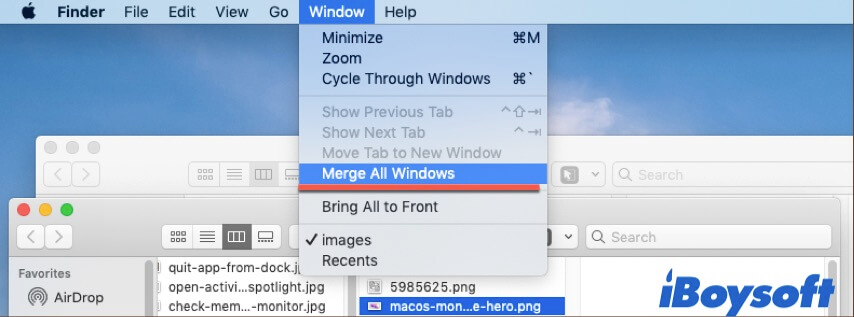
Pour un navigateur Web, comme Safari, Firefox ou Chrome, fermez les onglets inutiles et ne gardez pas plus de cinq onglets.
Comme point de repère pratique :
10–15 onglets : 1–2 Go de RAM
20+ onglets : Souvent 3 Go et plus
Fermez les fenêtres et onglets inutilisés et observez :
- La mémoire d'échange diminue-t-elle ?
- La pression sur la mémoire revient-elle au vert ?
Si oui, votre flux de travail dépasse simplement la RAM disponible.
Redémarrez votre Mac (Rafraîchissement rapide du système)
Si vous ne travaillez pas sur des tâches lourdes sur Mac actuellement, vous pouvez essayer de sauvegarder vos documents en cours et de redémarrer l'ordinateur.
Le redémarrage du Mac :
- Libère la mémoire inactive
- Réinitialise l'utilisation de la mémoire d'échange
- Arrête les processus en arrière-plan
Si votre Mac affiche :
- Utilisation de la mémoire d'échange supérieure à 3 Go
- Pression sur la mémoire en rouge
- Des ralentissements dans toutes les applications
Un redémarrage est généralement la solution la plus rapide.
Cependant, si le problème revient immédiatement après un redémarrage, vous pourriez avoir :
- Une surcharge d'éléments de connexion
- Une fuite de mémoire
- Trop peu de RAM pour votre charge de travail
Supprimez les éléments de connexion (Solution à long terme)
Les applications qui se lancent automatiquement consomment de la RAM avant même que vous ne commenciez à travailler.
Allez à : Préférences Système > Général > Éléments de connexion
Supprimez :
- Les lanceurs automatiques
- Les outils de synchronisation cloud dont vous n'avez pas besoin
- Les processus d'assistance pour les applications que vous utilisez rarement
Cela réduit l'utilisation de mémoire de base.
Procéder à la mise à jour logicielle
Si :
- Un processus système consomme de plus en plus de mémoire
- Le problème a commencé après une mise à jour macOS
- De nombreux utilisateurs signalent des problèmes similaires
Vérifiez les mises à jour et mettez à jour votre Mac :
- Ouvrez le menu Apple > Préférences Système > Mise à jour de logiciels.
- Cliquez sur Mettre à jour maintenant ou Mettre à niveau maintenant.
Remarque : Ce qui n'aide généralement pas : ❌ Les icônes de bureau consommant beaucoup de RAM
Alors que les fenêtres Finder utilisent de la mémoire, les icônes normales du bureau ne sont pas une charge importante pour la RAM à moins qu'il n'y en ait des milliers. L'encombrement affecte davantage la charge visuelle que la pression sur la mémoire.
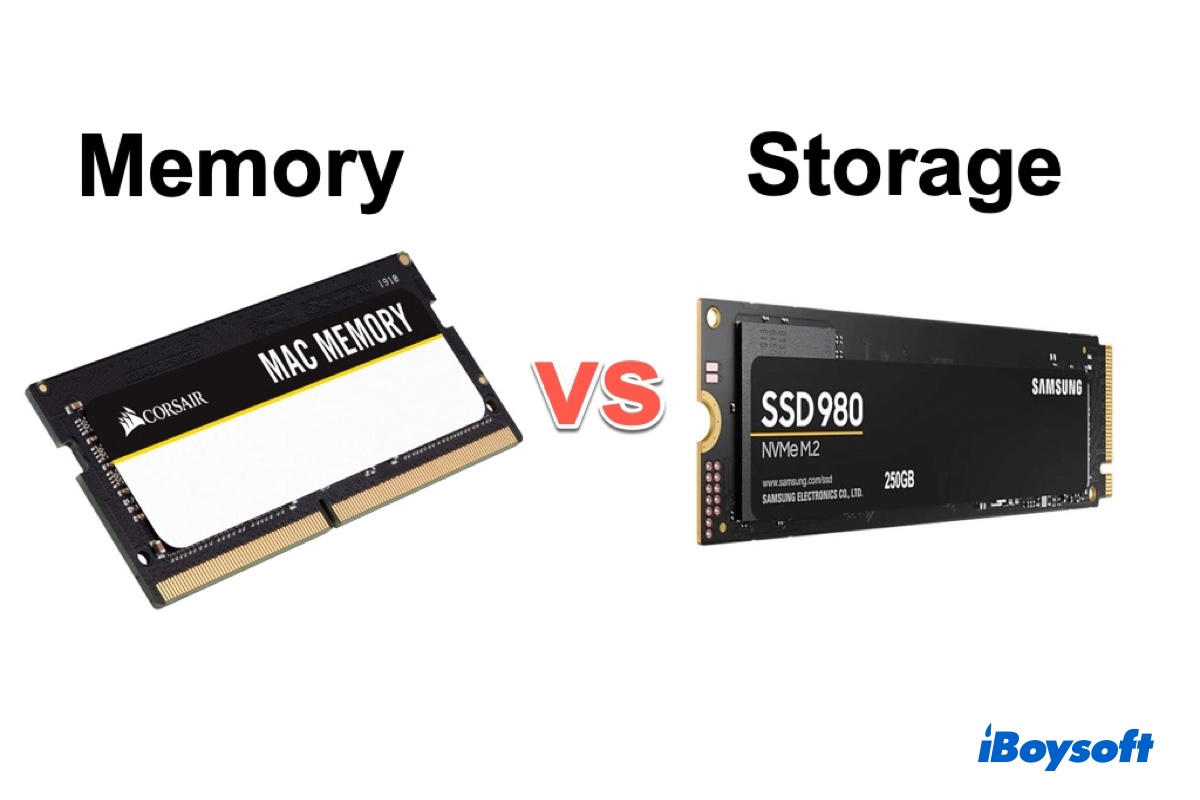
Quelle est la différence entre la mémoire et le stockage sur un Mac ?
Il s'agit d'un aperçu des différences entre la mémoire et le stockage sur Mac, y compris leurs définitions, leurs utilisations, leur vitesse, etc. En savoir plus >>
Quand devez-vous réellement ajouter plus de RAM
Il est difficile d'ajouter plus de RAM à un ordinateur Mac.
Car les machines Mac modernes ont une mémoire non amovible. La RAM sur un Mac moderne est soudée à la carte mère, comme les Mac Apple Silicon.
Par conséquent, il n'y a aucune possibilité d'ajouter plus de RAM à votre Mac, à moins que vous ne souhaitiez dépenser beaucoup pour changer la carte mère.
Envisagez une mise à niveau si :
- Vous utilisez constamment 20+ onglets de navigateur
- Vous modifiez des vidéos 4K ou de grandes images RAW
- Vous exécutez des machines virtuelles
- La mémoire utilisée en échange dépasse 3 Go par jour
Conseils généraux :
- 8 Go : Productivité légère
- 16 Go : Multitâche + travail créatif
- 32 Go et plus → Charges de travail professionnelles
Mes réflexions
Libérer la RAM sur Mac ne consiste pas à quitter aveuglément les applications.
Il s'agit d'observer la Pression sur la mémoire, de surveiller l'Utilisation en échange, d'identifier les schémas anormaux, et d'agir avec précision.
macOS est conçu pour utiliser la mémoire de manière agressive ; c'est normal. Le véritable problème commence lorsque la pression sur la mémoire reste élevée et que l'utilisation de l'échange augmente de manière persistante. Comprenez les signaux, et vous saurez exactement quand intervenir et quand les ignorer.
Comment vider la RAM sur un Mac?
Réponse Rapide:
Tout d'abord, vous devriez vérifier l'utilisation réelle de la RAM sur votre Mac.
Ensuite, suivez ces solutions rapides pour libérer de la RAM:
Laissez iBoysoft Cleaner libérer la RAM en un clic.
Download
iBoysoft Cleaner
Rating:4.8