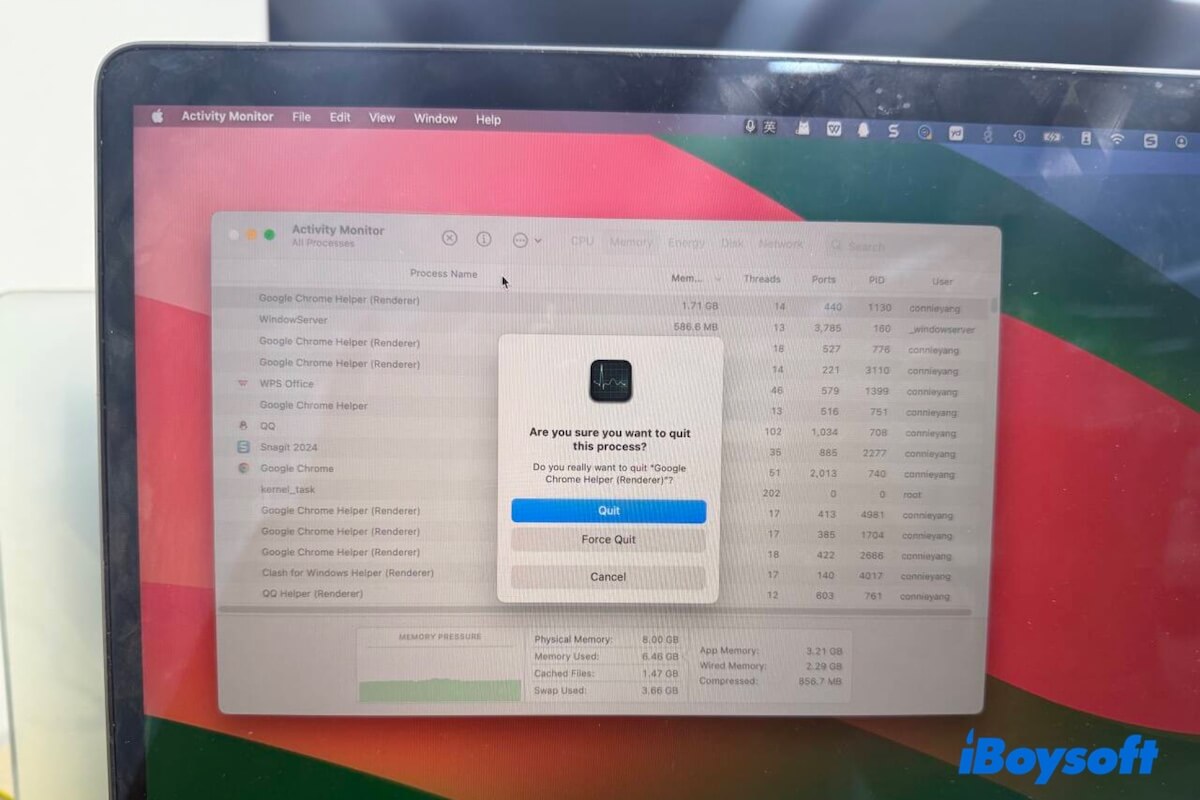
Si tu Mac muestra:
- Una bola de playa giratoria
- Muestra "Tu sistema se ha quedado sin memoria de aplicación."
- Retraso al escribir
- Tarda más de 10 segundos en cambiar entre aplicaciones
Puede que te estés quedando sin RAM disponible. Pero aquí está la parte importante:
👉 No todos los Mac lentos significan que "necesitas más memoria."
👉 macOS utiliza la memoria de manera agresiva por diseño.
Esta guía te muestra:
- Cómo verificar si la RAM es realmente el problema
- Qué números indican una verdadera presión de memoria
- Qué acciones ayudan inmediatamente a liberar RAM en tu Mac
- Cuándo debes considerar la actualización (y cuándo no) de la RAM
Como resultado, detendrás la rueda giratoria en Mac, descongelarás tu Mac y mejorarás el rendimiento.
Paso 1 - Verificar si la RAM es realmente el cuello de botella
Antes de cerrar aplicaciones al azar para liberar la RAM en tu Mac, confirma el problema.
Cómo verificar el uso de RAM
- Pulsa Comando + Espacio.
- Escribe Monitor de Actividad, ábrelo y ve a la pestaña Memoria.
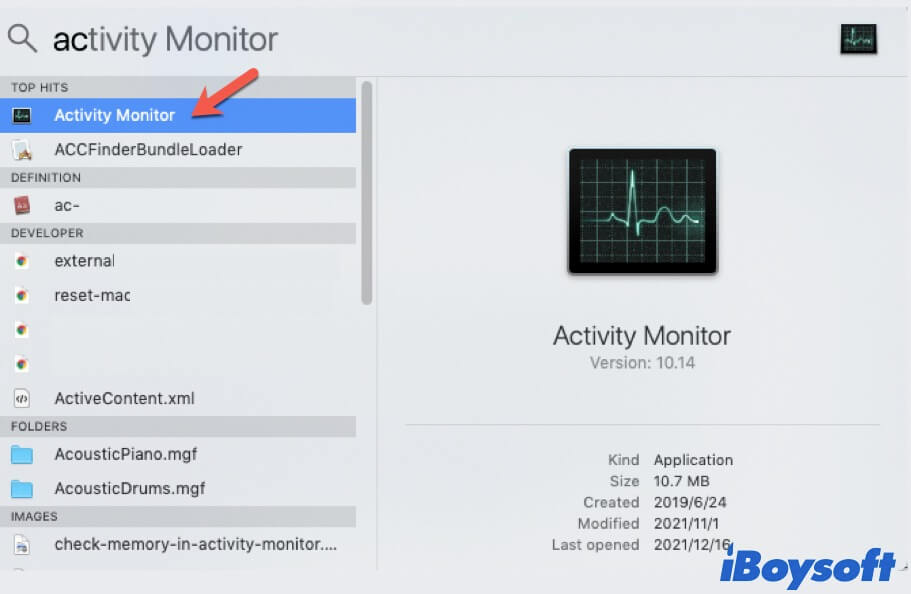
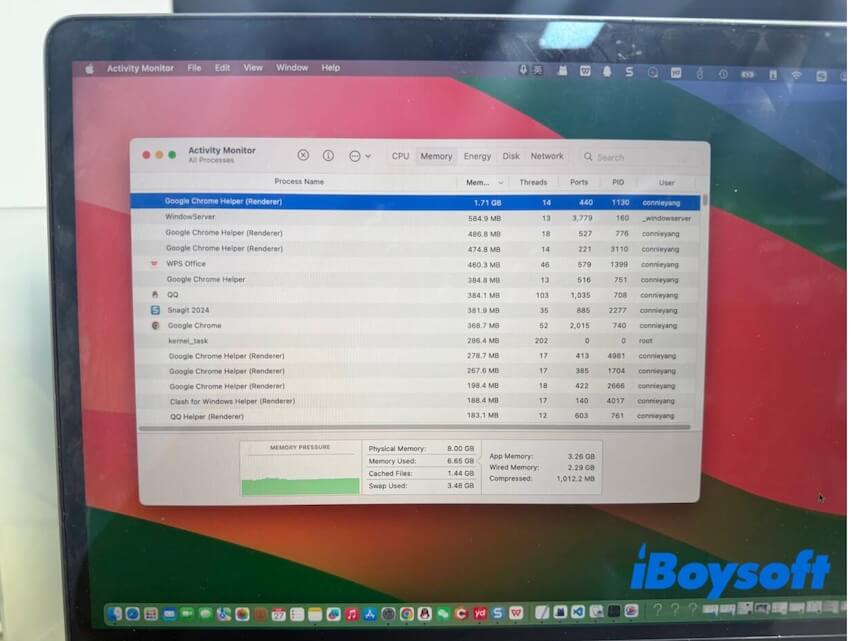
Ahora, fíjate en dos cosas:
1️⃣ Presión de memoria (gráfica inferior)
- Verde → Normal
- Amarillo → La memoria está bajo estrés
- Rojo → El sistema está teniendo dificultades
Si se mantiene en amarillo/rojo durante más de 5-10 minutos durante el trabajo normal, es probable que necesites intervención.
2️⃣ Swap Utilizado
Swap es el espacio en disco usado como RAM temporal.
Como regla general:
- 0-1 GB → Normal
- 1-2 GB → Uso elevado
- 2+ GB → Probable impacto en el rendimiento
Si el Swap Utilizado supera los 2GB y tu Mac se siente lento, probablemente la memoria sea tu problema.
Paso 2 - Identificar qué está consumiendo mucha RAM
En Monitor de Actividad:
Ordena por la columna de Memoria. Busca:
- Una app que consume 2GB+ sola
- Una app cuya memoria sigue aumentando con el tiempo (posible fuga)
- Procesos en segundo plano que no reconoces
Ahora puedes actuar quirúrgicamente, no a ciegas.
Paso 3 - Formas rápidas de liberar RAM (Ordenadas por efectividad)
Después de asegurarte de que tu Mac no tiene suficiente memoria y qué está usando la RAM, puedes liberar más RAM.
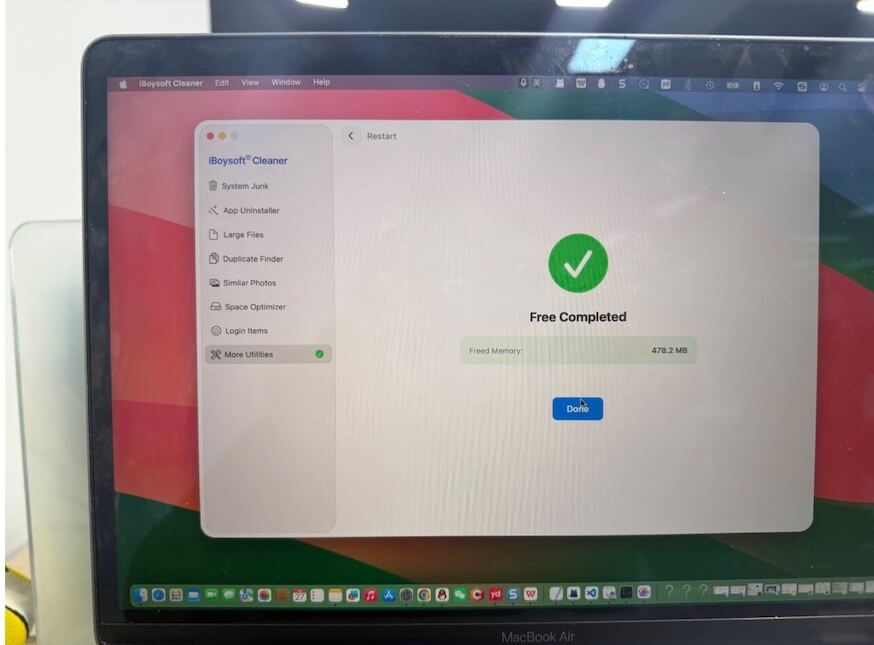
Usa la herramienta profesional de aumento de RAM
Esta es la forma más fácil. Herramientas profesionales como iBoysoft Cleaner pueden ayudarte a liberar RAM en tu Mac con un clic. Con ella, ni siquiera necesitas analizar qué ocupa grandes cantidades de memoria en tu Mac.
Así es cómo:
- Instala y abre iBoysoft Cleaner.
- Selecciona "Más Utilidades".
- En la sección de Aumento de Memoria, haz clic en "Comenzar Ahora."
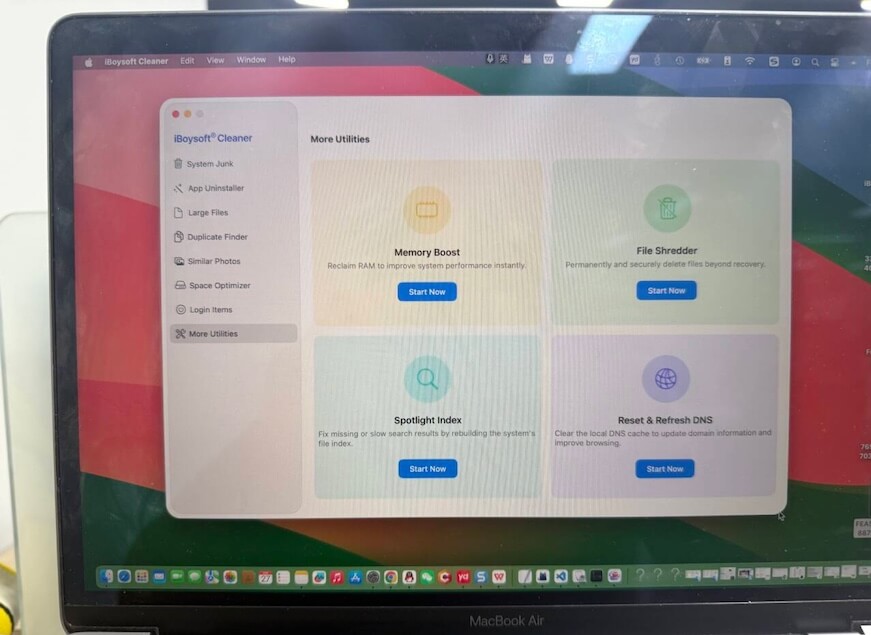
- Espera unos segundos y obtén más memoria.
Cierra aplicaciones pesadas o inactivas
Si una app no se está utilizando pero está consumiendo memoria significativa:
- Selecciónala en el Monitor de Actividad.
- Haz clic en el botón ❌.
- Elige "Forzar Salida."
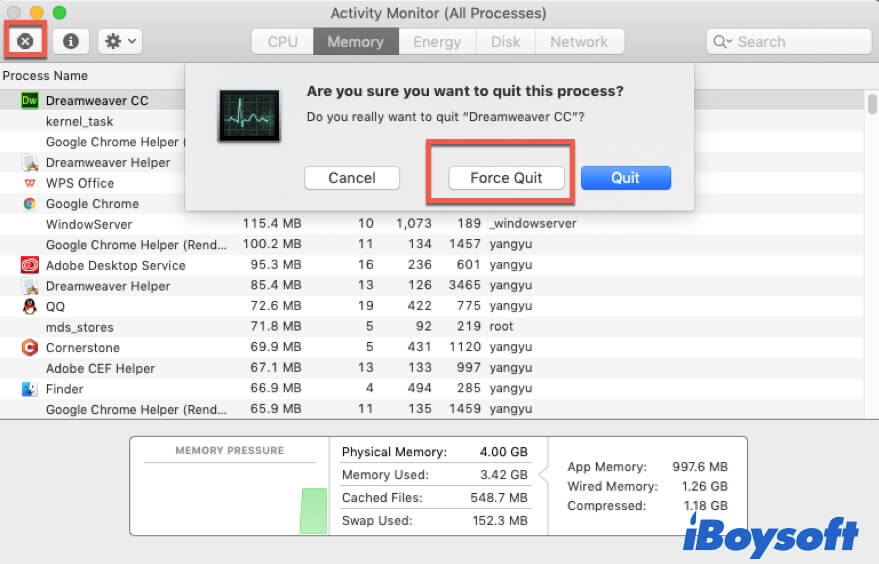
Esto es efectivo cuando:
- Una o dos apps dominan el uso
- El Swap Utilizado cae inmediatamente después de cerrarlas
Si nada cambia, el problema es a nivel del sistema, no específico de la app.
Cierra ventanas de apps redundantes y pestañas del navegador web
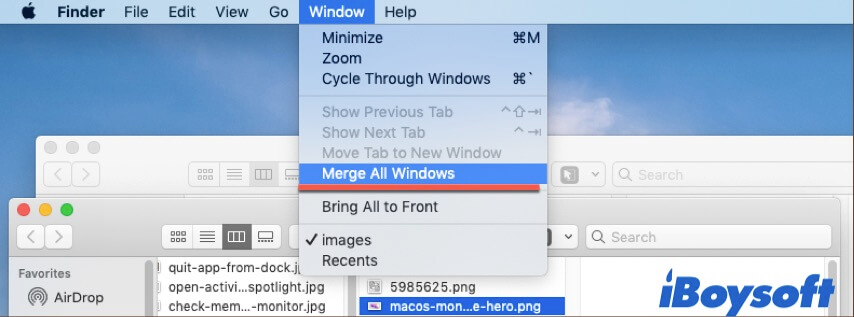
Para el resto de apps en ejecución, necesitas cerrar las ventanas duplicadas o inútiles o combinarlas.
Por ejemplo, en Finder, mueve el cursor a la barra de navegación de Apple y selecciona Ventana > Fusionar todas las ventanas. O puedes cerrarlas una por una.
Para un navegador web, como Safari, Firefox o Chrome, cierra las pestañas inútiles y mantén no más de cinco pestañas.
Como referencia práctica:
10–15 pestañas: 1–2GB de RAM
20+ pestañas: A menudo 3GB+
Cierra las ventanas y pestañas no utilizadas y observa:
- ¿Disminuye el uso de Swap?
- ¿Vuelve la Presión de memoria a verde?
Si es así, tu flujo de trabajo simplemente está excediendo la RAM disponible.
Reinicia tu Mac (Refresco rápido del sistema)
Si no estás realizando un trabajo pesado en Mac en este momento, guarda tus documentos de edición y reinicia la computadora.
Reiniciar el Mac:
- Limpia la memoria inactiva
- Restablece el uso del intercambio
- Detiene los procesos en segundo plano
Si tu Mac muestra:
- Uso de intercambio por encima de 3GB
- Presión de memoria en rojo
- Lentitud en todas las aplicaciones
Un reinicio suele ser la solución más rápida.
Sin embargo, si el problema vuelve inmediatamente después de un reinicio, puede que tengas:
- Una sobrecarga de elementos de inicio de sesión
- Una fuga de memoria
- Demasiado poca RAM para tu carga de trabajo
Elimina los elementos de inicio de sesión (Solución a largo plazo)
Las aplicaciones que se inician automáticamente consumen RAM antes de que empieces a trabajar.
Ve a: Configuración del sistema > General > Elementos de inicio de sesión
Elimina:
- Autoiniciadores
- Herramientas de sincronización en la nube que no necesitas
- Procesos auxiliares de aplicaciones que raramente utilizas
Esto reduce el uso de memoria base.
Procede con la Actualización de software
Si:
- Un proceso del sistema consume memoria creciente
- El problema comenzó después de una actualización de macOS
- Muchos usuarios reportan problemas similares
Verifica actualizaciones y actualiza tu Mac:
- Abre el menú de Apple > Preferencias del sistema > Actualización de software.
- Haz clic en Actualizar ahora o Actualización ahora.
Nota: Lo que generalmente no ayuda: ❌ Iconos de escritorio que usan gran cantidad de RAM
Aunque las ventanas del Finder utilizan memoria, los iconos normales del escritorio no representan una gran carga de RAM a menos que haya miles presentes. El desorden afecta más la carga visual que la presión de memoria.
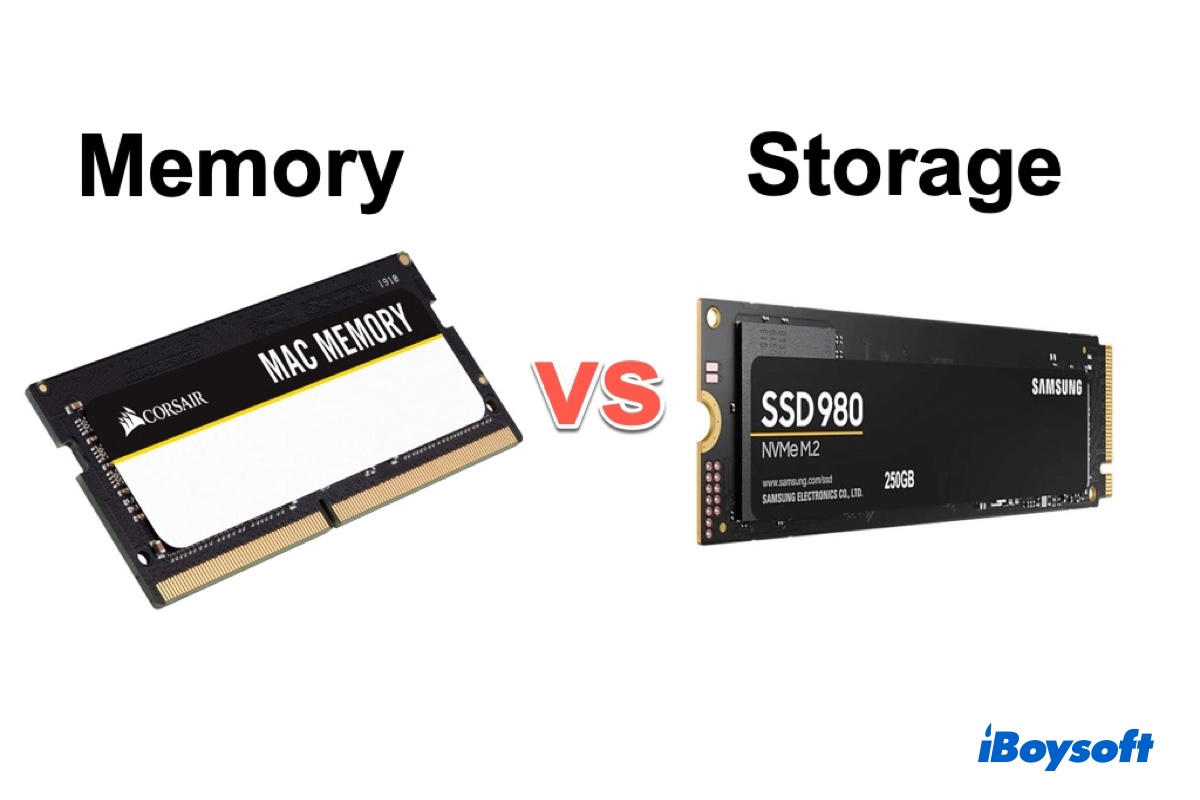
¿Cuál es la diferencia entre memoria y almacenamiento en un Mac?
Esta es una descripción general de las diferencias entre memoria y almacenamiento en Mac, incluyendo sus definiciones, uso, velocidad, etc. Leer más >>
¿Cuándo realmente necesitas añadir más RAM?
Es difícil añadir más RAM a una computadora Mac.
Ya que las máquinas Mac modernas tienen memoria no extraíble. La RAM en una Mac moderna está soldada a la placa base, como las Mac con Apple Silicon.
Por lo tanto, no hay posibilidad de añadir más RAM a tu Mac, a menos que quieras gastar mucho dinero para cambiar la placa base.
Considera la actualización si:
- Usas consistentemente 20+ pestañas del navegador
- Editas videos 4K o imágenes RAW grandes
- Ejecutas máquinas virtuales
- El uso de memoria virtual excede los 3 GB diarios
Guía general:
- 8GB: Productividad ligera
- 16GB: Multitarea + trabajo creativo
- 32GB+ → Cargas de trabajo profesionales
Mis pensamientos
Limpiar la RAM en Mac no se trata de cerrar aplicaciones ciegamente.
Se trata de observar la Presión de Memoria, vigilar el Uso de Swap, identificar patrones anormales y actuar con precisión.
macOS está diseñado para utilizar la memoria de manera agresiva; eso es normal. El problema real comienza cuando la presión de memoria permanece alta y el uso de swap crece persistentemente. Comprende las señales, y sabrás exactamente cuándo intervenir y cuándo ignorarlas.
Preguntas frecuentes
- Q1. ¿Qué es la RAM?
-
A
RAM (Memoria de Acceso Aleatorio) es una pequeña cantidad de memoria en una computadora. Se utiliza para almacenar procesos en curso o archivos temporales como los datos generados al ejecutar programas o el sistema operativo.
- Q2. ¿Qué sucede si su RAM está llena?
-
A
Si su Mac ha utilizado la mayor parte de la RAM, funcionará de forma anormal. Por ejemplo, el Mac se ejecuta lentamente con una rueda giratoria, las aplicaciones se vuelven no responde, aparece el mensaje 'Su sistema se ha quedado sin memoria de aplicación', el cursor se retrasa al escribir, etc.
- Q3. ¿Cuánta RAM necesitas?
-
A
No hay una cantidad definida de RAM que necesites. Comúnmente, cuantos más programas (especialmente aplicaciones que consumen mucha memoria) esté ejecutando tu Mac, más memoria utilizarán. En consecuencia, necesitas más RAM. Para tareas regulares, 8GB es suficiente. Si quieres usar un Mac para juegos, clips de video o procesamiento de imágenes, es mejor usar un Mac con 16GB de memoria.