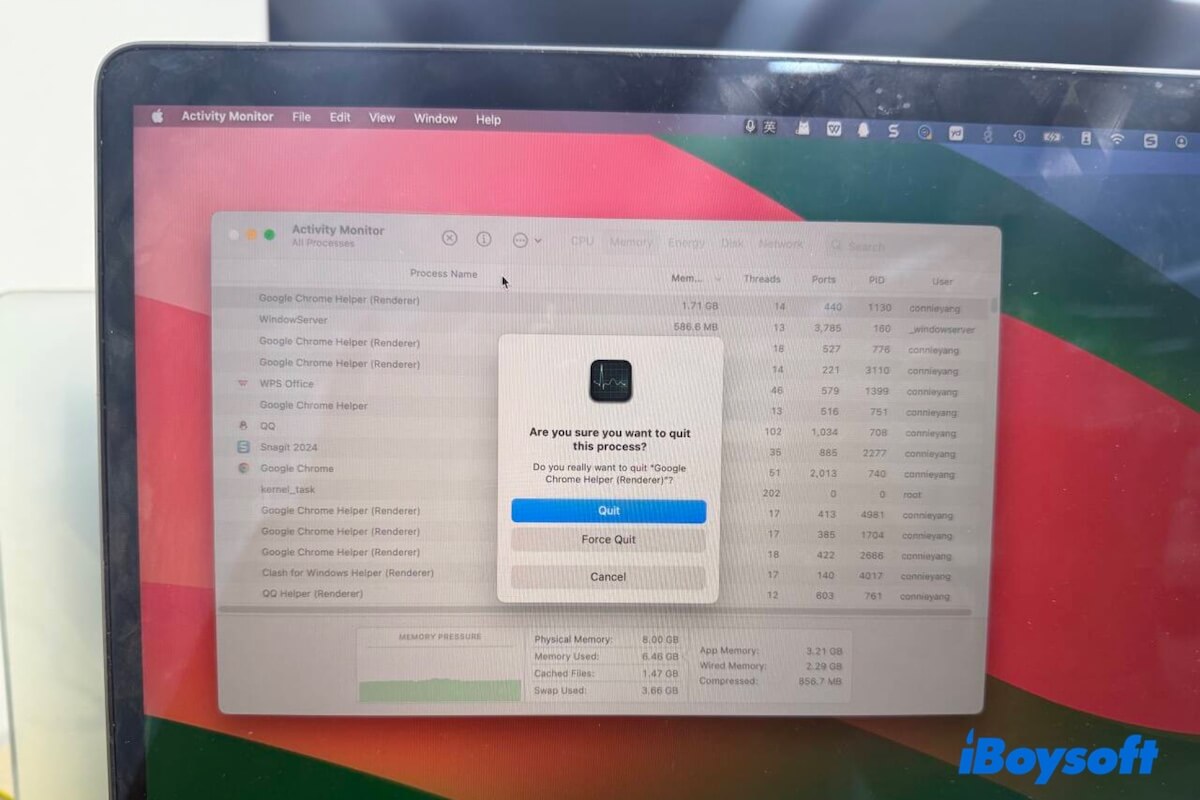
Wenn Ihr Mac:
- Einen drehenden Strandball anzeigt
- Die Meldung "Ihr System hat keinen Anwendungsspeicher mehr." anzeigt
- Beim Tippen verzögert ist
- Mehr als 10 Sekunden zum Wechseln von Apps benötigt
Dann könnte Ihnen der verfügbare RAM ausgehen. Aber hier ist der wichtige Teil:
👉 Nicht jeder langsame Mac bedeutet, dass Sie "mehr Speicher benötigen".
👉 macOS nutzt Speicher aggressiv nach Design.
Dieser Leitfaden zeigt Ihnen:
- Wie Sie überprüfen können, ob RAM tatsächlich das Problem ist
- Welche Zahlen echten Speicherdruck anzeigen
- Welche Maßnahmen sofort helfen, RAM auf Ihrem Mac freizugeben
- Wann Sie eine Aufrüstung des RAM in Betracht ziehen sollten (und wann nicht)
Als Ergebnis werden Sie den drehenden Ball auf dem Mac stoppen, Ihren Mac entfrieren und die Leistung steigern.
Schritt 1 - Überprüfen Sie, ob RAM tatsächlich das Engpass ist
Bevor Sie Apps willkürlich beenden, um den RAM auf Ihrem Mac freizugeben, bestätigen Sie das Problem.
Wie man den RAM-Verbrauch überprüft
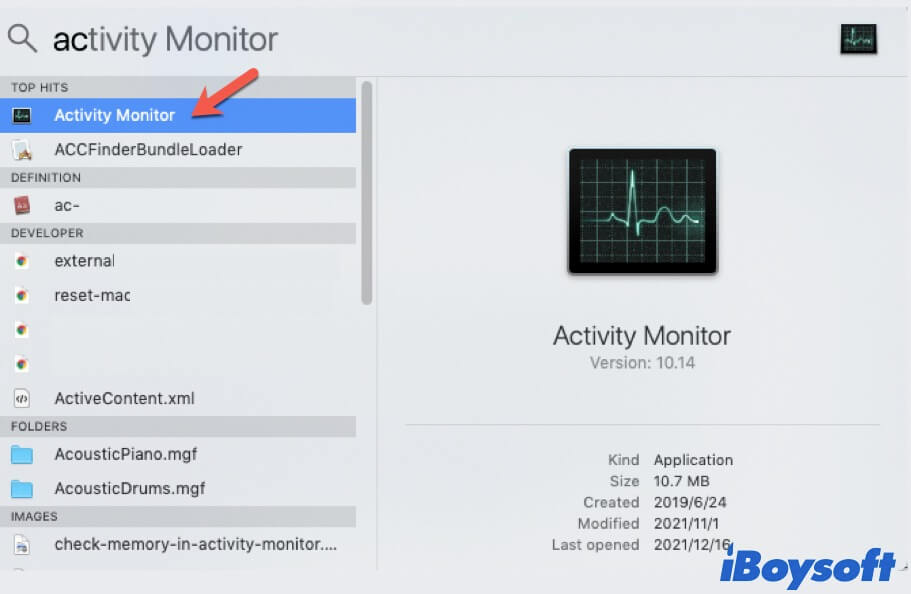
- Drücken Sie Befehl + Leertaste.
- Geben Sie Aktivitätsanzeige ein, öffnen Sie es und gehen Sie zum Speicher-Tab.
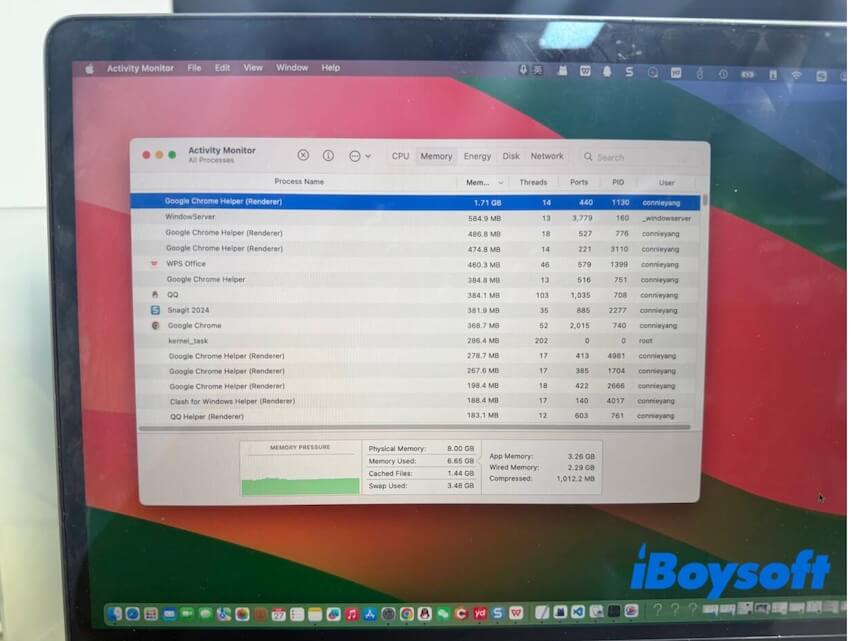
Schauen Sie sich nun zwei Dinge an:
1️⃣ Speicherdruck (untere Grafik)
- Grün → Normal
- Gelb → Speicher ist überlastet
- Rot → System hat Probleme
Wenn es während normaler Arbeit länger als 5–10 Minuten gelb/rot bleibt, benötigen Sie wahrscheinlich eine Intervention.
2️⃣ Verwendeter Swap
Swap ist Festplattenspeicher, der als temporärer RAM verwendet wird.
Als Faustregel gilt:
- 0–1 GB → Normal
- 1–2 GB → Hohe Nutzung
- 2+ GB → Wahrscheinlich Leistungseinbußen
Wenn der verwendete Swap mehr als 2GB beträgt und der Mac langsam ist, liegt das Problem wahrscheinlich am Speicher.
Schritt 2 - Identifizieren, was viel RAM verbraucht
Im Aktivitätsmonitor:
Sortieren Sie nach der Speicherspalte. Suchen Sie nach:
- Eine App verbraucht alleine 2GB+
- Eine App, deren Speicherverbrauch im Laufe der Zeit steigt (möglicherweise ein Leck)
- Hintergrundprozesse, die Sie nicht erkennen
Jetzt können Sie gezielt handeln, nicht im Dunkeln.
Schritt 3 - Schnelle Möglichkeiten, RAM frei zu machen (nach Effektivität sortiert)
Nachdem Sie sichergestellt haben, dass Ihr Mac nicht genügend Speicherplatz hat und was den RAM verbraucht, können Sie mehr RAM freigeben.
Verwenden Sie das professionelle RAM-Boosting-Tool
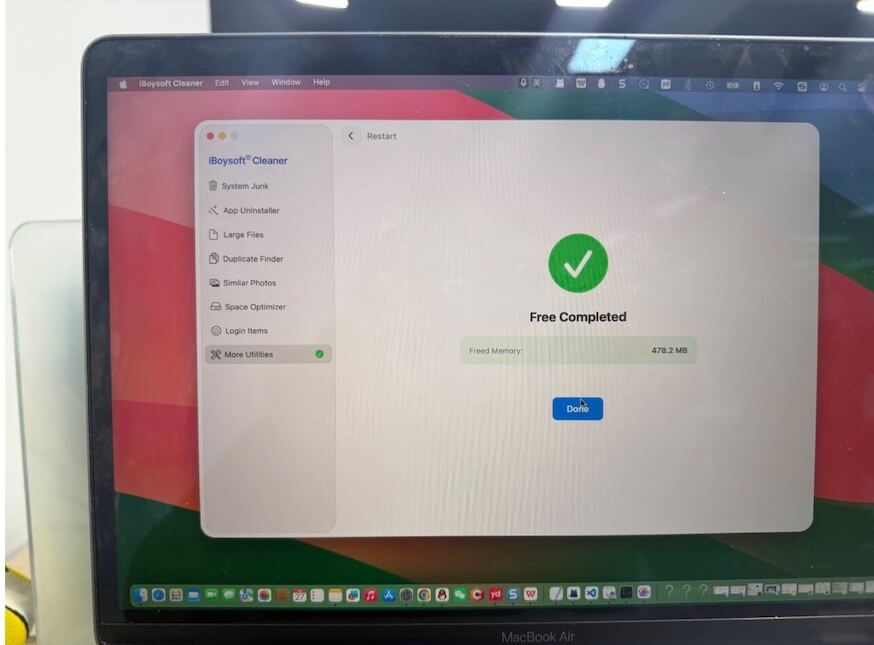
Dies ist der einfachste Weg. Professionelle Tools wie iBoysoft Cleaner können Ihnen mit einem Klick helfen, RAM auf Ihrem Mac freizugeben. Sie müssen nicht einmal analysieren, was auf Ihrem Mac große Mengen an Speicherplatz einnimmt.
So funktioniert es:
- Installieren und öffnen Sie iBoysoft Cleaner.
- Wählen Sie "Weitere Dienstprogramme."
- Klicken Sie im Abschnitt Memory Boost auf "Jetzt starten."
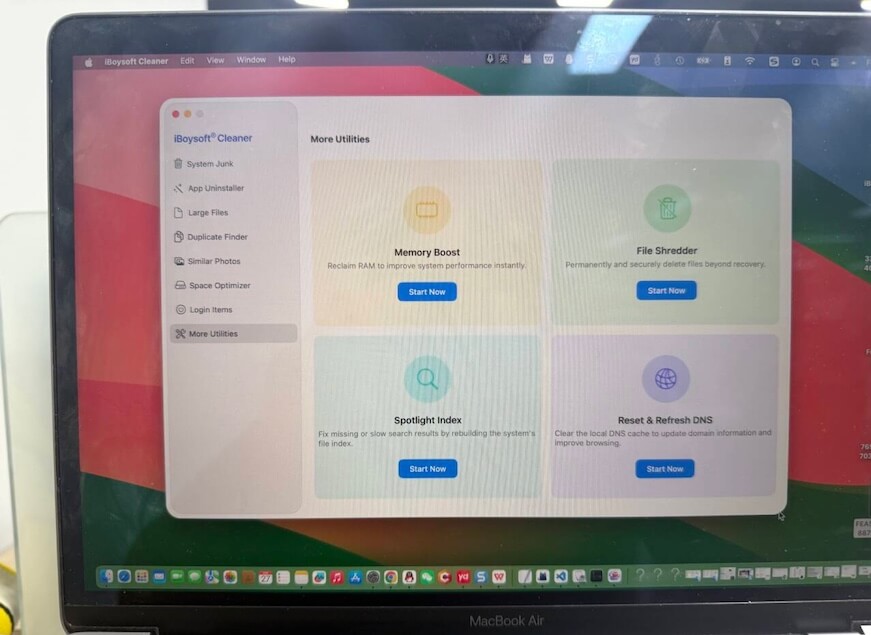
- Warten Sie einige Sekunden und erhalten Sie mehr Speicher.
Beenden Sie schwere oder untätige Apps
Wenn eine App nicht verwendet wird, aber erheblichen Speicher verbraucht:
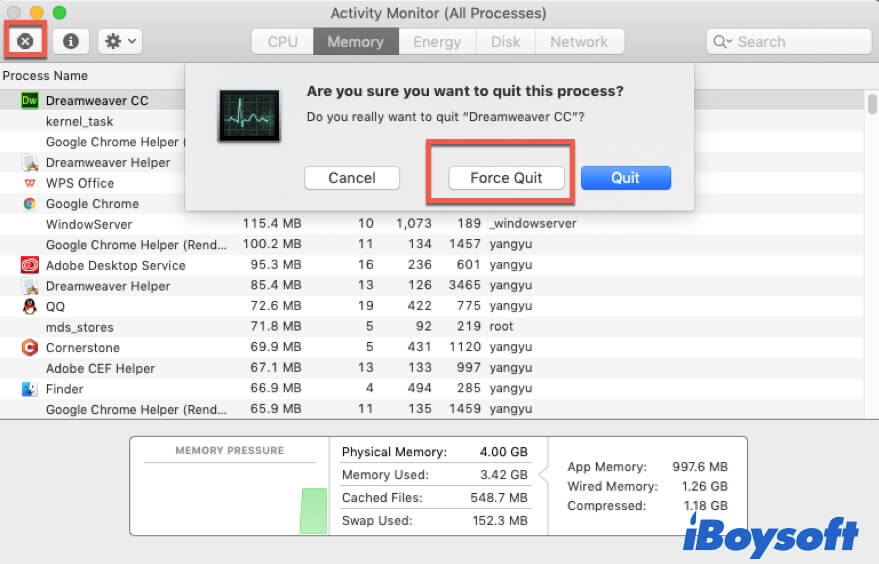
- Wählen Sie sie im Aktivitätsmonitor aus.
- Klicken Sie auf die ❌-Schaltfläche.
- Wählen Sie "Erzwingen Sie das Beenden."
Dies ist effektiv, wenn:
- Eine oder zwei Apps den Verbrauch dominieren
- Verwendeter Swap sofort nach dem Beenden abnimmt
Wenn sich nichts ändert, ist das Problem systemweit und nicht an eine bestimmte App gebunden.
Schließen Sie überflüssige App-Fenster und Registerkarten im Webbrowser
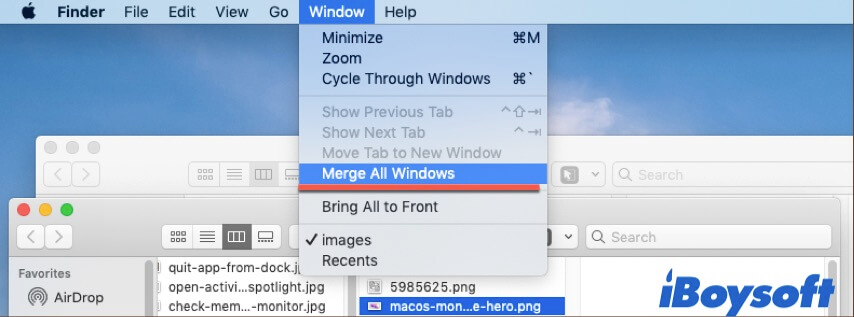
Für den Rest der aktiven Apps müssen Sie die doppelten oder nutzlosen Fenster schließen oder zusammenführen.
Zum Beispiel, in Finder bewegen Sie den Cursor zur Apple-Navigationsleiste und wählen Sie Fenster > Alle Fenster zusammenführen. Alternativ können Sie sie einzeln schließen.
Für einen Webbrowser wie Safari, Firefox oder Chrome schließen Sie die ungenutzten Tabs und behalten Sie nicht mehr als fünf Tabs.
Als praktische Richtlinie:
10–15 Tabs: 1–2GB RAM
20+ Tabs: Oftmals 3GB+
Schließen Sie ungenutzte Fenster und Tabs und beobachten Sie:
- Fällt der verwendete Swap?
- Kehrt der Speicherdruck auf grün zurück?
Wenn ja, überschreitet Ihr Arbeitsablauf einfach den verfügbaren RAM.
Starten Sie Ihren Mac neu (Schnelle Systemaktualisierung)
Wenn Sie derzeit keine anspruchsvolle Arbeit auf dem Mac ausführen, können Sie versuchen, Ihre Bearbeitungsdokumente zu speichern und den Computer neu zu starten.
Das Neustarten des Macs:
- Leert inaktiven Speicher
- Setzt die Swap-Nutzung zurück
- Stoppt Hintergrundprozesse
Wenn Ihr Mac Folgendes anzeigt:
- Swap-Nutzung über 3GB
- Speicherdruck in Rot
- Lags in allen Apps
Ein Neustart ist in der Regel die schnellste Lösung.
Allerdings, wenn das Problem unmittelbar nach einem Neustart zurückkehrt, könnten Sie Folgendes haben:
- Eine Überlastung an Login-Elementen
- Ein Memory-Leak
- Zu wenig RAM für Ihre Arbeitslast
Entfernen Sie Login-Elemente (Langfristige Lösung)
Apps, die automatisch starten, verbrauchen RAM, bevor Sie überhaupt mit der Arbeit beginnen.
Gehen Sie zu: Systemeinstellungen > Allgemein > Login-Elemente
Entfernen Sie:
- Auto-Startprogramme
- Cloud-Synchronisierungstools, die Sie nicht benötigen
- Hilfsprozesse für Apps, die Sie selten nutzen
Dies reduziert den Basisspeicherverbrauch.
Führen Sie die Softwareaktualisierung durch
Wenn:
- Ein Systemprozess kontinuierlich mehr Speicher verbraucht
- Das Problem nach einem macOS-Update begann
- Viele Benutzer ähnliche Probleme melden
Überprüfen Sie auf Updates und aktualisieren Sie Ihren Mac:
- Öffnen Sie das Apple-Menü > Systemeinstellungen > Softwareaktualisierung.
- Klicken Sie auf Jetzt aktualisieren oder Jetzt upgraden.
Hinweis: Was normalerweise nicht hilft: ❌ Desktop-Icons, die viel RAM verbrauchen
Während Finder-Fenster Speicher verbrauchen, sind normale Desktop-Icons kein großer RAM-Verbrauch, es sei denn, es sind Tausende vorhanden. Unordnung beeinflusst die visuelle Belastung mehr als den Speicherdruck.
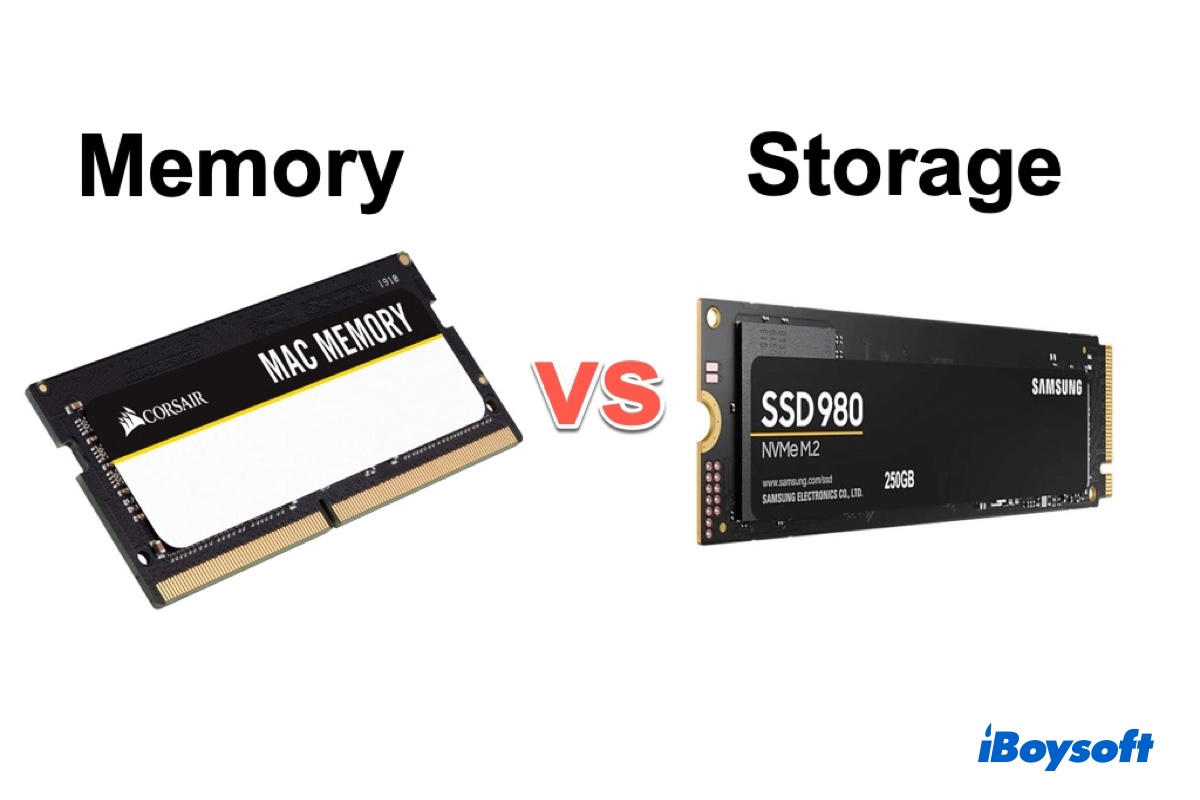
Was ist der Unterschied zwischen Speicher und Speicherplatz auf einem Mac?
Dies ist eine Übersicht über die Unterschiede zwischen Speicher und Speicherplatz auf einem Mac, einschließlich ihrer Definitionen, Verwendung, Geschwindigkeit, usw. Mehr erfahren >>
Wann müssen Sie tatsächlich mehr RAM hinzufügen
Es ist schwierig, mehr RAM zu einem Mac-Computer hinzuzufügen.
Weil moderne Mac-Maschinen einen nicht entfernbaren Speicher haben. Der RAM auf einem modernen Mac ist auf das Motherboard gelötet, wie bei Apple Silicon Macs.
Es gibt also keine Möglichkeit, mehr RAM zu Ihrem Mac hinzuzufügen, es sei denn, Sie möchten viel Geld für den Austausch des Motherboards ausgeben.
Erwägen Sie ein Upgrade, wenn:
- Sie konsequent 20+ Browser-Tabs verwenden
- Sie 4K-Videos oder große RAW-Bilder bearbeiten
- Sie virtuelle Maschinen ausführen
- Der verwendete Swap täglich 3 GB übersteigt
Allgemeine Anleitung:
- 8GB: Leichte Produktivität
- 16GB: Multitasking + kreative Arbeit
- 32GB+ → Professionelle Workloads
Meine Gedanken
Das Leeren von RAM auf einem Mac geht nicht darum, Apps blind zu beenden.
Es geht darum, den Speicherdruck zu beobachten, den verwendeten Swap zu überwachen, abnormale Muster zu identifizieren und präzise zu handeln.
Das macOS ist darauf ausgelegt, den Speicher aggressiv zu nutzen; das ist normal. Das eigentliche Problem beginnt, wenn der Speicherdruck hoch bleibt und die Swap-Nutzung kontinuierlich steigt. Verstehen Sie die Signale und Sie werden genau wissen, wann Sie eingreifen müssen und wann Sie sie ignorieren können.
FAQs
- Q1. Was ist RAM?
-
A
RAM (Random Access Memory) ist eine kleine Menge an Speicher in einem Computer. Es wird verwendet, um laufende Prozesse oder temporäre Dateien wie die Daten, die von laufenden Programmen oder dem Betriebssystem generiert werden, zu speichern.
- Q2. Was passiert, wenn Ihr RAM voll ist?
-
A
Wenn Ihr Mac den Großteil des RAMs verwendet hat, wird er abnorm arbeiten. Zum Beispiel läuft der Mac langsam mit einem sich drehenden Rad, Apps werden nicht reagieren, die Meldung 'Ihr System hat keinen Anwendungsspeicher mehr' erscheint, der Cursor beim Tippen verzögert sich, usw.
- Q3. Wie viel RAM brauchen Sie?
-
A
Es gibt keine bestimmte Menge an RAM, die Sie benötigen. Im Allgemeinen gilt: Je mehr Programme (insbesondere speicherintensive Apps), die auf Ihrem Mac laufen, desto mehr Speicher verwenden sie. Folglich benötigen Sie mehr RAM. Für die regelmäßige Aufgabenbearbeitung reichen 8GB aus. Wenn Sie Ihren Mac für Spiele, Videoclips oder Bildverarbeitung verwenden möchten, sollten Sie einen Mac mit 16 GB Speicher verwenden.