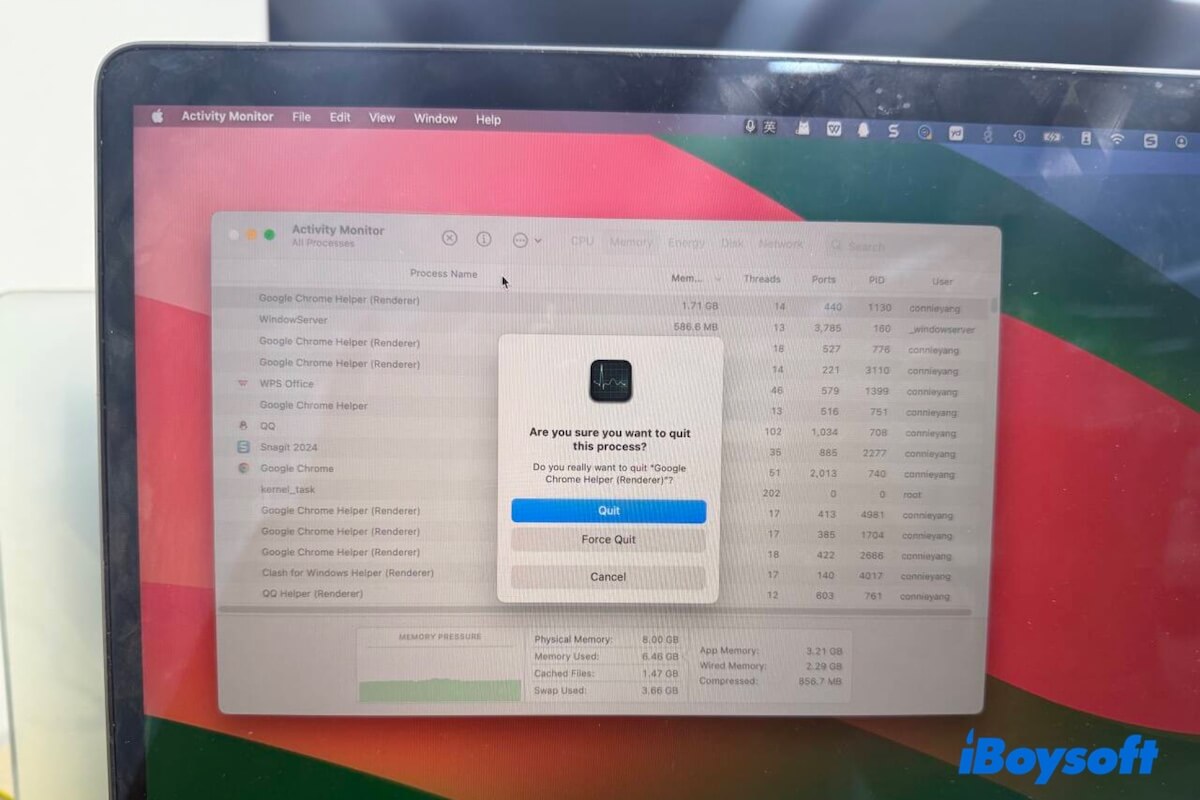
Se o seu Mac estiver:
- Mostrando uma bola colorida giratória
- Exibindo "Seu sistema ficou sem memória de aplicativo."
- Lento ao digitar
- Levando mais de 10 segundos para alternar entre aplicativos
Você pode estar ficando sem RAM disponível. Mas aqui está a parte importante:
👉 Nem todo Mac lento significa que você "precisa de mais memória."
👉 O macOS usa a memória de forma agressiva por design.
Este guia mostra a você:
- Como verificar se a RAM é de fato o problema
- Quais números indicam uma pressão real de memória
- Quais ações ajudam imediatamente a liberar RAM no seu Mac
- Quando você deve considerar fazer upgrade (e quando não) da RAM
Consequentemente, você impedirá a roda giratória no Mac, descongelará seu Mac e aumentará o desempenho.
Passo 1 - Verifique se a RAM é realmente o gargalo
Antes de encerrar aplicativos aleatoriamente para liberar a RAM no seu Mac, confirme o problema.
Como verificar o uso de RAM
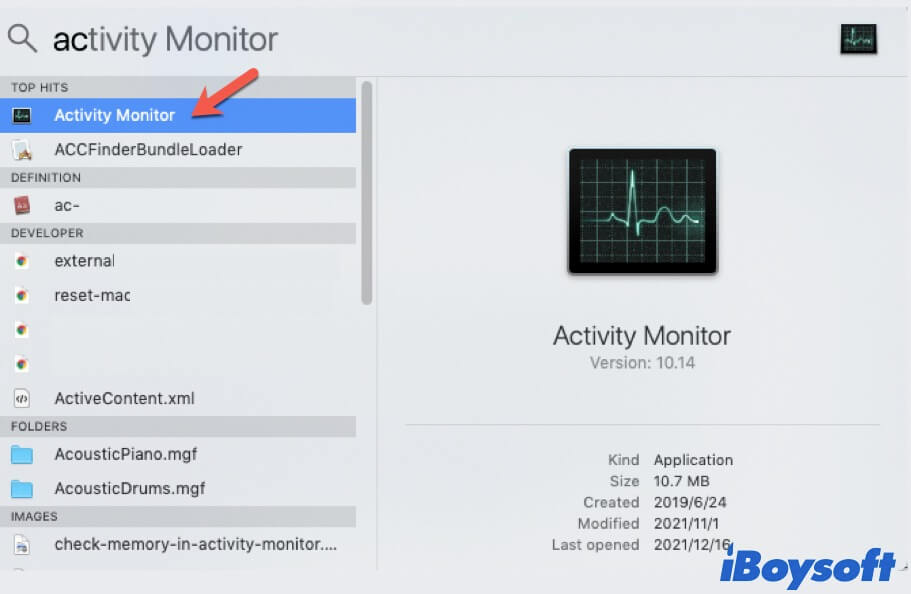
- Pressione Command + Espaço.
- Digite Monitor de Atividade, abra-o e vá para a guia Memória.
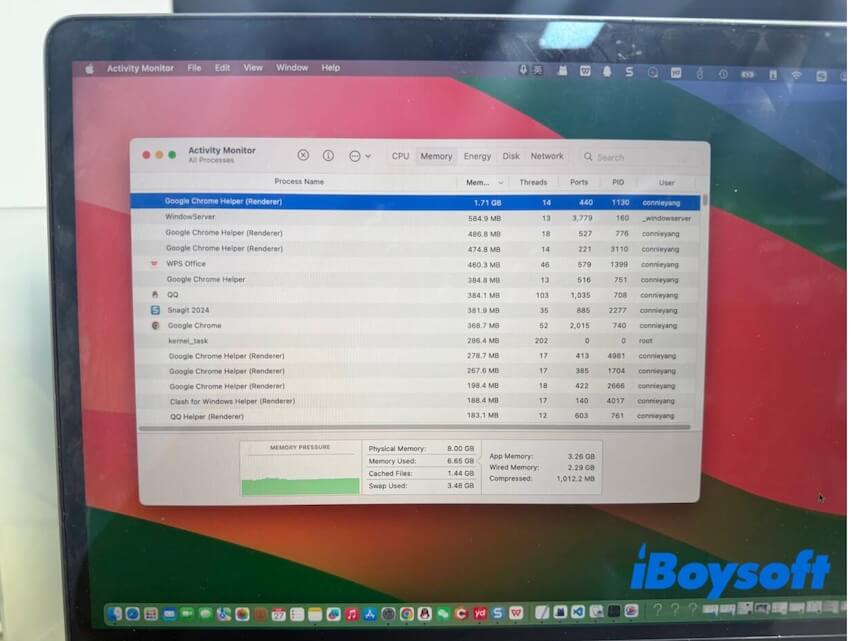
Agora, observe duas coisas:
1️⃣ Pressão de Memória (gráfico inferior)
- Verde → Normal
- Amarelo → Memória sob estresse
- Vermelho → Sistema com dificuldades
Se permanecer amarelo/vermelho por mais de 5 a 10 minutos durante o trabalho normal, provavelmente você precisa intervir.
2️⃣ Troca Usada
A troca é o espaço em disco usado como RAM temporária.
Como regra geral:
- 0–1 GB → Normal
- 1–2 GB → Uso intenso
- 2+ GB → Provável impacto no desempenho
Se a Troca Usada exceder 2GB e o Mac estiver lento, a memória provavelmente é o problema.
Passo 2 - Identificar o que está consumindo muita RAM
No Monitor de Atividade:
Classifique pela coluna de Memória. Procure por:
- Um aplicativo consumindo sozinho 2GB+
- Um aplicativo cuja memória continua aumentando ao longo do tempo (possível vazamento)
- Processos em segundo plano que você não reconhece
Agora você pode agir cirurgicamente, não às cegas.
Passo 3 - Maneiras rápidas de liberar RAM (Classificadas por eficácia)
Após garantir que seu Mac não tenha memória suficiente e o que consome a RAM, você pode liberar mais RAM.
Usar a ferramenta profissional de aumento de RAM
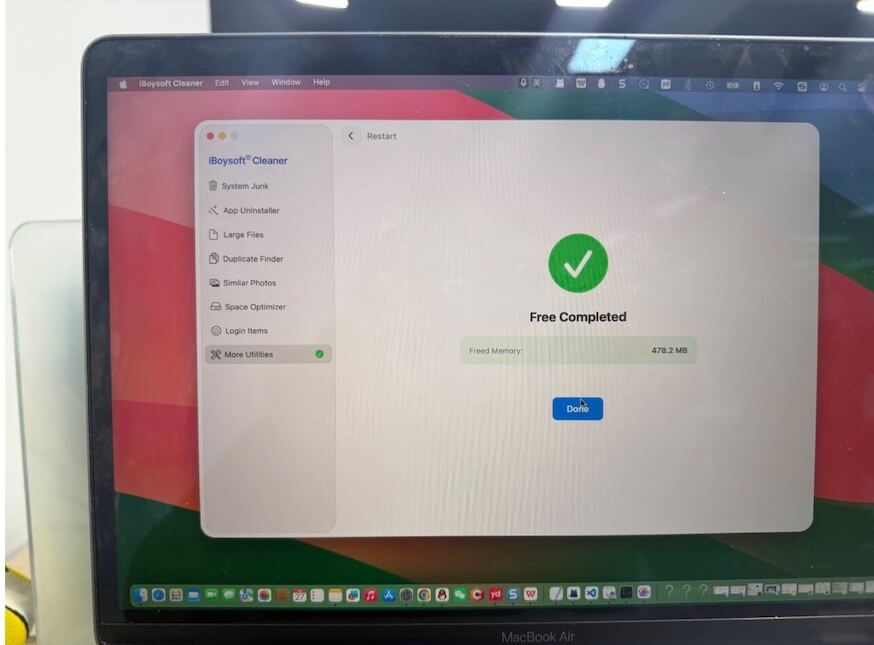
Esta é a maneira mais fácil. Ferramentas profissionais como iBoysoft Cleaner podem ajudar a liberar RAM em seu Mac com um clique. Com ela, você nem precisa analisar o que consome grandes quantidades de memória no seu Mac.
Aqui está como fazer:
- Instale e abra o iBoysoft Cleaner.
- Selecione "Mais Utilitários."
- Na seção de Aumento de Memória, clique em "Iniciar Agora."
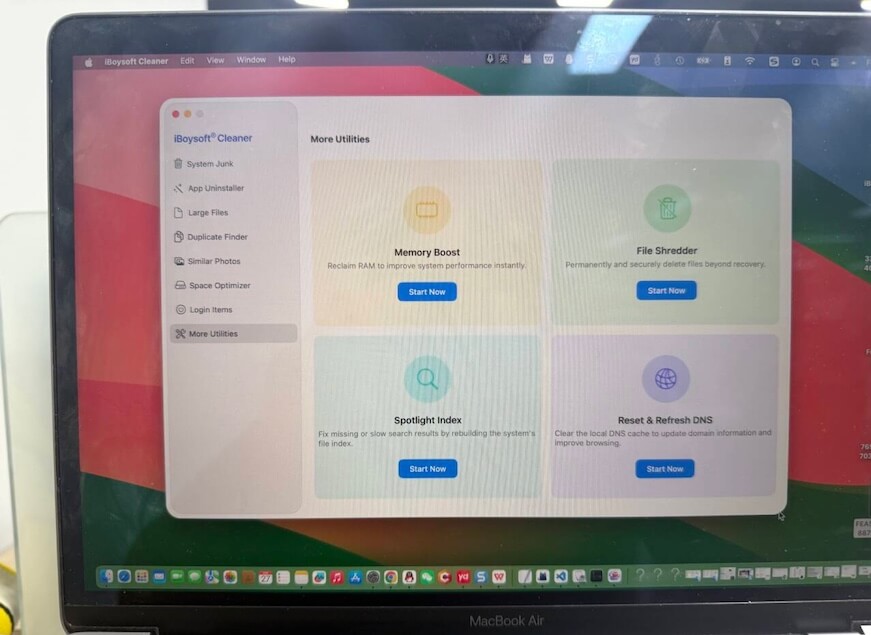
- Agurde alguns segundos e obtenha mais memória.
Fechar aplicativos pesados ou inativos
Se um aplicativo não está em uso, mas está consumindo memória significativa:
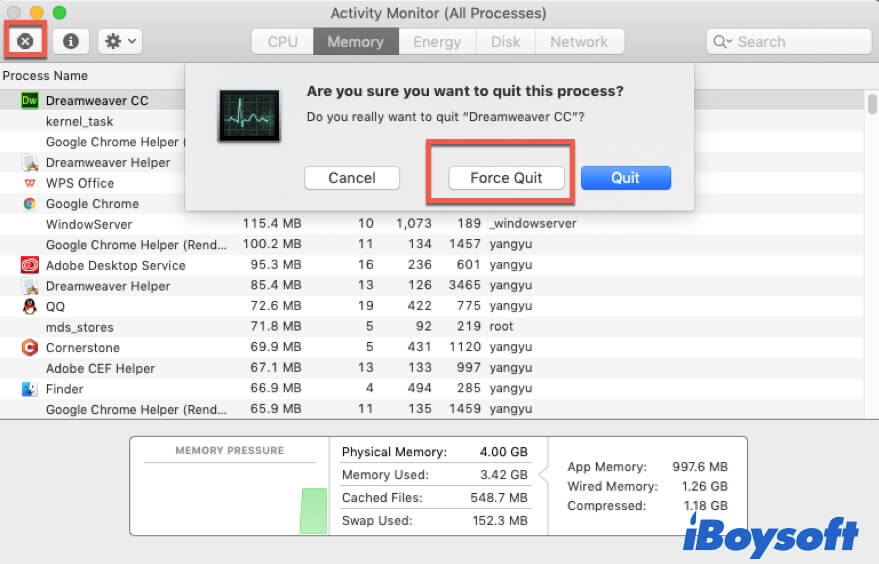
- Selecione no Monitor de Atividade.
- Clique no botão ❌.
- Escolha "Forçar Encerrar."
Isto é eficaz quando:
- Um ou dois aplicativos dominam o uso
- A Troca Usada diminui imediatamente após o encerramento
Se nada mudar, o problema é em toda a sistema, não específico de aplicativo.
Fechar janelas de aplicativos redundantes e abas do navegador da web
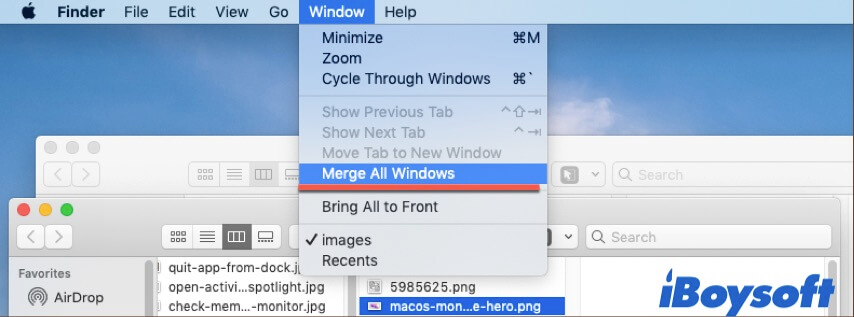
Para o restante dos aplicativos em execução, é necessário fechar as janelas duplicadas ou inúteis ou mesclá-las.
Por exemplo, no Finder, mova o cursor para a barra de navegação da Apple e selecione Janela > Mesclar Todas as Janelas. Ou, você pode fechá-las uma por uma.
Para um navegador da web, como Safari, Firefox ou Chrome, feche as abas inúteis e mantenha no máximo cinco abas.
Como referência prática:
10–15 abas: 1–2GB de RAM
20+ abas: frequentemente 3GB ou mais
Feche janelas e abas não utilizadas e observe:
- O uso de Swap diminui?
- A Pressão de Memória volta ao verde?
Se sim, seu fluxo de trabalho está simplesmente excedendo a RAM disponível.
Reinicie o seu Mac (Atualização rápida do sistema)
Se você não está lidando com trabalho pesado no Mac agora, pode tentar salvar seus documentos em edição e reiniciar o computador.
Ao reiniciar o Mac:
- Limpa a memória inativa
- Reinicia o uso de swap
- Para processos em segundo plano
Se o seu Mac mostrar:
- Uso de Swap acima de 3GB
- Pressão de Memória em vermelho
- Lag em todos os aplicativos
Um reinício é geralmente a solução mais rápida.
No entanto, se o problema retornar imediatamente após um reinício, você pode ter:
- Uma sobrecarga de itens de login
- Um vazamento de memória
- Pouca RAM para sua carga de trabalho
Remova itens de login (Solução a longo prazo)
Aplicativos que iniciam automaticamente consomem RAM antes mesmo de você começar a trabalhar.
Vá para: Configurações do Sistema > Geral > Itens de Login
Remova:
- Auto-iniciadores
- Ferramentas de sincronização na nuvem que você não usa
- Processos auxiliares de aplicativos que você raramente utiliza
Isto reduz o uso de memória base.
Prossiga com a Atualização de Software
Se:
- Um processo do sistema consome memória crescente
- O problema começou após uma atualização do macOS
- Muitos usuários relatam problemas semelhantes
Verifique as atualizações e atualize o seu Mac:
- Abra o menu Apple > Preferências do Sistema > Atualização de Software
- Clique em Atualizar Agora ou Atualizar
Nota: O que geralmente não ajuda: ❌ Ícones na área de trabalho usando muita RAM
Enquanto as janelas do Finder usam memória, ícones normais na área de trabalho não consomem muita RAM, a menos que haja milhares presentes. A desordem afeta mais a carga visual do que a pressão de memória.
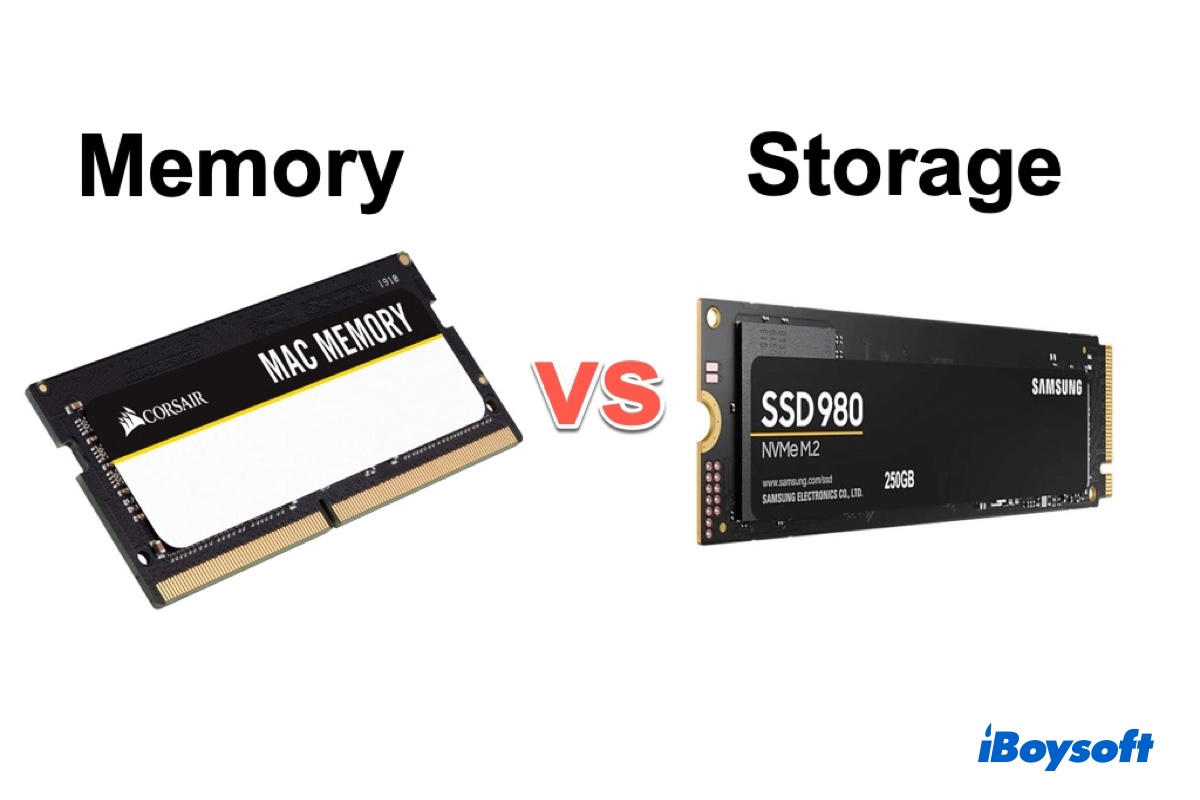
Qual é a diferença entre memória e armazenamento em um Mac?
Esta é uma visão geral das diferenças entre memória e armazenamento em um Mac, incluindo suas definições, usos, velocidade, etc. Leia mais >>
Quando é necessário adicionar mais RAM
É difícil adicionar mais RAM a um computador Mac.
Pois os computadores Mac modernos possuem memória não removível. A RAM em um Mac moderno é soldada na placa-mãe, como nos Macs com Apple Silicon.
Portanto, não há chance de adicionar mais RAM ao seu Mac, a menos que você queira pagar muito para trocar a placa-mãe.
Considere fazer um upgrade se:
- Você usa consistentemente 20+ abas do navegador
- Você edita vídeos em 4K ou imagens RAW grandes
- Você executa máquinas virtuais
- A quantidade de Memória Virtual Usada exceder 3GB diariamente
Orientação geral:
- 8GB: Produtividade leve
- 16GB: Multitarefa + trabalho criativo
- 32GB+ → Cargas de trabalho profissionais
Minhas considerações
Limpar a RAM no Mac não se resume a fechar apps indiscriminadamente.
Trata-se de observar a Pressão de Memória, monitorar o Uso de Swap, identificar padrões anormais e agir com precisão.
O macOS é projetado para utilizar a memória de forma agressiva; isso é normal. O problema real começa quando a pressão de memória se mantém alta e o uso do swap cresce persistentemente. Entenda os sinais e saberá exatamente quando intervir e quando ignorá-los.
FAQs
- Q1. O que é RAM?
-
A
RAM (Random Access Memory) é uma pequena quantidade de memória em um computador. É usada para armazenar processos em andamento ou arquivos temporários, como os dados gerados pela execução de programas ou do sistema operacional.
- Q2. O que acontece se sua RAM estiver cheia?
-
A
Se o Mac estiver utilizando a maior parte da RAM, seu desempenho será anormal. Por exemplo, o Mac funciona lentamente com uma roda giratória, os aplicativos param de responder, a mensagem 'Seu sistema ficou sem memória de aplicativo' aparece, o cursor fica lento ao digitar, etc.
- Q3. Quanta RAM você precisa?
-
A
Não há uma quantidade definida de RAM que você precisa. Comumente, quanto mais programas (principalmente aplicativos que consomem muita memória) seu Mac estiver executando, mais memória será usada. Consequentemente, você precisa de mais RAM. Para tarefas regulares, 8GB é suficiente. Se você deseja usar um Mac para jogos, vídeos ou processamento de imagens, é melhor usar um Mac com 16GB de memória.