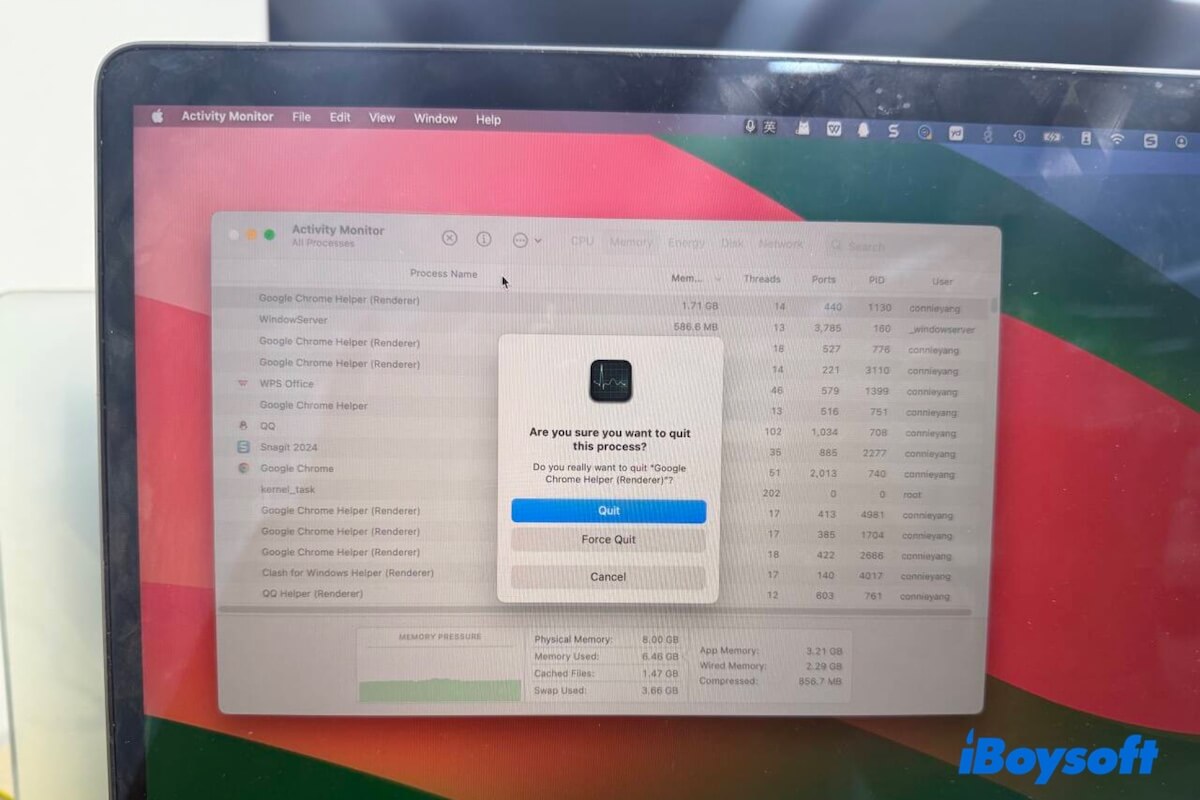
あなたの Mac が次の状況である場合:
- くるくる回るビーチボールが表示される
- "システムのアプリケーションメモリが不足しています。" と表示される
- タイプ時にラグがある
- アプリを切り替えるのに 10 秒以上かかる
利用可能 RAM が不足している可能性があります。ですが、重要なポイントは次の通りです:
👉 すべての遅い Mac が "メモリを増やす必要がある" というわけではありません。
👉 macOS は設計上、メモリを積極的に使用します。
このガイドでは:
- 実際に RAM が問題かどうかを確認する方法
- どの数字が実際のメモリプレッシャーを示すか
- Mac で RAM を解放するのにすぐに効果がある行動
- RAM をアップグレードする時としない時
結果として、Mac 上のくるくる回るホイールを停止し、Mac を凍結解除 し、パフォーマンスを向上させます。
ステップ 1 - RAM が実際にボトルネックかどうかを確認する
Mac 上で RAM をクリアするためにアプリをランダムに終了する前に、問題を確認してください。
RAM 使用状況をチェックする方法
- Command + Space キーを押します。
- アクティビティモニタ と入力し、開いたらメモリタブに移動してください。
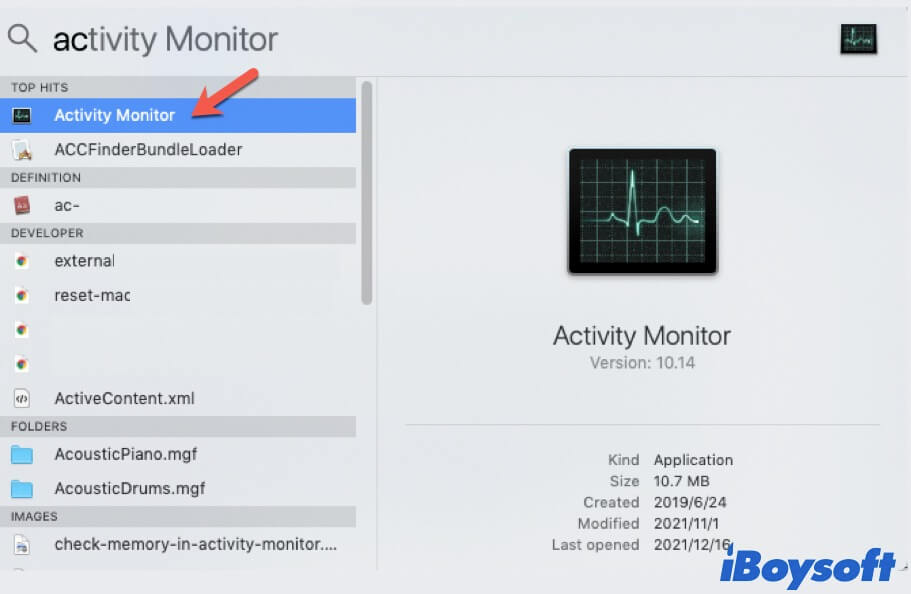
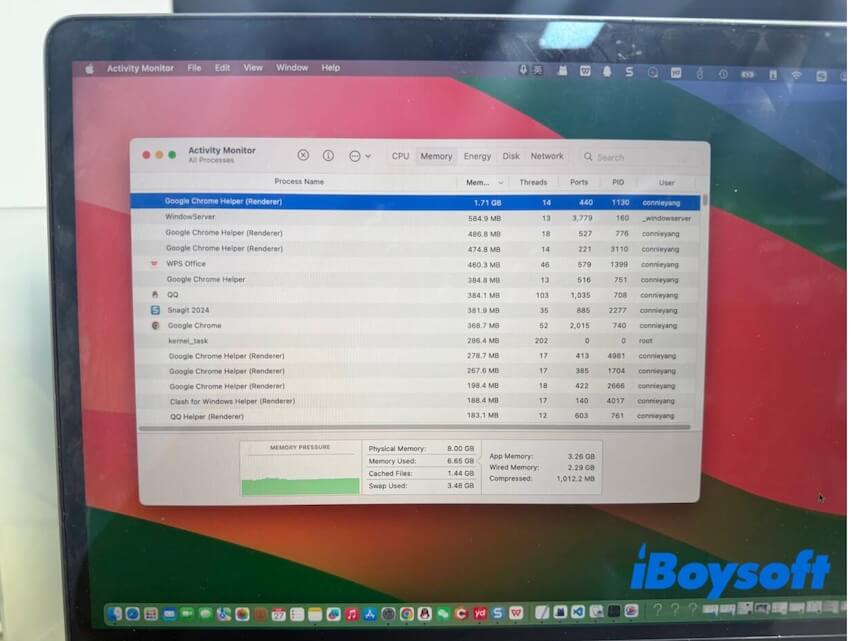
次に、2 つのことを確認してください:
1️⃣ メモリプレッシャー(下のグラフ)
- 緑 → 通常
- 黄 → メモリがストレスを受けています
- 赤 → システムに問題があります
通常の作業中に5〜10分以上黄色/赤色のままであれば、介入が必要です。
2️⃣ 使用されているスワップ
スワップは一時的なRAMとして使用されるディスクスペースです。
一般的なルール:
- 0–1 GB → 通常
- 1–2 GB → 大量の使用
- 2+ GB → パフォーマンスに影響が出る可能性が高い
スワップ使用量が2GBを超え、Macが遅いと感じる場合は、おそらくメモリが問題です。
ステップ2 - 大量のRAMを消費しているものを特定する
アクティビティモニターで:
メモリ列でソートしてください。次のものを探します:
- 単体で2GB以上を消費しているアプリ
- 時間とともにメモリが増加し続けるアプリ(可能性のあるリーク)
- 認識できないバックグラウンドプロセス
これで、無闇に行動するのではなく、外科的に対処できます。
ステップ3 - RAMを解放するための迅速な方法(効果の高い順)
Macに十分なメモリがないこととRAMを消費している要因がわかったら、さらにRAMを解放できます。
専門のRAMブースティングツールを使用する
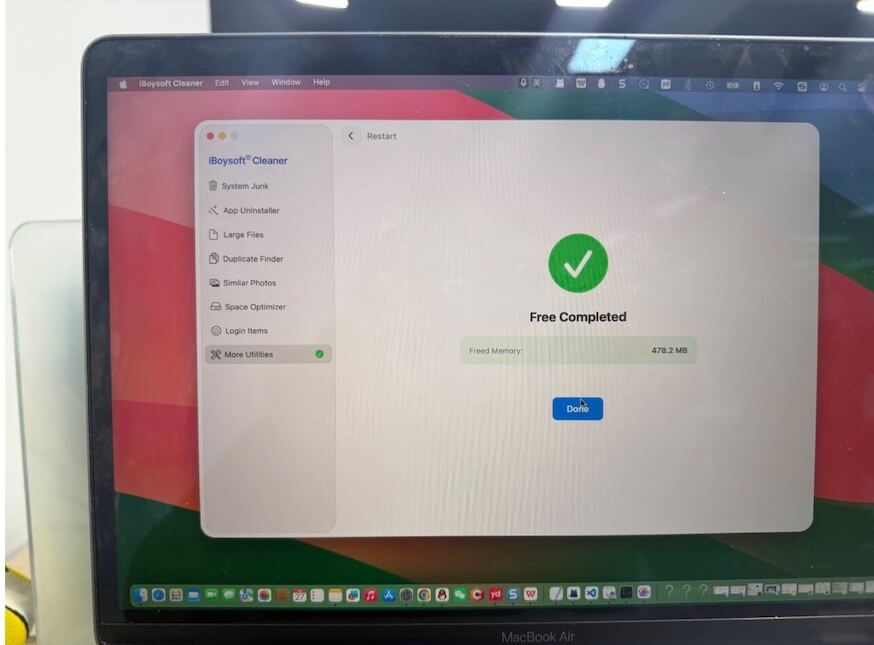
これは最も簡単な方法です。iBoysoft Cleanerなどの専門ツールを使えば、MacでのRAM解放が簡単に行えます。そのツールを使えば、Macで大量のメモリを占有する要因を分析する必要すらありません。
手順:
- iBoysoft Cleanerをインストールして開きます。
- "その他のユーティリティ"を選択します。
- メモリブーストセクションで、「今すぐ開始」をクリックします。
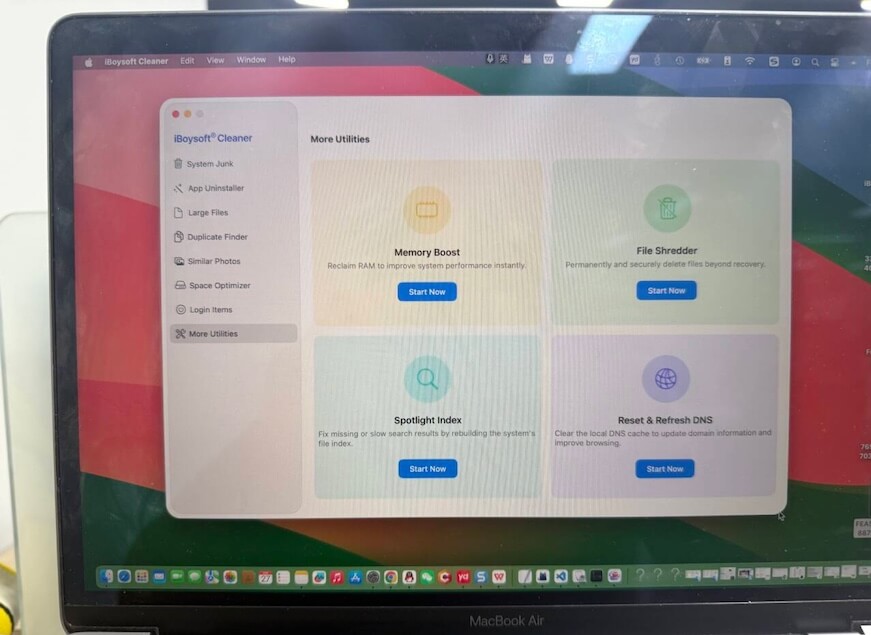
- 数秒待って、メモリを増やします。
大きなアプリを終了させる
使用していないアプリが大量のメモリを消費している場合:
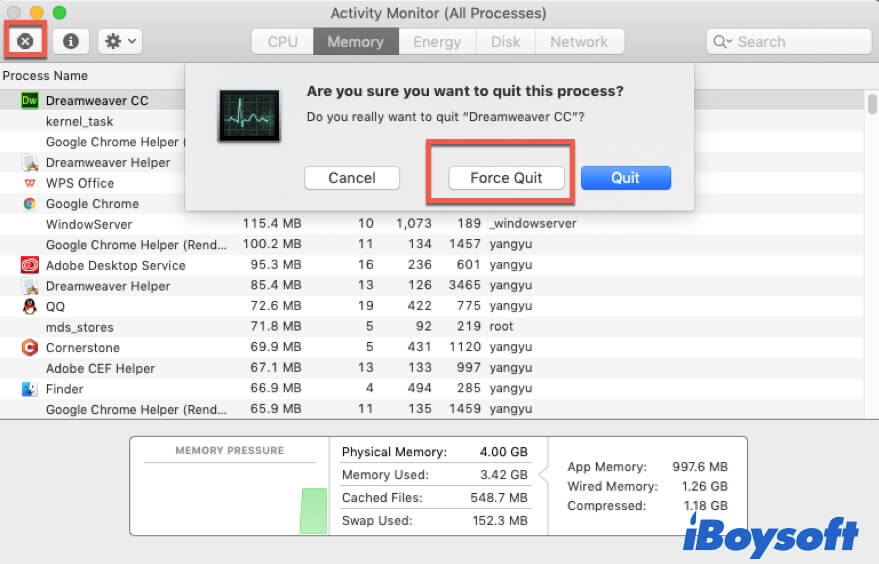
- アクティビティモニターで選択します。
- ❌ボタンをクリックします。
- "強制終了"を選択してください。
次の場合に効果があります:
- 1つまたは2つのアプリが使用を優位に占めている
- 終了後、スワップ使用量がすぐに減少する
何も変わらない場合、問題はアプリ固有ではなくシステム全体にある可能性があります。
余分なアプリウィンドウやウェブブラウザのタブを閉じる
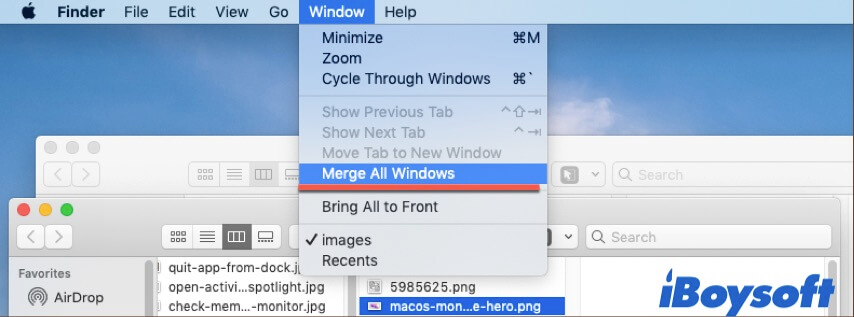
他の実行中のアプリに対して、重複したウィンドウや無駄なタブを閉じたり、統合したりする必要があります。
たとえば、Finder で、カーソルを Apple ナビゲーションバーに移動し、Window > すべてのウィンドウをマージ を選択してください。または、1つずつ閉じることもできます。
Web ブラウザー(例:Safari、Firefox、Chrome)の場合、不要なタブを閉じて、5つを超えないようにしてください。
実用的なベンチマークとしては:
10–15 タブ:1–2GB の RAM
20個以上のタブ:3GB以上がよく使われます
未使用のウィンドウとタブを閉じて以下を確認してください:
- 使用されているスワップが減少していますか?
- メモリプレッシャーは緑色に戻っていますか?
はいの場合、ワークフローが利用可能な RAM を超えている可能性があります。
Mac を再起動します(クイックシステムリフレッシュ)
現在 Mac で重い作業をしていない場合は、編集中のドキュメントを保存してコンピューターを再起動してみてください。
Mac を再起動すると:
- 非アクティブなメモリがクリアされます
- スワップ使用量がリセットされます
- バックグラウンドプロセスが停止します
Mac に以下が表示される場合:
- 使用されているスワップが 3GB を超えています
- メモリプレッシャーが赤色です
- すべてのアプリで遅延が発生しています
再起動は通常、最も速い修正方法です。
ただし、再起動後に問題がすぐに戻る場合は、次の可能性があります:
- ログインアイテムが過多です
- メモリリークがあります
- ワークロードに対して十分な RAM がない可能性があります
ログインアイテムを削除します(長期的な修正)
自動起動するアプリは、作業を開始する前に RAM を消費します。
次に移動します:システム環境設定 > 一般 > ログイン項目
次の項目を削除します:
- 自動起動プログラム
- 不要なクラウド同期ツール
- ほとんど使用しないアプリのヘルパープロセス
これにより、ベースラインメモリの使用量が減少します。
ソフトウェア更新を実行します
以下の場合:
- システムプロセスが増えている
- macOS アップデート後に問題が発生した
- 多くのユーザーが同様の問題を報告しています
アップデートをチェックして、Mac を更新してください:
- Apple メニューを開く > システム環境設定 > ソフトウェアアップデート。
- 今すぐ更新または今すぐアップグレードをクリックします。
注意: 通常は効果がありません: ❌ 大量の RAM を使用するデスクトップアイコン
Finder ウィンドウはメモリを使用しますが、通常のデスクトップアイコンは、数千個ない限り主要な RAM 消費ではありません。混乱が起きると視覚的な負荷が増しますが、メモリプレッシャーに影響を与えることはありません。
RAMを追加するタイミングはいつですか?
MacコンピューターにRAMを追加するのは困難です。
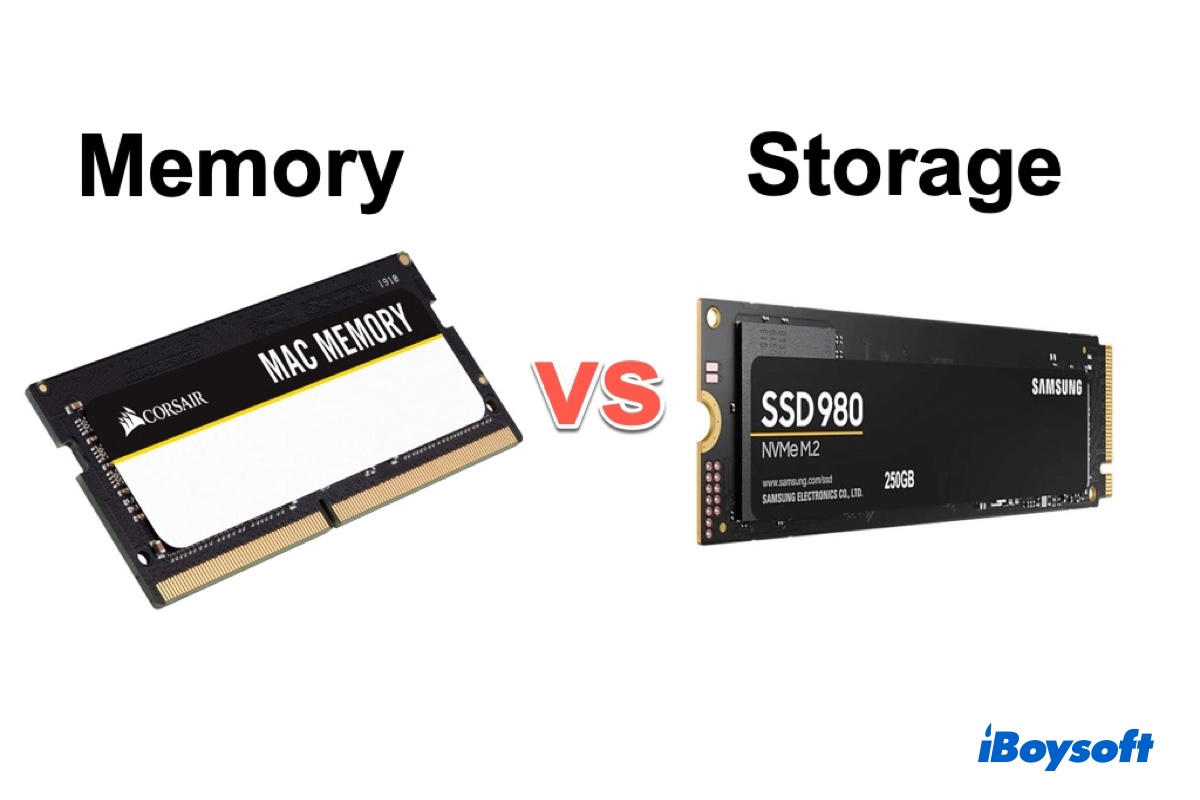
なぜなら、現代のMacマシンは取り外し不可能なメモリを搭載しています。現代のMacのRAMはボードにはんだ付けされており、Apple Silicon Macを含みます。
したがって、マザーボードを変更するために多額の費用を支払うつもりでない限り、MacにRAMを追加するチャンスはありません。
以下の条件を考慮してアップグレードを検討してください:
- ブラウザタブを常に20以上使用している場合
- 4Kビデオや大きなRAW画像を編集している場合
- 仮想マシンを実行している場合
- 使用済みスワップが毎日3GBを超える場合
一般的なガイダンス:
- 8GB:軽い作業に適しています
- 16GB:マルチタスクおよびクリエイティブ作業に適しています
- 32GB以上:プロフェッショナルな作業負荷に適しています
私の考え
MacでのRAM解放については、ただアプリを適当に終了することではありません。
Memory Pressureを観察し、Swap Usedを監視し、異常なパターンを特定し、正確に対処することが重要です。
macOSはメモリを積極的に使用するように設計されています;それは正常です。本当の問題は、メモリプレッシャーが高いままで、スワップ使用量が持続的に増加する時に発生します。信号を理解すれば、介入するタイミングや無視するタイミングが正確にわかります。
FAQs
- Q1. RAMとは何ですか?
-
A
RAM(ランダムアクセスメモリ)はコンピューターの中での一部のメモリです。実行中のプロセスやデータの生成された一時ファイルなどを保存するために使用されます。
- Q2. RAMがいっぱいの場合、何が起こりますか?
-
A
MacがRAMの大部分を使用した場合、異常な動作をします。たとえば、Macがスピンとともに遅くなり、アプリが応答しなくなり、メッセージ「お使いのシステムのアプリケーションメモリが不足しています」と表示され、カーソルが入力時に遅れるなどがあります。
- Q3. どれくらいのRAMが必要ですか?
-
A
必要なRAMの確定した量はありません。一般的には、Macで実行しているプログラム(特にメモリを消費するアプリ)が多いほど、使用されるメモリが多くなります。そのため、RAMが必要です。通常のタスクの実行には、8GBが十分です。ゲーム、ビデオクリップ、画像処理を行うためにMacを使用したい場合は、16GBのメモリを搭載したMacを使用することをお勧めします。