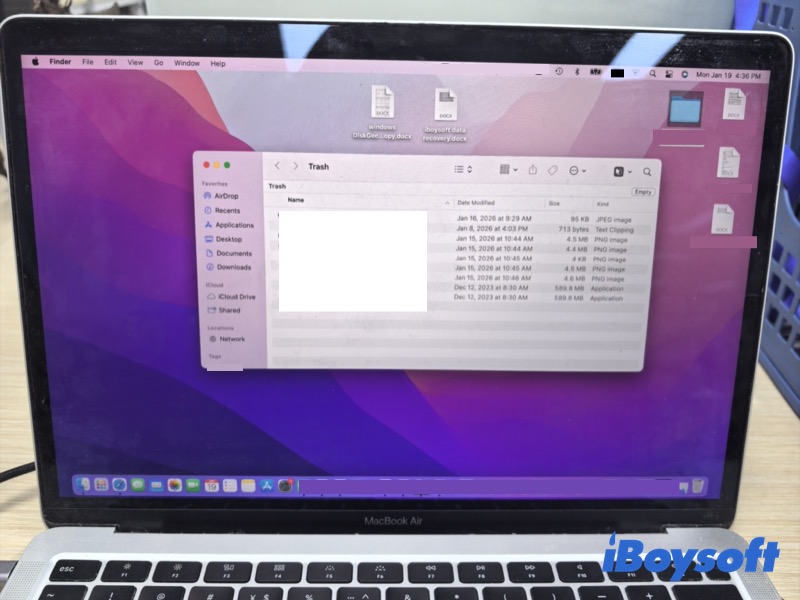
Bir Mac kullanırken, silme işlemi kaçınılmazdır. Bir şeyi yanlışlıkla sildiyseniz muhtemelen hemen geri almak istersiniz. Belki de bu durumdasınız, ama ne yapacağınızı bilmiyorsunuz. Bu makale burada yardımcı olmak için. Basit ve etkili birkaç yöntemi tanıtır ve sildirme işlemini iptal etme konusunda sizi yönlendirir.
Ancak dosyalar kalıcı olarak silindiğinde veya Çöp boşaltıldığında, profesyonel kurtarma araçlarının yardımı olmadan geri almaları çok daha zor hale gelir.
Bu kılavuzda, Mac'te bir silme işlemini nasıl geri alacağınızı farklı durumlarda öğreneceksiniz ve geri alma işlemi çalışmayınca hangi kurtarma yöntemlerini seçmeniz gerektiğini öğreneceksiniz.
Bir Mac'te bir silme işlemi geri alınabilir mi
Bir Mac'te bir silmeyi geri almadan önce, öncelikle hangi tür silmeyle uğraştığınızı belirlemek önemlidir.
Durum 1: Dosya sadece silindi (son zamanlarda silinen, kalıcı olarak kaldırılmayan)
Silme yöntemi: Sil tuşuna basın veya Command + Delete tuşlarına basın; dosyayı Çöp'e boşaltmadan taşıyın veya sürükleyin
Geri alınabilir mi?: Evet
Durum 2: Çöp kutusu boşaltıldı (kalıcı olarak silindi)
Silme yöntemi: Command + Option + Delete kısayollarına basın; Çöp'ü boşaltma
Geri alınabilir mi?: Hayır
Çöp kutusu boşaltıldığında dosyalar kalıcı olarak silinir ve geri alma artık mümkün değildir. Ancak bu her zaman verilerin kurtarılamaz olduğu anlamına gelmez. Veri kurtarma yöntemleri hala dosyaları kurtarabilir.
Bir Mac'te sonradan silinen dosyaları nasıl geri alınır
Eğer Mac'inizde yanlışlıkla bir dosya sildiyseniz, silme işlemi henüz yeni ise geri almak için etkili birkaç yöntem bulunmaktadır. Hemen işlemi Command + Z ile geri alabilir veya Çöp kutusunu kontrol ederek Mac'te silinen dosyaları geri getirebilirsiniz.
Command + Z'yi Kullanın
Eğer Mac'inizde bir dosyayı yeni sildiyseniz ve başka hiçbir işlem yapmadıysanız, silme işlemini geri almanın en hızlı yolu Command + Z tuşlarına basmaktır. Bu kısayol, en son yaptığınız işlemi, dosya silme dahil, geri alır.
Not: Eğer bir dosyayı Command + Option + Delete kullanarak sildiyseniz veya Çöp kutusunu boşalttıysanız, dosya kalıcı olarak silinir ve basit geri alma yöntemleri artık çalışmaz. Bir veri kurtarma işlemi gerçekleştirmelisiniz; detaylı adımlar bir sonraki bölümde belirtilmiştir.
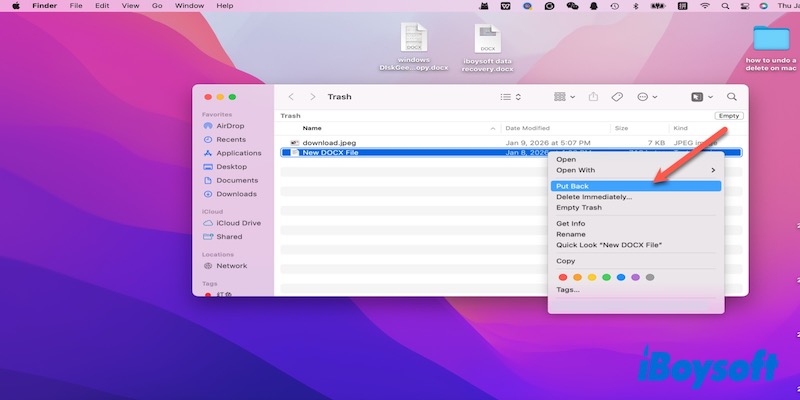
Çöp Kutusundan Geri Yükle
Çöp, silinen dosyaları saklayarak bunları kalıcı olarak silinmeden önce geri yüklemenize olanak tanır.
- Çöp'ü açın.
- Çöp'teki dosyalara bakın.
- Silinen dosyaları bulun, dosyaya sağ tıklayın ve "Orijinal Konumuna Koy" seçeneğini seçin veya sadece dosyayı Çöp'ten herhangi bir klasöre sürükleyin.
Bir Mac'te kalıcı olarak silinen bir dosyayı geri yükleme
Kalıcı silme, bir dosyanın Çöp'ü boşaltan veya Command + Option + Delete ile kaldırıldığı durumlarda meydana gelir.
Bu durumda, dosyalar Mac sabit sürücüsünden kalıcı olarak kaldırılır ve normal geri alma yöntemleriyle artık kurtarılamaz. Dosyalarınızı geri almak için iCloud.com'a gidebilir, Time Machine kullanabilir veya kurtarma araçları arayabilirsiniz.
Verileri bulmak için iCloud.com'a git
iCloud, dosyalarınızı kalıcı olarak kaldırılmadan önce en fazla 30 gün boyunca saklayabilir. Bu nedenle, dosyalarınızı kontrol etmek için iCloud.com'a gidebilirsiniz.
- iCloud.com adresine giderek oturum açın.
- En alta inin ve Veri kurtarmayı açın.
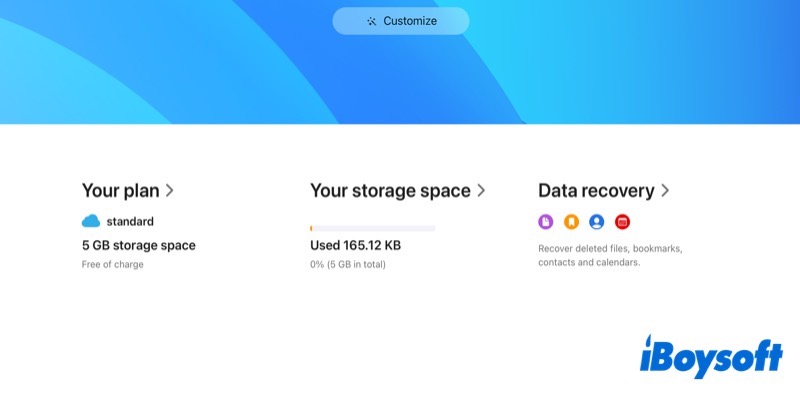
- Dosyaları kontrol edin ve geri alın.
Profesyonel veri kurtarma araçlarını deneyin (iBoysoft Data Recovery for Mac önerilir)
Eğer iCloud'da kalıcı olarak silinen verilerinizi bulamıyorsanız, bir veri kurtarma aracı denemeye değer olabilir.
❌Özellikle, kalıcı olarak silinen dosyalar (Çöp boşaltıldı) aşağıdaki durumlarda hiçbir veri kurtarma aracı ile kurtarılamaz:
- Mac'iniz içinde TRIM özelliğini kullanan dahili bir SSD kullanıyorsa (genellikle 2016 modelleri ve sonrası), bu durumda silinen veriler kalıcı olarak silinir.
- Verileriniz üzerine yazılmıştır.
✅ Veri kurtarma araçları sadece aşağıdaki durumlara uygun olan verilerin kurtarılmasını destekler:
- Mac'iniz, kalıcı olarak silinen dosyalarınızın gizli bir kopyasına sahiptir (çoğu kullanıcı bunun farkında değildir).
- Mac'iniz, kalıcı olarak silinen dosyalarınızı kapsayan yerel anlık görüntülere sahiptir.
- Bu dosyalar üzerindeki kalıcı silme işlemi kesilmiş durumda, bu da dosyaların aslında hiçbir şekilde kalıcı olarak kaldırılmadığı anlamına gelir.
Bir zamanlar önemli bazı dosyaları kazara sildikten sonra benzer bir durumla karşılaştım ve bunları normal yöntemlerle geri yükleyemedim.
Nihayetinde, kayıp verileri bulmama ve kurtarmama yardımcı olan iBoysoft Data Recovery for Mac'i kullandım. Deneyimime dayanarak, diğer çözümler artık işe yaramadığında yanlışlıkla silinen dosyaları kurtarmak için kullanışlı bir seçenektir.
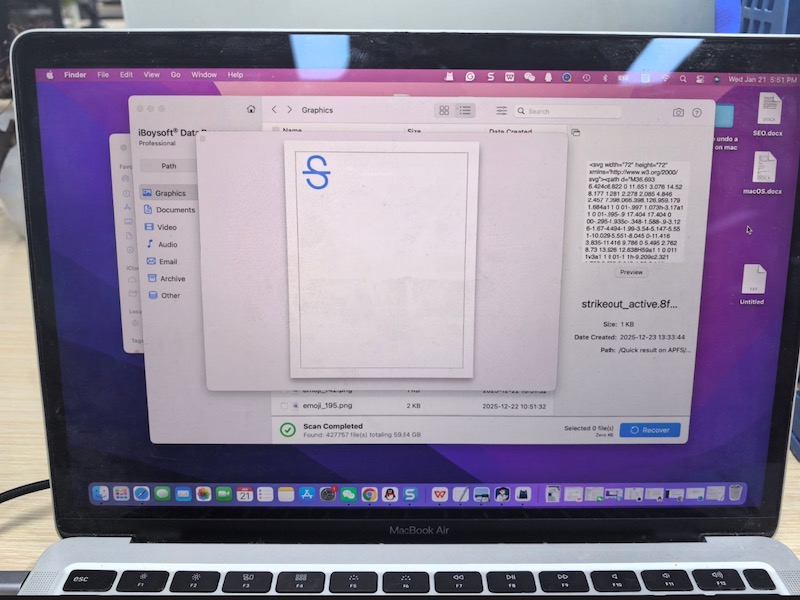
- iBoysoft Data Recovery for Mac'i indirin ve yükleyin.
- Veri kurtarma yazılımını başlatın ve "Macintosh HD - data"yı seçin. Kişisel dosyalarınız ve uygulama verileriniz genellikle "Macintosh HD - data"da saklanır.
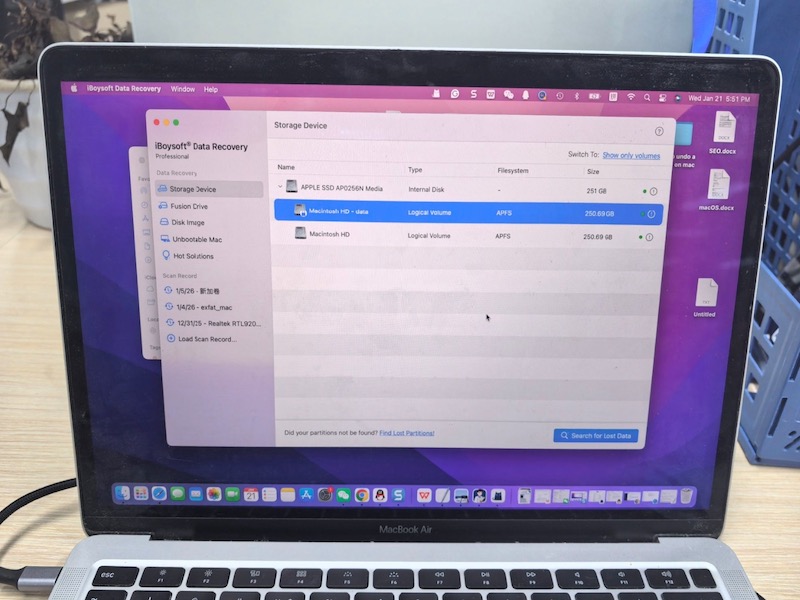
- Kayıp Verileri Arama düğmesine tıklayarak taramayı başlatın.
- Tarama sonrasında taranan sonuçları filtreleyin ve önizleyin. İstediğiniz dosyaları seçin ve farklı bir konuma kaydetmek için Kurtar'a tıklayın.
Time Machine'ı Kontrol Edin
Eğer önceden Time Machine'ı açtıysanız, silinen dosyaları buradan kurtarabilirsiniz.
Not: Eğer Time Machine yedeklemesini etkinleştirmemişseniz, bir profesyonel veri kurtarma aracından yardım almanız gerekecektir.
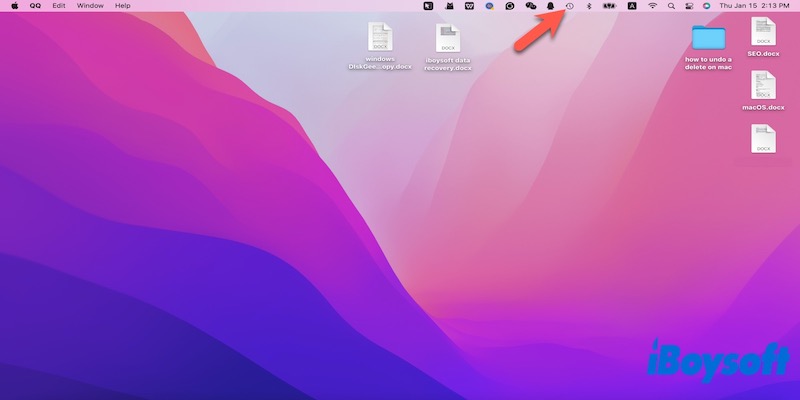
- Time Machine'ı açın ve Time Machine Yedeklemelerine Göz At veya Kurtarma için Time Machine'a Giriş Yap'a tıklayın.
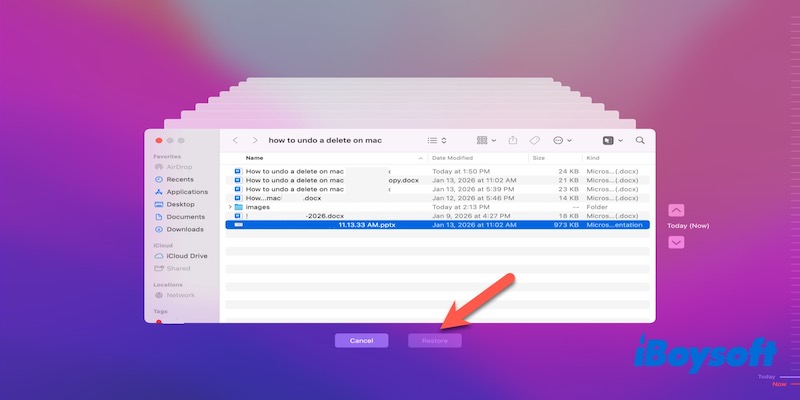
- Oluşturma yedeklemeleri göz atmak ve geri yüklemek için oklar ve zaman çizelgesini kullanın. Geri yüklemek istediğiniz dosyayı seçin ve Geri Yükle'ye tıklayın.
Mac'te belirli durumlarda silmeyi geri alma
Dosyalar değil, bilgi, metin, pencereler ve hatta uygulamalar bazen yanlışlıkla silinebilir. Bu silmeler, Mac'in yerleşik özellikleri veya yazılımın kendisi tarafından sağlanan araçlar kullanılarak kolayca geri alınabilir.
Mac'te düzenleme uygulamalarındaki bir metin silmesini geri alma
Bir Mac'te yazı yazarken metni yanlışlıkla silmek yaygındır. MacOS, kullandığınız uygulamaya bağlı olarak bu işlemi iptal etmek için birkaç yol sağlar.
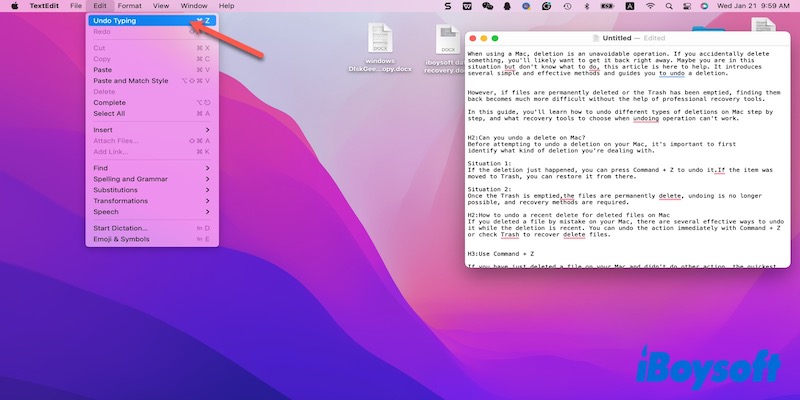
- Komut + Z'ye basın: Metin silmeyi geri almanın en hızlı yolu. Bu, TextEdit, Pages, Word, Notlar, Posta ve web tarayıcıları da dahil olmak üzere çoğu uygulamada çalışır.
- Menü çubuğunda Düzen'e tıklayın > Yazıyı Geri Al.
Bir Mac'te kapatılan bir tarayıcı sekmesini geri almak
Bir Mac'teki tarayıcıda yanlışlıkla bir sekme kapatırsanız, yerleşik kısayolları ve tarayıcı özelliklerini kullanarak kolayca geri açabilirsiniz.
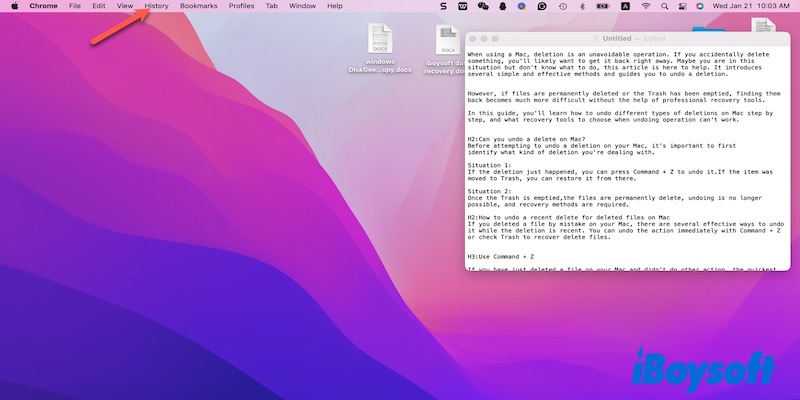
- En son kapatılan sekme Kapatmak için Komut + Shift + T 'ye basın.
- Menü çubuğunda Tarih'e tıklayın ve en son kapatılan sekme 'yi tekrar aç'ı seçin.
Bir Mac'te silinen bir mesajı geri almak
Bir Mac'teki Mesajlar uygulamasında yanlışlıkla bir mesajı sildiyseniz, bu uygulamaya yerleşik olarak entegre edilmiş kolay işlem aracılığıyla geri bulabilirsiniz.
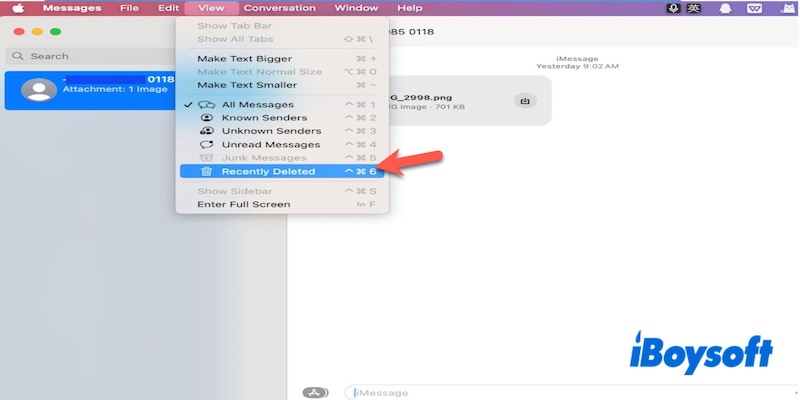
- Mesajlar uygulamasını açın.
- Menü çubuğuna gidin ve Görünüm seçeneğini seçin > Son Silinenler.
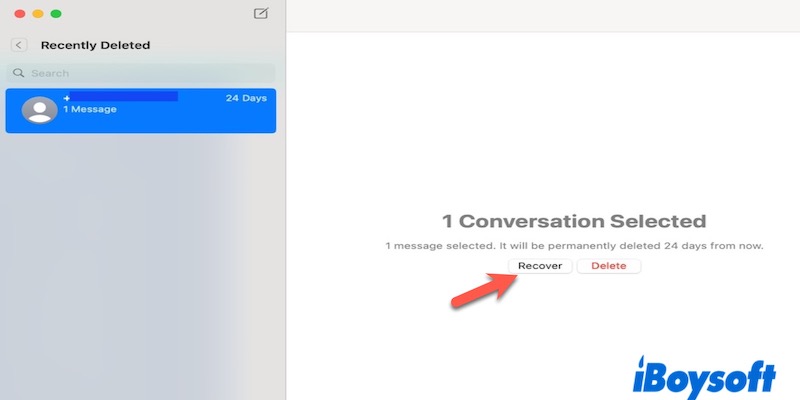
- Silinen mesajları geri yükle.
Bir Mac'te silinen bir uygulamayı geri almak
Bir uygulama bir Mac'te yanlışlıkla silinirse, Çöp Kutusunu kontrol edebilir ve uygulamayı geri alabilir veya uygulamayı App Store'dan yeniden yükleyebilirsiniz.
Çöp Kutusunu boşalttıysanız veya profesyonel bir uygulama kaldırıcı kullandıysanız, kalan seçenekler uygulamayı İndirilenler klasöründe veya daha önce depolandığı başka bir klasörde aramak veya orijinal indirme kaynağından yeniden indirmektir.
SSS: Mac'te silmeyi geri almak için nasıl
- QHow to recover permanently deleted files on Mac?
-
A
If a file has been permanently deleted on your Mac, it is no longer in the Trash and cannot be restored with simple undo commands.
However, you can still try to recover it using several methods. First, check if you have a Time Machine backup, which allows you to restore the file from an earlier version. You can also look in iCloud, if the file was synced there, as deleted items may still be recoverable.
If these options are not available, using a reliable third-party recovery tool, such as iBoysoft Data Recovery for Mac, can help scan your drive and recover permanently deleted files. Always act quickly, as continued use of the drive may overwrite the deleted data and reduce recovery chances.
- QHow to recover permanently deleted files on Mac Terminal?
-
A
You can't directly restore permanently deleted files using Terminal alone, but it can help you access backups or recovery tools.
For example, you can navigate to your Time Machine backup folder in Terminal and copy deleted files back to your Mac. Alternatively, data recovery tools like iBoysoft Data Recovery for Mac can scan your drive for recoverable data. Act quickly, because new files written to the disk may overwrite deleted data and make recovery more difficult or even impossible.