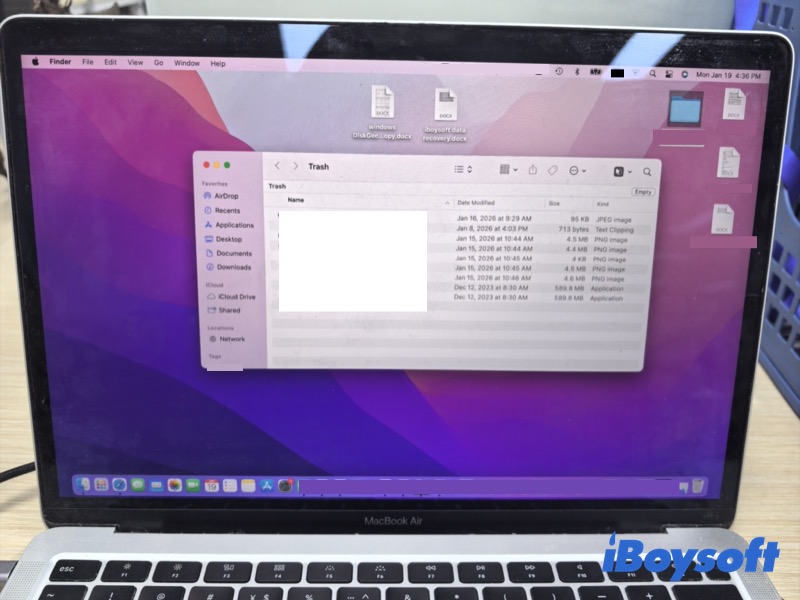
Mac を使用していると、削除は避けられない操作です。何かを誤って削除した場合、すぐに戻したいと思うでしょう。もしかして、このような状況にいるかもしれませんが、どうすればいいかわからないかもしれません。この記事はそんなあなたのためにここにあります。いくつかのシンプルで効果的な方法を紹介し、削除を取り消す方法を案内します。
ただし、ファイルが永久に削除された場合やゴミ箱が空になった場合、専門の回復ツールの助けがなければ、それらを見つけることははるかに難しくなります。
このガイドでは、Mac での削除の取り消し方を学び、取り消し操作が機能しない場合にどのような回復方法を選択すべきかについて説明します。
Mac で削除を取り消すことは可能ですか
Mac で削除を元に戻す前に、取り扱っている削除の種類を最初に特定することが重要です。
状況 1: ファイルが削除されたばかり(最近削除されたもので、永久に削除されていない)
削除方法: Delete キーまたは Command + Delete キーを押す; ゴミ箱に移動またはドラッグして空にしない
取り消し可能か?: 可能
状況 2: ゴミ箱が空になりました(永久に削除された)
削除方法: Command + Option + Delete ショートカットを押す; ゴミ箱を空にする
取り消し可能か?: 不可能
ゴミ箱が空になると、ファイルは永久に削除され、取り消しはもはや不可能です。ただし、これは常にデータが回復不能であることを意味するわけではありません。データ回復方法によっては、ファイルを取り戻すことができる場合があります。
Mac で削除されたファイルを元に戻す方法
Mac でファイルを間違って削除した場合、削除が最近の場合は、それを元に戻す効果的な方法がいくつかあります。コマンド + Z を使ってすぐにアクションを元に戻すか、ゴミ箱をチェックしてMac で削除されたファイルを回復します。
Command + Z を使用する
Mac でファイルを削除したばかりで他のアクションを取っていない場合、削除を元に戻す最も迅速な方法は、Command + Z を押すことです。このショートカットは、ファイルの削除を含む最近のアクションを元に戻します。
注意: Command + Option + Delete を使用してファイルを削除したり、ゴミ箱を空にした場合、ファイルは永久に削除され、単純な取り消し方法はもはや機能しません。データ復元を行う必要があります。詳細な手順は次の部分に概説されています。
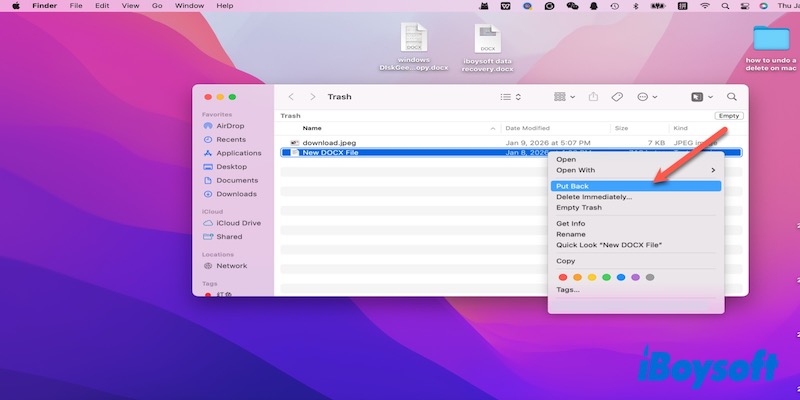
ゴミ箱から復元
ゴミ箱には削除されたファイルが保存されており、永久に削除される前に復元することができます。
- ゴミ箱を開く。
- ゴミ箱の中を確認する。
- 削除されたファイルを見つけ、ファイルを右クリックして「元に戻す」を選択するか、単にゴミ箱から任意のフォルダにドラッグアンドドロップします。
Mac で永久に削除したファイルを復元する方法
ファイルがゴミ箱を空にしたり、Command + Option + Delete を使って削除されると、永久に削除されます。
この場合、ファイルは Mac ハードドライブから永久に削除され、通常の取り消しでは回復できません。iCloud.com に移動したり、Time Machine を使用したり、回復ツールを検索してファイルを取得できます。
iCloud.com に移動してデータを見つける
iCloud は、永久に削除される前に最近削除されたフォルダを最大 30 日間保持できます。したがって、iCloud.com にアクセスしてファイルを確認できます。
- iCloud.com を開いてサインインします。
- 一番下に移動してデータ復旧を開きます。
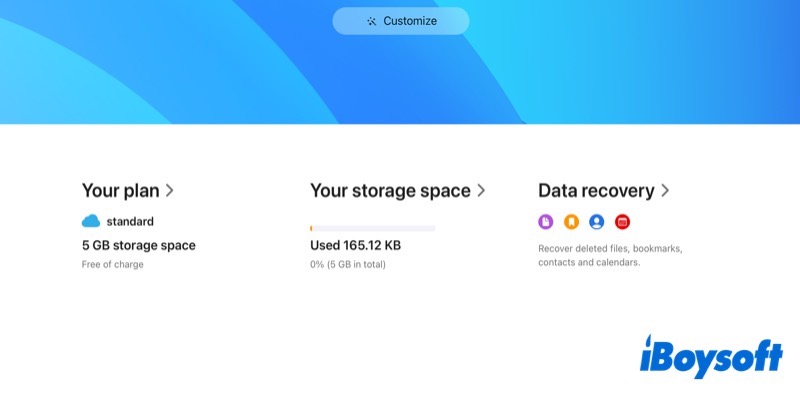
- ファイルを確認して取得します。
プロのデータ復元ツールを試す(iBoysoft Data Recovery for Mac をお勧め)
iCloud で永久に削除されたデータが見つからない場合は、データ復元ツールを試してみる価値があります。
❌特に、(ゴミ箱を空にした)永久に削除されたファイルは、次の状況ではデータ復元ツールでも回復できません:
- Mac が内部 SSD を使用している場合(主に 2016 年モデル以降)、TRIM 機能が削除されたデータを永久に消去します。
- データが上書きされている場合。
✅ データ復元ツールは、次のケースでデータを回復できます:
- Mac には、削除したファイルの隠しコピーがあります(ほとんどのユーザーが気づいていません)。
- Mac には、削除したファイルをカバーするローカルスナップショットがあります。
- これらのファイルへの永久削除操作が中断され、実際にはファイルは完全に削除されていないことがあります。
重要なファイルを間違って削除した後、通常の方法ではそれらを復元できない状況に直面したことがあります。
最終的に、他の方法がうまくいかない場合に、iBoysoft Data Recovery for Mac を使用して失われたデータを特定し、復元しました。私の経験に基づくと、これは誤って削除されたファイルを取得するための便利な選択肢です。
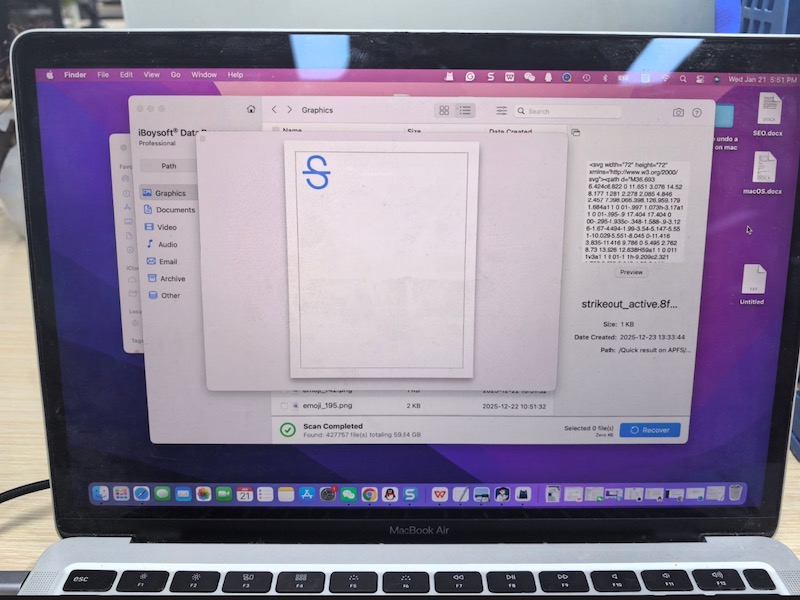
- iBoysoft Data Recovery for Mac をダウンロードしてインストールします。
- データリカバリーソフトウェアを起動し、「Macintosh HD - data」を選択します。通常、個人のファイルとアプリデータは「Macintosh HD - data」に保存されます。
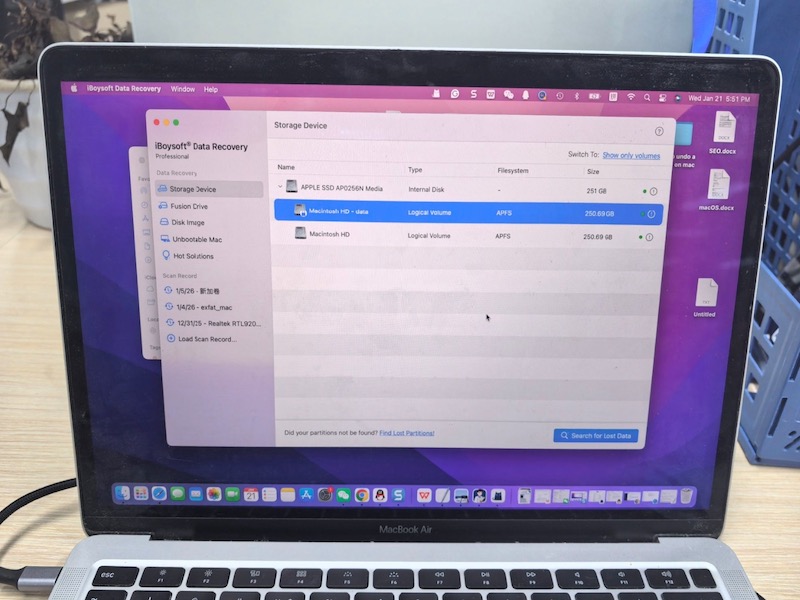
- 失われたデータを検索するボタンをクリックしてスキャンを開始します。
- スキャン後、スキャンされた結果をフィルタリングしてプレビューします。必要なファイルを選択し、別の場所に保存するために回復をクリックします。
Time Machine を確認する
Time Machine を有効にしている場合、そこから削除されたファイルを取得できます。
注意: Time Machine バックアップを有効にしていない場合は、専門家のデータ復旧ツールに助けを求める必要があります。
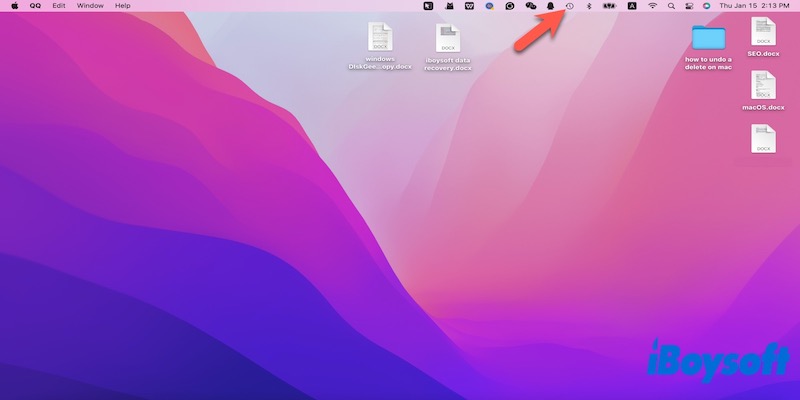
- Time Machine を開いて、「Time Machine バックアップの参照」または「Time Machine に入って復元」をクリックします。
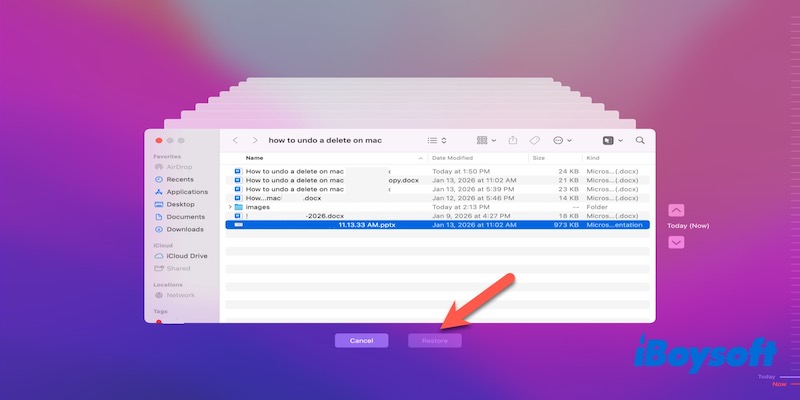
- 矢印とタイムラインを使用して Time Machine バックアップを参照し、復元したいファイルを選択し、復元をクリックします。
Mac 上の特定の状況で削除を取り消す方法
ファイルだけでなく、情報、テキスト、ウィンドウ、さらにはアプリケーションまで、時折間違って削除されることがあります。これらの削除は、Mac の組み込み機能やソフトウェア自体が提供するツールを使用して簡単に取り消すことができます。
Mac 上の編集アプリでテキストを取り消す
Macを使用していると、テキストを入力中に誤って削除することがよくあります。MacOSには、使用しているアプリケーションに応じて、この操作を取り消すためのいくつかの方法が用意されています。
- Command + Zを押す:テキストの削除を取り消す最も速い方法です。これは、TextEdit、Pages、Word、Notes、Mail、Webブラウザなどのほとんどのアプリで機能します。
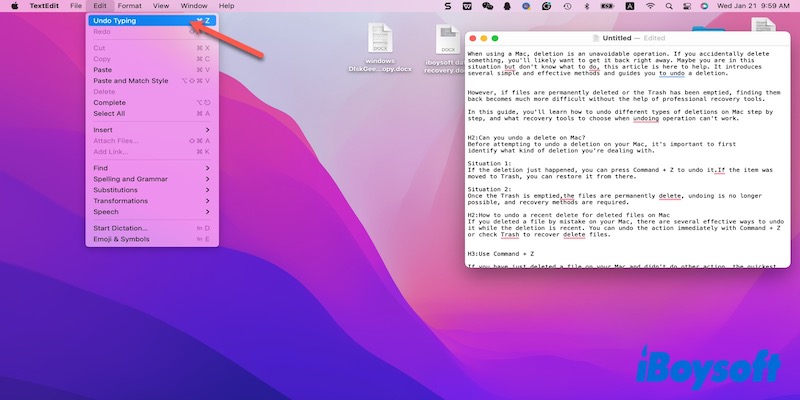
- メニューバーで編集をクリック > タイプを元に戻す。
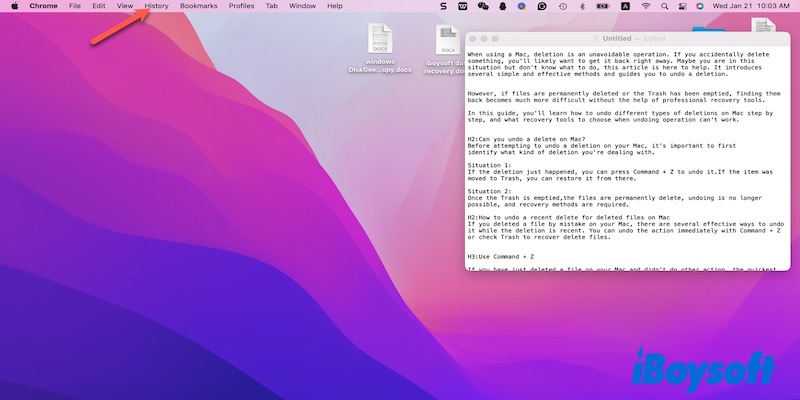
Macで閉じたブラウザのタブを元に戻す
Macでブラウザのタブを誤って閉じた場合、組み込みのショートカットキーやブラウザの機能を使用して簡単に再度開くことができます。
- Command + Shift + T を押して最後に閉じたタブを再度開きます。
- メニューバーで履歴をクリックし、最後に閉じたタブを選択します。
Macで削除したメッセージを元に戻す
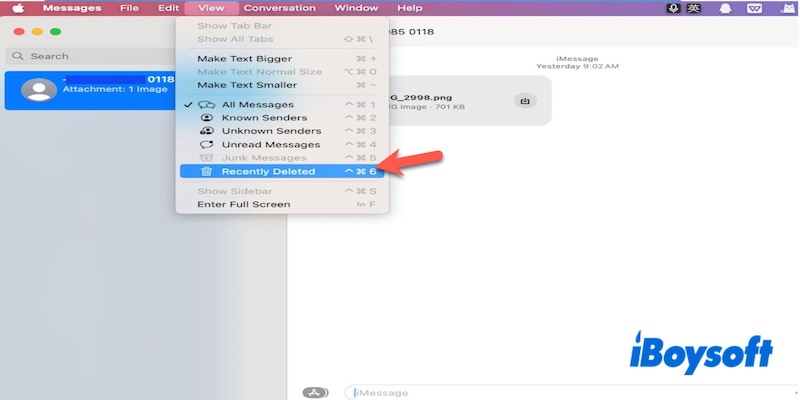
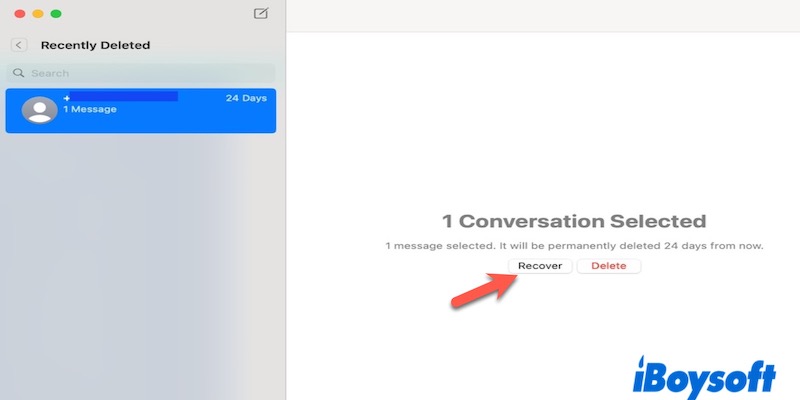
MacのMessagesアプリでメッセージを誤って削除した場合、このアプリに組み込まれた簡単な操作を使用して元に戻すことができます。
- Messagesアプリを開きます。
- メニューバーで表示を選択 > 最近削除されたをクリックします。
- 削除されたメッセージを回復します。
Macで削除したアプリを元に戻す
Macでアプリを誤って削除した場合、ゴミ箱をチェックして元に戻すか、App Storeからアプリを再インストールできます。
ゴミ箱を空にしたり、専用のアプリアンインストーラーを使用した場合は、アプリを以前に保存されていたDownloadsフォルダや他のフォルダで検索するか、元のダウンロード元から再ダウンロードする他のオプションが残ります。
よくある質問: Macで削除を元に戻す方法
- QMacで永久に削除されたファイルを回復する方法は?
-
A
Macでファイルが永久に削除された場合、それはもはやゴミ箱にはなく、簡単な元に戻すコマンドで復元することはできません。
ただし、いくつかの方法を使用してそれを回復しようとすることはできます。まず、Time Machineのバックアップを持っているかどうかを確認します。これにより、以前のバージョンからファイルを復元できます。また、ファイルが同期されていた場合はiCloudを確認することもできます。削除されたアイテムはまだ回復可能かもしれません。
これらのオプションが利用できない場合は、信頼性のあるサードパーティーの回復ツール、例えばMac用のiBoysoft Data Recoveryを使用してドライブをスキャンし、永久に削除されたファイルを回復することができます。削除されたデータが上書きされて回復のチャンスが減少することを避けるために、すぐに行動してください。
- QMacのターミナルで永久に削除されたファイルを回復する方法は?
-
A
Terminalだけを使用して直接永久に削除されたファイルを復元することはできませんが、バックアップや回復ツールにアクセスするのに役立つことがあります。
たとえば、TerminalでTime Machineのバックアップフォルダに移動し、削除されたファイルをMacにコピーすることができます。また、iBoysoft Data Recovery for Macなどのデータ回復ツールは、回復可能なデータをスキャンすることができます。迅速に行動してください。新しいファイルがディスクに書き込まれると、削除されたデータが上書きされ、回復が困難または不可能になる可能性があります。