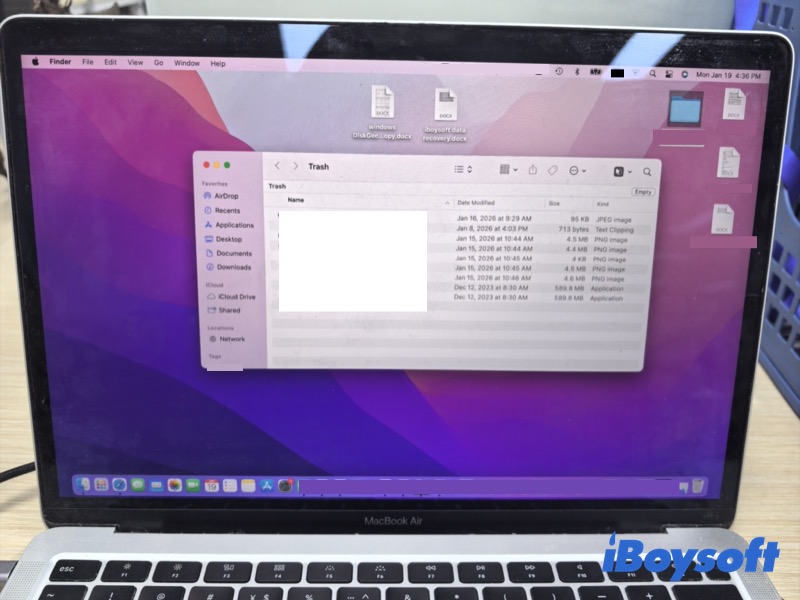
Lorsque vous utilisez un Mac, la suppression est une opération inévitable. Si vous supprimez quelque chose par erreur, vous voudrez probablement le récupérer immédiatement. Peut-être êtes-vous dans cette situation, mais ne savez pas quoi faire. Cet article est là pour vous aider. Il présente plusieurs méthodes simples et efficaces et vous guide pour annuler une suppression.
Cependant, si les fichiers sont supprimés définitivement ou si la Corbeille a été vidée, les retrouver devient beaucoup plus difficile sans l'aide d'outils de récupération professionnels.
Dans ce guide, vous apprendrez comment annuler une suppression sur Mac dans différentes situations sur Mac, et quels méthodes de récupération choisir lorsque l'opération d'annulation ne fonctionne pas.
Peut-on annuler une suppression sur Mac
Avant de tenter d'annuler une suppression sur votre Mac, il est important d'identifier d'abord quel type de suppression vous avez affaire.
Situation 1 : Le fichier vient d'être supprimé (une suppression récente, non définitivement retirée)
Méthode de suppression : Appuyer sur la touche Supprimer ou les touches Commande + Supprimer ; déplacer ou glisser le fichier dans la Corbeille sans la vider
Possible à annuler ? : Oui
Situation 2 : La Corbeille a été vidée (suppression définitive)
Méthode de suppression : Appuyer sur les raccourcis Commande + Option + Supprimer ; Vider la Corbeille
Possible à annuler ? : Non
Une fois que la Corbeille est vidée, les fichiers sont supprimés de manière permanente et l'annulation n'est plus possible. Cependant, cela ne signifie pas toujours que les données sont irrécupérables. Les méthodes de récupération de données peuvent toujours retrouver les fichiers.
Comment restaurer une suppression définitive sur un Mac
La suppression définitive se produit lorsqu'un fichier est supprimé d'une manière qui vide la Corbeille, ou Commande + Option + Supprimer.
Dans ce cas, les fichiers sont définitivement supprimés du disque dur Mac et ne sont plus récupérables par une annulation normale. Vous pouvez vous rendre sur iCloud.com, Time Machine, ou rechercher des outils de récupération pour retrouver vos fichiers.
Allez sur iCloud.com pour trouver des données
iCloud peut conserver le dossier récemment supprimé pendant jusqu'à 30 jours avant d'être définitivement supprimé. Vous pouvez donc vous rendre sur iCloud.com pour vérifier vos fichiers.
- Ouvrez iCloud.com et connectez-vous.
- Déplacez-vous vers le bas et ouvrez Récupération de données.
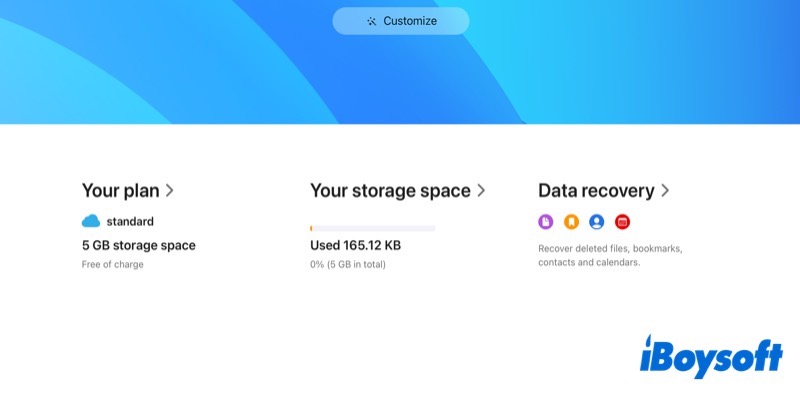
- Vérifiez les fichiers et récupérez-les.
Essayez des outils professionnels de récupération de données (recommandé : iBoysoft Data Recovery for Mac)
Si vous ne trouvez pas vos données définitivement supprimées dans iCloud, un outil de récupération de données peut être utile.
❌Notamment, les fichiers définitivement supprimés (Corbeille vidée) ne peuvent pas être récupérés dans les situations suivantes, même avec des outils de récupération de données :
- Votre Mac utilise un SSD interne (principalement les modèles de 2016 et ultérieurs), où la fonction TRIM efface définitivement les données supprimées.
- Vos données ont été écrasées.
✅ Les outils de récupération de données ne prennent en charge que la récupération de données répondant à ces cas :
- Votre Mac possède une copie cachée de vos fichiers définitivement supprimés (la plupart des utilisateurs en sont inconscients).
- Votre Mac dispose de clichés locaux qui couvrent vos fichiers définitivement supprimés.
- L'action de suppression permanente sur ces fichiers est interrompue, ce qui signifie que les fichiers n'ont en réalité pas été définitivement supprimés du tout.
J'ai déjà été confronté à une situation similaire après avoir supprimé accidentellement certains fichiers importants et ne pouvais pas les restaurer par des méthodes classiques.
Finalement, j'ai utilisé iBoysoft Data Recovery for Mac, qui m'a aidé à localiser et récupérer les données perdues. Basé sur mon expérience, c'est une option utile pour retrouver des fichiers supprimés par erreur lorsque d'autres solutions ne fonctionnent plus.
- Téléchargez et installez iBoysoft Data Recovery for Mac.
- Lancez le logiciel de récupération de données et choisissez "Macintosh HD - data" (macOS - Données). Vos fichiers personnels et les données des applications sont généralement stockés dans "Macintosh HD -data".
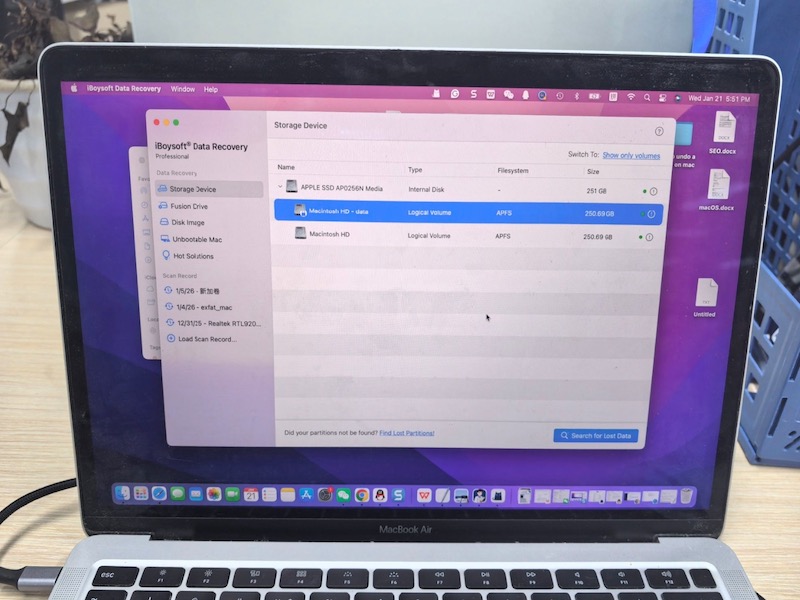
- Cliquez sur le bouton Rechercher les données perdues pour démarrer le balayage.
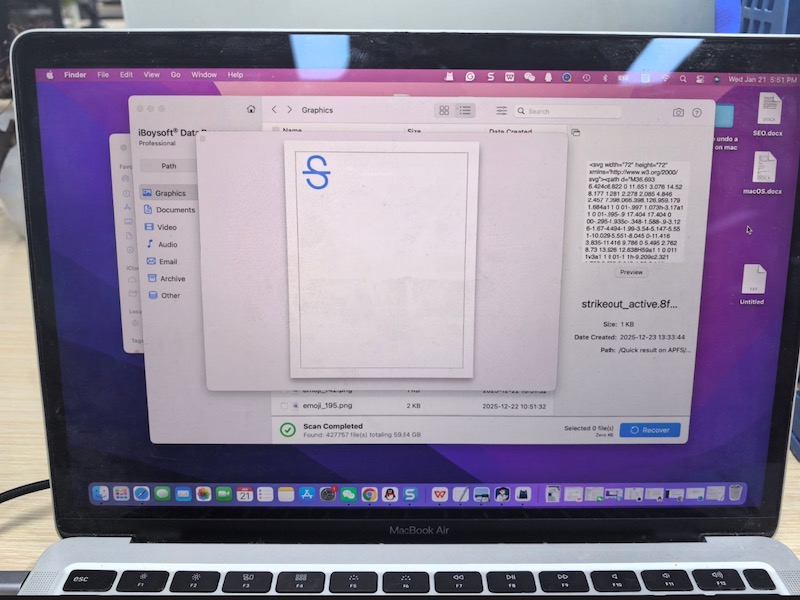
- Après le balayage, filtrez et prévisualisez les résultats scannés. Sélectionnez les fichiers que vous souhaitez et cliquez sur Récupérer pour les sauvegarder dans un emplacement différent.
Vérifier Time Machine
Si vous avez activé Time Machine auparavant, vous pouvez récupérer des fichiers supprimés à partir de celui-ci.
Remarque: Si vous n'avez pas activé la sauvegarde Time Machine, vous devez faire appel à un outil professionnel de récupération de données.
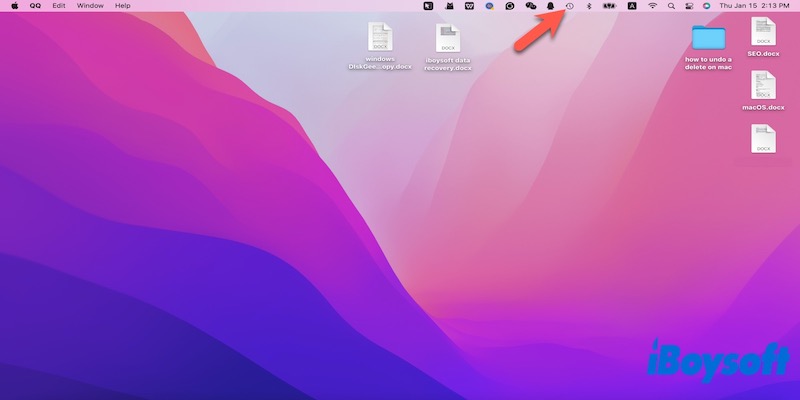
- Ouvrez Time Machine et cliquez sur Parcourir les sauvegardes Time Machine ou Entrez dans Time Machine pour Restaurer.
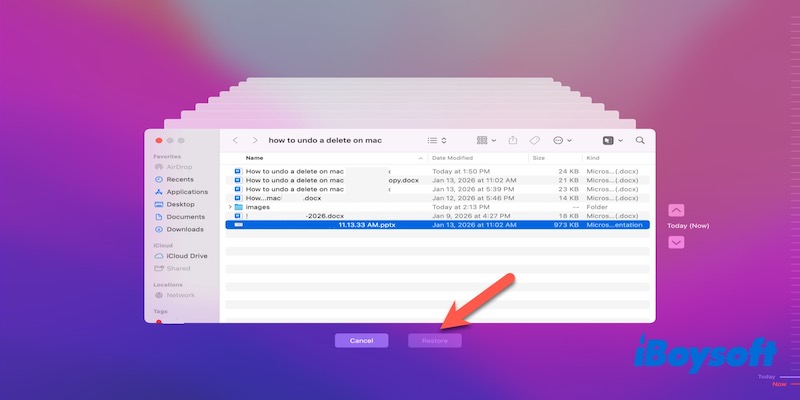
- Utilisez les flèches et la chronologie pour parcourir les sauvegardes Time Machine et sélectionnez le fichier que vous souhaitez restaurer, puis cliquez sur Restaurer.
Comment annuler une suppression dans des situations spécifiques sur Mac
Non seulement les fichiers, mais aussi les informations, le texte, les fenêtres et même les applications peuvent parfois être supprimés par erreur. Ces suppressions peuvent être facilement annulées en utilisant les fonctionnalités intégrées de Mac ou les outils fournis par le logiciel lui-même.
Annuler une suppression de texte dans les applications d'édition sur Mac
Lors de la saisie sur un Mac, la suppression accidentelle de texte est courante. MacOS propose plusieurs façons d'annuler cette action, en fonction de l'application que vous utilisez.
- Appuyez sur Commande + Z : La méthode la plus rapide pour annuler une suppression de texte. Cela fonctionne dans la plupart des applications, y compris TextEdit, Pages, Word, Notes, Mail et les navigateurs web.
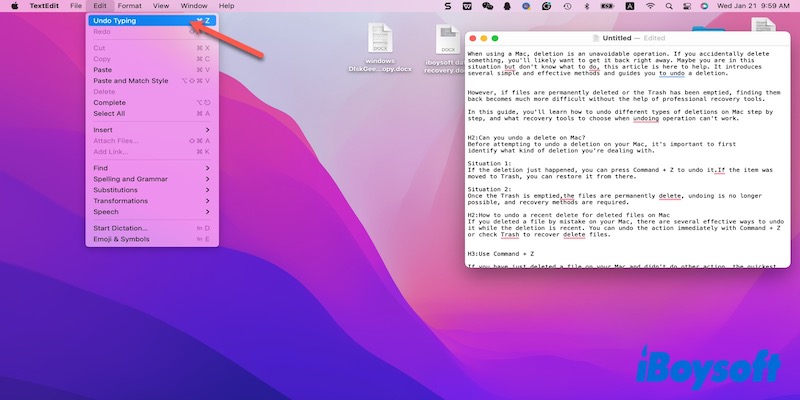
- Cliquez sur Édition dans la barre de menu > Annuler la saisie.
Annuler la fermeture d'un onglet de navigateur sur un Mac
Si vous fermez accidentellement un onglet sur un navigateur de votre Mac, vous pouvez facilement le rouvrir en utilisant des raccourcis intégrés et des fonctionnalités du navigateur.
- Commande + Maj + T pour rouvrir l'onglet fermé le plus récemment.
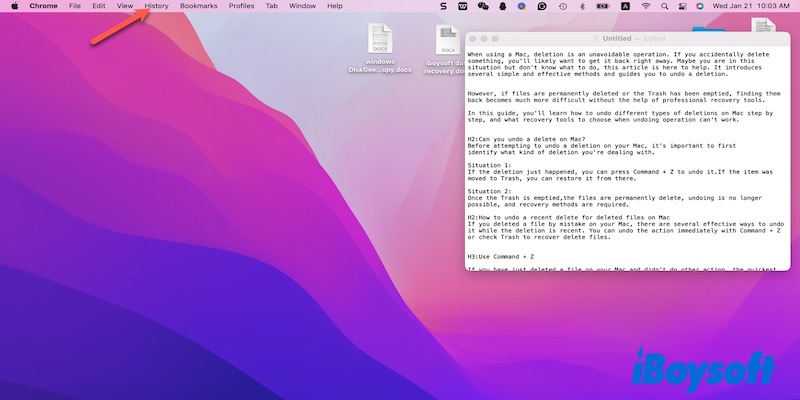
- Cliquez sur Historique dans la barre de menu et sélectionnez réouvrir le dernier onglet fermé.
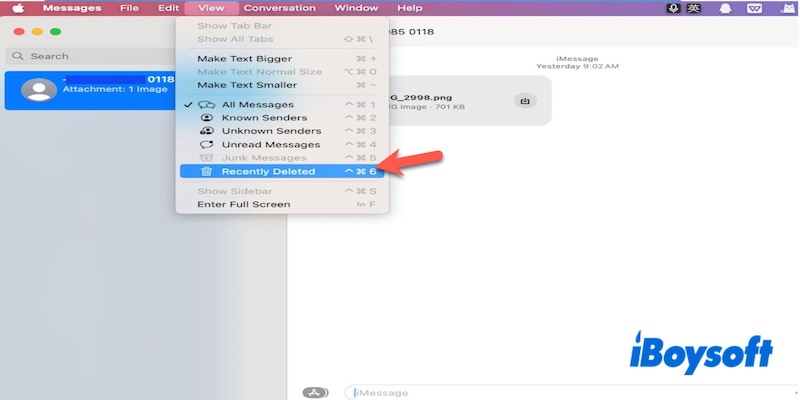
Annuler la suppression d'un message sur Mac
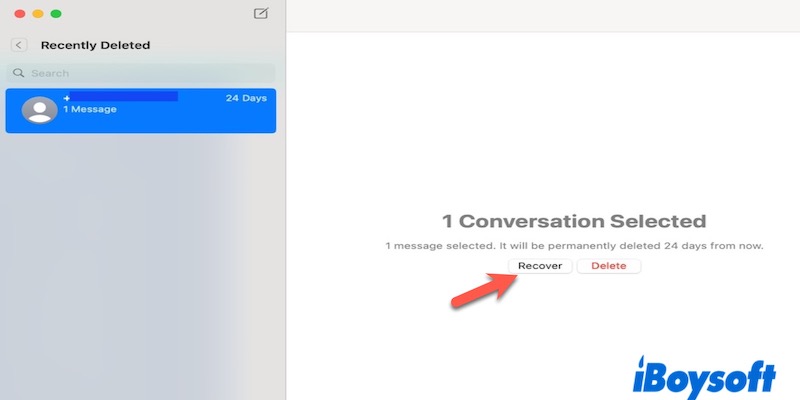
Si vous supprimez accidentellement un message dans l'application Messages de votre Mac, vous pouvez le retrouver grâce à l'opération simple intégrée à cette application
- Ouvrez l'application Messages.
- Accédez à la barre de menu et sélectionnez Afficher > Récemment supprimé.
- Restaurer les messages supprimés.
Annuler la suppression d'une application sur un Mac
Si une application est supprimée accidentellement sur votre Mac, vous pouvez vérifier la Corbeille pour la remettre en place ou réinstaller l'application depuis l'App Store.
Si vous avez vidé la Corbeille ou utilisé un désinstalleur d'application professionnel, les options restantes sont de rechercher l'application dans le dossier Téléchargements ou tout autre dossier où elle était précédemment stockée, ou de la re-télécharger depuis sa source de téléchargement d'origine.
FAQ : Comment annuler une suppression sur Mac
- QComment récupérer des fichiers supprimés définitivement sur Mac?
-
A
Si un fichier a été supprimé définitivement sur votre Mac, il n'est plus dans la Corbeille et ne peut pas être restauré avec de simples commandes d'annulation.
Cependant, vous pouvez toujours essayer de le récupérer en utilisant plusieurs méthodes. Tout d'abord, vérifiez si vous avez une sauvegarde Time Machine, qui vous permet de restaurer le fichier à partir d'une version antérieure. Vous pouvez également regarder dans iCloud, si le fichier a été synchronisé là-bas, car les éléments supprimés peuvent encore être récupérables.
Si ces options ne sont pas disponibles, l'utilisation d'un outil de récupération tiers fiable, tel que iBoysoft Data Recovery pour Mac, peut vous aider à analyser votre disque et récupérer des fichiers supprimés définitivement. Agissez toujours rapidement, car l'utilisation continue du disque peut écraser les données supprimées et réduire les chances de récupération.
- QComment récupérer des fichiers supprimés définitivement sur Mac Terminal?
-
A
Vous ne pouvez pas restaurer directement des fichiers supprimés définitivement en utilisant uniquement Terminal, mais cela peut vous aider à accéder à des sauvegardes ou des outils de récupération.
Par exemple, vous pouvez naviguer jusqu'au dossier de sauvegarde Time Machine dans Terminal et copier les fichiers supprimés sur votre Mac. Alternativement, des outils de récupération de données comme iBoysoft Data Recovery pour Mac peuvent analyser votre disque à la recherche de données récupérables. Agissez rapidement, car les nouveaux fichiers écrits sur le disque peuvent écraser les données supprimées et rendre la récupération plus difficile, voire impossible.
Comment annuler une suppression récente de fichiers supprimés sur un Mac
Si vous avez supprimé un fichier par erreur sur votre Mac, il existe plusieurs moyens efficaces de le récupérer tant que la suppression est récente. Vous pouvez annuler l'action immédiatement avec Commande + Z ou vérifier la Corbeille pour récupérer des fichiers supprimés sur Mac.
Utiliser Commande + Z
Si vous venez de supprimer un fichier sur votre Mac et n'avez effectué aucune autre action, le moyen le plus rapide de rétablir la suppression est d'appuyer sur Commande + Z. Ce raccourci annule votre dernière action, y compris la suppression de fichiers.
Remarque : Si vous supprimez un fichier en utilisant Commande + Option + Supprimer ou en vidant la Corbeille, le fichier est définitivement supprimé et les méthodes d'annulation simples ne fonctionnent plus. Vous devriez effectuer une récupération de données ; les étapes détaillées sont décrites dans la partie suivante.
Restaurer depuis la Corbeille
La Corbeille stocke les fichiers supprimés, vous permettant de les restaurer avant qu'ils ne soient définitivement supprimés.